Steamファミリーシェアリングのやり方|家族とゲームを共有する設定手順、同時プレイのルールとDLC・VAC BANの制限【2026年版】
本記事にはアフィリエイト広告(Amazon・楽天市場等)のリンクが含まれています。
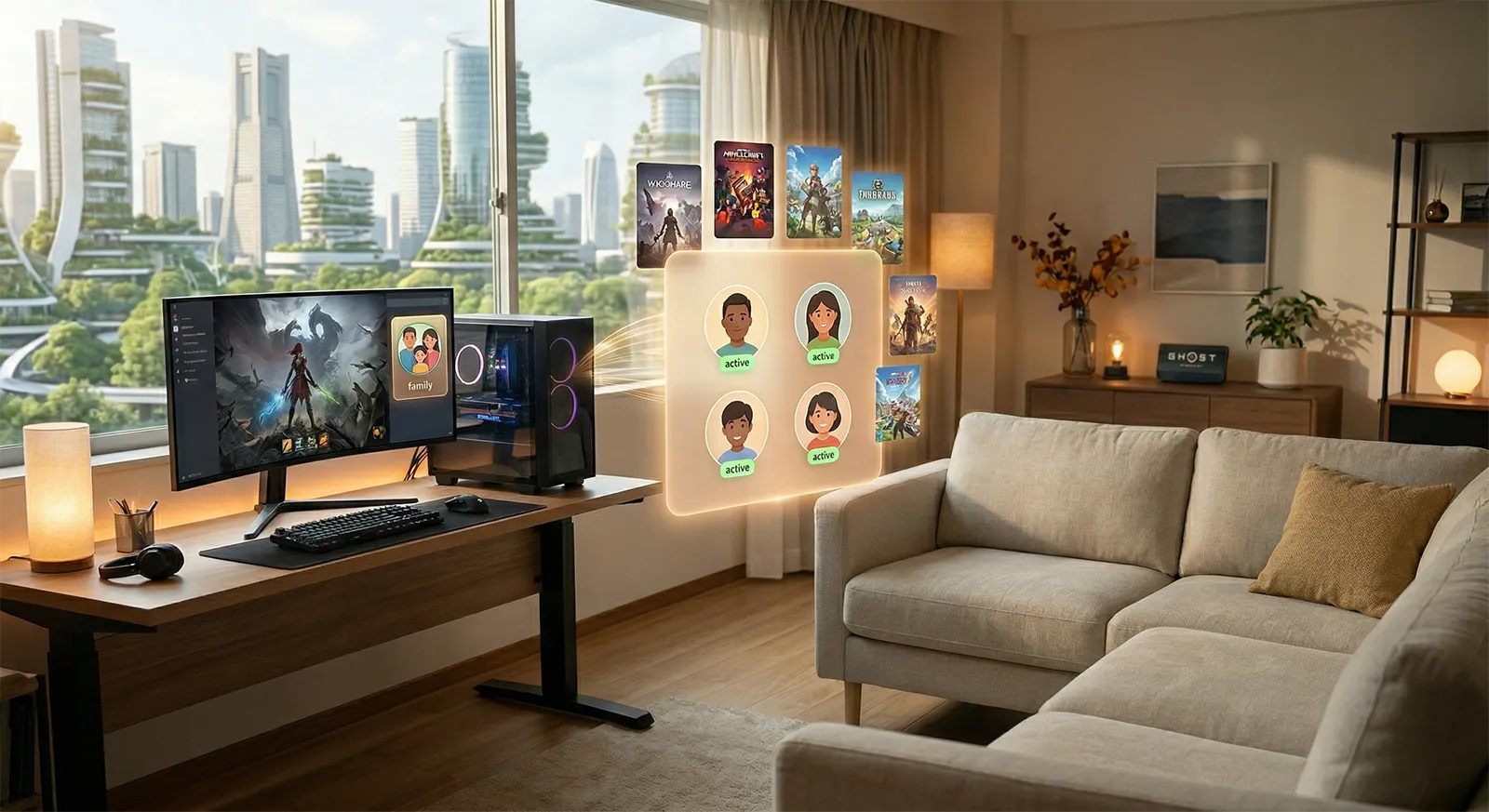
「家族にもSteamのゲームを遊ばせたいけど、同じゲームをもう1本買うのはもったいない」――PCゲーマーなら一度は感じたことがあるはずです。Steamのファミリーシェアリングを使えば、自分が購入したゲームライブラリを家族と共有し、追加購入なしで遊んでもらえます。
2024年9月のアップデートで旧制度から大幅に刷新され、異なるゲームであれば家族メンバーと同時プレイが可能になりました。デバイス認証制からアカウントベースの共有に変わり、使い勝手が格段に向上しています。
ここからは、新制度の仕組みと旧制度との違い、ファミリーグループの作成・招待手順、子供アカウントの管理機能、そしてVAC BANや離脱制限など見落としがちな注意点まで網羅的にまとめています。「設定したけど共有できない」というトラブルの対処法もFAQで解説しているので、ぜひ最後まで確認してください。
完全ガイド
目次
旧制度 vs 新制度 ― 何が変わった?
2024年9月のアップデートで、Steamのファミリー共有は根本的に作り変えられました。旧制度を知っている人ほど「同時プレイできないんでしょ?」と思いがちですが、新制度はまったく別物です。
最大のメリットは同時プレイが解禁されたこと。旧制度ではオーナーがゲームを起動した瞬間に借り手が強制切断されていましたが、新制度では別のゲームを遊んでいる限りお互いに影響しません。「親がシティーズ:スカイラインを遊んでいる間に、子供がカウンターストライク2で対戦する」といった使い方がようやく可能になりました。
同時プレイのルール
新制度で最も気になるのが「どこまで同時に遊べるのか」です。ルールは3パターンに整理できます。
Aさんが「ゲームX」、Bさんが「ゲームY」を同時に起動 → 問題なくプレイ可能です。これが新制度最大の改善点です。
家族内で同じゲームを複数人が購入している場合、所有コピーの数だけ同時プレイ可能です。例えば2人がそれぞれ購入済みなら、2人まで同時に遊べます。
ファミリー内に1本しかないゲームを2人以上で同時には遊べません。先にプレイしている人が優先されます。
まとめると、「異なるゲームなら自由、同じゲームは所有コピー数まで」というシンプルなルールです。マルチプレイ対戦をしたい場合は、結局それぞれが購入する必要がある点は旧制度と変わりません。
ファミリーグループの作成・招待手順
ファミリーシェアリングを使うには「Steamファミリーグループ」を作成し、メンバーを招待します。Steamガード(2段階認証)が全員に必須なので、先に有効化しておきましょう。
グループを作成する
Steamクライアントの左上メニューから「Steam」→「設定」を開きます。
左メニューの「ファミリー」を選択します。
「ファミリーグループを作成」ボタンをクリックし、画面の指示に従って作成を完了します。これであなたがグループのオーナー(大人ロール)になります。
メンバーを招待する
ファミリー設定画面から「メンバーを招待」を選択します。
Steamフレンドリストから招待したいユーザーを選び、「大人」または「子供」のロールを指定して招待を送信します。
招待を受けた側がSteamクライアント上で承認すれば完了です。ライブラリの共有は自動的に始まります。
グループには最大6人まで参加できます。「大人」はグループ管理権限を持ち、「子供」はペアレンタルコントロールの対象になります。一度グループを離脱すると1年間は再参加できないため、招待は慎重に行いましょう。
子供アカウントの活用
子供ロールで招待されたメンバーには、大人アカウントから細かい制限をかけられます。ゲーム機のペアレンタルコントロールに近い感覚で使えるため、小中学生のお子さんがいる家庭では積極的に活用したい機能です。
設定できる項目
共有ライブラリの中から、子供に遊ばせたいゲームだけを個別に許可できます。年齢に合わないタイトルを除外するのに便利です。
1日あたりの上限時間と、プレイ可能な時間帯(例: 放課後〜夕食まで)を設定できます。制限に達すると自動的にプレイが停止します。
子供がストアで「欲しいものリスト」に追加したり購入しようとすると、大人アカウントに承認リクエストが届きます。勝手な課金を防げます。
ストアページの閲覧、フレンドチャット、コミュニティハブへのアクセスをそれぞれ制限できます。
これらの設定はSteamクライアントのファミリー管理画面からいつでも変更可能です。「最初は厳しめに設定して、様子を見ながら緩める」という運用がおすすめです。
制限事項と注意点
ファミリーシェアリングは便利な機能ですが、いくつか重要な制限があります。特にVAC BANのリスクは必ず把握しておいてください。
共有できないゲーム
サードパーティアカウントが必須のゲームは共有できません。EA AppやUbisoft Connect等の外部アカウント連携が必要なタイトルが該当します。
基本無料ゲームとそのDLCも共有対象外です。基本無料タイトルは誰でもインストールできるため、DLCだけを共有する仕組みは用意されていません。
パブリッシャーがオプトアウトしたゲームは共有できません。開発元・販売元の判断で共有を無効にしているタイトルが一部存在します。
DLCの扱い
DLCはベースゲームとセットで共有されます。ここで注意したいのが、借り手が自分でベースゲームを所有している場合、そのゲームのDLCだけを借りることはできないという点です。
例えば、Aさんが「ゲームX + DLC」を持っていて、Bさんが「ゲームX(DLCなし)」を持っている場合、BさんはAさんのDLCだけを借用できません。この場合は「優先コピー変更」機能を使い、Bさんが自分のコピーではなくAさんのコピー(DLC付き)を使用する設定に切り替える必要があります。
VAC BANのリスク
ファミリーシェアリングで共有されたゲームで借り手がチート行為を行った場合、ゲーム所有者のアカウントにもVAC BANが適用されます。このBANは永久かつ上訴不可です。信頼できる家族以外とは絶対に共有しないでください。
その他の制限
ファミリーグループを離脱すると、1年間は別のグループに参加できません。空いたスロットも1年間クールダウンが必要です。
ファミリーメンバーは同一国に在住している必要があります。海外在住の家族とは共有できない場合があります。
よくある質問
まとめ
Steamファミリーシェアリングの要点
2024年9月のリニューアルにより、Steamファミリーシェアリングは「同時プレイ不可」の大きな弱点を克服し、実用的な機能に生まれ変わりました。最大6人のファミリーグループで異なるゲームを同時に遊べるため、家族がそれぞれ好きなゲームを楽しめます。子供アカウントの管理機能も充実しており、プレイ時間や購入の制限をかけられるのは親にとって安心材料です。
一方で、VAC BANが所有者にも波及するリスクや、離脱後1年間の再参加制限など、見落としがちな注意点もあります。ここまでの内容を踏まえて設定すれば、トラブルなく家族でSteamライブラリを活用できるはずです。
家族でSteam共有するなら|追加コントローラと別端末プレイの本命
ファミリーシェアリングで家族が同時に別ゲームを遊ぶようになると、すぐ足りなくなるのがコントローラと「同じ画面の取り合い」問題です。Steam全タイトル対応の純正コントローラと、リビングや子供部屋で別端末プレイができるSteamハンドヘルドを揃えれば、6人ファミリーグループの恩恵を最大限引き出せます。

Bluetooth 5.0 / USB-C・Windows / Steam / Xbox / Android / iOS全対応で、Steam全タイトルとデフォルトで相性最強の純正パッド。家族メンバーが増えるたびに買い足しても、PC・Steam Deck・Android全てで使い回せる汎用性が魅力です。1万円以下で家族の「コントローラ争奪戦」を解決できます。

7.4インチ HDR OLED 90Hzで、メインPCを家族に明け渡している間も共有ライブラリから自分のセーブで遊べる2台目端末の本命。「家族がメインPCを使っている時間に自分も別ゲームを進めたい」というファミリー共有の真価を引き出します。SteamOS純正で互換性トラブルもありません。
あわせて読みたい