PCゲームのセーブデータはどこにある?Steamを含む保存場所の調べ方とLudusaviでのバックアップ・PC移行・クラウド同期

本記事にはアフィリエイト広告(Amazon・楽天市場等)のリンクが含まれています。
「数十時間プレイしたセーブデータが消えた」――PCゲーマーにとって、これほど精神的ダメージの大きいトラブルはありません。SSD故障、Windowsアップデート、MOD導入のミスなど原因はさまざまですが、適切にバックアップしていれば回避できるケースがほとんどです。
PCゲームのセーブデータは、ゲームごとに保存場所がバラバラです。AppDataの奥深くに隠されていたり、Documentsフォルダに入っていたり、Steamのクラウドに自動同期されていたり。まず「どこに保存されているか」を知らないと、バックアップも移行もできません。
ここからは、セーブデータの保存場所を30秒で特定する方法から、クラウドセーブの仕組み、バックアップの具体的な手順、PC買い替え時の移行フロー、よくあるトラブルの解決策までをまとめています。セーブデータの管理を一度きちんと整えておけば、今後どんなトラブルが起きても慌てずに済みます。
場所・管理・バックアップ
目次
セーブデータの保存場所一覧
PCゲームのセーブデータは、タイトルによって保存先がまったく異なります。まずは主要な保存先を把握しておきましょう。
%LOCALAPPDATA%\ゲーム名\%APPDATA%\ゲーム名\%USERPROFILE%\AppData\LocalLow\%USERPROFILE%\Saved Games\Documents\My Games\Steam\userdata\[SteamID]\[AppID]\remote\特に注意が必要なのはAppData系のフォルダです。Windowsのデフォルト設定では隠しフォルダになっているため、エクスプローラーで直接見えません。アドレスバーに%appdata%と入力するか、エクスプローラーの「表示」タブから「隠しファイル」にチェックを入れてください。
userdataフォルダの中にある数字のフォルダがあなたのSteamIDです。複数アカウントを使っていなければ1つしかないので迷うことはありません。その中にゲームごとのAppIDフォルダがあり、remoteフォルダの中にセーブデータが入っています。AppIDはSteamストアのURL末尾の数字で確認できます。
セーブ場所を30秒で特定する方法
ゲームごとにセーブデータの場所が違うのは面倒ですが、特定する方法はかんたんです。
方法1|PCGamingWikiで検索する(最速)
PCGamingWikiは、PCゲームの技術情報を網羅したコミュニティサイトです。ゲーム名で検索すると、各タイトルのページに「Save game data location」というセクションがあり、Windows / macOS / Linux それぞれのセーブデータの場所が記載されています。
19,000タイトル以上の情報が収録されていて、メジャーなゲームであればまず見つかります。セーブデータの場所を調べる最初の手段として覚えておいてください。
方法2|Steamの「ローカルファイルを参照」から探す
インストールフォルダ内にセーブデータがあるタイプのゲームなら、Steamライブラリでゲームを右クリック → 管理 → ローカルファイルを参照で直接フォルダが開きます。
ただし前述のとおり、多くのゲームはAppDataやDocumentsにセーブを保存するため、インストールフォルダ内にはセーブがないことも多いです。その場合はPCGamingWikiを使いましょう。
方法3|AppDataフォルダを直接探索する
PCGamingWikiにも載っていないマイナータイトルの場合、手動で探すことになります。
Windowsの「ファイル名を指定して実行」(Win + R)で以下のパスを開き、ゲーム名に近いフォルダがないか確認してください。
%APPDATA%          → C:\Users\ユーザー名\AppData\Roaming
%LOCALAPPDATA%     → C:\Users\ユーザー名\AppData\Local
%USERPROFILE%      → C:\Users\ユーザー名
開発元やパブリッシャー名のフォルダの中にセーブが入っていることもあります(例: %LOCALAPPDATA%\Larian Studios\ にバルダーズ・ゲート3のセーブがある)。ゲーム名だけでなく開発元の名前でもフォルダを探してみてください。
クラウドセーブの仕組みと各ストアの対応状況
最近のPCゲームはクラウドセーブに対応していることが多く、意識しなくてもセーブデータが自動でバックアップされています。ただし、ストア(ランチャー)ごとに仕組みや対応範囲が異なるため、違いを把握しておきましょう。
Steamクラウドは対応タイトルが最も多く、起動するだけで自動同期されます。対応状況はゲームのプロパティ → 一般 → 「Steamクラウドにセーブデータを保存する」で確認できます。
ローカルコピーはSteam\userdata\[SteamID]\[AppID]\remote\に保存されており、クラウドとローカルに差分がある場合はダイアログで選択できます。
Epicもクラウドセーブに対応していますが、対応はタイトルごとです。ストアページに「クラウドセーブ」の表記があるゲームのみ使えます。保存場所はゲームごとに異なり、Steamのように統一された場所はありません。
Xbox Game Pass(Microsoft Store)のゲームはUWPサンドボックス内にセーブデータが保存され、暗号化されているため直接アクセスが非常に困難です。クラウド同期は自動で行われますが、手動バックアップはほぼできません。
同じゲームをSteam版に乗り換える場合、セーブデータの互換性がないことがほとんどです。
GOG Galaxyクライアント経由でクラウドセーブに対応しています。GOGのゲームはDRMフリーのため、セーブデータの場所も明確でアクセスしやすいのが利点です。PCGamingWikiとの相性も良好です。
クラウドセーブがあっても、MOD環境のセーブは同期されないことがあります。また、クラウドとローカルの競合で古いセーブが上書きされるトラブルも起こりえます。大事なセーブデータは、クラウドとは別に手元でバックアップしておくのが安全です。
バックアップ方法3選
セーブデータのバックアップ方法は、手間と自動化のバランスで3段階に分かれます。
方法1|手動コピー(最も確実)
セーブデータのフォルダをそのままUSBメモリやクラウドストレージにコピーする方法です。技術的な知識は不要で、フォルダの場所さえわかっていれば誰でもできます。
前のセクションで紹介した方法でセーブデータのフォルダを特定します。
フォルダごとコピーして、USBメモリ・外付けSSD・Google Drive・OneDriveなどPC本体とは別の場所に保存します。
復元するときは、コピーしたフォルダを元の場所に上書きするだけです。
欠点は「忘れると意味がない」ことです。大型アップデートやMOD導入の前など、区切りのタイミングで手動バックアップする習慣をつけましょう。
方法2|Ludusavi(自動検出・一括バックアップ)
Ludusaviは、PCゲームのセーブデータを自動検出して一括バックアップできるオープンソースツールです。19,000タイトル以上のセーブデータの場所がデータベースに登録されており、インストール済みのゲームを自動で検出してくれます。
GitHubのリリースページからインストーラーをダウンロードして実行します。
起動すると自動的にPCをスキャンし、セーブデータが見つかったゲームが一覧表示されます。「Back up all」を押すだけで、すべてのセーブデータをまとめてバックアップできます。
復元も同様に、Ludusaviの「Restore」画面からワンクリックで実行できます。バックアップ先のフォルダを変更することも可能です。
複数ゲームのセーブデータを一度にバックアップでき、どのゲームのセーブがどこにあるかを意識する必要がないのが最大のメリットです。無料で使えるので、セーブデータの管理が面倒な人にはこれが一番おすすめです。
方法3|クラウドストレージと連携する
OneDriveやGoogle Driveのフォルダ同期機能を使えば、セーブデータを自動的にクラウドへバックアップできます。
たとえばOneDriveでは、Documentsフォルダのバックアップを有効にすると、Documents\My Games\配下のセーブデータ(スカイリム、Fallout 4、Starfield等)が自動で同期されます。
- OneDriveでDocumentsを同期すると、一部のゲームでパスが変わり起動エラーになることがあります
- AppData配下のセーブデータはデフォルトでは同期対象外です
- 大量のセーブデータを同期するとストレージ容量を圧迫する場合があります
手軽さは方法3が最も優れていますが、すべてのセーブを網羅できるわけではありません。「Documents内のセーブはOneDriveで自動同期、それ以外はLudusaviで定期バックアップ」という組み合わせが現実的です。
PC買い替え時のセーブデータ移行フロー
新しいPCを買ったとき、ゲームの再インストールは必要ですが、セーブデータは正しく移行すればプレイ状況をそのまま引き継げます。
クラウドセーブ対応のゲーム
Steam・Epic・GOGなどのクラウドセーブに対応しているゲームは、新PCで同じアカウントにログインするだけで自動的にセーブデータが同期されます。特別な操作は不要です。
ゲームを初回起動すると、クラウドからセーブデータがダウンロードされてそのまま続きからプレイできます。
クラウド非対応のゲーム
クラウドに対応していないゲームは手動で移行する必要があります。
旧PCでセーブデータのフォルダを特定し、USBメモリや外付けSSDにコピーします。Ludusaviを使えば対象ゲームのセーブを一括で抽出できます。
新PCでゲームをインストールし、一度起動してセーブフォルダが生成されるのを確認します。
ゲームを終了してから、バックアップしたセーブデータを該当フォルダに上書きコピーします。次回起動時にセーブが反映されます。
- Xbox Game Pass版 → Steam版など、異なるストア間ではセーブデータの互換性がないことがほとんどです
- 一部のゲーム(サイバーパンク 2077など)はストアをまたいでセーブを共有できますが、例外的です
- 同じストア内での移行であれば、基本的にセーブデータはそのまま使えます
トラブルシューティング
セーブデータに関するトラブルと対処法をまとめます。
ローカルとクラウドのセーブデータに差分がある場合、Steamがダイアログで「どちらを使うか」聞いてきます。
- まずタイムスタンプを確認して、新しいほうを選ぶのが基本です
- 判断に迷ったら、先にローカルのセーブデータを手動バックアップしてから選択すると安全です
- Steamの設定で一時的にクラウド同期をオフにして、ローカルのセーブを確認してから再度オンにする方法もあります
- Steam対応ゲームなら
Steam\userdata\内に自動バックアップが残っている可能性があります - Steamウェブ版のクラウドストレージからファイルをダウンロードできる場合もあります
- Windowsの「以前のバージョン」機能(フォルダを右クリック → プロパティ → 以前のバージョン)で復元できることがあります。ただしシステムの復元ポイントが有効になっている必要があります
MODによっては、セーブデータに不可逆な変更を加えるものがあります。
- MOD導入前に必ずセーブデータをバックアップしてください。これが唯一の確実な予防策です
- 読み込めなくなった場合、MODをすべて外した状態で起動してみてください。MOD管理ツール(Vortex等)で一括無効化できます
- それでもダメならバックアップから復元します
まれにゲームのアップデートでセーブデータの形式が変わり、以前のセーブが使えなくなることがあります。
- Steamなら、ゲームのプロパティ → ベータタブから旧バージョンに戻せる場合があります
- 開発元がセーブの互換性を修正するパッチを出すこともあるため、公式アナウンスをチェックしてください
- 早期アクセスのゲームは特にこのリスクが高いため、大型アップデート前のバックアップを習慣にしましょう
よくある質問
セーブデータを物理的に守る|メイン用NVMe SSDと大容量バックアップHDDの本命2機種
Ludusaviでバックアップを取るにも、PC買い替え時にセーブを移すにも、頼りになるのは結局「物理ストレージ」です。メインPC側で容量と高速性を確保するNVMe SSD、そして長期保管・MOD肥大化対策まで一手に引き受ける大容量HDDの2本立てが、PCゲーマーのセーブデータを物理的に守る最強の組み合わせです。記事内のクラウド+ローカル併用戦略を実行するための本命2機種を紹介します。

Read 7,250MB/s・TBW 1,200TB・5年保証の安心設計。ゲーム本体とセーブデータをまとめて高速ドライブに置けば、Ludusaviのバックアップ取得時間も最小化できます。MOD導入前のフルバックアップ作成も数分で完了する2TBクラスの本命です。
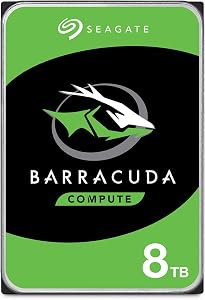
5,400rpm・256MBキャッシュ・SATA 6Gb/sの定番8TBモデル(ST8000DMZ04)。Ludusaviのバックアップ先・Steamクラウド非対応タイトルの過去セーブ・MOD肥大化したセーブの保管に最適で、1TBあたり約¥4,800の圧倒的コスパ。同容量SSDの1/3〜1/4コストで「すべての過去」を残せる長期保管枠です。
まとめ
セーブデータの管理は「場所の把握」と「定期バックアップ」の2つだけ
- PCGamingWiki — 19,000タイトル以上を網羅。まずここで検索
- AppData系フォルダ — UE/Unity系の大半はここに保存される
- Documents\My Games — Bethesda系タイトルの定番の場所
- Ludusavi — 自動検出・一括バックアップで手間が最小
- クラウドセーブ — Steam/GOG対応ゲームは自動同期で安心
- 手動コピー — MOD導入前やアプデ前のピンポイント保険
PCゲームのセーブデータ管理で最も重要なのは、「どこに保存されているか」を知っておくことです。場所さえわかっていれば、バックアップも移行もフォルダをコピーするだけで完了します。Ludusaviを導入しておけばセーブ場所を自分で調べる手間すら省けるので、まだ使っていない人はぜひ試してみてください。
あわせて読みたい