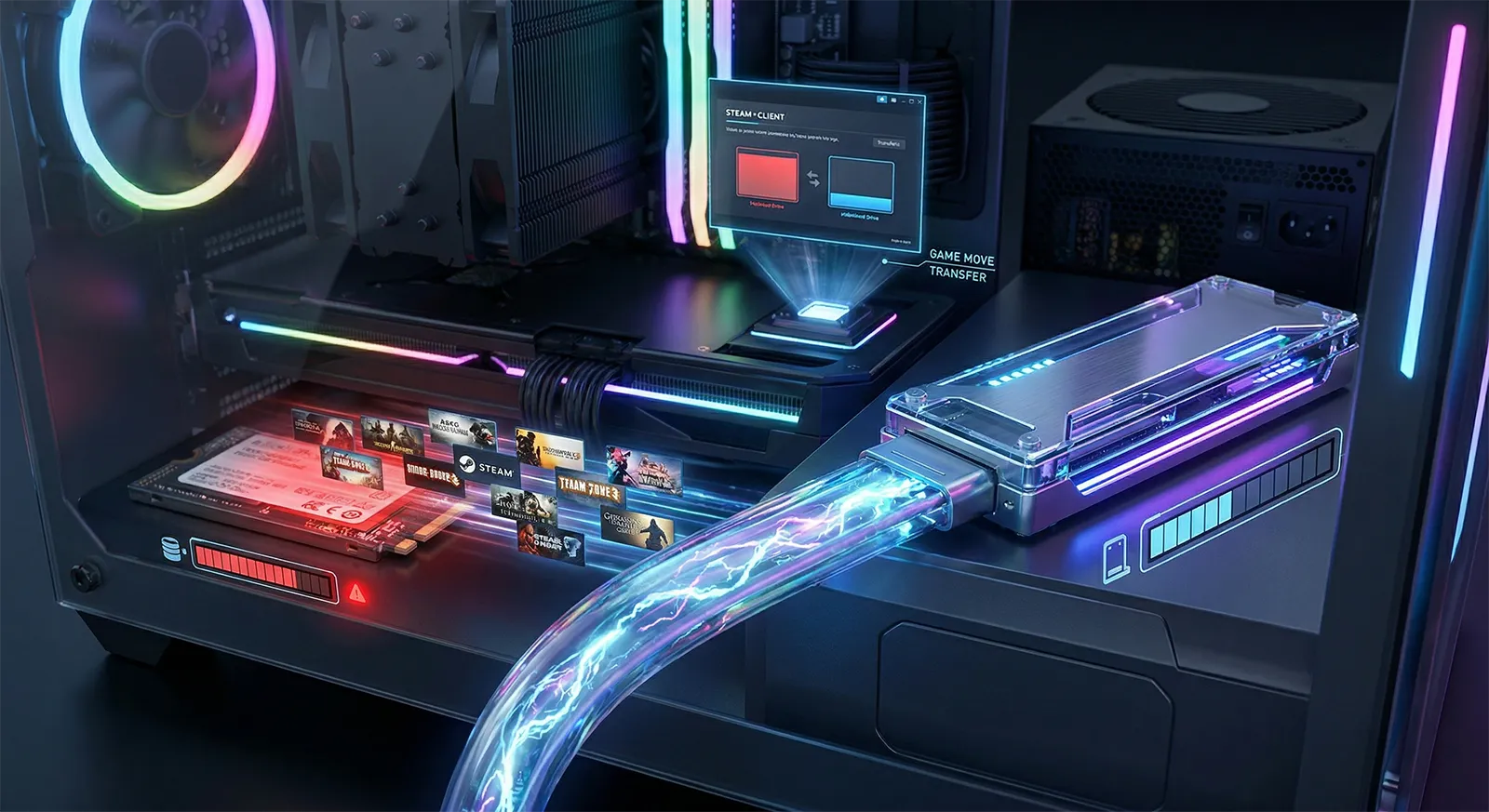
Steamのゲームを外付けSSD・HDDへ移動する3つの方法|移動できない・ドライブを認識しないときの対処とシンボリックリンク手順
本記事にはアフィリエイト広告(Amazon・楽天市場等)のリンクが含まれています。
SSDの容量がゲームで埋まってしまった。新しいドライブを増設したけど、既存ゲームの移動方法がわからない――PCゲーマーなら一度は直面する問題です。最近の大型タイトルは1本で100GB超が当たり前で、1TBのSSDでも5〜6本インストールすれば残量が危険水域に入ります。
Steamには標準でゲームを別ドライブへ移動する機能が搭載されており、再ダウンロードは不要です。ただし手順を間違えるとゲームが起動しなくなったり、MODが消えてしまうケースもあります。
ここからは、Steam標準の移動機能から手動移動・シンボリックリンクまで3つの方法を解説します。あわせて、SSD/HDDの使い分け戦略、MODの容量管理、Steam以外のランチャーでの移動方法、よくあるトラブルの解決策もまとめています。
外付けSSD・別ドライブに移動する方法
目次
3つの方法の比較|あなたに最適な方法はどれか
これから解説する3つの方法は、それぞれ得意分野とリスクが異なります。まずは下の比較カードで自分のケースに合うものを把握してから、各セクションへ進んでください。
迷ったら方法1(Steam標準機能)から始めてください。8〜9割のケースはこれだけで解決します。MOD肥大化や外付けHDDへの一斉退避といった応用ケースになったら、方法2や方法3を検討する流れが安全です。
方法1|Steamの標準機能で移動する(推奨)
最もかんたんで安全な方法です。Steamクライアントに搭載されている移動機能を使えば、再ダウンロードなしでゲームを別ドライブへ移動できます。
Step 1|移動先のドライブにライブラリフォルダを追加する
Steamの設定 → ストレージを開きます。上部にドライブごとの使用状況が表示されます。
ドライブ名の横にある「+」ボタンをクリックし、移動先のドライブを選択して「追加」を押してください。これでSteamがそのドライブにライブラリフォルダを作成します。
追加されたドライブがストレージ一覧に表示されたら準備完了です。デフォルトではD:\SteamLibraryのようなフォルダが自動作成されます。
Step 2|ゲームを移動する(個別)
Steamライブラリで移動したいゲームを右クリック → プロパティを開きます。
左メニューの「インストールされたファイル」を選択し、「インストールフォルダの移動」をクリックします。
移動先のドライブを選んで「移動」を押すと、バックグラウンドで移動が始まります。移動中もPCの他の操作は可能ですが、対象ゲームは起動できません。
Step 3|複数ゲームを一括移動する
Steam設定の「ストレージ」画面では、ゲームの一覧が表示されます。移動したいゲームにチェックを入れて、画面下部の「移動」ボタンを押すだけです。
まとめて10本以上を選択して一括移動できるため、新しいSSDを増設したときはこちらが便利です。
- 移動先のドライブはNTFSフォーマットが必須です(exFAT・FAT32では動作しません)
- 移動中はゲームサイズの約2倍の空き容量が一時的に必要です(コピー → 元を削除の2段階処理のため)
- Steam本体は移動できません。移動対象はゲームのみです
方法2|手動でゲームフォルダを移動する
Steam標準の移動機能がエラーで使えない場合や、大量のゲームを外付けHDDに退避したい場合は手動コピーが有効です。
手動移動の手順
移動するゲームのゲームフォルダをコピーします。
場所: C:\Program Files (x86)\Steam\steamapps\common\ゲーム名
このフォルダをまるごと移動先のSteamライブラリフォルダ内のsteamapps\common\にコピーしてください。
.acfファイル(アプリ管理ファイル)もコピーします。
場所: C:\Program Files (x86)\Steam\steamapps\appmanifest_XXXXX.acf
XXXXXはゲームのApp ID(Steamストアページ URLの末尾の数字)です。このファイルを移動先のsteamapps\フォルダにコピーします。
元のフォルダとacfファイルを削除してから、Steamを再起動します。ライブラリにゲームが移動先のドライブで認識されていれば完了です。
認識されない場合: Steamでゲームの「インストール」をクリックし、移動先のドライブを選択してください。既存ファイルを自動検出して、差分だけをダウンロードします。
- Steamがゲームを「未インストール」と判断します
- その場合でもゲームフォルダがあれば再インストール選択時に自動検出されるため、フルダウンロードにはなりません
- .acfファイルがないと設定やDLC情報の再取得が必要になる場合があります
方法3|シンボリックリンクで移動する(上級者向け)
シンボリックリンク(ジャンクション)は、フォルダの「ショートカット」のような仕組みです。Steamには元の場所にあるように見せかけつつ、実際のファイルは別ドライブに置くことができます。
この方法は、MODフォルダだけ別ドライブに移動したい場合に特に有用です。Steamの標準移動ではワークショップのMODフォルダが移動されないケースがあるため、MOD肥大化対策として覚えておくと便利です。
手順(コマンドプロンプト・管理者権限)
rem 1. 元のフォルダを移動先にコピー
robocopy "C:\Steam\steamapps\common\GameName" "D:\SteamLibrary\steamapps\common\GameName" /E /MOVE

rem 2. シンボリックリンク(ジャンクション)を作成
mklink /J "C:\Steam\steamapps\common\GameName" "D:\SteamLibrary\steamapps\common\GameName"
mklink /Jはジャンクションポイントを作成するコマンドです。ジャンクションは同一PC内の別ドライブ間で使用でき、管理者権限が必要です。作成後はSteam側で特別な操作は不要で、ゲームは通常どおり起動します。
- 移動先のドライブを取り外すとゲームが起動不能になります(外付けドライブは非推奨)
- Steam標準の移動機能と併用するとリンクが壊れることがあります
- Windows標準のエクスプローラーではジャンクションと通常フォルダの区別がつきにくいため、管理に注意してください
絶対にやってはいけないこと|失敗パターン4選
競合記事ではあまり触れられていない「やってはいけない操作」をまとめました。これさえ避ければトラブルの大半は未然に防げます。
「フォルダの場所を変える」感覚でゲームフォルダだけ別ドライブにドラッグすると、Steamが旧パスを参照したまま起動不能になります。必ずSteamクライアントの移動機能、もしくは .acfファイル同期付きの手動コピー手順を使うこと。
Steam標準の移動中にウィンドウを閉じたり、強制終了するとファイル整合性が壊れます。「ゲームファイルの整合性を確認」で部分修復は可能ですが、最悪フルダウンロードからやり直しになります。100GBクラスは中断せず最後まで放置してください。
外付けSSDの初期フォーマットがexFATになっているケースが多いですが、Steamライブラリは NTFS必須です。exFATで指定すると追加自体ができないか、追加できてもファイル権限の問題でゲームが起動しません。事前にNTFSへフォーマット変換しておきましょう。
mklink /J 実行前に元フォルダを削除するのを忘れると、リンクが作成できずエラーになります。先に robocopy /MOVE で元を削除(または手動削除)→ そのあと mklink /J の順番を厳守してください。順序を間違えるとフォルダが二重になりSteamが混乱します。
SSD vs HDDの使い分け戦略
ドライブが複数ある環境では、ゲームの種類に応じてインストール先を使い分けると、体感速度と容量のバランスを取れます。
DirectStorage非対応ゲームでは、NVMe SSDとSATA SSDのロード時間差は意外と小さく、数秒程度の差にとどまります。現時点でDirectStorageに完全対応しているタイトルはまだ少数のため、「NVMeに置かないとダメ」とは限りません。
一方でDirectStorage対応ゲーム(ラチェット&クランク、フォースポークンなど)ではNVMe SSDの恩恵が大きく、SATA SSDとの差が顕著に出ます。今後対応タイトルが増えることを考えると、メインのゲーム用ドライブはNVMe Gen4以上を選んでおくのが無難です。
Steamのストレージマネージャーでは、ゲームごとの容量と最終プレイ日を確認できます。1か月以上起動していないゲームはHDDに退避、よくプレイするゲームはNVMe SSDに――という運用が効率的です。
ストレージ価格暴騰下の現実的な耐え方|大容量SSDを買わずに乗り切る5つの戦略
2026年6月現在、PCパーツの価格が異常な水準に上がっています。DDR5メモリは1年前の2〜3倍、NVMe SSDも2TBクラスが¥80,000台、4TBは¥120,000超え。AI需要によるNAND・DRAM不足が原因で、正常化は2027〜2028年見込みです。「容量不足だから即2TB追加」が以前のセオリーでしたが、今は別の選択肢を先に検討する価値があります。
押し入れに眠っている2TB / 4TB HDDをサブドライブとして復活させます。Cドライブのメイン用NVMeはそのままに、HDDを D:\GameArchive\ として接続し、「最近30日プレイしていないゲーム」をすべて移動する運用です。HDDなら容量単価は2026年でも安く、4TBでも¥10,000台で買えます。新品SSDの1/10以下のコストです。
じゃんぱら・ソフマップ・Amazon Renewedで中古SATA SSD 1TBが¥7,000〜10,000で出回っています。SATA SSDはマイニング需要ゼロ・摩耗も少なく、ゲームのサブ用途であれば十分実用的。NVMeを増設するより圧倒的に安く、+1TBの余裕が手に入ります。ロード時間はHDDの3〜5倍速で、サブゲームには十分です。
方法3(シンボリックリンク)を応用し、ゲーム本体はNVMe SSDに残したまま、ワークショップMODやアセットフォルダだけをHDDに逃がします。シティーズ・ARK・RimWorldなどMOD肥大化の元凶を切り離すだけで、メインSSDの空きが20〜50GB単位で復活することも珍しくありません。ロード頻度が低いMODデータならHDD保存でも体感差は小さいです。
「いつかまた遊ぶかも」で残しているクリア済みのシングルプレイは、Steamにライブラリ情報が残っている限り再ダウンロード可能です。セーブデータがクラウド対応なら、削除しても再開時に同期されます。1本100GB級のクリア済みタイトルを3〜5本削除するだけで、500GB近い空きが生まれます。サーバー側にデータが残ることが「ストレージの代わり」になる時代です。
USB 3.2 Gen2以上の外付けSSDなら、SATA SSDと同等の速度でゲームをプレイできます。普段は接続せず、特定タイトルを遊ぶときだけ繋ぐ運用も可能。複数PCで共有したい場合も外付けが便利です。内蔵スロットの増設工事をせずに容量を増やせる手軽さがメリットですが、USB接続が不安定なPCだとクラッシュリスクは残るため、メインゲーム用には非推奨です。
まずは戦略4(クリア済みゲームの削除)と戦略3(MODだけHDDに逃がす)を試してください。この2つだけでも数百GBの空きが生まれることがあります。それでも足りないなら戦略1(HDDサブドライブ復活)→戦略2(中古SATA SSD買い足し)の順でコストを上げていくのが、価格暴騰下では最も合理的なロードマップです。
耐える派の現実解|サブドライブ向けSATA SSD・大容量HDDの本命2機種
戦略1(HDD増設)と戦略2(SSD買い足し)を実行するなら、コストを抑えつつ実用十分な定番モデルを押さえておくのが最短ルートです。SATA SSD 1TBが¥6万超に高騰している現状、いっそ新品NVMe 1TBと大容量HDDを組み合わせた方が合理的です。¥4万前後で耐える戦略を即実行できる本命2機種を紹介します。
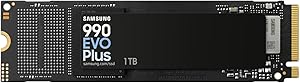
SATA SSD 1TBが¥6〜8万に高騰している中、新品のNVMe Gen4 1TBが¥4万台という逆転現象。サブドライブには十分すぎる性能で、将来メインに昇格させても通用する将来性も魅力です。5年保証・Samsung純正の信頼性で、サブ用途として安定の選択肢になります。
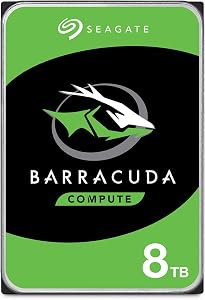
5,400rpm・256MBキャッシュ・SATA 6Gb/s・最大190MB/sの定番8TBモデル(ST8000DMZ04)。1TBあたり約¥4,800で、同容量SSDの1/3〜1/4コスト。クリア済みタイトル・MODアーカイブ・配信録画の保管先として最適で、シンボリックリンクと組み合わせればMOD肥大化対策にも直結します。
MODの容量管理
Steamワークショップ経由でサブスクライブしたMODは、ゲーム本体とは別の場所に保存されています。ゲームを移動してもMODが元のドライブに残ったままになることがあるため、注意が必要です。
MODの保存場所
ワークショップコンテンツは以下のフォルダに保存されます。
steamapps\workshop\content\(App ID)\
このフォルダは、ゲーム本体(steamapps\common\)とは別の場所にあります。Steam標準の移動機能でゲーム本体を別ドライブに移動しても、ワークショップフォルダは元のドライブに残る場合があります。
MOD肥大化が深刻なゲーム
以下のタイトルはMODだけで数十GBに膨らむことがあり、定期的な容量チェックをおすすめします。
- シティーズ:スカイライン / シティーズ:スカイライン II — アセットMODが数百個で50GB超も珍しくない
- ARK: Survival Evolved — マップMODが1つ10GB超のものも存在
- RimWorld — 個々は小さいがMOD数が100超になりやすく累計で肥大化
- Garry’s Mod — マルチサーバーのアドオンが自動DLされ膨張する
MODフォルダだけ別ドライブに移動する方法
ワークショップフォルダだけを別ドライブに移動するには、先述のシンボリックリンク(ジャンクション)を使います。
rem 1. workshopフォルダを移動
robocopy "C:\Steam\steamapps\workshop" "D:\SteamLibrary\steamapps\workshop" /E /MOVE

rem 2. ジャンクションを作成
mklink /J "C:\Steam\steamapps\workshop" "D:\SteamLibrary\steamapps\workshop"
この方法であればSteamのワークショップ機能は通常どおり動作し、MODの更新やサブスクライブ解除も問題なく行えます。
Steam以外のランチャーでの移動方法
PCゲームはSteam以外のプラットフォームにもインストールされていることが多いです。主要ランチャーごとの移動方法をまとめます。
Epic Gamesは2026年3月時点でも標準の移動機能がなく、手動での対応が必要です。ゲームフォルダのコピー後、Epicクライアントで同じゲームのインストールを開始し、インストール先を新しいフォルダに指定すると、既存ファイルの検証が走って差分のみダウンロードされます。
トラブルシューティング|移動できない・認識しないときの対処
Steamライブラリでゲームを右クリック → プロパティ → インストールされたファイル → 「ゲームファイルの整合性を確認」を実行してください。移動時にファイルが破損した場合、差分だけが自動的に再ダウンロードされます。
以下を順番に確認してください。
- Steamを管理者として実行する(右クリック → 管理者として実行)
- Windowsセキュリティの「制御されたフォルダ アクセス」がSteamフォルダをブロックしていないか確認する
- Steamの設定 → ダウンロード → 「ダウンロードキャッシュのクリア」を実行する
- 移動先ドライブの空き容量が十分か(ゲームサイズの2倍以上)確認する
ドライブがNTFSフォーマットであることを確認してください(エクスプローラーでドライブを右クリック → プロパティ → ファイルシステム欄)。exFATやFAT32ではSteamライブラリを作成できません。
NTFSなのに認識されない場合: Steamのインストールフォルダ内のsteamapps\libraryfolders.vdfを開いて、ライブラリパスが正しく記載されているか確認してください。手動でパスを修正して解決する場合があります。
ゲーム本体を移動しても、ワークショップMODは元のドライブに残っている場合があります。Steamワークショップでサブスクライブ済みMODの一覧を確認し、必要に応じて一度サブスクリプションを解除して再登録してください。MODが再ダウンロードされ、新しいライブラリフォルダに配置されます。
移動先がUSB接続の外付けドライブの場合、USB 2.0だと数百GBの移動に数時間かかることがあります。USB 3.0以上のポートに接続してください。内蔵ドライブ間の移動であれば、100GBあたり数分〜10分程度で完了するのが目安です。
途中でフリーズした場合は、Steamを終了してやり直してください。元のフォルダが残っていれば再度移動を開始できます。
FAQ
/MIRオプションで中断時の再開が可能です。それでも本気で容量を増やすなら|大容量NVMe SSD 2機種
上記の「耐える戦略」で凌げない場合、あるいは2〜3年単位で使える本物の容量を確保したい場合は、思い切って2TB・4TBクラスへの移行が最も確実です。価格暴騰下でも「ゲームをやめる」よりは安く、SSD単体の値上がり率は他パーツより緩やかです。記事内で触れた「メイン用NVMe」「アーカイブ用大容量」の使い分けに直結する本命2機種を紹介します。

Read 7,250MB/sでGen4の上限近く、TBW 1,200TB・5年保証の長寿命設計。1本100GB級のゲームでも10〜20本入る2TB枠は、今のゲーマーが目指すべき「最低ライン」。上の移動手順で旧SSDから引っ越せば、ライブラリ再構築の手間なくそのまま快適環境を作れます。
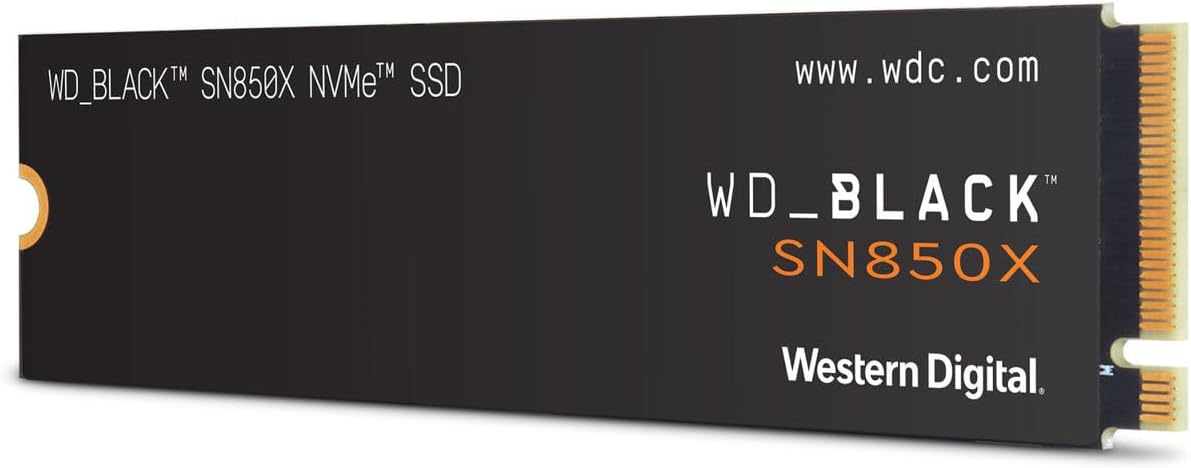
Read 7,300MB/s・TBW 2,400TBの大容量モデル。「あまり遊ばないけど削除はしたくない」ライブラリの本格退避用に最適で、HDDよりも遥かに速くMOD肥大化ゲーム(シティーズ・ARK・RimWorld等)の常時起動も実用範囲。M.2スロットを節約しつつ4TB級の余裕を確保したい人向け。
まとめ
Steamの移動機能を使えば再DL不要で引っ越しできる
- Steam標準機能 — 最も安全。通常はこれだけで十分
- 手動移動 — Steam標準がエラーになる場合や大量退避に
- シンボリックリンク — MODフォルダだけ移動したい上級者向け
- NVMe SSD — メインで遊ぶゲーム・DirectStorage対応タイトル
- SATA SSD — サブゲーム・インディーズタイトル
- HDD — 当分遊ばないがアンインストールしたくないゲーム
SSD容量が不足したら、まずSteamのストレージマネージャーから標準の移動機能を試してください。再ダウンロード不要で数分から十数分で完了します。複数ドライブを使い分ける運用を始めると、容量不足で毎回アンインストールする手間から解放されます。MOD肥大化に悩んでいるならシンボリックリンクの活用も検討してみてください。
あわせて読みたい