鳴潮(めいちょう)PC版の負荷診断|現在も重いときの原因を、常時低fps・瞬間停止・長時間後の悪化で見分ける【2026年10月版】

本記事にはアフィリエイト広告(Amazon・楽天市場等)のリンクが含まれています。
重さは3つの症状に分けて原因を絞る
鳴潮は「最適化で軽くなる」と案内された後も、PCによっては重さが残ります。画質を下げても改善しないのは、GPUが足りないのではなく、メモリやストレージ、CPU側の待ちが原因のことがあるからです。
2026年10月13日時点で、公式が出しているのは改善の告知と必要環境までです。Ver.3.6の動作効率改善やVer.3.7の画質別リソースが、個々のPCのfpsやカクつきをどれだけ変えたかを示す、条件をそろえた独立の測定は確認できませんでした。「もう軽くなった」とも「変わっていない」とも言い切れないため、自分のPCで測って判断する手順が必要になります。
重さには、常に低い・移動中だけ一瞬止まる・長く遊ぶほど悪化する、の3パターンがあります。パターンごとに見る数値が違います。fpsが低いだけなら画質、止まるならメモリとストレージ、悪化するなら再起動前後の比較が先です。設定の順番はおすすめ設定ガイドにまとめています。
目次
現状公式の改善告知と、まだ分からないこと
| 時期 | 公式の告知 | 負荷への意味 |
|---|---|---|
| Ver.3.6 2026年8月20日配信予定と告知 | プログラミング言語の変更により、全プラットフォームの動作効率とグラフィック性能を改善 | 告知に改善幅の数値はなく、環境ごとの差は分からない |
| Ver.3.7 2026年9月30日配信予定と告知 | PC版は最高・高画質・標準の3段階で、クライアントリソースを画質別にダウンロード。限定テストとして実装 | 保存容量と選べる画質に関わる。fpsを直接上げる変更とは告知されていない |
出典:KURO TECHNOLOGY プレスリリース(Ver.3.6)、KURO TECHNOLOGY プレスリリース(Ver.3.7)
Ver.3.6の改善について「平均約10fps」という数字は、配信前の予告を扱ったVer.3.6の最適化解説で触れています。ただし、上の企業発表文には、この数字も対象環境も書かれていません。全PCで同じだけ上がると受け取らず、自分の環境で前後を比べてください。
Steamの記載では、最低環境がメモリ16GB・GTX 1060相当で、ストレージは「HDD対応、SSD推奨」です。推奨環境はメモリ32GB・RTX 2060相当で、「SSD必須」です。空き容量はどちらも150GBと書かれています。最低環境に近い構成で重いなら、まずメモリとストレージを疑います。
症状重さの3パターンと、見る数値
同じ「重い」でも、見るべき場所は症状ごとに違います。いちばん近い症状を選んでください。
3つとも、原因はひとつに決まるものではありません。症状ごとに記録するものと試す順番は、次のとおりです。
| 症状 | 記録するもの | 試す順番 |
|---|---|---|
| 常に低fps | fps、GPU使用率、CPU使用率、fps上限と垂直同期の設定 | 同じ場所で解像度を下げる→影品質→アップスケーリングの順に、1項目ずつ変えて比べる |
| 瞬間的な停止 | メモリ使用率、GPUの専用メモリ、ディスク使用率、止まった場所 | 同じルートを2回通って差を見る。メモリが上限近いなら他のアプリを閉じる |
| 悪化する | 起動直後と悪化した時点のメモリ使用量、GPU温度、経過時間 | ゲームだけ再起動して戻るか見る。戻らなければ、PC全体の発熱や他アプリを疑う |
GPUの待ちには、CPU側の処理のほか、垂直同期やほかのアプリの同時実行も関わります。使用率が低いだけでCPUの買い替えに進まず、fps上限と垂直同期を確かめてから判断してください。
出典:Intel「Identify Basic GPU-CPU Bound Scenarios」
手順測って絞る5ステップ
- 同じ場所を決める。街の中の広場など、毎回同じ地点とルートを使います。設定を変えるたびに別の場所で測ると、比較になりません。
- タスクマネージャーを開いて見る。「パフォーマンス」タブで、プレイ中のメモリ使用率、ディスク使用率、GPU使用率と専用GPUメモリを確認します。数値は症状が出た瞬間のものをメモします。
- fps上限と垂直同期を確かめる。上限が低いと、GPUに余裕があってもfpsは上がりません。表示更新のタイミングに合わせた設定の影響も、ここで除きます。
- 画質は1項目ずつ変える。fpsに効く順番は、おすすめ設定ガイドのとおりです。一度に複数を変えると、どれが効いたか分かりません。
- 改善しなければ、メモリとストレージを見る。メモリを使い切っているなら、ほかのアプリを閉じるか増設を検討します。空き容量が足りないときは、Ver.3.7の画質別リソースで標準(SD)を選ぶ方法があります。
出典:Wuthering Waves公式「About Tiered Client Resource Downloads」
メモリメモリとストレージが原因のとき
推奨メモリが32GBと公式に書かれているのは、16GBでは余裕が小さいためです。ブラウザやチャット、配信ソフトを開いたまま遊ぶと、使用量はすぐ上限近くになります。プレイ中にメモリ使用率が上限近くまで上がっているなら、次を試してください。
- ブラウザやランチャー類など、使っていないアプリを閉じる
- ゲームをSSDに置く(推奨環境ではSSDが必須とされています)
- ゲームの保存先の空き容量を確保する
- Ver.3.2で追加された「リソースの整理」で、見終えたムービーを消す
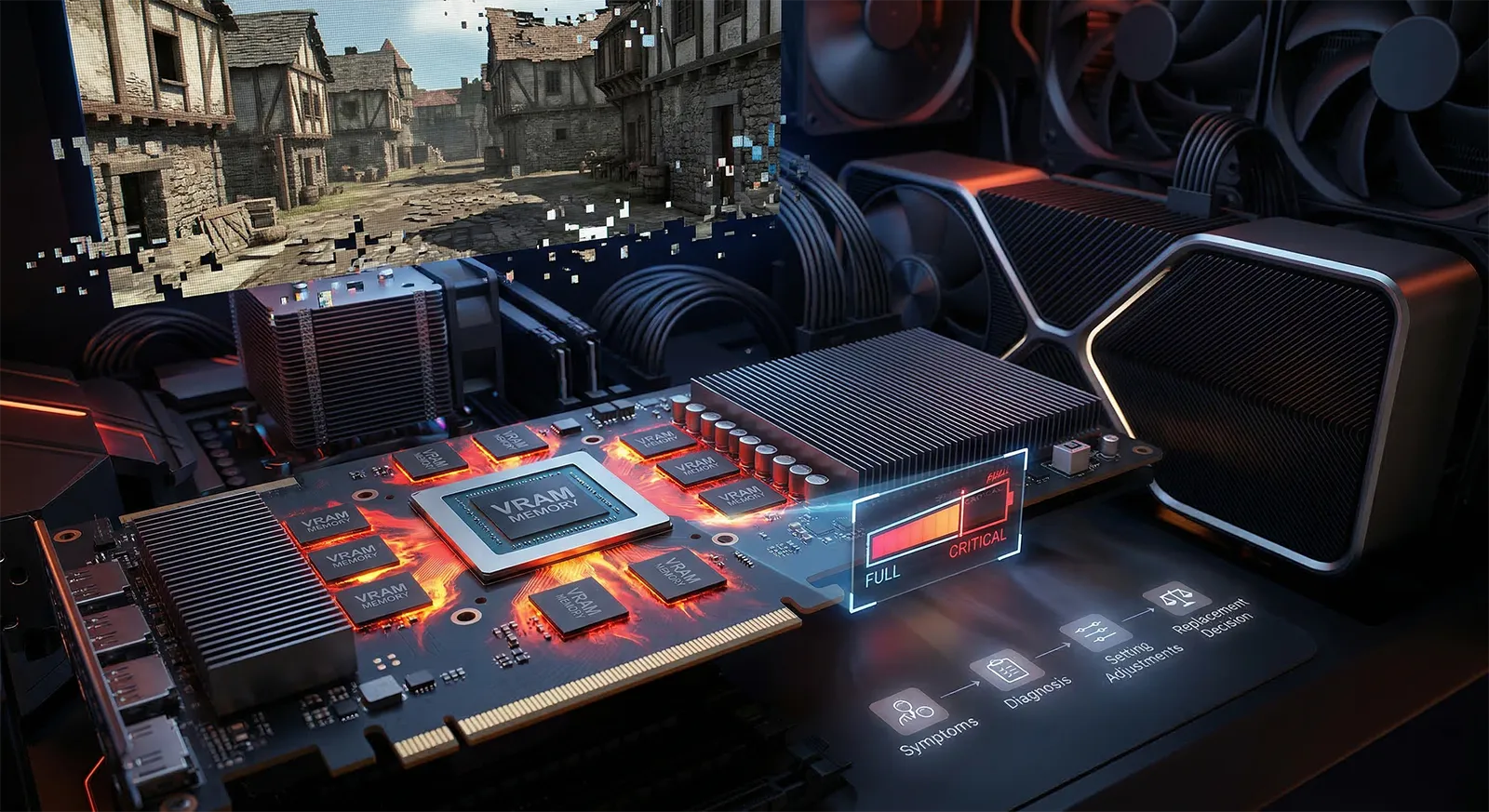
VRAM(GPUの専用メモリ)が足りない場合の見分け方は、VRAM不足の見分け方と対処法にまとめています。必要環境そのものを確かめたいときは、必要スペックガイドが早いです。
出典:Steamストアページ(必要スペック)、Wuthering Waves公式「Patch Notes for Version 3.2」
FAQよくある質問
まとめまとめ|まず症状を決めて、1項目ずつ測る
鳴潮が重いときは、常に低い・一瞬止まる・悪化する、の3つのどれかを決めるところから始めます。画質設定で直るのは、主に常に低いパターンです。止まるならメモリとストレージ、悪化するなら再起動前後の比較を見ます。
公式の改善告知はあっても、個々のPCの効果を示す数値は確認できませんでした。同じ場所でメモリ・ディスク・GPU使用率を記録し、設定は1項目ずつ変えて比べてください。
あわせて読みたい





Amazonの価格・在庫情報について



Amazonの価格・在庫情報について