Steamのリモートダウンロードができない原因|スマホから自宅PCへインストールする条件と電源設定・確認手順【2026年版】
本記事にはアフィリエイト広告(Amazon・楽天市場等)のリンクが含まれています。
スマホから自宅PCへ入れる条件と、止まった工程の見分け方
外出先のスマホからSteamのゲームを自宅PCに入れておこうとして、インストールのボタンを押しても何も始まらないと、PCが動いているのか、操作が届いていないのか、判断のしようがなくなります。
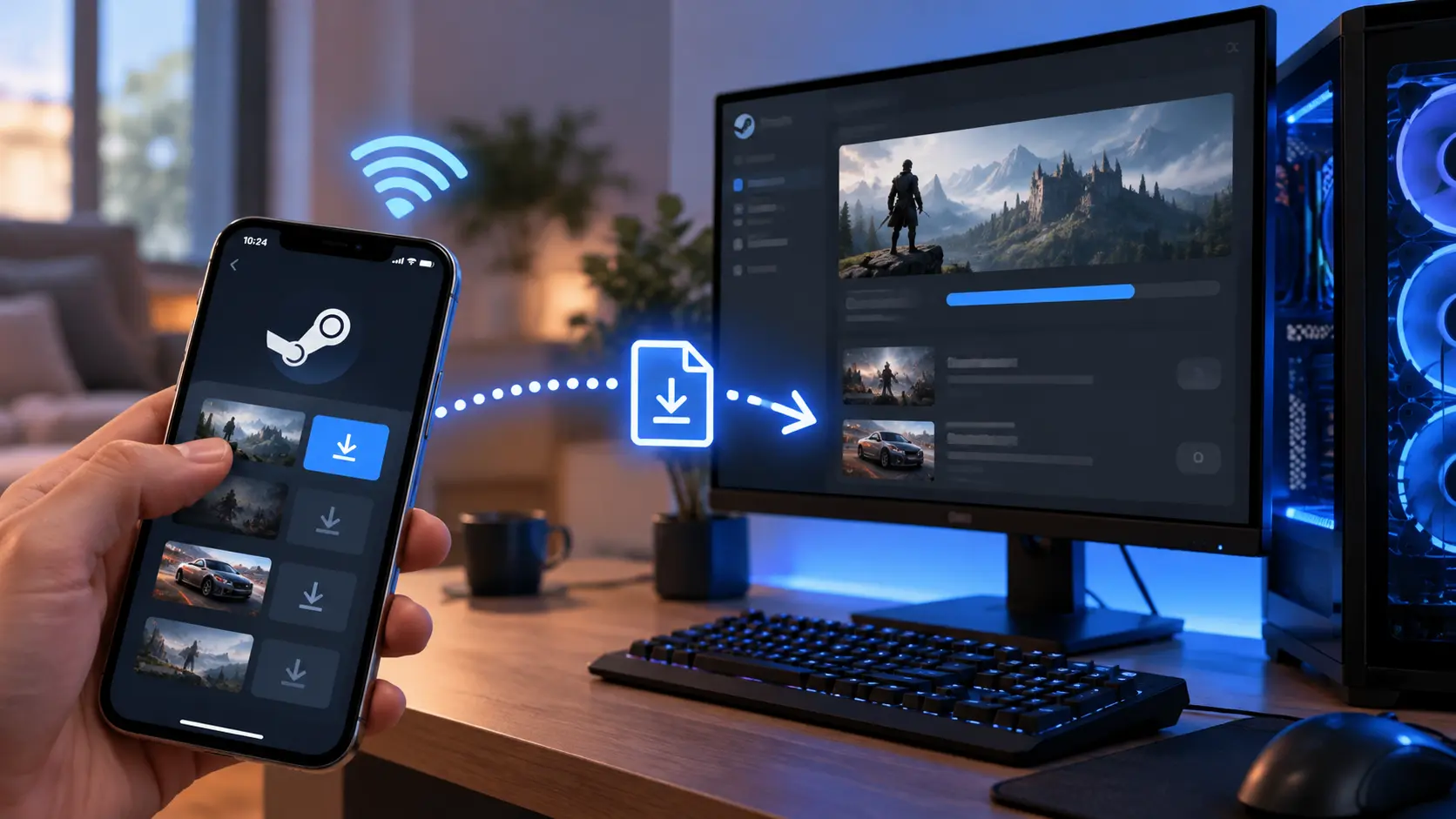
リモートダウンロードは、自宅PCでSteamを起動してログインしたままにしておき、同じアカウントでSteamのウェブサイトやSteamモバイルアプリからインストールを指示する機能です。Valveの公式FAQが前提として挙げているのはこの点です。
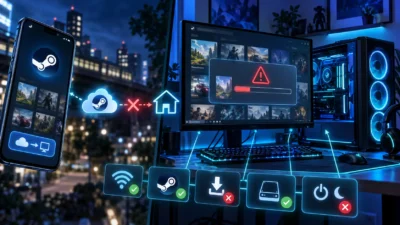
最初の分かれ目は、PCに指示が届く前で止まっているのか、届いたあとにダウンロードが進まないのかです。前者はPCの起動状態と電源設定、後者は通常のダウンロードと同じ診断になります。Windows 11のPCで、自分が管理する端末に所有しているゲームを入れる場合を想定しています。
目次
前提スマホから操作する前に、自宅PCのSteamを動かしておく
PCやMacでSteamアプリケーションを起動しておくと、ウェブブラウザーまたはSteamモバイルアプリからのリモートダウンロードが使えます。Valveは、自分の安全なプライベート用コンピューターでだけ行うことも推奨しています。共有PCや他人のPCにログインしたままにして使う方法は避けてください。
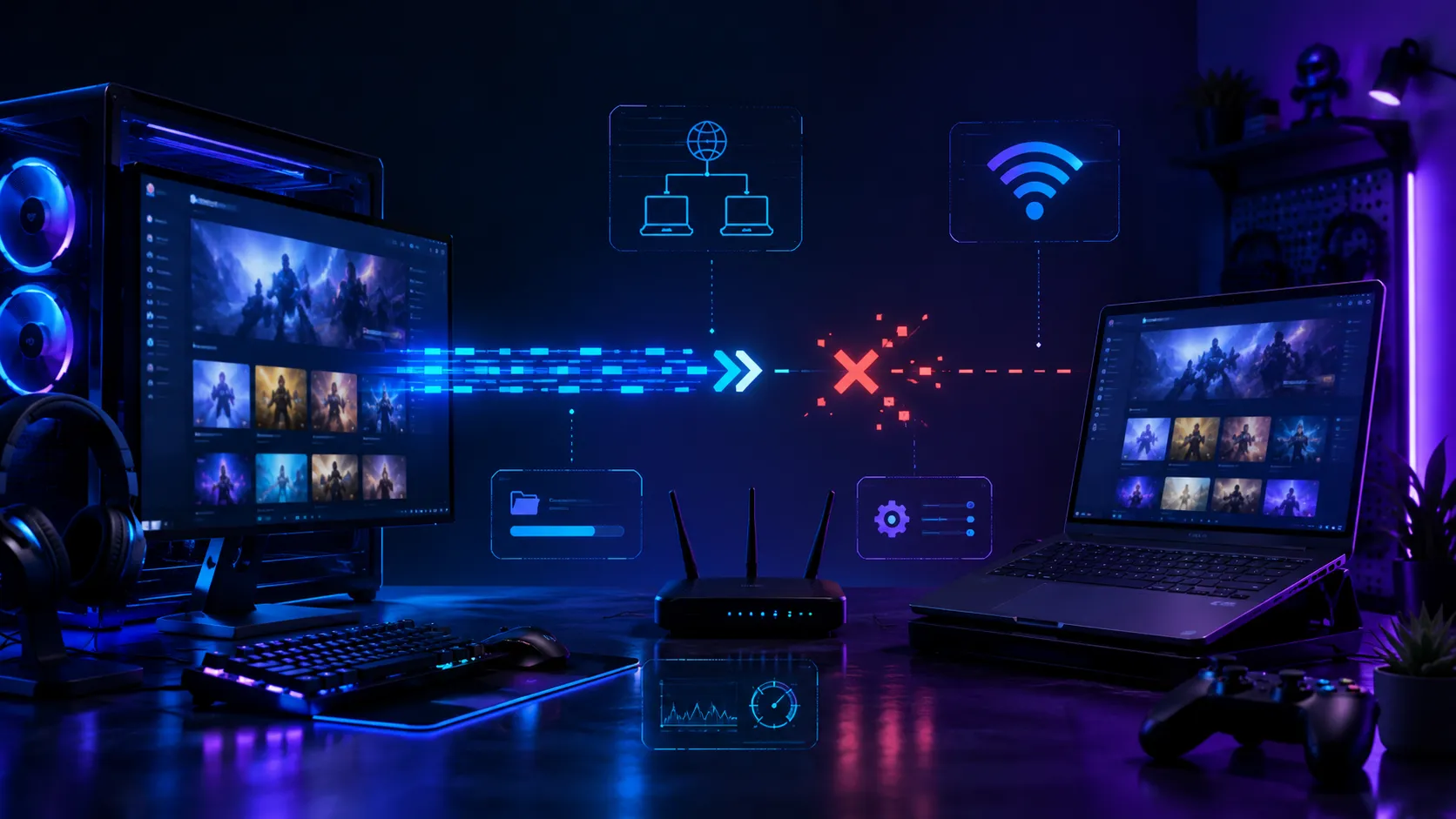
この図の前半で止まるのは、たとえばWindowsの再起動後にまだサインインしておらずSteamが起動していない場合や、Steamを終了してしまった場合です。すでにSteamが動いているWindowsセッションを画面ロックしただけの状態は、これとは別に考えます。ロック中の挙動は公式資料で確かめられていないため、出発前に自分のPCで試してください。
出発前には、自宅PCでSteamのライブラリが開けることに加えて、Steamがインターネットに接続できていて、オフラインモードになっていないことを確かめます。オフラインモードでもSteamはライブラリからゲームを起動できるため、ライブラリが見えることだけでは通信できている証拠になりません。オフラインモードでは、接続が必要なSteamの機能が使えなくなります。
スマホ側も、自宅PCと同じSteamアカウントでログインしているかを見てください。Steamモバイルアプリは複数アカウントに対応しているので、別のアカウントでログインしていると、狙ったゲームが一覧に出ません。
出典:Valve「リモートダウンロード機能を使用してライブラリをリモート管理する方法」、Valve「オフラインモード」、Valve「Steamモバイルアプリ」(確認日:2026年10月13日)
手順ブラウザーからリモートダウンロードを始める方法
アプリの中で入口が見つからないときは、ブラウザーの操作で確かめられます。ValveのFAQが案内する手順は次のとおりです。
- Steamのストアを開き、自宅PCと同じアカウントでログインします。
- ページ上部のプロフィール名にカーソルを合わせるか押して、メニューから「アクティビティ」を開きます。
- 表示されたページ右側の「ゲーム」のリンクを開きます。
- 「最近プレイしたゲーム」と「すべてのゲーム」のタブのうち、「すべてのゲーム」を選びます。
- 入れたいゲームを探してインストールのボタンを押すと、リモートダウンロードが始まります。
- ページを更新して、インストールの現在の状態を確認します。
別のマシンでSteamクライアントにログインしていれば、ゲームの一覧にはそのマシンでのインストール状態が反映されます。ボタンを押したことと、PCで始まったことは別の話です。更新して状態が変わるかを見てください。
スマホのアプリ上の画面の並びは、Steam側の更新で変わることがあります。このため、手順は公式FAQが案内するブラウザーの経路を基準にしています。
出典:Valve「リモートダウンロード機能を使用してライブラリをリモート管理する方法」(確認日:2026年10月13日)
電源画面オフとスリープを分けて設定する
Windows 11では、画面を消すまでの時間と、PCをスリープさせるまでの時間は別々の項目で、電源接続時とバッテリー駆動時でも分かれています。画面が暗くなっていることと、PCがスリープしていることは同じではありません。
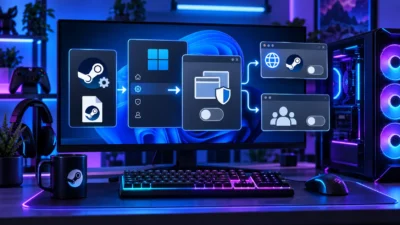
Microsoftが示す設定の場所は、「設定」→「システム」→「電源とバッテリー」の、画面・スリープ・休止状態のタイムアウトです。日本語の表示名はPCやWindowsのバージョンで違うことがあります。自宅PCに後からインストールを指示する日は、電源接続時にPCが先にスリープしないよう、スリープまでの時間を長めにしておきます。モニターまで長く点灯させておく必要はありません。
スリープしない設定のままだと、待機中も電力を使い続けます。バッテリー駆動のノートPCを長時間放置する設定にはおすすめしません。インストールが終わったら通常の値に戻してください。
ノートPCはふたを閉じる操作でもスリープすることがあります。多くのPC、特にノートPCやタブレットでは、ふたを閉じたり電源ボタンを押したりするとスリープします。ふたを閉じたときの動作は電源オプションで設定できます。電源接続時のタイマーだけを変えても、ふたの動作が別に設定されていれば期待どおりに待機しません。ふたを閉じたまま放置する前提にはせず、設置場所の放熱についてはメーカーの注意に従ってください。
スリープ中にダウンロードが進むかどうかは機種の電源動作で変わります。起きた状態で待機させるのが確実です。
出典:Microsoft「Windows 11の電源設定」、Microsoft「シャットダウン・スリープ・休止状態」(確認日:2026年10月13日)
入口インストールのボタンが見つからないときの確認順
同じSteamアカウントを複数のPCで使っている場合は、指示がどのPCに届くのか分かりにくくなります。出発前に自宅で、狙ったPCにインストールが始まることを確かめておくと、外出先で迷いません。
外出先でPCが応答しなかったとき、その場で原因を断定する方法はありません。表示されている状態やエラーを控え、PCを直接見られるときに照らし合わせます。
PC側指示は届いたのに進まないときは、PC側のダウンロードを見る
自宅PCのSteamに対象のゲームが現れ、インストールが始まっているなら、ここからは通常のダウンロードの診断です。スマホから操作できない問題ではなくなっています。
ダウンロード画面で待機・進行・完了を区別する
Steamクライアントのダウンロード管理画面(ダウンロード)では、進行状況の確認、更新のスケジュール設定、更新キューの並べ替え、完了した更新の確認ができます。開き方は、Steam画面下部の「ダウンロード」のリンク、または上部の「表示」メニューから選びます。
対象のゲームが待機しているのか、通信中なのか、終わったのかを見てください。別のゲームが先に処理されているなら、必要に応じてキューの順番を入れ替えます。
「Steam」→「設定」→「ダウンロード」には、自動更新を行う時間帯の指定もあります。この設定は自動更新に関するものです。時間帯の指定があっても、ダウンロード画面から更新をすぐに始められます。待たされているのかどうかは、実際の画面に出ている状態で判断します。
保存先の空き容量と帯域制限を確認する
容量の問題は、PC全体の空きと、対象のSteamライブラリフォルダの空きが別のものです。複数のドライブにライブラリフォルダがあるなら、どこに入れる設定かまで確かめます。既存のゲームを別のライブラリフォルダへ移して空きを作る方法は、Valveが案内しています。ゲームを右クリックして「プロパティ」の「インストール済みファイル」から、「インストールフォルダーを移動」を選びます。
進むものの遅いときは、「Steam」→「設定」→「ダウンロード」の帯域制限を見ます。帯域制限が設定されていれば、ダウンロード管理画面の右上にその上限が表示されます。外出中に家族が同じ回線を使うなら、上限を外すよりも、その時間帯の利用と両立する値にしておくのが現実的です。
出典:Valve「Steamのダウンロードと更新の管理」(確認日:2026年10月13日)
0B/sのまま動かない場合
受信量が一時的に0に見えても、PC側でファイルを処理している場合があります。通信とディスクの使用状況、進行状況を合わせて見ます。この段階の詳しい分岐は、Steamのダウンロードが0B/s・0Mbpsになる原因にまとめています。リモートの入口を探し直すより、止まっている工程に合う対処へ進んでください。
違いSteam Linkやローカルネットワーク転送とは目的が違う
Steam Linkは、コンピューターのゲームを別の端末へストリーミングして遊ぶアプリです。帰宅までにPCへゲームを入れておくだけなら、まずリモートダウンロードの操作を確かめるのが分かりやすい順番です。
家庭内の別のPCにあるゲームのファイルを転送したいときは、ローカルネットワークゲーム転送が関係します。既存のゲームのインストールや更新ファイルをLAN経由で別のPCへコピーする機能です。「離れた場所から指示すること」と「ファイルをどこから受け取るか」は別の確認事項です。
家庭内のコピーが始まらないときは、Steamのローカルネットワーク転送が始まらない原因を参照してください。リモートダウンロードのために、LAN転送の共有範囲を広げる必要はありません。
出典:Valve「Steamモバイルアプリ」、Valve「ローカルネットワークゲーム転送」(確認日:2026年10月13日)
まとめまとめ|出発前に予行して、止まった工程で分けて見る
リモートダウンロードが役に立つのは、自宅PCを安全に待機させられて、帰宅前の時間をインストールに回したいときです。PCの起動状態や保存先が分からないまま、外出後に一から設定する使い方には向きません。
出発前に小さな所有ゲームで一度試してPCで始まることを見て、外出先ではダウンロードの進み具合を確かめ、帰宅後は完了と電源設定を戻したかを見る。この順番なら、「スマホにボタンがない」「PCで止まった」「PCがスリープした」を混同せずに対処できます。
自宅PCのSteamを起動・ログインさせたまま、スリープしない電源設定で待機させ、同じアカウントのゲーム一覧から操作します。指示のあとに進まないときは、ダウンロード画面の待機状況・保存先の空き・帯域制限を見ます。
あわせて読みたい



Amazonの価格・在庫情報について





Amazonの価格・在庫情報について