
Steamのローカルネットワーク転送が始まらない原因|Valveの修正内容とポート・設定の確認方法を解説【2026年版】
本記事にはアフィリエイト広告(Amazon・楽天市場等)のリンクが含まれています。
Valveの修正内容とポート・設定の確認方法【2026年版】
出典:Steamサポート「Steamローカルネットワークゲーム転送」、Steam公式ニュース「Steam Client Update – August 3rd」にもとづきます。記事内の情報は2026年8月5日時点のものです。
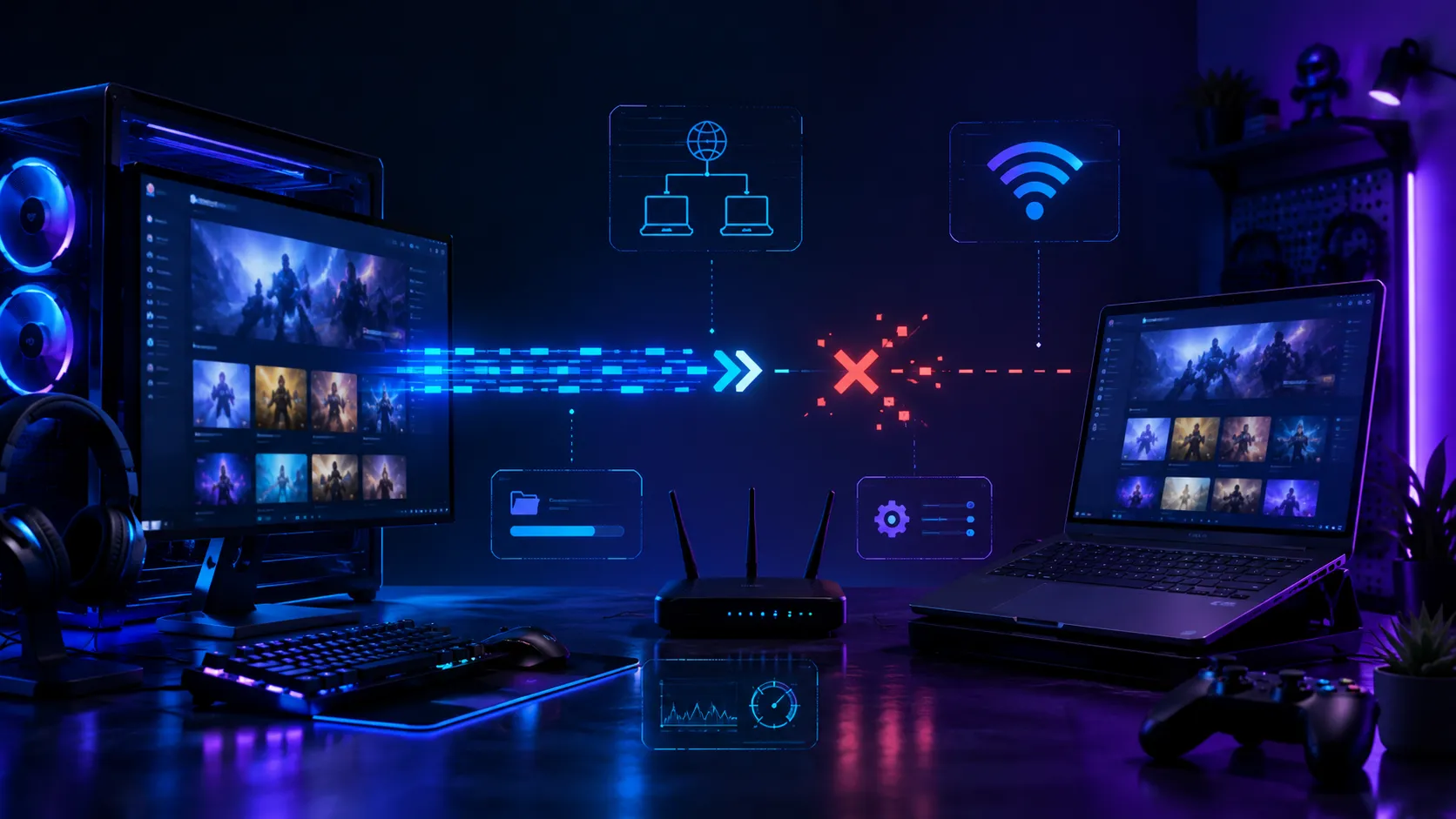
Steamには、別のPCやSteam Deckにインストール済みのゲームを、インターネットから再ダウンロードせずにLAN経由でコピーできる「ローカルネットワークゲーム転送」機能があります。100GBを超える大容量ゲームを複数のPCへインストールするときに便利ですが、設定を有効にしていてもローカル転送が始まらず、通常のインターネットダウンロードへ切り替わってしまうことがあります。
Valveは2026年7月27日にローカルゲーム転送が動作しなくなっていた問題を修正し、さらに8月3日の安定版Steamクライアントでも「ローカルネットワークゲームの転送が開始されない問題」を追加で修正しました。ただし、Steamクライアント側の不具合が修正されても、転送元PCでゲームを起動している、双方の転送設定が一致していない、ファイアウォールに遮断されているといった環境上の問題が残っていると転送は始まりません。
この記事では、Valveが配信した修正内容と、Steamのローカルネットワーク転送が始まらない場合に確認したい設定を解説します。
目次
機能概要Steamのローカルネットワークゲーム転送とは
Steamのローカルネットワークゲーム転送とは、同じLANに接続されているPCやSteam Deckから、インストール済みのゲームファイルを受け取る機能です。たとえば、デスクトップPCにインストールされているゲームをSteam Deckにも入れたい場合、Steamの配信サーバーからすべてを再ダウンロードするのではなく、デスクトップPCのSSDから家庭内LANを経由してコピーできます。
受信側でゲームのインストールやアップデートを開始すると、Steamは同じネットワーク内に利用可能なSteamクライアントがないか自動的に検索します。転送できるPCが見つかるとSteamのバックエンドを通じて接続処理が行われ、利用可能なゲームファイルがLAN経由で送られます。途中で接続が切れた場合や転送元に必要なファイルがない場合は、残りのデータだけSteamの公開サーバーからダウンロードされます。ローカル転送を利用しても、受信側で「このPCから転送する」といった操作を毎回選択する必要はありません。条件を満たしていれば、通常どおりゲームのインストールを開始するだけでSteamが自動的にローカル転送を優先します。
背景Valveが2026年7月と8月に不具合を修正
Valveは2026年7月27日、安定版Steamクライアントに「ローカルゲームの転送ができなくなっていた問題」の修正を配信しました。その後、7月29日のベータ版では、ローカルネットワークゲーム転送が開始されない追加のケースを修正しています。この変更は8月3日に安定チャネルへ反映されました。
修正前は、転送可能なゲームが同じLAN上のPCに存在していても、ローカル転送が始まらず、Steamのコンテンツサーバーから通常ダウンロードされることがありました。Valveは不具合が発生する具体的な条件や内部的な原因までは公開していません。そのため、2026年8月3日のアップデートは、ローカル転送が失敗するすべての原因を解消したものではなく、Steamクライアント側で発生していた追加の問題を修正したアップデートと考えるのが適切です。
アップデート最初にSteamクライアントを最新版へ更新する
ローカルネットワーク転送が始まらない場合は、転送元と転送先の両方でSteamクライアントを最新版へ更新してください。PC版Steamでは、画面左上の「Steam」を開き、「Steamクライアントのアップデートを確認」を選択します。アップデートが見つかった場合は適用し、Steamを再起動します。
Steamは通常自動的にアップデートされますが、PCを長期間スリープさせている場合や、Steamを起動したままにしている場合は、新しいクライアントがまだ適用されていないことがあります。Steam Deckでは、Steamボタンから「設定」を開き、「システム」にあるソフトウェアアップデートを確認します。アップデート適用後はSteam Deckを再起動してください。
転送元と転送先でSteamクライアントのバージョンが異なると正常に接続できない場合があるため、片方だけではなく両方を更新することが重要です。2026年8月3日の修正は安定チャネルへ配信されているため、今回の問題を直す目的だけでベータチャネルへ切り替える必要はありません。
許可範囲ローカルネットワーク転送の設定方法
PC版Steamでは、「Steam」から「設定」を開き、「ダウンロード」の中にあるローカルネットワーク経由のゲームファイル転送設定を確認します。
| 設定 | 内容 |
|---|---|
| オフ | ローカル転送を利用しない |
| 自分のデバイスのみ(初期設定) | 同じSteamアカウントでログインしているデバイス間だけ転送できる |
| 自分のフレンドのみ | Steam上でフレンドになっているアカウント間で転送できる |
| すべてのユーザー | 同じLAN上の任意のSteamユーザーに転送できる |
自分のデスクトップPCから自分のノートPCやSteam Deckへコピーする場合は、初期設定の「自分のデバイスのみ」で基本的に問題ありません。家族や同居人が別のSteamアカウントを使用している場合は、「自分のフレンドのみ」または「すべてのユーザー」へ変更する必要があります。「自分のフレンドのみ」を選択する場合は、転送元と転送先のアカウントがSteam上でフレンドになっていなければなりません。
この設定は転送元と転送先の双方で確認してください。片方が「オフ」になっている場合や、許可範囲が一致していない場合はローカル転送が始まりません。
送信側の状態転送元PCでゲームやダウンロードを停止する
Steamのローカルネットワーク転送では、ゲームファイルを送信する側のSteamクライアントがアイドル状態である必要があります。転送元PCでゲームを起動している場合や、別のゲームをダウンロードしている場合は、そのPCからゲームファイルを送信できません。ゲームを終了し、Steamのダウンロード画面を開いて、進行中または待機中のダウンロードがないことを確認してください。
ゲームを終了した直後は、Steam Cloudの同期やアップデート確認が動作している場合があります。すぐに転送が始まらないときは、同期やダウンロード処理が完了してから受信側のインストールをやり直します。転送元PCではディスクとCPUを使用してゲームファイルを読み込み、圧縮して送信します。転送中に負荷の高いゲームや動画編集を実行すると転送速度が落ちる可能性があるため、できるだけSteamだけを起動した状態にしておくのがおすすめです。
バージョン確認転送元のゲームを最新バージョンに更新する
転送元PCにゲームがインストールされていても、そのゲームが最新版でなければ送信元として利用できません。Steamライブラリで対象ゲームを開き、アップデートが保留されていないか確認してください。アップデートがある場合は転送元PCで先に完了させ、その後で受信側のインストールを開始します。
大型アップデートの配信直後は、PCごとにゲームのビルドが異なっていることがあります。この場合、利用可能な共通ファイルだけをLAN経由で転送し、差分をSteamのサーバーからダウンロードする可能性があります。ローカル転送が途中で通常のダウンロードへ変わっても、必ずしも不具合とは限りません。Steamは転送元から取得できないファイルがあると、残りを公開コンテンツサーバーから自動的に取得します。
ネットワーク環境同じLANに接続されているか確認する
転送元と転送先は、同じローカルネットワーク内で直接通信できる必要があります。一方が自宅の有線LAN、もう一方が同じルーターのWi-Fiに接続されている構成であれば、通常は同じLANとして認識されます。
ただし、ゲスト用Wi-Fi、マンションやホテルの共有Wi-Fi、ルーターの端末間通信を禁止する設定を利用している場合は、同じアクセスポイント名へ接続していても端末同士を検出できないことがあります。Wi-Fiルーターの設定に「APアイソレーション」「クライアント隔離」「プライバシーセパレーター」などの機能がある場合は、端末間通信が遮断されていないか確認してください。VPNを使用している場合も、一時的に切断してから転送を試します。VPNソフトによってネットワーク経路やファイアウォールのルールが変更されると、Steamクライアント同士を検出できないことがあります。
接続状態Steamをオフラインモードにしない
ローカルネットワーク転送という名前ですが、完全なオフライン環境だけで動作する機能ではありません。転送を開始するときは、双方のSteamクライアントがオンライン状態で、Steamのバックエンドサーバーへ接続できる必要があります。どちらかがオフラインモードになっている場合は転送できません。
ゲーム本体の大部分はLAN経由で送れますが、端末の確認や転送開始の処理にはインターネット接続が使用されます。インターネット回線の通信量を完全にゼロにする機能ではなく、ゲーム本体の大容量データをローカルネットワーク経由へ置き換える機能と考えましょう。
起動画面Big Pictureモードを終了する
転送元がPCの場合は、Steamを通常のデスクトップモードで起動する必要があります。Valveのサポート情報では、Steam Deckとデスクトップモードで動作しているPCは転送元になれますが、Big Pictureモードで動作しているPCやカスタムランチャーは、ローカルネットワーク上へゲームファイルを送信できないと説明されています。
リビング用PCなどでSteamをBig Pictureモードのまま使用している場合は、一度デスクトップ表示へ戻してから転送を試してください。受信側になることは可能でも、送信側として利用できない状態があります。どちらのPCにゲームがインストールされているかを確認し、送信元だけでも通常のSteamデスクトップモードへ戻す必要があります。
通信の許可ファイアウォールでSteamが遮断されていないか確認する
設定やゲームの状態に問題がない場合は、Windows Defenderファイアウォールやセキュリティソフトを確認します。Steamのローカルネットワーク転送では、実際の転送にTCPポート27040が使用されます。また、LAN内のSteamクライアントを検出するためにUDPポート27031から27036が必要です。
Windowsのファイアウォール設定では、Steamがプライベートネットワーク上で通信を許可されているか確認してください。自宅のネットワークがWindows上で「パブリックネットワーク」として設定されていると、プライベートネットワーク向けの許可ルールが適用されない場合があります。信頼できる自宅ネットワークであることを確認したうえで、ネットワークプロファイルを見直します。セキュリティソフトを完全にアンインストールする必要はありません。最初はSteamの通信許可とネットワークプロファイルを確認し、必要に応じてセキュリティソフトのファイアウォール設定へSteamを追加します。
公開範囲非公開に設定したゲームは別アカウントへ転送できない
Steamでは、所有状況やプレイ履歴を他のユーザーから隠すために、ゲーム単位で非公開設定を利用できます。ローカル転送を「自分のフレンドのみ」または「すべてのユーザー」に設定していても、非公開に指定したゲームは、同じLAN上にいる別のSteamユーザーへ転送できません。
自分のアカウントでログインしている端末間ではなく、家族やフレンドのアカウントへ転送するときだけ失敗する場合は、対象ゲームのプライバシー設定を確認してください。Steamライブラリで対象ゲームを右クリックし、管理やプロパティ内のプライバシー設定から非公開状態を確認できます。
対象外ケース発売前ゲームのプリロードには利用できない
ローカルネットワーク転送を利用できるのは、一般公開済みで、双方のSteamユーザーがプレイ可能なゲームです。発売日前のプリロードデータはローカル転送の対象になりません。また、別アカウント間で転送する場合は、受信側のユーザーもそのゲームをプレイできる権利を持っている必要があります。
ゲームファイルをLAN経由で受け取れることと、ゲームのライセンスを共有できることは別です。ファイルを転送しても、受信側に所有権や利用権がなければゲームは起動できません。
最終確認SteamとPCを再起動する
ウィンドウ右上の閉じるボタンだけではSteamがタスクトレイに残ることがあります。Steamのメニューから「終了」を選択し、クライアントを完全に閉じてください。転送元・転送先の両方で行います。
転送元のSteamを起動し、対象ゲームがインストール済みで最新であることを確認します。
続いて受信側のSteamを起動し、対象ゲームのインストールを開始します。
Steamの再起動で改善しない場合は、PCやSteam Deck本体も再起動します。2026年8月3日のクライアント更新が保留されていた場合も、再起動によって適用される可能性があります。
最終手段ダウンロードキャッシュの削除は最後に試す
Steamには、ダウンロード関連の設定情報をリセットするためのダウンロードキャッシュ削除機能があります。Steamの設定から「ダウンロード」を開き、キャッシュをクリアできます。Valveも、ゲームのインストールやアップデートに問題がある場合の対処方法としてダウンロードキャッシュの削除を案内しています。
ただし、キャッシュ削除はローカルネットワーク転送専用の修正方法ではありません。Steamクライアントの更新、転送設定、ゲームの状態、ファイアウォールを先に確認してください。キャッシュを削除するとSteamへの再ログインを求められる場合があるため、アカウント情報を確認してから実行しましょう。
携帯機との連携Steam Deckへ転送する方法
PCからSteam Deckへゲームを転送する場合も、特別なコピー操作は必要ありません。PCとSteam Deckを同じLANへ接続し、双方のローカル転送設定を有効にします。PC側ではゲームを最新の状態にし、ゲームや別のダウンロードを停止します。その状態でSteam Deckのライブラリから対象ゲームを選び、「インストール」を実行します。条件を満たしていれば、Steam DeckはPCからゲームファイルを受け取ります。
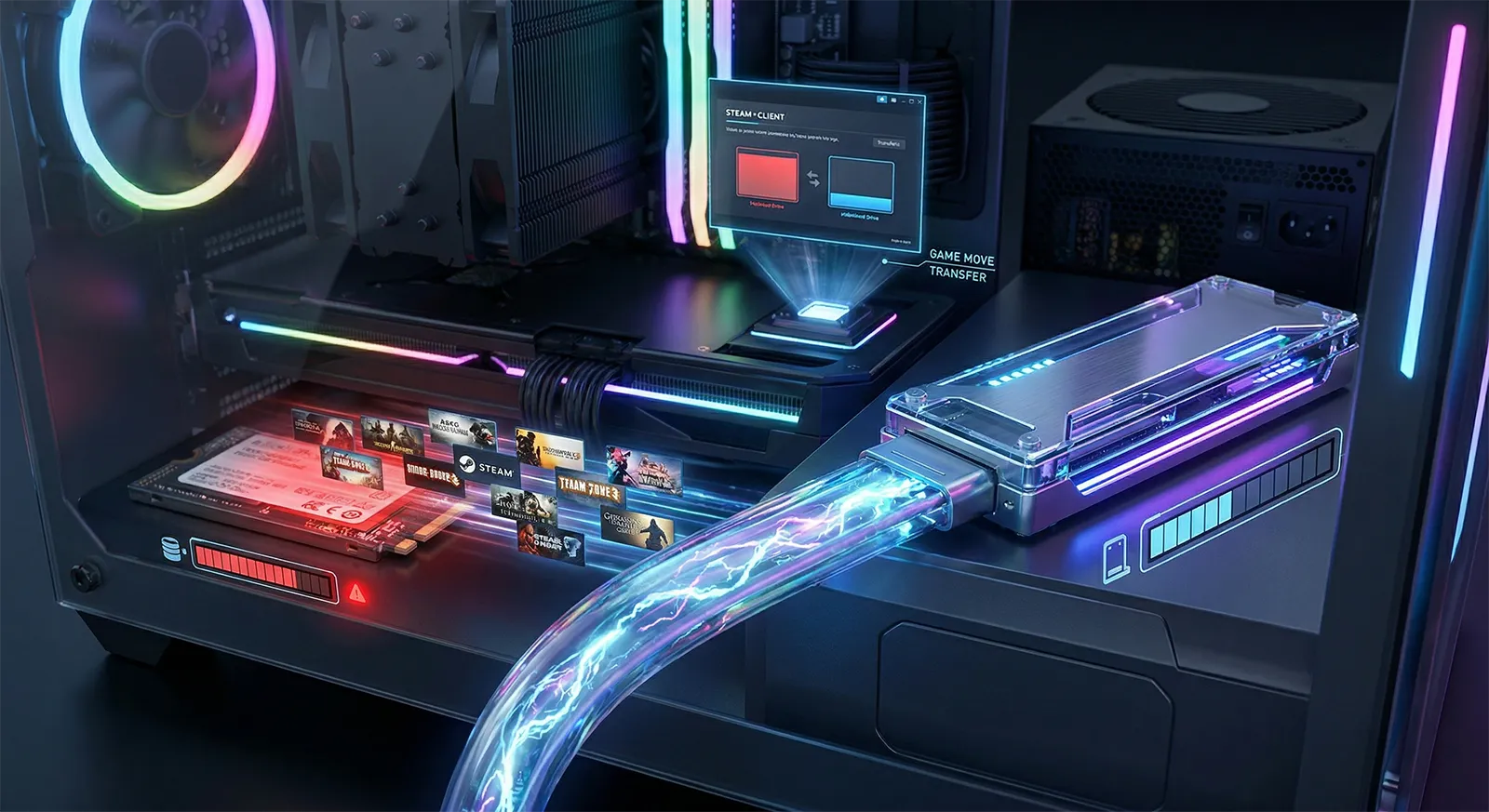
Steam DeckからPCへ送信することも可能です。Valveのサポートでは、Steam Deck自体がローカルネットワーク転送のホストになれると説明されています。microSDカードにインストールされているゲームを送信する場合は、カードの読み込み速度が転送速度の上限になる可能性があります。高速な有線LANを使用していても、転送元ストレージの読み込みが遅ければ速度は上がりません。
速さの目安ローカル転送が遅いときの改善方法
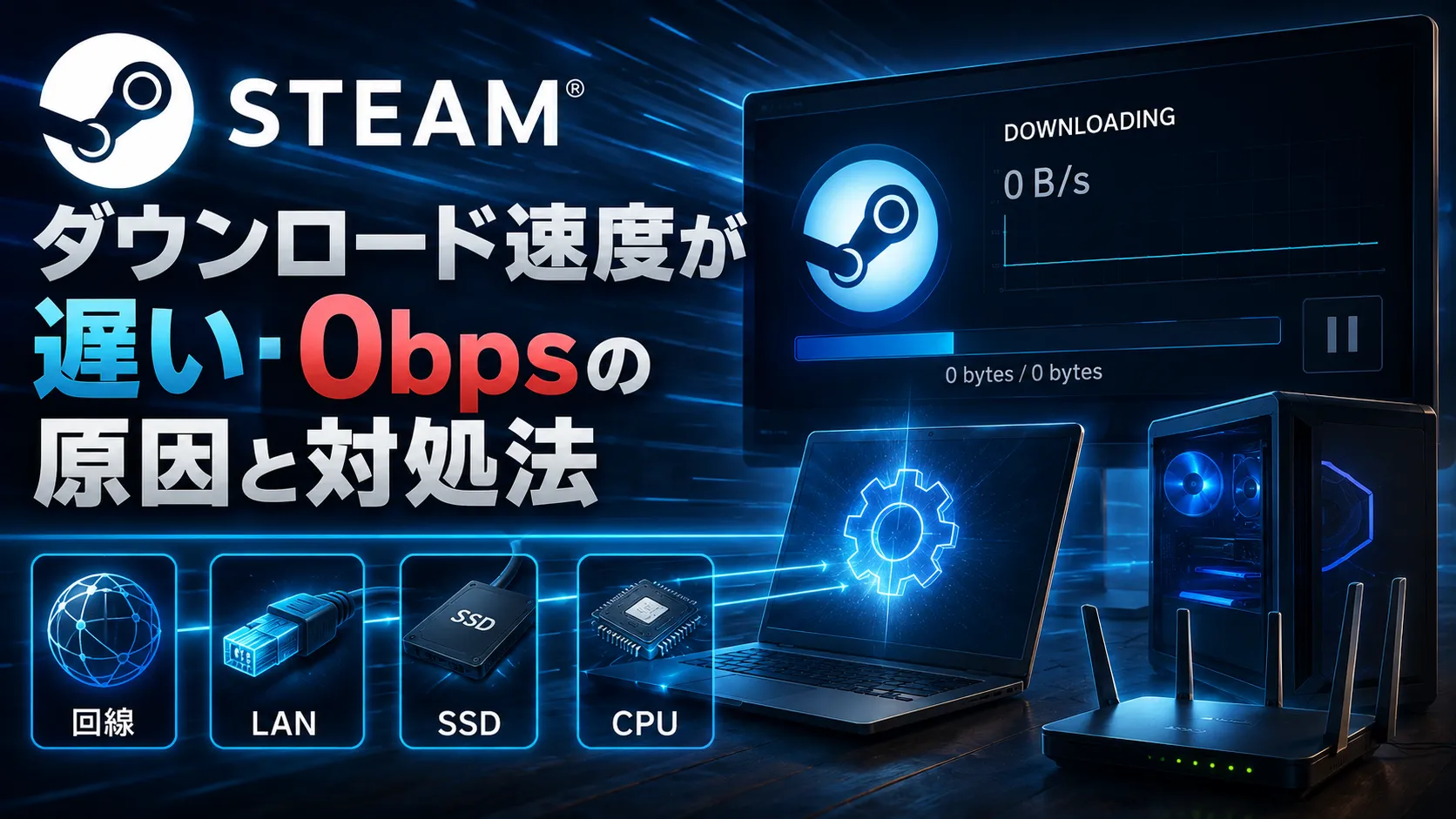
Valveは、現代的なPCと有線ネットワークの組み合わせでは、ゲームコンテンツを毎秒100MB程度で転送できる場合があると説明しています。ただし、これはすべての環境で保証される速度ではありません。100Mbpsの有線LANを使用している場合、理論上の上限は毎秒約12.5MBです。ギガビットLANであっても、Wi-Fi区間、ルーター、LANケーブル、SSD、HDD、CPUの処理性能によって実際の速度は変わります。
転送速度を安定させたい場合は、少なくとも転送元PCを有線LANへ接続するのが効果的です。Steam DeckもUSB接続の有線LAN対応ドックを使用すれば、Wi-Fiの混雑や電波状況の影響を抑えられます。ただし、自宅のインターネット回線が高速で、ローカル側が低速なWi-FiやHDDを使用している場合は、Steamのサーバーから直接ダウンロードしたほうが速いこともあります。ローカル転送は必ず高速になる機能ではなく、インターネット回線の通信量を抑えながら、家庭内にあるゲームデータを再利用できる機能です。
移行の範囲セーブデータやMODも転送される?
ローカルネットワーク転送で送られるのは、Steamが配信しているオリジナルのゲームコンテンツです。ローカルのセーブデータ、ゲームごとの設定ファイル、Steam Workshop、Steam Cloud、シェーダーファイルは転送対象に含まれません。
セーブデータは、ゲームがSteam Cloudに対応していれば別途クラウド経由で同期されます。Steam Cloudに対応していないゲームでは、セーブデータを手動でコピーしなければならない場合があります。MODや手動で追加したファイルも、ローカルネットワーク転送だけでは完全に移行できません。MOD管理ツールやWorkshopの再ダウンロードが必要になる可能性があります。
暗号化の有無ローカル転送中のデータは安全?
ローカルネットワーク経由で送られるゲームデータは圧縮されますが、暗号化はされません。Valveは、送信されるゲームファイルを公開済みのコンテンツとして扱っているため、転送データを暗号化していないと説明しています。一方で、受信したデータはSteamによって検証され、想定されるファイルと一致しないデータや破損したデータはインストールされません。
自宅LANで利用する限り大きな問題にはなりにくいものの、ホテルや施設の共有ネットワークで「すべてのユーザー」を選ぶのは避けたほうが安全です。「自分のフレンドのみ」や「すべてのユーザー」に設定すると、同じLAN上のユーザーからインストール済みゲームを把握される可能性もあります。自分のPCとSteam Deck間で使うだけなら、初期設定の「自分のデバイスのみ」が適しています。
FAQよくある質問
総括まとめ|修正配信後も設定と環境の確認が必要
Steamのローカルネットワーク転送が突然使えなくなっていた問題について、Valveは2026年7月27日と8月3日のSteamクライアントアップデートで修正を配信しました。転送が始まらない場合は、まず転送元と転送先のSteamクライアントを最新版へ更新し、双方のSteamを再起動してください。
それでも改善しない場合は、ローカル転送の許可範囲、Steamのオンライン状態、転送元PCで実行中のゲームやダウンロード、ゲームの更新状況、Big Pictureモード、ファイアウォールの順に確認します。ローカル転送では、受信側で通常どおりインストールを開始すると、利用可能なPCをSteamが自動的に探すため、専用の転送ボタンを探す必要はありません。
複数のゲーミングPCやSteam Deckを所有している家庭では、大容量ゲームを何度もインターネットからダウンロードする必要がなくなります。有線LANや高速なSSDと組み合わせれば、通信量を抑えながらインストール時間も短縮できる便利な機能です。
あわせて読みたい




Amazonの価格・在庫情報について




Amazonの価格・在庫情報について




























