Steamのオフラインモードでゲームを起動できない原因|ネットを切る前の準備と再ログイン・初回起動の確認【2026年版】
本記事にはアフィリエイト広告(Amazon・楽天市場等)のリンクが含まれています。
ネットを切る前の準備と、止まった画面ごとの確認
ネットのない場所でSteamのゲームを開こうとして、ログイン画面で止まったり「このゲームはオフラインモードで開始できません」と出たりすると、インストール済みなのにという戸惑いが残ります。
Steamのオフラインモードで遊ぶ準備は、ネットにつながっているうちにログイン情報の保存を確認し、ゲームを最新にして、対象ゲームを一度起動しておくことです。Valveの公式FAQがこの順番を案内しています。ダウンロードが終わっているだけでは準備になりません。
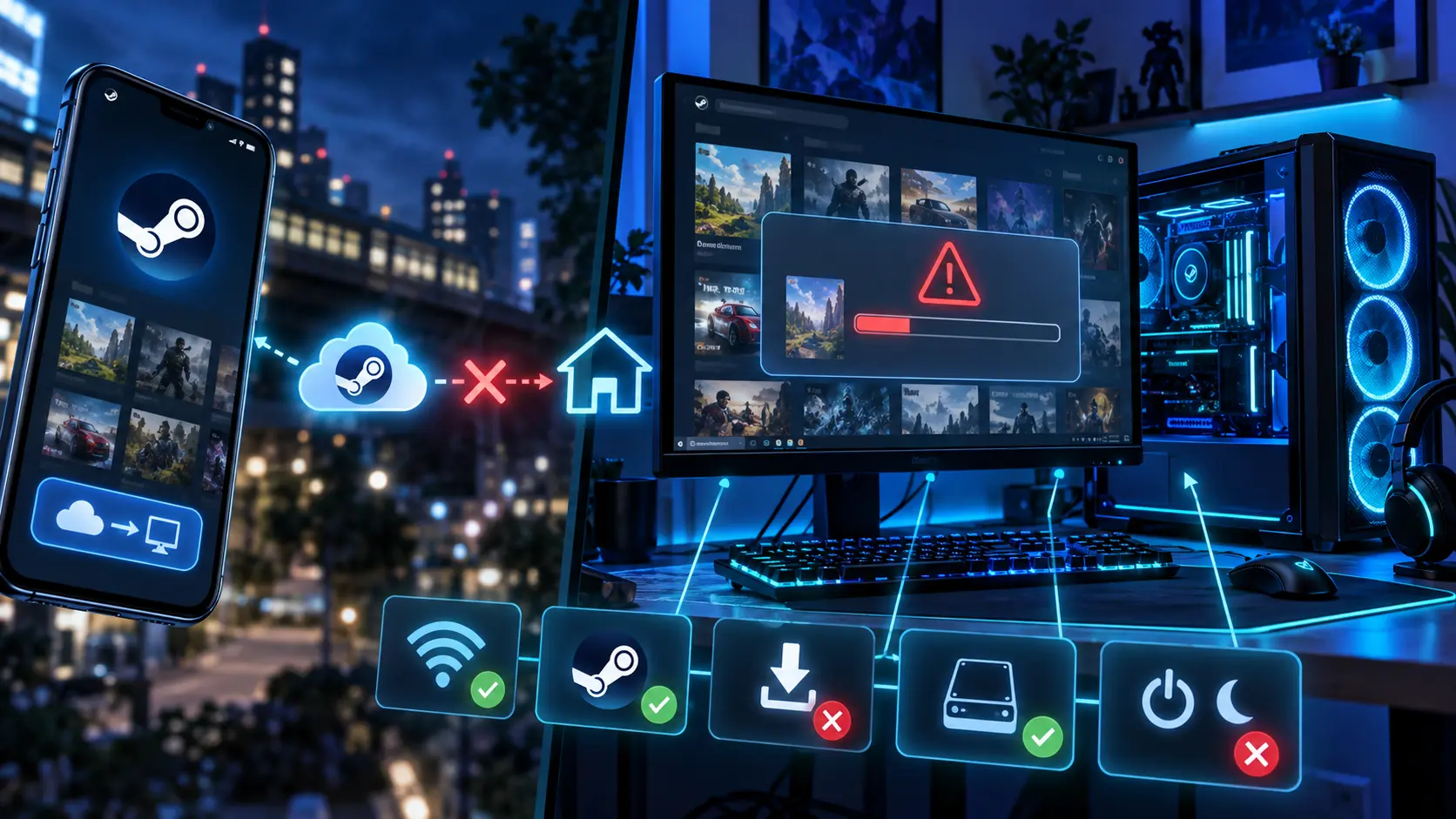
最初の分かれ目は、Steam自体がログインを求めているのか、Steamは開くのに特定のゲームだけ動かないのかです。前者はオンラインに戻らないと進みません。後者は、そのゲームの更新・初回起動・外部ランチャーの有無を確認します。Windows PCのSteamデスクトップクライアントを前提にしています。
目次
現状今ネットが使えないときは、止まった画面から分ける
通信できない状態でできるのは、止まった場所を見分けて、復旧後にやることを絞るところまでです。再インストールやログイン情報の削除は、手元の情報を失うだけで解決につながりません。
出典:Valve「オフラインモード」(確認日:2026年10月13日)
ほかのWebサイトは開くのにSteamだけつながらないときは、Steamに繋がらない・ログインできない時の対処法で、Steam側の障害か自分の環境かを切り分けられます。オフラインモードはその復旧の代わりにはなりません。
エラーが出た画面がSteamなのか、外部ランチャーなのか、ゲーム本体なのかも控えておきます。同じ「オフラインで起動しない」でも、確認する設定と問い合わせ先が変わるためです。
準備ネットを切る前に済ませるSteamの設定
準備は、実際に持ち出すPCと、そこで使うSteamアカウントで行います。自宅の別PCで遊べたことは、持ち出すPCの準備済みを意味しません。Valveの公式FAQの手順に沿って進めます。
- ネットにつないだ状態でSteamを起動し、ログイン画面の「このアカウントを記憶する」にチェックが入っていることを確認します。
- 遊ぶゲームのファイルを最新にします。Steam本体の更新も済ませます。
- オフラインで遊ぶゲームを起動し、追加の更新やインストールが要らないことを確かめます。遊べると分かったらゲームを終了し、Steamに戻ります。
- Steamの「設定」の「セキュリティ」で、「このコンピューターにアカウントログイン情報を保存しない」が選択されていないことを確認します。
- Steamのメインウィンドウで「Steam」メニューを開き、「オフラインにする…」を選びます。
出典:Valve「オフラインモード」(確認日:2026年10月13日)
項目名はValveの公式FAQの表記です。クライアントの更新で配置や名称が変わることがあるため、見つからないときは設定画面を探し直してください。非公式の設定ファイル編集まで進む必要はありません。ログイン情報を残す設定は自分だけが使うPC向けで、共用PCでは保存しないでください。
同じFAQには、Steamが保存した情報はオフラインモードが動くために必要で、PCを終了する前にSteamを手動で終了するよう書かれています。強制終了は避けます。ファイアウォールやSteamのファイルに干渉するプログラムがあると、更新や起動を妨げることがあるとも書かれています。出発直前に大きな更新を始めるより、更新と起動確認を終える時間を取っておくほうが安全です。
出典:Valve「ネットワーク接続についてのトラブルシューティング」、Valve「Steamに干渉するプログラム」(確認日:2026年10月13日)
予行持ち出す前に、通信を切った状態で起動できるか試す
公式の手順は、オフラインにする前にゲームの起動を確かめるところまでです。通信を実際に切った予行を足すと、準備漏れを出発前に見つけられます。これはValveの案内ではなく、準備の確かめ方の提案です。
- 更新とクラウド同期が終わっていることを確認し、Steamを「オフラインにする…」で切り替えます。
- Wi-Fiをオフにするか有線LANを外し、PC自体も通信できない状態にします。ダウンロードや通話の最中は避けます。
- 対象ゲームを起動し、タイトル画面だけでなく、実際に遊ぶモードと必要なセーブデータが開くかを確認します。
- ゲームとSteamをメニューから終了し、Steamをもう一度開いて同じ確認を繰り返します。
再起動後の確認まで通れば、今のPCとクライアントの状態では、ログイン要求や初回起動の不足で止まらないと分かります。将来のアップデート後も動くことの保証にはなりません。長く出かける前日にもう一度試すのが現実的です。
ランチャー外部ランチャーが開くゲームは、Steamの設定だけで判断しない
Steamで買ったゲームでも、起動時に別のランチャーが立ち上がることがあります。Valveの公式FAQは、外部ランチャーの使用が必要なゲームはSteamのオフラインモードで遊べないとしています。Steamをオフラインにする操作が、ランチャー側のログインやゲーム固有の通信要件まで変えるわけではありません。
例えばEAは、Steamで買ったEAのゲームでも起動にEA appが必要な場合があると案内しています。Steamのストアページを下へたどり、「Incorporates 3rd-party DRM: EA online activation and EA app software installation and background use required」と表示されていれば、EA appが必要なタイトルです。
EA appには独自のオフラインモードがあり、使うには対象ゲームを少なくとも1回オンラインで起動している必要があります。オフラインで遊べるのはインターネット接続が要らないゲームで、最後にオンラインで起動してから30日間という条件が示されています。EA appを閉じると、次に開いたときは自動でオンラインに戻ります。この30日はEA appの説明で、Steam全体の期限ではありません。
EAの説明には、Steam版のタイトルをEA appのオフラインモードで遊べるかどうかまでは書かれていません。外部ランチャーのあるゲームは一律に可否を決めず、購入した版の公式要件とランチャー側の条件を確かめたうえで、前節の予行で実際に動くかを試してください。
出典:EA Help「How to play games in the EA app」(確認日:2026年10月13日)
復帰オンラインに戻すときは、先にセーブの所在を確認する
Steam Cloudの公式FAQは、オフラインモードで遊ぶとオンラインに戻るまでクラウドと同期されず、競合が起きる可能性が非常に高いとしています。持ち出したPCで遊んだあとに別のPCでも同じゲームを進めると、手元のデータとクラウドのデータがずれます。
続きを遊んだら、まずゲームを終了します。そのうえでSteamをオンラインに戻す前に、ゲームのセーブ保存先を確認し、念のため別の場所へコピーしておきます。クラウドのファイルの既定の保存先はWindowsでは「C:\Program Files (x86)\Steam\userdata」の下ですが、クラウドを使わずに別の場所へ保存するゲームも多いと公式FAQは書いています。ゲームごとの保存先は開発元の案内で確認してください。
競合の画面が出たら、日時が新しいほうを選ぶことが多いとされていますが、公式FAQも画面の日時と実際の進行状況が合うかを慎重に見るよう勧めています。最後に遊んだPCがどれか、ゲーム内の進行がどちらに近いかを照らし合わせてください。Steamサポートは、失われたセーブの復元や競合の解決を手伝えないとしています。
出典:Valve「Steam Cloud」(確認日:2026年10月13日)
同期エラーが出ているときの確認順は、Steamクラウドが同期できない原因と直し方にまとめています。
まとめまとめ|「インストール済み」ではなく「そのPCで通信なしに起動できた」を準備の基準にする
オフラインで起動できない原因は、止まる場所で分けられます。Steamがログインを求めるならオンラインでの再ログイン、ゲームの初回起動や更新が残っているならその完了、外部ランチャーが絡むならその公式条件が確認先です。
出発前は、ログイン情報の保存、更新、対象ゲームのオンライン起動を済ませ、通信を切った予行まで通しておきます。戻ってからは、セーブの所在を確認してから同期します。
ネットにつないだ状態でログイン保存・更新・対象ゲームの起動を済ませ、持ち出すPCで通信を切って起動とセーブ読込まで試す。外部ランチャーのゲームは別条件なので、同じ予行で確かめる。
あわせて読みたい




Amazonの価格・在庫情報について





Amazonの価格・在庫情報について