
Steamに繋がらない・ログインできない時の対処法|自分のPC側かSteam障害かを見分ける診断ガイド【2026年9月版】
本記事にはアフィリエイト広告(Amazon・楽天市場等)のリンクが含まれています。
自分のPC側かSteam障害かを見分ける確認手順
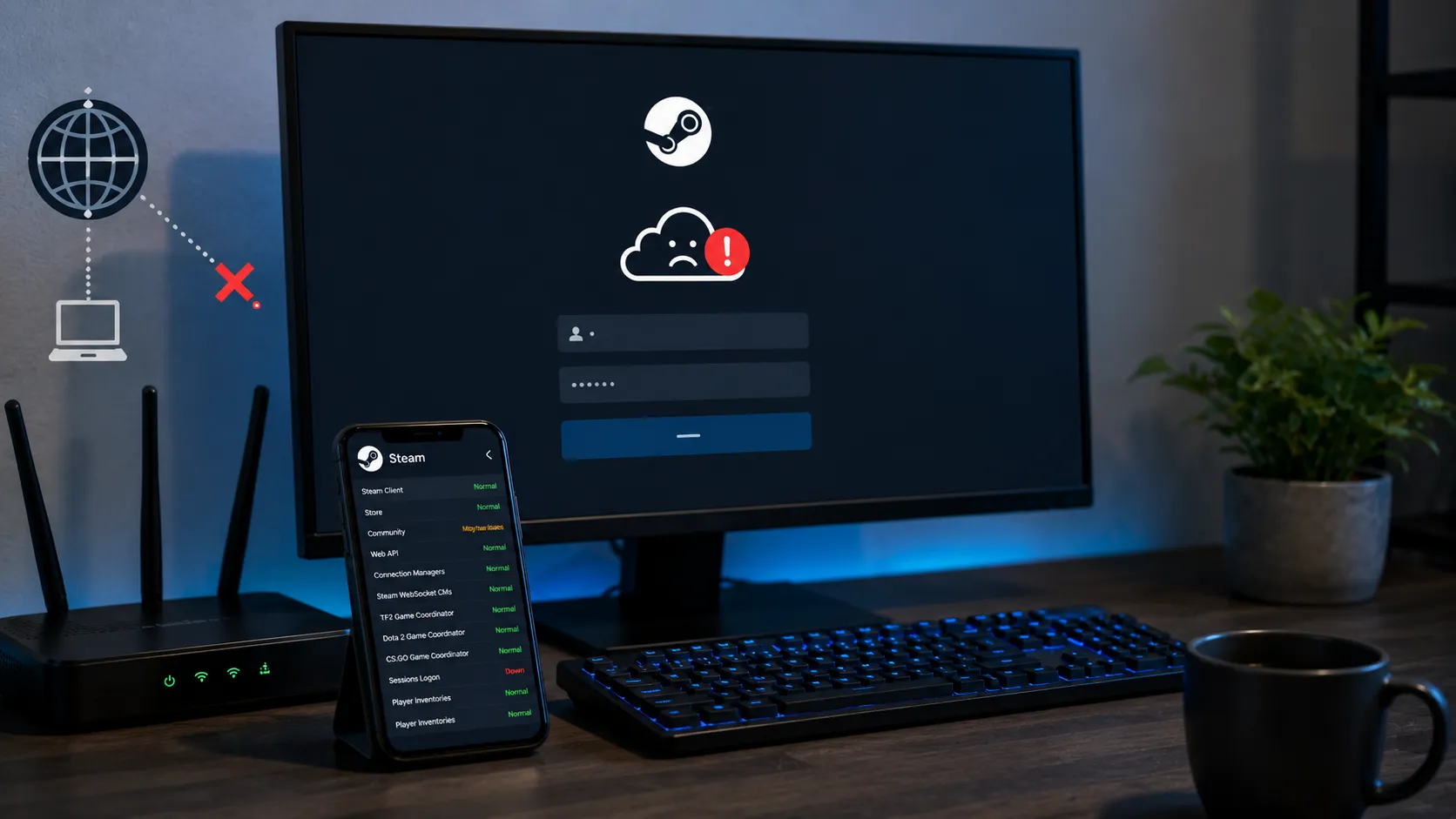
Steamにログインできない、ストアページが開かない、ダウンロードやアップデートが途中で止まったまま動かない。こうした症状が出ると、多くの人はまず自分のPCやルーターの設定を疑い、再起動やキャッシュ削除、DNSの変更を片っ端から試してしまいます。しかし原因が自分の環境ではなく、Steam側の大規模な接続障害というケースも珍しくありません。
実際、2026年8月25日の夜(現地時間、日本時間では26日未明)には大規模な接続障害が発生し、障害報告サイトDownDetectorへの通報は5,000件を超えました。通報の約7割が「サーバーへの接続」に関するもので、残りはログインとダウンロードに関する内容です。この記事では、Steamに繋がらないときに最初に確認すべき「自分のPC側の問題」か「Steam側の障害」かを見分ける具体的な手順、障害だった場合にすべきこと、そして自分の環境が原因だった場合のチェックリストを整理します。
なお、Steamは開けるのにダウンロード速度だけが遅い・0bpsになるという症状は、回線やストレージ側の切り分けが中心になるため別記事で扱っています。「Content Servers Unreachable」という特定のエラー文言が出ている場合も、DNS・VPN・CDNを軸にした専用記事で詳しく解説しているので、そちらを先にご覧ください。この記事は、ログインできない・ストアが開かないなど、Steamそのものに接続できない場面の切り分けに絞っています。
目次
症状Steamに繋がらないときによくある症状
「繋がらない」とひとことで言っても、実際に起きている症状はいくつかのパターンに分かれます。まずは自分の症状がどれに近いか確認してください。
これらの症状は、自分のPCやルーターに原因がある場合と、Steam側のサーバーやコンテンツ配信網に問題が起きている場合の、どちらでも起こり得ます。設定をあれこれ変更する前に、まずどちらが原因かを切り分けましょう。
切り分け自分のPC側かSteam障害かを見分ける方法
Steam全体の稼働状況をリアルタイムで確認できる公式ページは用意されていません。障害が起きているかどうかを判断するには、第三者が運営する監視サービスやユーザー報告を確認するのが最も早い方法です。
確認する順番は次のとおりです。上から順に見ていくだけで、原因の見当がかなりつきます。
この4つを確認すると、だいたい次のどれかに当てはまります。
なお、Steamは太平洋時間の火曜日を中心に、短時間の定期メンテナンスを計画的に実施することがあります。日本時間ではおおむね水曜早朝にあたる時間帯です。これは今回のような突発的な障害とは別枠の、事前に想定された停止のため、決まってその時間帯だけ繋がりにくい場合は、障害よりも定期メンテナンスの可能性を先に疑ってください。
出典:GitHub「SteamDatabase/steamstat.us」/Steamサポート「Steam Downtime and Server Maintenance」
障害時Steam側の障害だった場合にすべきこと
複数の環境・複数の回線で同時に症状が出ている場合、原因はほぼ確実にユーザー側の設定ではありません。この場合に有効なのは、設定変更ではなく次の対応です。
DownDetectorやsteamstat.usの表示を数分おきに確認し、通報件数がピークを越えて減少に転じているかを見ます。Steamの障害は数十分から数時間程度で収まることが多く、待つことが最も確実な対処になります。設定変更や再インストールを繰り返しても、Steam側の障害である限り改善しません。原因を切り分けずに手を動かし続けるのは、単純に時間の無駄です。
Steamサポートの公式X(@Steam_Support)が状況を投稿することもありますが、すべての障害で毎回アナウンスされるとは限りません。投稿がなくても、それ自体が「障害ではない」ことの証明にはならない点に注意してください。
接続が不安定な状態でウォレットへの入金やゲーム内アイテムの購入、大型アップデートの適用を行うと、決済やダウンロードが中途半端な状態で失敗する可能性があります。障害が疑われる間は、急ぎでない操作は復旧を待ってから行うのが安全です。
確認手順自分の環境が原因だった場合のチェックリスト
他の環境やサイトは正常なのに自分の1台だけ症状が出ている場合は、次の順番で確認します。上から試すほど成功率が高く、後半ほど原因が絞られた人向けの手順です。
- Steamを完全終了して再起動する。ウィンドウを閉じるだけではタスクトレイに常駐が残ることがあります。タスクトレイのアイコンを右クリックして終了するか、Steamのメニューから終了してください。
- ルーターとONUを再起動する。長期間再起動していない機器では、一時的な不具合で接続が不安定になることがあります。PC・ルーター・ONUの順で電源を落とし、数分待ってから逆の順で起動します。
- Steamのダウンロードキャッシュをクリアする。「Steam」から「設定」「ダウンロード」の順に開き、「ダウンロードキャッシュをクリアする」を実行します。実行後は再ログインが必要です。
- セキュリティソフト・ファイアウォールを確認する。アンチウイルスやファイアウォール、IPフィルタリング系のソフトがSteamの通信をブロックしていないか確認します。セキュリティソフトを変更した直後やファイアウォール設定を変更した直後から発生している場合は特に疑わしいポイントです。
- VPN・プロキシを使っている場合は一度切断する。VPNやプロキシは実際の通信経路とSteam側が判定する地域の組み合わせを変化させます。自分では設定した覚えがなくても、Windowsの「設定」「ネットワークとインターネット」「プロキシ」に手動設定が残っていないかも確認してください。
- DNSキャッシュのフラッシュ・パブリックDNSへの切り替えを試す。名前解決の失敗が疑われる場合は、コマンドプロンプトで
ipconfig /flushdnsを実行するか、CloudflareやGoogle Public DNSへ一時的に切り替えて挙動を比較します。この手順を含め、DNS・VPN・CDNの切り分けをさらに詳しく知りたい場合は「Content Servers Unreachable」の原因を切り分ける記事で手順化しています。
ここまで試しても改善しない場合は、Steamの再インストールという選択肢もありますが、ゲームコンテンツが影響を受ける可能性がある操作のため、最後の手段として考えてください。表示されているエラー文言が具体的にわかる場合は、その文言で個別に対処法を探したほうが早く解決することもあります。
傾向2026年9月だけで複数回起きている障害の頻度
2026年8月25日の障害は、単発の出来事ではありません。DownDetectorなど複数の障害監視サービスの記録で確認できる範囲だけでも、8月11日、8月18日、そして8月25日と、少なくとも3回にわたって同様の通報急増が発生しています。8月11日はおよそ50分程度、8月18日はより短時間で通報件数が落ち着いたとされていますが、監視サービスによって集計方法や検知基準が異なるため、件数や継続時間の数字は多少ばらつきます。共通しているのは、いずれの回もValve公式から障害原因についての説明が確認できていない点です。
8月25日の障害は、現地時間(米国東部)8月25日の夕方から通報が急増し、日本時間ではおおむね26日の未明から明け方にあたります。DownDetectorへの報告は5,000件を超え、通報の約7割が「サーバーへの接続」に関するもので、残りはログインとダウンロード関連です。復旧の具体的な時刻についてValve公式からのアナウンスは確認できていませんが、自動監視サービスの記録では、数時間のうちに通報件数が落ち着いていったことが確認できます。
Steamで短時間の障害が繰り返されているからといって、次に繋がらなくなったときも必ず障害とは限りません。毎回「切り分け」から始める習慣をつけておくことが、遠回りな設定変更を避ける一番の近道です。
出典:AOL「Is Steam down now? Steam servers down Tuesday」
FAQよくある質問
Steamに繋がらないときは、闇雲に設定を変更する前に、まず他のWebサイトが開けるか、steamstat.usやDownDetectorで通報が急増していないかを確認しましょう。同時多発的な急増が見えるなら、原因は自分の環境ではなくSteam側の障害である可能性が高く、いま最も有効な対処は待つことです。
逆に、他のサイトは正常で自分の環境だけに症状が出ているなら、Steamとルーターの再起動、ダウンロードキャッシュのクリア、セキュリティソフトやVPNの影響確認、DNSの切り分けを順番に試してください。2026年9月だけでも同様の通報急増は複数回発生しており、繋がらない=自分のPCの故障とは限りません。切り分けの手順を知っておくだけで、無駄な設定変更や再インストールを避けられます。
あわせて読みたい




Amazonの価格・在庫情報について




Amazonの価格・在庫情報について























