
ゲーミングノートのWHEA-Loggerはデスクトップと原因が違う|iGPU・dGPU・eGPU接続で分かれる切り分け方【2026年版】
本記事にはアフィリエイト広告(Amazon・楽天市場等)のリンクが含まれています。
iGPUはPCIe AERの対象になりにくく、dGPU・eGPU・ACアダプタ・ECファームウェアが原因の主役になります
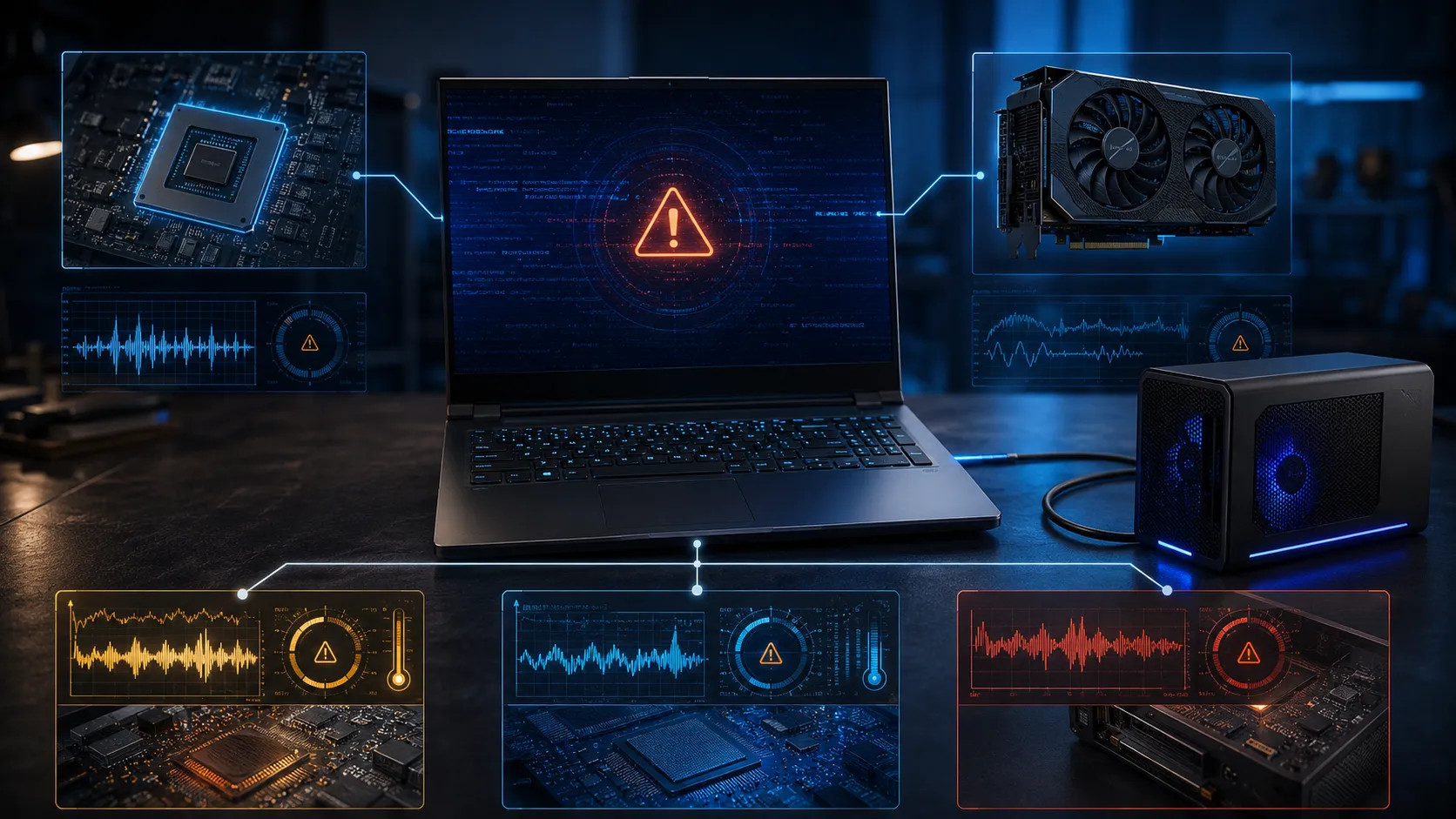
ROG StrixやLegion、TUF Gamingといったゲーミングノートで、あるいは薄型ノートにThunderbolt接続のeGPUを組み合わせた環境で、イベントビューアーを開いたらWHEA-Loggerが記録されていた。検索して出てくる解説記事の多くは、PCIeスロットの挿し直しやBIOSのASPM設定、電源ユニットの補助電源ケーブルなど、拡張カードを前提にしたデスクトップPC向けの内容です。
ノートPCには、そもそも抜き差しできるPCIeスロットも、BIOSで細かく設定できるASPM項目も、交換可能な電源ユニットもありません。内蔵GPU(iGPU)と単体GPU(dGPU)ではPCIe AERの対象になりやすさが違い、外付けGPU(eGPU)はThunderbolt・USB4がPCIeをトンネリングする仕組みそのものが原因になり、ACアダプタのワット数やメーカー独自のEC(組み込みコントローラー)ファームウェアも、デスクトップにはない変数として関わってきます。
出典:Microsoft Learn「Using Cross-Adapter Resources in a Hybrid System」・「Kernel DMA Protection」・「USB4 design details and general requirements」・「Device Power States(D3cold)」・「Firmware Requirements for D3cold」、NVIDIA公式「PCI-Express Runtime D3 (RTD3) Power Management」・「How Advanced Optimus Delivers Max Performance」、ASUS公式サポート「NVIDIA Advanced Optimus Introduction」・「ROG XG Mobile Instruction Guide」・「Battery and Power Adapter Specifications and Recommended Usage」・「Type-C PD Charging」、Linuxカーネル公式ドキュメント「PCIe AER howto」、VideoCardz「Security researcher: ASUS ROG laptop UEFI violates PCIe spec」
ゲーミングノートPCやeGPU環境でWHEA-Loggerを見つけて、既存のPCIe診断記事どおりにGPUを挿し直そうとしても、ノート内蔵の単体GPUは基板に固定されていて抜き差しできません。デスクトップ向けの解説をそのまま当てはめると、確認すべき場所を間違えてしまいます。
この記事では、WHEA-LoggerのPCIe AER対象になりやすさが内蔵GPU(iGPU)と単体GPU(dGPU)で根本的に違う理由、Optimus・Advanced Optimusのようなハイブリッドグラフィックス構成でGPUの電源状態が変わるタイミング、Thunderbolt・USB4・OCuLink接続のeGPUでPCIeがどうトンネリングされているか、ACアダプタのワット数、そしてメーカー独自のEC・BIOSファームウェアが原因になった実例まで、ノートPC・eGPU特有の切り分けポイントを一次情報にもとづいて整理します。
WHEA-LoggerのイベントIDそのものの意味や、Corrected・Uncorrected・Fatalの重大度分類、PCIe AERの基本的な仕組みは既存のイベントID 17・18・19の解説記事で扱っています。この記事ではその基礎を前提に、ノートPC・eGPUという条件でしか出てこない原因の切り分けに絞って解説します。
目次
構成内蔵GPUと単体GPUでは、WHEA-LoggerのPCIe AER対象になりやすさが違います
Windowsは、ノートPCに搭載された内蔵GPU(iGPU)についても、PCI構成空間上のデバイスとして認識します。ただしこれは、GPUがマザーボードのPCIeスロットに挿さって外部のPCI Expressレーンで接続されている状態とは別物です。Microsoft公式のハイブリッドグラフィックス向けドライバー資料は、単体GPU(discrete GPU)について「a removable card that connects to a motherboard chipset’s Northbridge through a bus such as PCI(マザーボードチップセットのノースブリッジへPCIなどのバスを介して接続される、取り外し可能なカード)」と説明する一方、内蔵GPUは「integrated into the CPU chipset(CPUチップセットに統合されている)」ものとして明確に区別しています。
WHEA-LoggerのイベントID17などPCIe AER(Advanced Error Reporting)由来のエラーは、Linuxカーネル公式ドキュメントが「The AER driver only attaches to Root Ports and RCECs that support the PCIe AER capability(AERドライバーは、PCIe AER機能に対応したRoot PortとRCECにのみ接続する)」「the errors as described above are related to the PCIe hierarchy and links(上記のエラーはPCIeの階層構造とリンクに関連するものである)」と説明するとおり、実際のPCI Express物理層・データリンク層のリンクを経由する仕組みです。内蔵GPUはCPUパッケージ内部のファブリックを経由するため、GPUの挿し直しで直る、ライザーケーブルの信号品質で変わるといった、物理的な接続不良に起因するAERエラーの対象にはなりにくい構成です。ノートPCのWHEA-LoggerでPCIe関連のログが記録されている場合、Primary Device NameのベンダーID(VEN_)を確認すると、内蔵GPUではなく単体GPU、あるいはM.2 NVMe SSDが表示されるケースが中心になります。
ここで整理しているのはPCIe AER由来のエラー(主にイベントID17)の話です。CPUのMachine Check Architectureに由来するイベントID18・19・1は、内蔵GPUのみで動作している状況でも、CPUやメモリー側の要因で通常どおり記録されます。
電源遷移ハイブリッドグラフィックス構成では、GPUの電源状態がWHEA-Loggerの記録タイミングに関わります
Optimus、あるいはASUSのAdvanced Optimusのようなハイブリッドグラフィックス機能を備えたゲーミングノートPCでは、内蔵GPUと単体GPUのどちらが画面を描画するかが自動的に切り替わります。ASUS公式サポートは、Advanced Optimusを「a hardware-based dynamic display switch (DDS) that allows GeForce GPUs to directly control the display, rather than routing via the IGP(統合グラフィックスを経由せず、GeForce GPUが直接ディスプレイを制御できるようにする、ハードウェアベースの動的ディスプレイ切り替え機構)」と説明しています。NVIDIA公式も、この仕組みによってゲーム中のフレームレートが向上し、ゲームをしていないときはバッテリー駆動時間を優先できるとしています。
この「使うときだけ単体GPUを働かせる」という設計は、GPU自体の電源状態の管理と密接に関わります。NVIDIA公式のRTD3(Runtime D3)電力管理に関する技術資料は、対応する構成において最も低い電力状態でチップへの電源を切る方式を採用しており、アプリケーションがGPUを必要としなくなるとGPUを低電力状態へ移行させ、必要になった時点で電力を復旧して状態を復元すると説明しています。RTD3が実際にGPUの電源を落とす「D3cold」という状態は、Microsoft公式のWindowsドライバー資料でも定義されており、D3coldでは「PCIeデバイスの主電源であるVccがしばしばオフになる」とされています。GPUがD3coldから復帰する際には、PCI Expressのリンクをあらためて確立し直す必要があります。正常であればこの再確立は一瞬で完了しエラーとしては記録されませんが、電源遷移のタイミングでリンクの再ネゴシエーションがうまくいかない場合に、WHEA-LoggerへPCIe関連のログが記録される要因になり得ます。デスクトップのGPUが基本的に常時通電のまま動作するのに対し、ノートPCの単体GPUは電源の出入りそのものが多い設計になっている点が、デスクトップとの大きな違いです。
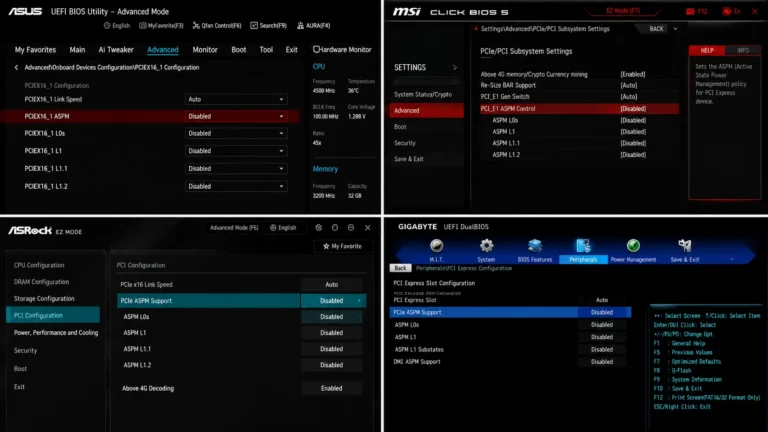
PCIeの省電力機能ASPMがバッテリー駆動時にどう働くかはこちらのASPM解説記事で仕組みを詳しく整理しています。ノートPCではバッテリー駆動時間を優先する都合上、L0s/L1といった省電力ステートがデスクトップよりも積極的に有効化される傾向にあり、WHEA-Loggerの記録タイミングにも影響します。単発のCorrected(訂正済み)エラーであれば経過観察でよいケースが多い点はこちらの危険度早見表の記事と同じ考え方です。
外付けGPUThunderbolt・USB4接続のeGPUは、PCIeをトンネリングしているという点がノート内蔵のdGPUと違います
薄型ノートPCにThunderbolt、あるいはUSB4接続の外付けGPU(eGPU)を組み合わせる構成では、GPUとの通信経路がさらに複雑になります。Microsoft公式のカーネルDMA保護に関する資料は、Thunderbolt・USB4・CFexpressを「PCIe hot plug devices(PCIeのホットプラグデバイス)」と位置づけており、Thunderbolt・USB4がPCI Expressの信号そのものをケーブル経由でやり取りしていることを前提にしています。Microsoft公式のUSB4設計資料でも「Devices that are tunneled over USB4 (USB 3.x, PCIe, and display), should work just as they would natively(USB4でトンネリングされるデバイス(USB 3.x、PCIe、ディスプレイ)は、ネイティブ接続と同じように動作するべきである)」とされており、GPUとの通信はUSB4のリンク上でPCIeのパケットとしてトンネリング(カプセル化して伝送)される仕組みです。
この設計上、ケーブルの品質や抜き差し、スリープからの復帰といった、デスクトップの拡張スロットには存在しない要因がPCIeのリンクダウンにつながりやすくなります。ASUS公式のROG XG Mobileの接続ガイドでは、対応するeGPUが応答しなくなった場合の対処として、まずThunderboltケーブルと電源ケーブルの両方を一度抜いて挿し直すことを案内しており、認証済みのThunderbolt 5ケーブル(付属品)の使用を推奨しています。さらに、対応ノートPCの機種によっては複数あるThunderboltポートのうち特定の1ポートしかeGPU機能をフルに使えない場合があること、BIOSで少なくとも128GBのprefetchable memory(メモリ空間の事前予約領域)を確保する設定が必要になる場合があることも案内されており、この設定に対応していない、あるいは古いBIOSのままだとエラーメッセージや性能低下につながるとされています。Windows側でも、USB4のPCIeトンネリングはセキュリティ上の理由で無効化できる設計になっているため、意図せずPCIeトンネリングがオフになっているとGPU自体を認識できなくなる点も確認しておく必要があります。
帯域の面でも注意点があります。Microsoft公式のUSB4設計資料は、USB4リンクの帯域のうち利用可能な部分をUSB 3.x用とPCIe用に2対1の比率で割り当てる仕組みを説明しています(Thunderbolt 3リンクではこの制約は適用されないとされています)。同じUSB4ポートやハブにキーボード・ストレージなど複数の機器を数珠つなぎにしている場合、GPU用のPCIe帯域がその分だけ圧迫される可能性があります。
OCuLink接続は、一部のハンドヘルドPCやミニPC、eGPUドックで採用が広がっている規格で、Thunderbolt・USB4のようにトンネリング(カプセル化)するのではなく、PCI Expressの信号をより直接的にケーブルへ延長する方式です。ただし、OCuLink対応をうたう複数のeGPUドック製品の説明では、OCuLink接続はホットスワップ(通電したままの抜き差し)に対応しないため、ケーブルの抜き差しは必ず電源を切ってから行うよう案内されています。通電したままケーブルを抜き差しすると、Thunderbolt・USB4以上にリンクダウンや機器の認識不良を招きやすくなります。
デバイスマネージャーからeGPUが一瞬消えて再表示される、画面が一瞬ブラックアウトするといった症状は、記事末尾の「あわせて読みたい」にあるLink Training・Link Downの解説記事でも切り分け手順をまとめています。デスクトップの拡張カード向けの内容ですが、リンクが確立できない・失われるという基本的な考え方はeGPUでも共通です。
電源ACアダプタのワット数不足は、ノートdGPUの安定動作にも影響します
デスクトップPCの電源トラブルは電源ユニット(PSU)の出力不足が中心ですが、ノートPCではACアダプタのワット数と、USB Type-C PD(Power Delivery)充電を使っている場合の供給電力が対応する論点になります。ASUS公式のバッテリー・ACアダプタ仕様に関するサポート資料は、純正以外のアダプタを使う必要がある場合について「別のチャージャーを使用する必要がある場合は、推奨電力より高い出力電力を持つ認定製品を選択してください」と案内しており、異なるモデル間でアダプタを使い回すこと、規格の異なるコネクターを無理に差し込むことに注意を促しています。ASUS公式のゲーミングノートPC向けType-C PD充電ガイドでも、CPUや単体GPUに重い負荷がかからない用途に限り65Wや100WのUSB Type-Cアダプタが使えるとされており、逆に言えば高負荷時には、ノート付属の純正ACアダプタが前提となる電力設計になっています。
ACアダプタのワット数不足とWHEA-Loggerの直接的な因果関係を明言した公式資料は見当たりませんが、ワット数の低いアダプタや社外品を使うと、GPU側の電力に余裕がなくなり性能が制限される、充電が追いつかなくなるといった挙動は各社が案内しているとおりです。eGPUやハイブリッドグラフィックスの電源遷移と同様、GPUへの電力供給が不安定になりやすい状況であることに変わりはないため、ACアダプタを純正以外に交換した直後からWHEA-Loggerの記録が増えた場合は、まず純正のACアダプタ、あるいはノート本体が推奨するワット数以上の認定品に戻して症状が変わるか確認することをおすすめします。
事例EC・BIOSファームウェアの実装差は、デスクトップのマザーボードBIOS以上に大きくなります
デスクトップPCのマザーボードBIOSは、ASUS・MSI・GIGABYTE・ASRockなど各社が独自に作り込んでいるとはいえ、AMI・Insyde・Phoenixといった限られたベンダーのUEFIファームウェアをベースにしています。ノートPCではこれに加えて、電源管理や熱管理を担うEC(組み込みコントローラー、Embedded Controller)のファームウェアをメーカーが独自に実装しており、機種ごと、さらには同じ機種でもBIOSのバージョンごとに、PCIeの電源管理まわりの挙動が変わることがあります。
実例として、2025年12月に海外のセキュリティ研究者が、あるゲーミングノートPCシリーズのUEFIファームウェアが、PCIeのL1.2電源管理タイミング(PCI-SIG規格が定めるL1サブステートの一種で、リンクがスリープ状態から復帰するまでの許容時間をリンクの両端で一致させる必要がある仕組み)を、起動のたびに誤って設定していると報告しました。この研究者が公開した検証結果では、CPU側のRoot PortでLTR_L1.2_THRESHOLDが765マイクロ秒に設定される一方、NVIDIA製GPU側では同じ設定値が0ナノ秒のままになっており、両者がスリープ復帰のタイミングについて食い違ったまま動作していたと報告されています。
CPU側 Root Port : LTR_L1.2_THRESHOLD = 765us
NVIDIA GPU側     : LTR_L1.2_THRESHOLD = 0ns
フォレンジックレポートは、このL1.2しきい値の不一致がPCIeリンクの電源遷移中に同期を崩す原因になっているとし、症状として停止コード0x124(WHEA_UNCORRECTABLE_ERROR)によるクラッシュ、ブラックアウト、ハングアップ、ドライバーの不安定動作を挙げています。2022年モデルと2025年モデルの両方で確認されており、報告時点では該当メーカーの最新ファームウェアでも修正されていなかったとのことです。
停止コード0x124は、CPUのMachine Check Exceptionとしてイベント ID 18に記録されることが多いエラーです。PCIe関連のエラーがイベントID17ではなくID1として記録される場合があることはこちらのイベントID1の記事でも解説しているとおりで、ノートPCの場合はここに挙げたようなEC・BIOS側の電源管理タイミングの実装ミスが、デスクトップにはない原因として加わります。この種の不具合はユーザー側のBIOS設定で回避できるものではなく、メーカーのファームウェア更新を待つしかありません。使用しているノートPCの型番でBIOS更新履歴を定期的に確認し、電源管理やPCIe周りの修正が含まれるアップデートが出ていないか確認する習慣が、デスクトップ以上に重要になります。
切り分け症状別に、ノートPC・eGPUでまず確認すべき場所
バッテリー駆動時だけ、あるいはスリープ復帰直後だけ発生する
ASPM省電力設定、GPUのRTD3電源遷移eGPU接続時だけ発生し、内蔵ディスプレイ単体では発生しない
Thunderbolt・USB4ケーブルの品質と認証、ドック側の電源純正以外のACアダプタや低ワットのUSB-PD充電器に変えてから発生した
ACアダプタのワット数不足、純正への切り戻しAdvanced OptimusやFnキーでのグラフィックス切り替え直後に発生する
MUX切り替え・ハイブリッドグラフィックス設定特定のBIOS・ECファームウェアに上げてから発生するようになった
メーカーのBIOS更新履歴、ファームウェアの既知不具合OCuLink接続で、通電したままケーブルを抜き差しした直後から発生する
OCuLinkのホットスワップ非対応、電源を切っての再接続停止コード0x124やブラックアウト、ハングアップを伴う
EC・BIOSファームウェアの不具合、メーカーサポートへの相談判断様子見でよいか、メーカーサポートに相談すべきか
- eGPUの接続やACアダプタの交換など、環境を変えた直後ではない
- 単発のCorrected(訂正済み)エラーで、その後発生していない
- 純正ACアダプタ・付属ケーブルに戻して症状が止まった
- バッテリー駆動時のみで、ACアダプタ接続時は発生しない
- 停止コード0x124やブラックアウト、強制再起動を伴う
- eGPU接続時に毎回、あるいは高頻度で発生する
- BIOS・ECファームウェアを最新にしても改善しない
- 保証期間内のBTOパソコン・メーカー製ノートPCで、自己判断での分解に不安がある
保証期間内のノートPCであれば、ログの発生日時とイベントID、直近で変更したハードウェア(ACアダプタ・eGPU・BIOS更新)をまとめたうえで、メーカーサポートへ相談することをおすすめします。
Q&Aよくある質問
まとめノートPCのWHEA-Loggerは、原因の重心がデスクトップと違います
ノートPCのWHEA-Loggerは、デスクトップと同じPCIe AERの仕組みのうえで動いていますが、原因の重心は大きく異なります。内蔵GPU(iGPU)はCPU内部のファブリック接続のためAER由来のエラー対象になりにくく、単体GPU(dGPU)とeGPUがPCIe関連ログの主な対象になります。
ハイブリッドグラフィックス構成ではGPUのRTD3電源遷移がリンクの再確立を伴い、eGPUではThunderbolt・USB4のPCIeトンネリングそのものがケーブルや接続の信頼性に左右されます。ACアダプタのワット数、そしてメーカー独自のEC・BIOSファームウェアの実装ミスも、実際の事例が報告されているとおりデスクトップにはない要因です。
まず確認すべきは、直近でeGPU・ACアダプタ・BIOSのいずれかを変更していないかという点です。変更に心当たりがなく、停止コード0x124やブラックアウトを伴う場合は、保証期間内であればメーカーサポートへの相談を検討してください。
あわせて読みたい



Amazonの価格・在庫情報について





Amazonの価格・在庫情報について



























