
BIOSのASPM設定はどこにある?ASUS・MSI・GIGABYTE・ASRock別の項目名と無効化手順【2026年版】
本記事にはアフィリエイト広告(Amazon・楽天市場等)のリンクが含まれています。
まずWindows側の「リンク状態の電源管理」を確認し、それでも直らないときだけBIOS側を疑うのが順番です
「bios aspm 設定」で検索してこのページを開いた方は、ゲーム中のカクつきやPCI Express関連のWHEA-Loggerエラーを解決するために、BIOS側のASPM設定を探していることが多いはずです。ところがASPM関連の項目名はマザーボードメーカーごとに異なり、同じメーカーでもチップセット世代やBIOSバージョンによって表記が変わります。そのため「このメーカーのBIOSなら必ずこの場所にある」という単純な案内はできません。
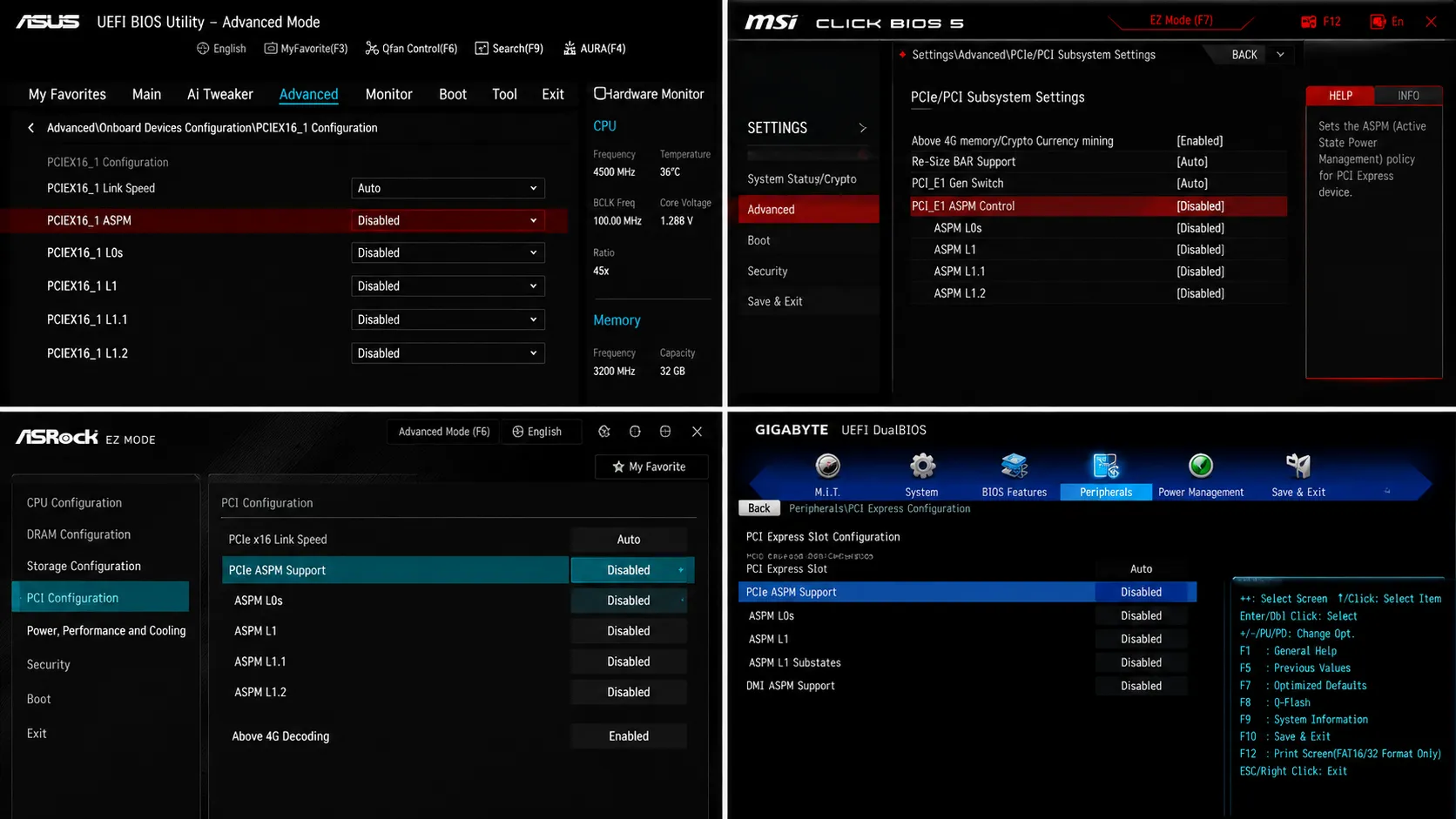
出典:ASUS公式「PRIME/TUF GAMING Intel 500シリーズ BIOSマニュアル」・MSI公式「Intel 700 Series BIOS User Guide」・GIGABYTE公式「Z790 AORUS XTREME X ICE BIOS Setup」・ASRock公式「H110M-DVS/D3 User Manual」・Microsoft Learn「Link state power management」
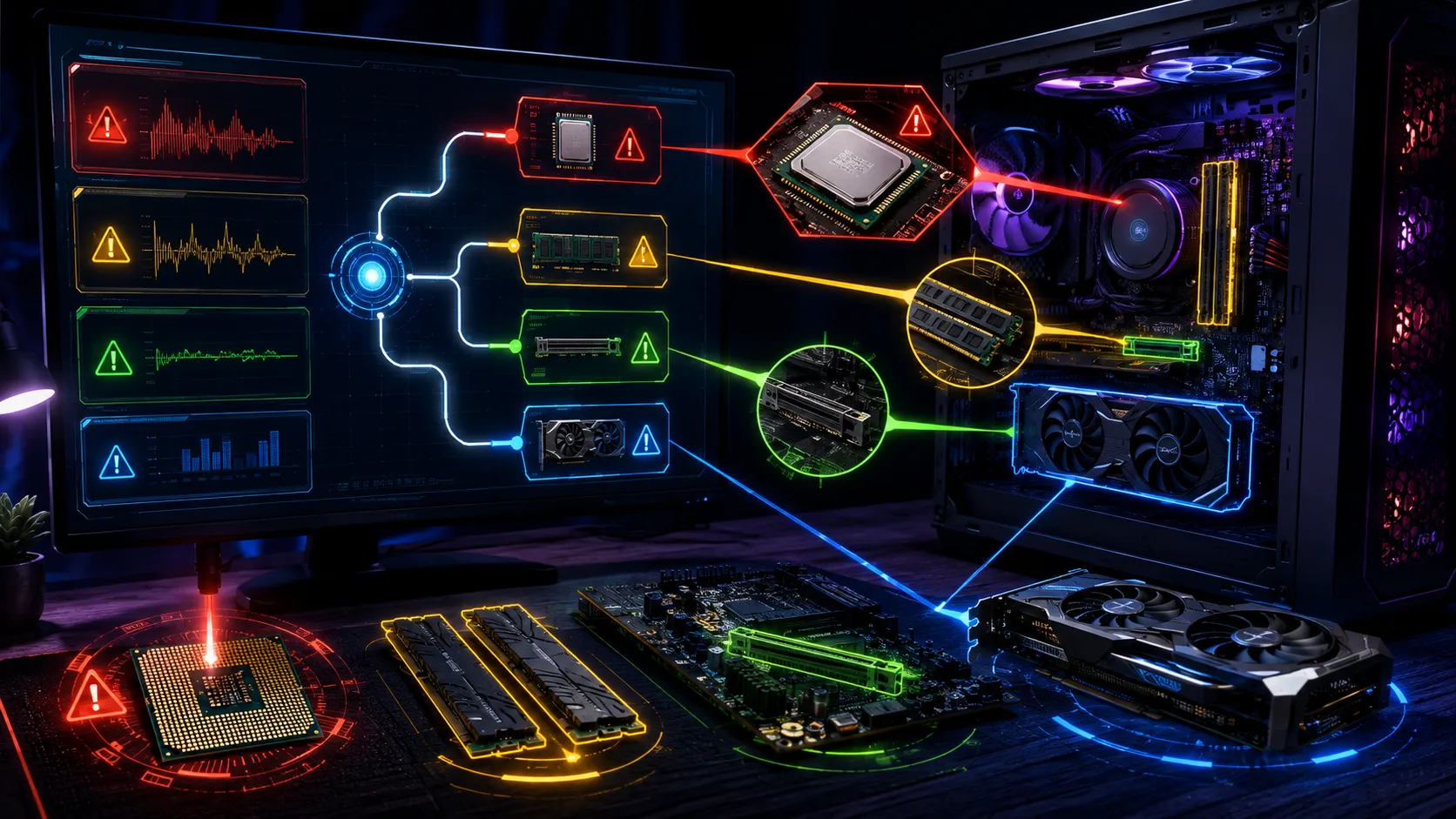
ゲーム中の一瞬のカクつき、GPUやNVMe SSDがスリープ復帰後に反応しなくなる、イベントビューアーにPCI Express関連のWHEA-Loggerが繰り返し記録される。こうした症状を調べていくと、「BIOSのASPMをオフにすると直る場合がある」という情報にたどり着くことがあります。ところが実際にBIOS画面を開いても、ASUS・MSI・GIGABYTE・ASRockのどのメーカーでも「ASPM」という単語がそのまま大きく表示されているわけではなく、どのメニューを開けばいいのか迷ってしまいます。
この記事では、ASUS・MSI・GIGABYTE・ASRock各社が自社サイトで公開しているBIOS/UEFIマニュアルで実際に確認できたASPM関連の項目名を、メーカーごとに整理します。あわせて、BIOSの用語として広く使われている「Native ASPM」「PCIe ASPM」「L1 Substates」といった言葉が何を指すのか、そしてBIOS側まで踏み込んで無効化する価値があるのはどんな症状のときかも解説します。
すでに公開している「PCI Expressのリンク状態の電源管理」の記事は、Windows 11の電源オプションにあるASPM設定を扱ったもので、この記事が対象にしているBIOS側の設定とは別の画面です。BIOSの項目名と場所はマザーボードの型番・チップセット世代・BIOSバージョンによって実際に異なるため、この記事では公式マニュアルで裏付けが取れた範囲の項目名だけを紹介し、確認できなかった部分は自分のモデルで調べる手順として整理しました。
目次
手順Windows側とBIOS側、どちらを先に確認すべきか
ASPMと名の付く設定は、実はWindowsとBIOSの両方に存在します。すでに公開している「PCI Expressのリンク状態の電源管理」の記事は、Windows 11の電源オプションにあるPowerCfg上のASPM設定を扱ったもので、この記事が対象にしているBIOS側の設定とは別の画面です。どちらも同じASPM(Active State Power Management)という省電力機能に関わる設定ですが、変更する場所も影響範囲も異なります。
BIOS側には多くの場合「Native ASPM」という項目があり、この値がOS制御かBIOS制御かを切り替える起点になっています。Enabled(OS制御)にしておけば、Windows側のリンク状態の電源管理からASPMをコントロールできる状態になり、Disabled(BIOS制御)にすると、Windows側の設定に関わらずBIOS側の値がそのまま使われます。つまりBIOS側の設定は、Windows側の設定が実際に効くかどうかの前提にもなっています。
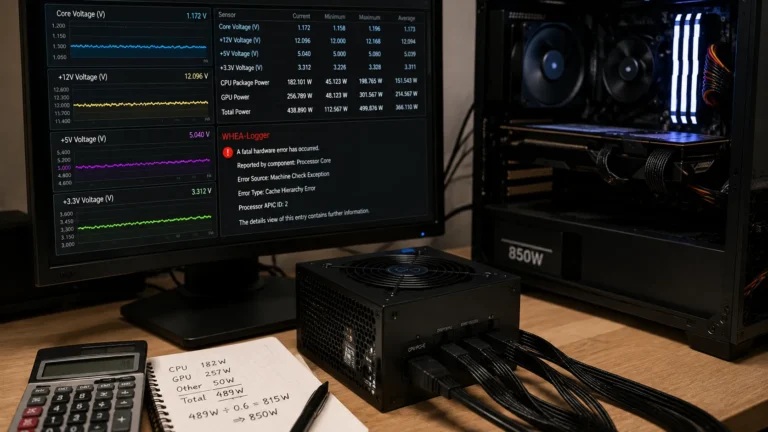
症状を切り分ける順番としては、先にWindows側のリンク状態の電源管理をオフにして様子を見て、それでも改善しない場合にBIOS側のASPM関連設定を確認するほうが、どちらの変更が効いたのか分かりやすくなります。PCI Express関連のWHEA-Loggerが記録されている場合は、WHEA-Logger 17・18・19の原因と直し方の記事でイベントIDの意味とError Sourceの確認方法もあわせて見ておくと、そもそもASPMが原因かどうかの判断がしやすくなります。
判断BIOS側まで踏み込む価値があるのはどんな症状か
Windows側の設定変更を試したうえで、次のように整理できます。
- Windows側の「リンク状態の電源管理」をオフにしても症状が変わらない
- PCIe関連のWHEA-Logger(イベントID17)が、アイドル復帰のタイミングで繰り返し記録される
- GPUやNVMe SSDがスリープ復帰後にデバイスマネージャーから消える、または再認識に時間がかかる
- BIOSやチップセットドライバーを最新にしても、同じ症状が続いている
- まだWindows側の設定変更を試していない
- カクつきが特定のゲームだけで発生し、PCIe関連のWHEAも記録されていない
- 普段は問題なく、ベンチマークの数値差だけが気になっている
- ゲーミングノートPCで、バッテリー駆動時間や発熱を犠牲にしてまで直したい症状ではない
症状がないのに、予防目的でBIOS側のASPMを無効化する必要はありません。ASPMはPCIeリンクのアイドル時省電力を担う標準的な機能であり、無効化すればアイドル時の消費電力はわずかに増える方向に働きます。
基礎Native ASPM・PCIe ASPMなど、BIOSでよく見る用語
メーカーごとの実例を見る前に、複数のメーカーで共通して使われている用語を整理します。
実例ASUS・MSI・GIGABYTE・ASRock公式マニュアルで確認できる項目名
以下は、各メーカーが自社サイトで公開しているBIOS/UEFIマニュアルに実際に記載されている、ASPM関連の項目名の例です。掲載しているのはマニュアル発行時点における特定のシリーズ・モデルの内容であり、すべてのモデルで同じ名称・階層になるとは限りません。自分のモデルで確認する手順は後の章で説明します。
PCI Express Native Power ManagementDisabled / EnabledNative ASPMAuto / Enabled / Disabled(有効でOS制御、無効でBIOS制御)DMI Link ASPM ControlDisabled / L0s / L1 / L0sL1 / Auto(PCH – PCI Expressのサブメニュー内)ASPMDisabled / L0s / L1 / L0sL1 / Auto(同じくPCH – PCI Expressのサブメニュー内)PCI Express L1 SubstatesDisabled / L1.1 / L1.1&L1.2PEG - ASPMDisabled / Auto / ASPM L0s / ASPM L1 / ASPM L0sL1(SA – PCI Expressのサブメニュー内)PRIME/TUF GAMING Intel 500シリーズ向けマニュアルの例です。世代やシリーズが異なると、メニューの階層や項目名が変わることがあります。
Native ASPM有効にするとOSがASPMを制御、無効にするとBIOSが制御PCIe/PCI ASPM SettingsサブメニューでPEGおよびルートポートごとに個別設定PEG 0〜3 ASPMPCI Express ASPM(Active State Power Management)の省電力状態PCI Express Root Port ASPMルートポートごとの省電力状態(同上)Intel 700シリーズ向けBIOS User Guideの例です。AMDチップセット搭載モデルや他の世代のマニュアルでは項目名・階層が異なることがあります。
Platform Power ManagementASPM機能そのものの有効・無効PEG ASPMCPUのPEGバスに接続されたデバイス向けPCH ASPMチップセットのPCI Expressバスに接続されたデバイス向けDMI ASPMCPU側・チップセット側両方のDMIリンク向けNative ASPMAuto / Enabled / Disabled(OS制御かBIOS制御かを選択)Z790 AORUS XTREME X ICEのBIOSマニュアルの例です。B760やAMDチップセット搭載モデルでは項目構成が異なる場合があります。
PCIE ASPM SupportCPU直下のPCIeデバイス向けPCH PCIE ASPM Supportチップセット配下のPCIeデバイス向けDMI ASPM SupportCPU側DMIリンクの制御PCH DMI ASPM Supportチップセット側DMIリンクの制御2015年発売のH110M-DVS/D3ユーザーマニュアルの例です。新しいBチップセット・Xチップセット搭載モデルでは表記や項目構成が異なる可能性が高いため、必ず自分のモデルのマニュアルで確認してください。
ここで紹介した項目名は、各メーカーが公開しているマニュアルに実際に記載されている表記です。ただし同じメーカーでも、チップセットの世代・モデルのグレード・BIOSのバージョンによって、メニューの階層や項目名が変わることがあります。「Advancedタブの中のチップセットや電源管理に関する設定に含まれることが多い」という一般的な傾向は共通していますが、正確な場所は次の章の手順で自分のモデルのマニュアルを確認してください。
調査自分のマザーボードで正確な項目名を調べる手順
Win+Rからmsinfo32を開き、システム情報の「システムモデル」または「ベースボード製品名」を確認します。CPU-Zをインストールしている場合は「Mainboard」タブでも型番を確認できます。BTOパソコンの場合は、ケースを開けてマザーボード基板に印字された型番シールで確認する方法もあります。Ctrl+F)で「ASPM」と入力し、該当ページのメニュー階層と選択肢を確認します。一般的にはAdvancedタブ内のチップセットや電源管理に関するサブメニューに含まれることが多いですが、正確な項目名と場所はモデルによって異なるため、公式マニュアル以外の情報を鵜呑みにしないことをおすすめします。操作BIOSでASPMを無効化する手順とBitLocker回復キーの確認
- BIOSへ入る前に、Windows側で現在のBitLocker(デバイスの暗号化を含む)の使用有無を確認します。使用している場合は、48桁の回復キーをMicrosoftアカウントなどで確認できる状態にしておきます。BIOSの設定変更後、次回起動時に回復キーの入力を求められることがあるためです。
- PC起動直後にDeleteキーまたはF2キー(メーカー・機種により異なります)を押し、BIOS/UEFI設定画面に入ります。
- Advancedモード(詳細モード)に切り替え、前の章で確認したメニュー階層を開きます。
- 見つかったASPM関連の項目(Native ASPM・PCIe ASPM・DMI ASPMなど)の現在の値をメモしたうえで、Disabledへ変更します。
- 設定を保存して再起動します(多くの場合F10キーで保存・再起動の確認画面が表示されます)。
- 問題が発生していたゲームやベンチマークを同じ条件で試し、カクつきやWHEA-Loggerの発生状況が変化するか確認します。
- 改善しなければ、メモしておいた元の値へ戻して問題ありません。
ASPMのようなプラットフォーム寄りのBIOS設定を変更すると、BitLockerが起動時に確認しているシステムの状態が変わり、次回起動時に48桁の回復キーの入力を求められる場合があります。これはBitLockerが不正な変更を検知した際の正常な保護動作であり、故障ではありません。回復キーが分からないまま変更を始めると起動できなくなる可能性があるため、作業前に必ず確認しておいてください。
Q&Aよくある質問
まとめBIOS側のASPMは無効化するべきか
BIOSのASPM設定は、マザーボードメーカーとモデルによって名前も階層も異なります。この記事で紹介したASUS・MSI・GIGABYTE・ASRockの項目名は、いずれも各社が公開している公式マニュアルに実際に記載されている例であり、すべてのモデルに当てはまるものではありません。自分のモデルで正確な場所を知りたい場合は、型番を確認したうえで公式マニュアルを直接検索するのが確実です。
無効化すべきかどうかは、Windows側のリンク状態の電源管理を先に試したかどうかで判断してください。BIOS側まで踏み込む価値があるのは、Windows側の変更だけでは改善しない、PCIe関連のWHEA-Loggerが繰り返し記録される、GPUやNVMe SSDがスリープ復帰後に不安定になるといった症状がある場合です。症状がないまま予防的に無効化する必要はありません。
BIOSのASPM関連設定は、Native ASPM・PCIe ASPM・L1 Substates・DMI ASPMなど複数の項目に分かれており、メーカーとモデルによって名前も場所も異なります。紹介した項目名は各社公式マニュアルに実在する例で、「必ずこの場所にある」という断定的な案内ではありません。
症状を切り分けるときは、Windowsの電源オプションにあるリンク状態の電源管理を先に確認し、それでも改善しないPCIe関連のWHEA-Loggerやスリープ復帰時の不具合があるときだけBIOS側のASPMを疑ってください。BIOSを操作する前には、BitLockerの回復キーを確認しておくと安心です。
あわせて読みたい



Amazonの価格・在庫情報について





Amazonの価格・在庫情報について
























