
グラボが一瞬消えて復帰する・ブラックアウトする原因|PCIeリンクダウンとLink Training失敗の直し方【2026年版】
本記事にはアフィリエイト広告(Amazon・楽天市場等)のリンクが含まれています。
WHEA-LoggerとNVIDIA Xid 79のログから、Link Down・Link Training失敗を切り分けます
出典:Microsoft Learn「WDDM Support for Timeout Detection and Recovery (TDR)」・「Introduction to WHEA」・「WHEA_AER_ROOTPORT_DESCRIPTOR structure」・「Handling an IRP_MN_SURPRISE_REMOVAL Request」、NVIDIA公式「XID Errors」、ASUS公式サポート「Q-LED診断LEDによるトラブルシューティング」・「グラフィックスカードの増設および交換に関して」
ゲーム中に画面が突然真っ暗になり、数秒後に何ごともなかったように映像が戻ってくる。デバイスマネージャーを開くと、グラフィックボードの項目が一瞬消えて、Windowsの接続音とともに再表示される。イベントビューアーを確認すると、同じタイミングでWHEA-LoggerのイベントID17が何件も記録されている。こうした症状が繰り返される場合、疑うべき場所はGPU本体だけとは限りません。
この記事で扱うのは、GPUとマザーボードを結ぶPCI Expressのリンクが正常に確立できていない、または確立した直後に瞬間的に切断されている状態です。PCI Expressでは、電源投入直後や省電力状態からの復帰時に、レーン数と転送速度をお互いに取り決める手続きが行われます。これをLink Trainingと呼び、この手続きが完了できない状態や、確立済みのリンクが失われる状態をLink Downと呼びます。ディスプレイドライバーが一時的に応答を停止して復帰するTDR(Timeout Detection and Recovery)と症状は似ていますが、Windowsが検出している現象も、有効な対処法もまったく異なります。
本記事では、Microsoft公式のTDR・WHEA関連資料とNVIDIA公式のXidエラー資料をもとに、症状の正体とログの読み方を整理したうえで、GPUの挿し直しからBIOSでのPCIeリンク速度固定まで、実際に手を動かして切り分ける手順をまとめます。WHEA-LoggerのイベントID全般についてはWHEA-Logger 17・18・19の原因と直し方の記事、PCIeの帯域幅がx8やx4に細くなる現象についてはグラボがPCIe x8・x4で動作する原因の記事で個別に解説しているため、この記事ではリンクの確立そのものに絞って読み進めてください。
目次
正体グラボが一瞬消える・ブラックアウトする症状はPCIeのリンク切断が原因
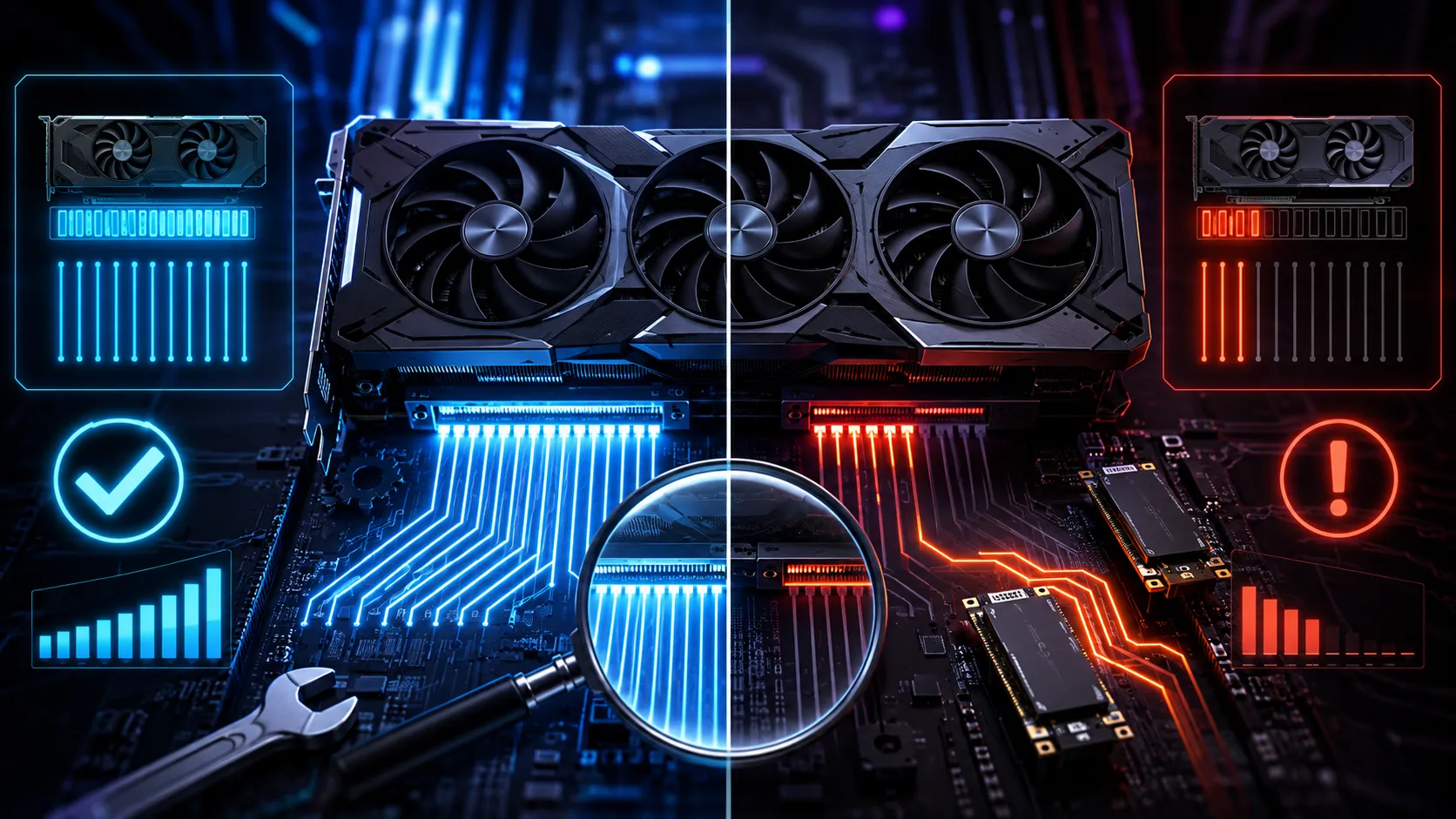
PCI Expressのリンクは、GPUとマザーボードのルートポート(CPUまたはチップセット側の接続口)との間で、電源投入時や特定の条件下で確立し直されます。この確立作業がLink Trainingで、正常に完了すると、GPUが対応する最大のレーン数と世代でリンクが通常状態に入ります。
Link Trainingが完了しない、あるいは一度確立したリンクが何らかの理由で失われる状態をLink Downと呼びます。Windowsのドライバーモデルには、PCI Expressのデバイスが予告なくバスから切り離される現象(Surprise Removal)を処理するための仕組みが用意されており、GPUがこの状態になると、Windows側はデバイスが一時的に取り外されたものとして扱い、リンクが復帰すると改めて認識し直します。デバイスマネージャーでGPUの項目が一瞬消えて再表示される、Windowsの接続音が突然鳴るといった症状は、この再認識の動作そのものです。
WHEA(Windows Hardware Error Architecture)は、こうしたPCI Express関連のエラーをAER(Advanced Error Reporting)という仕組みを通じて検出し、システムイベントログへWHEA-Loggerとして記録します。PCI ExpressのルートポートにはAER用のレジスタが用意されており、Windowsはこの情報をもとにイベントID17などのログを作成します。リンクが完全に失われて再確立にも失敗した場合は、映像出力が止まったまま戻らない、PCが再起動するといった重い症状に発展することもあります。
PCIeの動作幅がx16からx8やx4に変わる現象は、レーンの一部が他のデバイスと共有されたり、GPU自体の仕様によって発生するもので、リンク自体は正常に確立されています。本記事が扱うのは、レーン数にかかわらずリンクそのものが確立できない、または確立後に失われる現象です。
見分け方ディスプレイドライバーのTDRと何が違うのか
画面が一瞬固まって「ディスプレイドライバーが応答を停止しましたが、正常に回復しました」という通知が表示される現象は、TDR(Timeout Detection and Recovery)と呼ばれるWindowsの機能によるものです。Microsoft公式の技術資料によると、TDRはGPUが既定のタイムアウト時間(既定では2秒)内に処理を完了またはプリエンプトできない場合に、OSがGPUをフリーズしたと判断し、ディスプレイドライバーを再初期化してGPUをリセットする仕組みです。
TDRはGPUとPCIeリンクが正常に接続されたまま、GPU側の処理が長時間ブロックされたときに働く回復機構です。一方、本記事が扱うLink Down・Link Training失敗は、GPUとマザーボードの間の物理的な接続そのものが失われる、あるいは確立できない現象です。症状としては両方とも「画面が乱れて数秒後に戻る」という形で現れることがあるため混同されやすいですが、原因も対処法も異なります。
| 項目 | TDRの場合 | Link Down・Link Training失敗の場合 |
|---|---|---|
| きっかけ | GPU側の処理が既定時間内に終わらない | PCIeリンクの確立・維持に失敗する |
| デバイスマネージャー | GPUの項目は消えない | GPUの項目が一瞬消えて再表示されることがある |
| 通知 | 「ディスプレイドライバーが応答を停止しましたが、回復しました」 | 特に通知が出ない、または再起動を伴うことがある |
| WHEA-Logger | 記録されないことが多い | イベントID17などが記録されることがある |
ディスプレイドライバーの再インストールや更新は、TDRの発生頻度を下げる効果が期待できますが、Link Down・Link Training失敗が原因の症状には直接効かないことがあります。逆に、後述するBIOSのPCIeリンク速度固定やGPUの挿し直しは、TDRそのものの発生原因である処理落ちを解消するものではありません。まずどちらの現象が起きているのかを、次のログの確認で切り分けます。
ログの確認WHEA-LoggerとXid 79をイベントビューアーで探す
WHEA-LoggerのイベントID17を確認する
Windowsキーを右クリックしてイベントビューアーを開き、「Windowsログ」「システム」の順に進みます。「現在のログをフィルター」でイベントソースを「WHEA-Logger」に絞り込み、イベントID欄に「17」と入力すると、PCI Express関連の訂正済みエラーだけを表示できます。表示された内容の「Component」が「PCI Express Root Port」、「Error Source」が「Advanced Error Reporting (PCI Express)」になっていて、「Primary Device Name」にGPUのベンダーID(NVIDIAなら「VEN_10DE」、AMDなら「VEN_1002」)が含まれている場合、GPUにつながるリンクでエラーが検出されています。WHEA-Logger全体の読み方やイベントID18・19との違いはWHEA-Logger 17・18・19の原因と直し方の記事で詳しく解説しています。
NVIDIA環境ではXid 79をチェックする
NVIDIA製GPUを使用している場合、ドライバーは「Xid」と呼ばれる独自のエラーコードもログへ出力します。NVIDIA公式のXidエラー資料では、Xidメッセージは「NVIDIAドライバーが出力するエラー報告で、OSのカーネルログまたはイベントログへ出力される」と説明されています。この中でもXid 79は、公式のXidカタログに「GPU has fallen off the bus(GPUがバスから消えた)」として登録されており、GPUがPCIeバス上で応答しなくなったことを示す代表的なコードです。
確認するには、イベントビューアーの「Windowsログ」「アプリケーション」を開き、ソース欄が「nvlddmkm」になっている項目を探します。メッセージ本文に「Xid」という文字列と数字が含まれていて、その数字が「79」であれば、GPUがPCIeバスから外れたと判断されたことを意味します。Xid 79が記録されるタイミングと、画面のブラックアウトやデバイスマネージャーからの消失が一致する場合、Link Down・Link Training失敗の有力な手がかりになります。
AMD環境ではWHEA-Loggerが主な手がかりになる
AMD製GPUには、NVIDIAのXidに相当する公開されたエラーコード一覧はありません。ただし、WHEA-LoggerのイベントID17はPCIeのルートポート側(チップセットやCPU側)で検出されるエラーのため、接続されているGPUがNVIDIA製かAMD製かにかかわらず記録されます。AMD環境では、WHEA-LoggerのログとPrimary Device NameのベンダーID(VEN_1002)、GPUドライバーが表示するクラッシュ通知が出るタイミングを突き合わせて判断します。
起動時の診断POSTで止まる場合はマザーボードのVGA LEDを確認する
Windowsが起動する前、つまりPOST(Power On Self Test)の段階でGPUとのリンクが確立できていない場合は、画面が一切表示されません。この場合、イベントビューアーのログでは判断できないため、マザーボードに搭載されている診断LEDを確認します。
多くのマザーボードには、CPU・DRAM・VGA・BOOTの4項目を点灯順に自己診断するLEDが搭載されています。ASUS公式サポートのQ-LED診断に関する資料によると、電源投入後にVGA(白色)のLEDが点灯したままになる場合、「グラフィックスカード/内蔵グラフィックスが未検出、またはエラーが発生している」ことを示すとされています。ASUSは対処手順として、グラフィックスカードの取り外しと再装着、グラフィックスカードの金端子とPCI Expressスロットの汚れの確認、それでも解決しない場合は別のグラフィックスカードでの動作確認を案内しています。
MSIやGIGABYTE、ASRockといった他のマザーボードメーカーの製品にも、名称は異なりますが同様の診断LEDが搭載されている場合があります。POSTの途中でVGA(またはそれに相当する項目)のLEDが点灯したまま進まない場合は、Windowsの設定を疑う前に、GPUの挿し直しと端子の汚れの確認から始めてください。
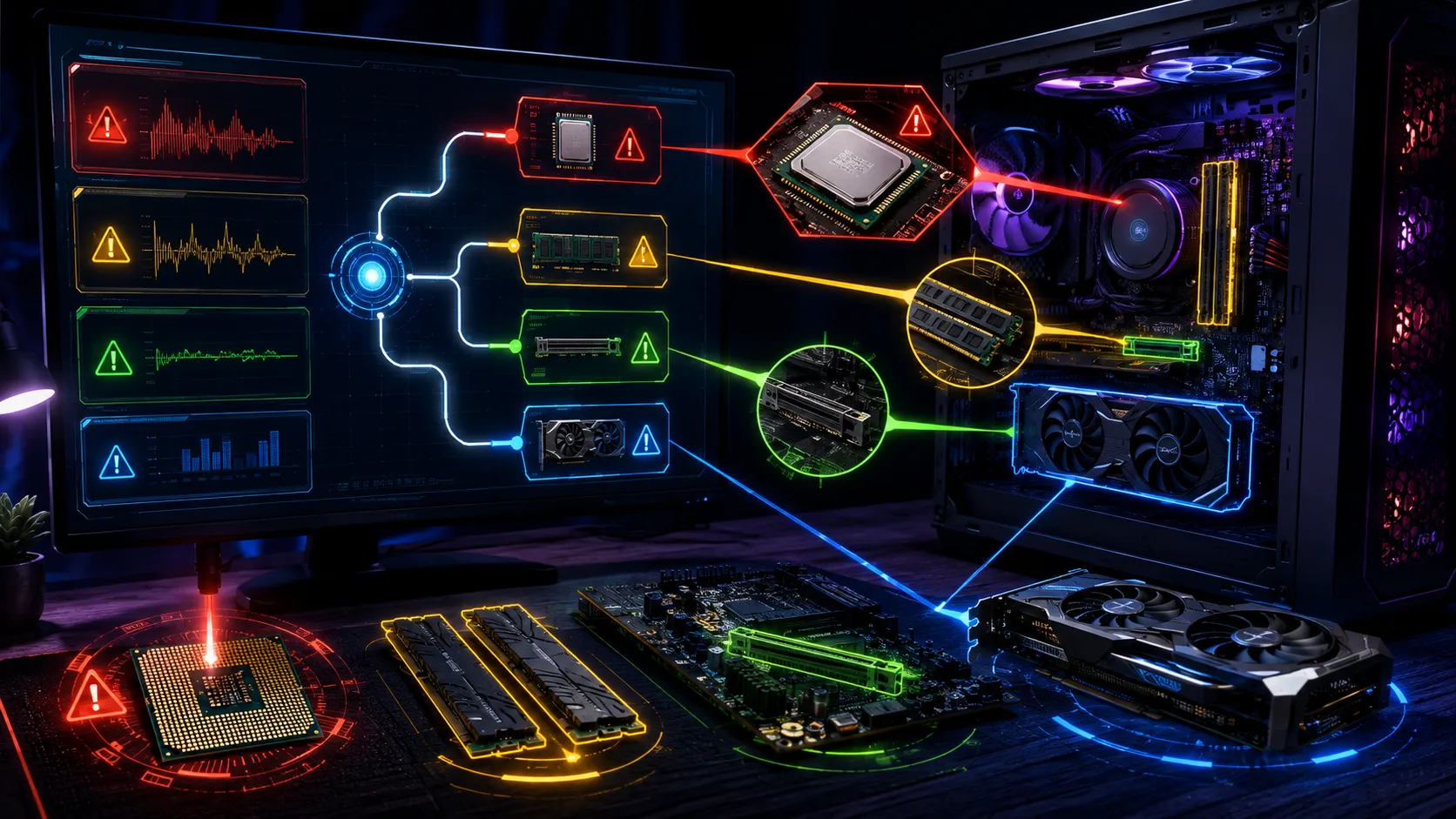
確認リストLink DownやLink Trainingの失敗を招く9つの要因
WHEA-LoggerやXid 79、診断LEDでLink Down・Link Training失敗が疑われる場合は、以下の要因を順番に確認します。
最初にやること部品交換の前に試す7つの手順
- GPUを挿し直します。電源を完全に切り、電源ケーブルを抜いてから作業します。GPUを一度取り外し、金端子にホコリや汚れがないか確認したうえで、PCIeスロットのラッチが「カチッ」と音を立てるまでまっすぐ挿し直します。
- 補助電源ケーブルを挿し直します。電源ユニット側・GPU側の両方のコネクターを一度抜き、確実に奥まで挿し直します。分岐(デイジーチェーン)ケーブルを使用している場合は、可能であれば独立したケーブルへ変更します。
- 別のPCIeスロットで動作を確認します。マザーボードに複数のPCIeスロットがある場合、GPUを別のスロットへ移して同じ症状が出るか確認します。症状が出なくなる場合、元のスロット側の問題が疑われます。
- ライザーケーブルを外して直接接続します。縦置き用のライザーケーブルを使用している場合は、一時的に取り外し、GPUをマザーボードへ直接取り付けて症状が改善するか確認します。
- BIOSでPCIeリンク速度をGen3へ一時的に固定します。詳しい手順は次の章で解説します。低い世代へ固定して症状が止まる場合、高い世代でのLink Trainingに問題があることが分かります。
- GPUドライバーをクリーンインストールします。GPUメーカーの公式ツールを使い、既存のドライバーを完全に削除してから最新版を再インストールします。
- マザーボードのBIOSを最新版へ更新します。マザーボードメーカーの公式サポートページで、使用している型番に対応した最新のBIOSを確認し、案内された手順に沿って更新します。
GPUや電源ケーブルの抜き差しは、PCをシャットダウンし、電源ユニットのスイッチを切り、電源ケーブルをコンセントから抜いてから行ってください。BIOSの更新中に電源が切れると起動できなくなる可能性があるため、マザーボードメーカーが案内する手順どおりに作業し、更新前にBitLockerの回復キーも確認しておくと安心です。
検証用の回避策BIOSでPCIeのリンク速度をGen3へ固定して安定させる
多くのマザーボードのBIOSには、PCIeスロットの世代をAuto・Gen3・Gen4・Gen5などから選択する項目があります。項目名はメーカーによって異なりますが、「PCIe Link Speed」「PCIEX16 Configuration」「PCI Express Configuration」といった名称で用意されていることが多く、PCIeの動作幅を確認する記事で紹介しているBIOS項目とあわせて確認できます。
Autoのままでは、マザーボードとグラフィックボードが対応する最大の世代でリンクを確立しようとしますが、組み合わせによってはこの最大世代でのLink Trainingが安定しないことがあります。実際、AMDのコミュニティフォーラムでも、X570マザーボードと一部のグラフィックボードの組み合わせで、BIOS側のPCIeリンク速度をAutoからGen3へ手動で固定することで、原因不明の再起動や画面のちらつきが収まったという報告が複数寄せられています。
手順としては、BIOSの該当項目をAutoからGen3へ変更し、保存して再起動したうえで、症状が起きていたゲームや作業を同じ条件で試します。改善が見られる場合、GPU本体の重大な故障ではなく、高い世代でのリンク確立に起因する不安定さである可能性が高まります。
PCIeの世代を下げると理論上の転送帯域も下がります。PCIe 4.0 x16からGen3 x16へ下げても、多くのゲームでは体感できるほどの性能低下にはなりませんが、気になる場合はGen3固定の前後でベンチマークスコアを比較してください。安定する場合も、マザーボードのBIOS更新やGPUドライバーの更新を並行して確認し、更新後にAutoへ戻せるか改めて試すことをおすすめします。
早見表症状別に優先して確認する場所
ゲーム中だけ画面がブラックアウトし、GPUがデバイスマネージャーから消える
GPUの挿し直し、補助電源ケーブル、ライザーケーブルWHEA-Logger ID17が短時間に大量発生する
PCIeスロット、GPUの挿し込み、BIOSのリンク速度設定NVIDIA環境でXid 79が記録される
GPUの挿し込み、補助電源ケーブル、電源ユニットの出力アイドル時やスリープ復帰直後だけ発生する
PCIeの省電力設定(ASPM)POSTの時点でVGA診断LEDが点灯したまま進まない
GPUの挿し直し、端子の汚れ、別スロットでの検証GPUやマザーボードを新調した直後から発生する
BIOSの更新状況、GPUドライバーのバージョンライザーケーブル使用時だけ発生する
ライザーケーブルの世代・品質、直結での検証見極めそのまま様子を見てよいか、修理や交換を急ぐべきか
- WHEA-Logger ID17が単発で記録され、その後は症状が出ていない
- 挿し直しや補助電源ケーブルの交換で症状が止まった
- BIOSのPCIeリンク速度をGen3へ固定すると安定する
- アイドル時やスリープ復帰直後だけ発生し、ASPM関連の設定変更で改善する
- Link Downの直後にPCが再起動する、ブルースクリーンになる回数が増えている
- GPUを挿し直しても、別のPCIeスロットでも同じ症状が再発する
- ライザーケーブルを外して直結しても改善しない
- BTOパソコンやメーカー製PCが保証期間内で、自己判断での分解に不安がある
保証期間内のBTOパソコンやメーカー製PCの場合は、パーツを取り外す前にイベントビューアーのログ(WHEA-LoggerのイベントID17やXidの記録)と発生日時を保存し、メーカーサポートへ相談することをおすすめします。
Q&Aよくある質問
まとめ故障と決めつける前に、リンクの確立状況を確認する
ゲーム中の画面のブラックアウトや、デバイスマネージャーからGPUが一瞬消えて復帰する症状は、TDRのようなドライバー側の一時停止ではなく、GPUとマザーボードの間のPCIeリンクが確立できていない、または確立後に失われるLink Down・Link Training失敗が原因のことがあります。
判断の手がかりになるのは、WHEA-LoggerのイベントID17と、NVIDIA環境ではXid 79です。POSTの時点で画面が表示されず止まる場合は、マザーボードのVGA診断LEDも確認してください。
GPUの挿し直し、補助電源ケーブルの点検、別のPCIeスロットやライザーケーブルなしでの検証、BIOSでのPCIeリンク速度のGen3固定まで試しても症状が続く場合は、GPU本体や電源ユニット、マザーボードの物理的な故障を視野に入れ、保証期間内であればメーカーサポートへ相談してください。
あわせて読みたい



Amazonの価格・在庫情報について




Amazonの価格・在庫情報について






























