
グラボがPCIe x16ではなくx8・x4で動作する原因|GPU-Zでの確認方法・M.2共有・x16へ戻す手順【2026年版】
本記事にはアフィリエイト広告(Amazon・楽天市場等)のリンクが含まれています。
GPU-Zでの確認方法・M.2共有・x16へ戻す手順【2026年版】
出典:ASUS公式サポート「PCI Expressインターフェースの動作モード確認方法」、MSI公式製品ページ(Radeon RX 6500 XT MECH 2X 4G OC)にもとづきます。記事内の情報は2026年8月5日時点のものです。
グラフィックボードをPCIe x16スロットへ取り付けたのに、GPU-ZやBIOSを見ると「PCIe x8」「PCIe x4」と表示されることがあります。グラボが正しく挿さっていない、マザーボードが故障しているのではないかと心配になるかもしれません。
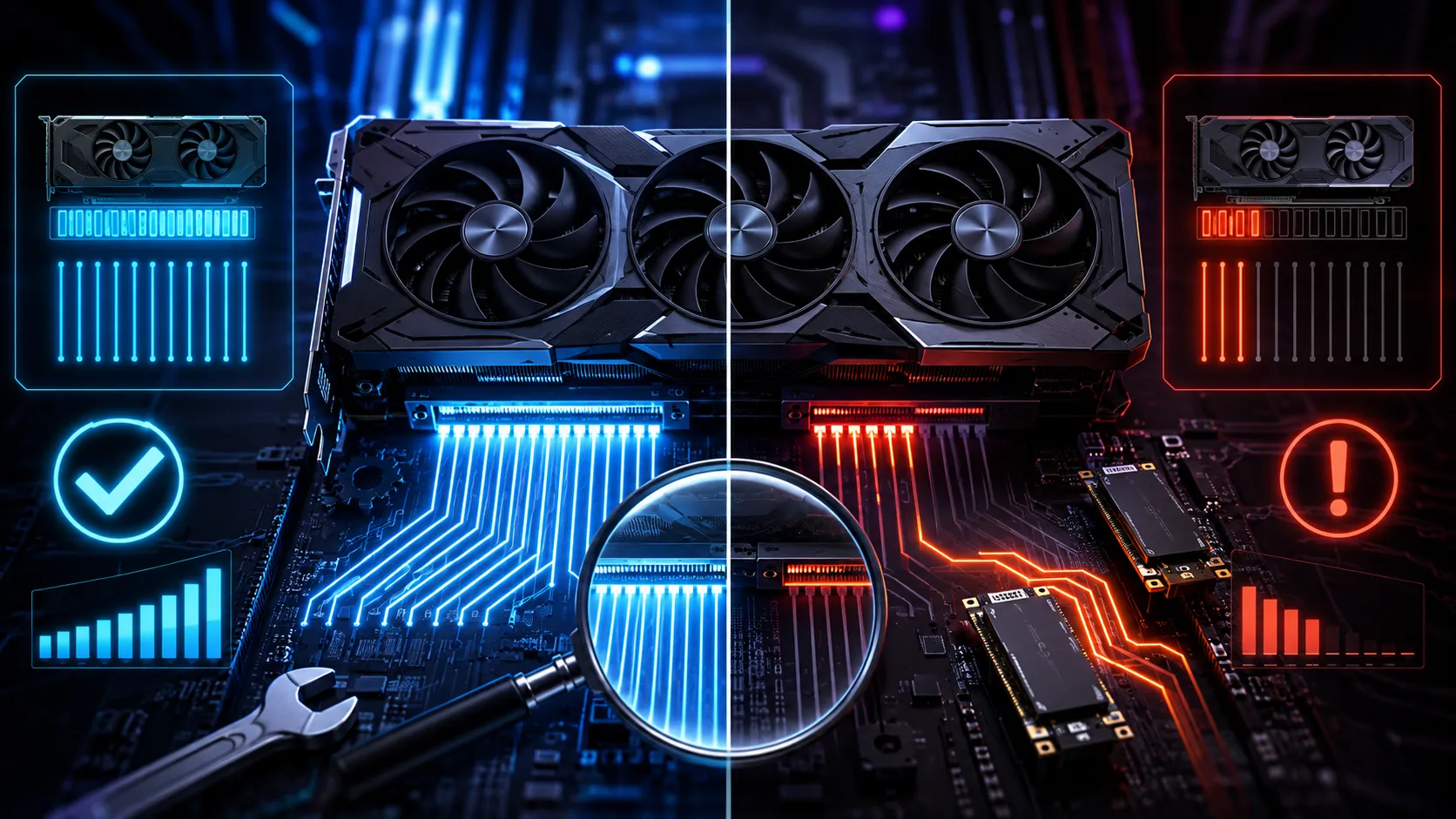
しかし、x8やx4で動作する原因は取り付け不良だけではありません。グラフィックボード自体がx8・x4接続で設計されている場合、M.2 SSDとGPUがPCIeレーンを共有している場合、グラボをチップセット接続の下側スロットへ挿している場合にも、x16では動作しません。ASUSはRTX 3050、RTX 4060、RTX 4060 Tiなど一部のグラフィックボードがPCIe x8仕様であると案内しており、これらのGPUがx8で表示されるのは故障ではなく本来の仕様です。
本記事では、グラボがPCIe x16ではなくx8・x4で動作する原因の切り分け方、GPU-ZやBIOSでの確認方法、ゲーム性能への影響、x16へ戻すための手順を解説します。
目次
結論グラボの最大仕様と現在の動作幅を分けて確認する
PCIe x8やx4と表示されても、すぐに異常とは判断できません。最初に、グラフィックボード自体が何レーン対応なのかを確認してください。
| 表示される状態 | 主な判断 |
|---|---|
| x8仕様のグラボがx8で動作 | 正常 |
| x4仕様のグラボがx4で動作 | 正常 |
| x16仕様のグラボがx16で動作 | 正常 |
| x16仕様のグラボがx8で動作 | レーン共有やスロット構成を確認 |
| x16仕様のグラボがx4で動作 | 接続スロット、共有、接触を優先確認 |
| アイドル時だけPCIe世代が低い | 省電力動作の可能性 |
| 負荷をかけてもx8・x4のまま | 実際のレーン割り当てを確認 |
| M.2増設後からx8になった | M.2との帯域共有を確認 |
PCIe x8仕様のグラボをx16スロットへ挿しても、接続幅はx8です。反対に、PCIe x16対応のグラボを電気的にx4配線されたスロットへ挿した場合は、スロットがx16と同じ長さでもx4で動作します。
基礎知識PCIe x16・x8・x4とは
PCIeのx16、x8、x4は、GPUとCPUまたはチップセットを接続するレーン数を表しています。レーン数が多いほど、一度に転送できるデータ量が増えます。GPUは、CPUへ直接接続される最上段のx16スロットへ取り付けるのが基本です。
| 接続幅 | 使用するレーン数・相対帯域 |
|---|---|
| x16 | 16レーン・同世代内で100% |
| x8 | 8レーン・x16の約半分 |
| x4 | 4レーン・x16の約4分の1 |
| x1 | 1レーン・x16の約16分の1 |
これは理論上の転送帯域です。グラフィックボードがゲーム中に常にPCIe帯域を使い切るわけではないため、接続幅が半分になっても、ゲームのフレームレートが必ず半分になるわけではありません。
帯域の違いPCIe世代によって同じx8でも帯域が違う
PCIeは世代が新しくなるたびに、1レーンあたりの転送速度が上がります。PCIe 3.0は8GT/s、PCIe 4.0は16GT/s、PCIe 5.0は32GT/sで、PCIe 4.0は3.0の2倍、PCIe 5.0は4.0の2倍の帯域を持ちます。
| 接続方式 | x4/x8の理論帯域 | x16の理論帯域 |
|---|---|---|
| PCIe 3.0 | 約3.9GB/s/約7.9GB/s | 約15.8GB/s |
| PCIe 4.0 | 約7.9GB/s/約15.8GB/s | 約31.5GB/s |
| PCIe 5.0 | 約15.8GB/s/約31.5GB/s | 約63GB/s |
※表は片方向の理論帯域です。実際の転送速度はGPU・CPU・マザーボード・処理内容などによって変わります。
PCIe 4.0 x8の理論帯域は、PCIe 3.0 x16とほぼ同じです。PCIe 4.0 x4はPCIe 3.0 x8、PCIe 5.0 x4はPCIe 4.0 x8と同程度の理論帯域になります。したがって、「x8だから遅い」とレーン数だけを見るのではなく、PCIe世代と組み合わせて判断する必要があります。
体感差x8やx4でゲーム性能はどれくらい低下する?
性能低下の大きさは、グラボの仕様、PCIe世代、ゲーム、解像度、VRAM使用量によって異なります。x8接続で設計されたGPUがPCIe x8で動いている場合は、それがメーカーの想定した正常な状態で、x8であること自体による異常な性能低下はありません。
PCIe x16対応GPUがPCIe 4.0 x8で動作する場合は、理論帯域がPCIe 3.0 x16相当になるため、ゲームへの影響が小さい構成もあります。ただし、これはすべてのGPU・すべてのゲームで影響が小さいことや、x4接続まで影響が小さいことを保証するものではありません。x4まで狭くなると、x8よりも帯域不足が起こりやすくなります。特にPCIe 3.0 x4は約3.9GB/sに限られるため、PCIe 4.0 x4で設計されたGPUをPCIe 3.0環境へ取り付けた場合は、利用できる帯域が半分になります。ゲーム中にVRAMへ収まりきらないデータをシステムメモリと頻繁にやり取りする状況では、PCIe帯域が狭いほど影響を受けやすくなると考えられます。
グラフィックボード自体がPCIe x8仕様なら、x8表示は正常です。PCIe 4.0 x16対応GPUがPCIe 4.0 x8で動作していても、実際のゲーム性能やGPU使用率に異常がなければ、必ずしも構成を変更する必要はありません。M.2 SSDを増設するためにGPUがPCIe 5.0 x8へ分割されている場合も、理論帯域はPCIe 4.0 x16と同程度です。一方、PCIe 3.0のx8・x4やPCIe 4.0 x4へ低下している場合は、GPUの性能や用途によってボトルネックになりやすくなります。
ツール診断GPU-ZでPCIeの動作幅を確認する
Windows上で確認する方法として分かりやすいのが、GPU-Zなどのハードウェア情報ツールです。GPU-Zの「Bus Interface」には、グラフィックボードの対応仕様と現在の動作状態が表示されます。例えば次のように表示されます。
PCIe x16 4.0 @ x8 1.1「@」より左側はグラフィックボードが対応する最大構成、「@」より右側は現在のリンク状態を示します。この例では、グラボ側はPCIe 4.0 x16対応ですが、現在はx8で接続され、低負荷のためPCIe 1.1相当の速度へ下がっている状態です。ASUSもGPU Tweak III内のGPU-Z表示を使い、「Bus Interface」の@以降から現在の動作モードを確認する方法を案内しています。
デスクトップ画面を表示しているだけの低負荷状態では、GPUとマザーボードが省電力のためPCIeリンク速度を下げることがあります。そのため、PCIe 4.0対応GPUが「PCIe 1.1」「PCIe 2.0」と表示されても、ただちに異常とは判断できません。ASUSも、低負荷時に低いPCIeモードで表示され、負荷をかけると上位世代へ自動的に戻る場合があると説明しています。ゲームやGPUベンチマークを動かした状態で再確認してください。負荷時にPCIe 4.0や5.0へ戻るなら省電力動作による正常な変化ですが、負荷をかけてもx8やx4のままなら、レーン数の割り当ては変わっていません。PCIe世代とレーン数を分けて確認してください。
設定画面BIOSでPCIeレーン数を確認する
マザーボードによっては、BIOSからグラフィックボードの現在のレーン数を確認できます。ASUSの一部製品では、BIOSのAdvanced ModeからSystem Agent Configuration、PCI Express Configurationへ進み、グラボを取り付けたスロットの動作レーン数を確認できます。BIOSの項目名はマザーボードメーカーと世代によって異なります。
| BIOS項目の例 | 主な内容 |
|---|---|
| PCI Express Configuration | スロットのリンク状態 |
| PCIEX16 Configuration | x16・x8などの設定 |
| PCIe Bifurcation | レーン分割 |
| PEG Configuration | CPU直結GPUスロットの設定 |
| Link Speed | Auto、Gen3、Gen4、Gen5 |
| Slot Information | 接続機器と動作幅 |
BIOSにレーン数が表示されない場合は、Windows上のGPU-Zとマザーボードのマニュアルを確認します。
切り分けリストx16にならない9つの原因を確認する
PCIe x16対応のグラボがx8・x4で動作している場合、以下の原因を順に確認してください。
SSD増設M.2を別スロットへ移すとx16へ戻る場合がある
ASUSの公式サポートでは、ROG MAXIMUS Z890 HEROの例として、追加のM.2スロットへSSDを取り付けると、メインのPCIe x16スロットがx8動作になると案内されています。MSIのMPG X870E CARBON WIFIでも、メインのPCIeスロットと2番目のM.2スロットがCPUのPCIe 5.0レーンを共有しており、2番目のM.2スロットを使用する構成では、メインGPUスロットへ割り当てられるレーン数が変わります。
マザーボードに複数のM.2スロットがある場合、すべてがGPU用レーンを共有しているとは限りません。CPU直結の追加M.2スロットではGPUがx8になる一方、チップセット接続のM.2スロットならGPUをx16のまま使える製品があります。マニュアルのStorage、Expansion Slots、PCIe Lane Sharing、PCIe Configuration Tableなどを確認してください。GPUをx16へ戻したい場合は、SSDをGPUと共有しないM.2スロットへ移します。ただし、移動先によってM.2 SSDがPCIe Gen5からGen4へ下がったり、CPU直結からチップセット経由へ変わったりする可能性があります。GPUとSSDのどちらへ帯域を優先するかを考えて選択してください。
実践フローx16へ戻すための確認手順
最初にグラフィックボードの正確な型番を確認し、メーカー公式仕様でPCIe x16、x8、x4のどれに対応しているか調べます。x8仕様のGPUならx8表示、x4仕様のGPUならx4表示が正常です。
グラフィックボードが下側スロットへ挿さっている場合は、CPUソケットに最も近い最上段のPCIe x16スロットへ移します。マザーボードのマニュアルで、そのスロットがCPU直結のx16対応であることも確認してください。
GPU-Zなどを開き、ゲームまたはGPUベンチマークを動かした状態でBus Interfaceを確認します。低負荷時のPCIe 1.1や2.0表示だけを見て判断せず、負荷時に世代が上がりレーン数がグラボの最大仕様と一致するか確認してください。
マザーボードのマニュアルから、GPUスロットとM.2スロットがレーンを共有していないか確認します。M.2増設後からx8になった場合は、SSDを共有しない別のM.2スロットへ移して比較してください。
2枚目のGPU、キャプチャーボード、LANカード、M.2増設カードなどを外し、メインGPUだけでx16へ戻るか確認します。戻る場合は、拡張カードとのレーン分割が原因です。
PCIe Link Speed、PCIe Bifurcation、PEG Configurationなどを確認し、通常のグラボ1枚構成ならAutoへ戻します。設定を保存して再起動し、負荷時のレーン数を再確認してください。
PCの電源を完全に切り、グラフィックボードを取り外して挿し直します。スロットのロックが掛かり、ケース背面の固定ネジで斜めに持ち上がっていないことを確認してください。
グラフィックボードのドライバー、マザーボードのチップセットドライバー、BIOSを更新します。更新後は、PCIe関連設定が初期化されていないかも確認してください。
PCをシャットダウンし、電源ユニットのスイッチを切り、電源ケーブルを抜いてから作業してください。固定ネジと補助電源ケーブルを外し、PCIeスロットのロックを解除してグラボを取り外します。異物や目立つ損傷がないことを確認し、ロックが掛かるまでまっすぐ挿し直します。BIOS更新の前にはBitLocker回復キーを保存し、更新中に電源を切らないよう注意してください。
ベンチマーク性能低下を確認する方法
x16からx8やx4になったことで実際に性能が低下しているか確認する場合は、同じ設定でベンチマークを比較します。総合スコアにはCPU性能も含まれることがあるため、GPUのGraphics Scoreやフレームレートを比較してください。比較時は、解像度、画質設定、GPUドライバー、電力制限、温度、バックグラウンドアプリをそろえます。
x16へ戻してもスコアがほとんど変わらないなら、そのゲームやGPUではx8が大きなボトルネックになっていなかった可能性があります。x4からx16へ戻したときに最低フレームレートやカクつきが改善する場合は、PCIe帯域が影響していた可能性があります。
対応の限界x16へ戻せない場合はどうする?
グラフィックボード自体がx8やx4仕様なら、x16へ変更する必要はありません。マザーボードの設計上、M.2 SSDを使用するとGPUがx8になる場合も、両方を使いながらx16へ戻すことはできない可能性があります。
GPUのx16動作を優先する場合は、M.2 SSDを別スロットへ移す、チップセット側スロットを使う、M.2 SSDの搭載数を減らすなどの対応が必要です。下側スロットがx4配線しか持たず、最上段スロットをほかの機器が占有している場合は、パーツ配置やマザーボード自体の見直しが必要になります。高性能GPUを使用しながら、複数のCPU直結M.2 SSD、キャプチャーボード、10GbE LANなども最大帯域で使いたい場合は、レーン数と共有構成に余裕のあるマザーボードが必要です。購入時はPCIeスロットの本数ではなく、各スロットの実動作幅、CPU直結かチップセット接続か、M.2やUSB4との共有条件を確認してください。
FAQよくある質問
総括まとめ|x8・x4表示は仕様の場合もレーン共有が原因の場合もある
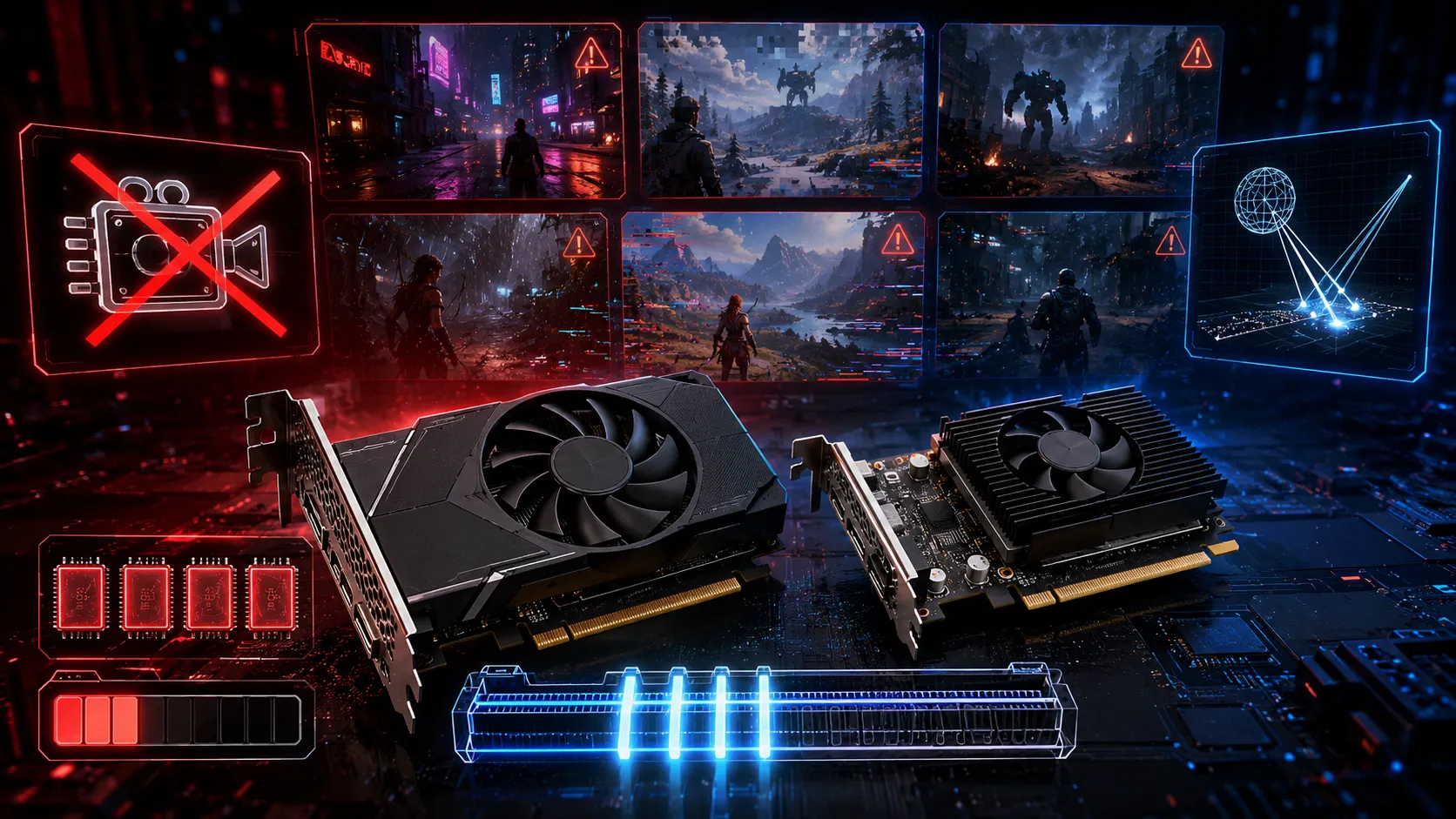
グラボがPCIe x16ではなくx8・x4で動作していても、必ずしも故障ではありません。RTX 4060など一部のグラフィックボードはPCIe x8、Radeon RX 6500 XTの一部製品はPCIe 4.0 x4で設計されており、これらのGPUがx8やx4で表示されるのは正常です。
PCIe x16対応GPUがx8・x4になっている場合は、最初にグラボをCPUソケットに最も近い最上段スロットへ取り付けているか確認してください。M.2 SSD増設後からx8になった場合は、GPUスロットとM.2スロットがCPU側PCIeレーンを共有している可能性があります。GPU-Zでは、Bus Interface欄の@より左がグラボの対応仕様、右が現在の動作状態です。負荷をかけてもx8・x4から変わらない場合は、M.2や拡張カードとの共有、PCIe Bifurcation、BIOSのLink Speed、グラボの挿し込みを確認してください。
PCIe 4.0 x8の理論帯域はPCIe 3.0 x16相当であり、x8になったからといってゲーム性能が半分になるわけではありません。実際の性能低下はGPU、PCIe世代、ゲーム、VRAM使用量によって異なります。x16へ戻した後は、同じゲーム設定やGPUベンチマークでGraphics Scoreを比較し、実際に性能差があるか確認しましょう。
あわせて読みたい




Amazonの価格・在庫情報について



Amazonの価格・在庫情報について


























