AM5 マザボ VRM 完全比較ガイド|Ryzen 9 9950X3D2・9950X3D・9800X3D 載せ用の境界線【2026年版】
本記事にはアフィリエイト広告(Amazon・楽天市場等)のリンクが含まれています。
参考:各マザーボードのVRM構成(メーカー公式仕様)・AMD Ryzen 各CPUのTDP/PPT・AMD 公式のAM5対応情報を基にまとめています。
2026年4月に Ryzen 9 9950X3D2 が解禁され、AM5 デスクトップは TDP 230W・PPT 280W クラスの怪物 CPUを載せられる時代に突入しました。問題は、いま流通している B850・X870・X870E のうち、どこまでが「9950X3D2 を載せても安全か」が公式に明示されていないことです。フェーズ数表記だけ見て判断すると、ダブラー型と真フェーズ型を取り違えて VRM 過熱や OC 不安定を招きます。
本記事は AM5 マザボ 14 機種について、フェーズ構成・DrMOS の定格電流(合計 A 数)・フル負荷時の VRM 実測温度・市場価格の4軸を一括で並べました。さらに 9800X3D(120W)/9950X3D(170W)/9950X3D2(230W)の3機種別に「これ以下だと電源回路が苦しい最低ライン」「常用で安全な推奨ライン」「PBO + Curve Optimizer 含めた OC ライン」を数値で示しています。
先に結論を書いておきます。9800X3D は B850 の中堅クラス(TUF B850-PLUS / B850 Steel Legend など)以上なら余裕。9950X3D は X870 中堅以上が安全圏。9950X3D2 は事実上 X870E 必須です。8+8 ピン EPS と AGESA 1.3.0.0a 以降の BIOS が揃っていない構成では、9950X3D2 は POST すらしないケースが報告されています。本記事を読み終えるころには、自分の予算と使い方で「どこまで投資すべきか」が定量的に判断できるはずです。
目次
CPU別 マザボ最低ライン早見表|9800X3D/9950X3D/9950X3D2
まず買い物前に確認したい人向けに、3つの X3D CPU について「最低ライン」「推奨ライン」「OC ライン」の3段を整理しました。最低ラインは 常用に支障が出ない下限、推奨ラインは VRM 温度 70℃ 前後で長期運用に耐えるクラス、OC ラインは PBO 全開・Curve Optimizer 適用・夏場でも余裕があるクラスです。
VRMとは何か|フェーズ・DrMOS・SPS の基礎知識
VRM(Voltage Regulator Module)は、ATX 電源から来る +12V を CPU の Vcore(コア電圧 1.0〜1.4V 程度)に降圧する回路です。Ryzen 9 9950X3D2 のように PPT 280W を要求する CPU では、Vcore 1.2V × 約 230A の電流を CPU に供給し続ける必要があります。これを 1 個のトランジスタで処理することはできません。複数の「フェーズ」に分散して並列駆動します。
ATX 電源から供給される +12V を、CPU が動作できる Vcore 電圧(典型的には 1.05〜1.4V)まで下げます。降圧の過程で出る熱を VRM 自身が処理する必要があり、ここで使われる MOSFET の品質と冷却が安定動作を決めます。
マザボのスペック表に書かれる「16+2+2 フェーズ」のような表記は、Vcore 16・SoC 2・Misc 2 の合計です。CPU の主消費電力は Vcore 側が担います。SoC 側は IOD(IODie)や PCIe コントローラの電源で、X3D 系では負荷が小さい部分です。
DrMOS は「ドライバ IC + ハイサイド MOSFET + ローサイド MOSFET」を 1 パッケージに統合した部品です。SPS(Smart Power Stage)は DrMOS の上位概念で、温度センサと電流センサも内蔵し PWM コントローラに状態を返します。AM5 上位マザボはほぼ SPS 採用です。
DrMOS には 50A、60A、70A、80A、90A、110Aなどのグレードがあります。定格 A が高いほど発熱に耐えますが、価格も比例します。CPU の最大電流(PPT ÷ Vcore)に対して合計 A が 2〜2.5 倍以上あれば、温度に余裕が生まれます。
VRM ヒートシンクの形状も見るべき
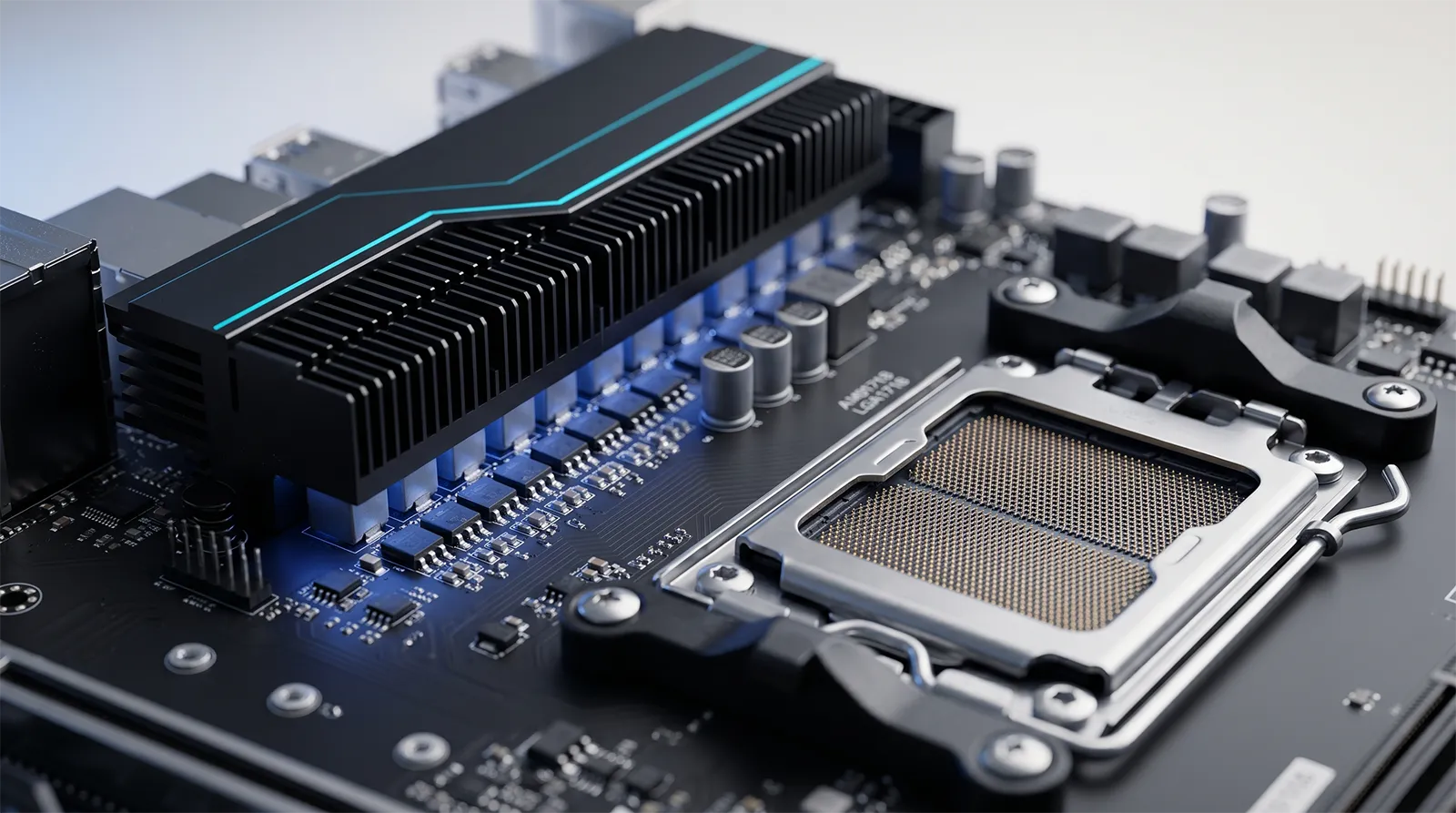
合計 A 容量と並んで重要なのが VRM ヒートシンクの体積と形状です。同じ 80A DrMOS × 14 個でも、ヒートシンクが薄い B850 中位と、ヒートパイプ連結された X870 中位では、フル負荷時の VRM 温度に 10〜15℃ の差が出ます。マザボのレビュー画像で I/O パネル付近の VRM ヒートシンクを必ず確認してください。フィン構造(FINS)が並んでいるモデルは表面積が広く、温度的に有利です。
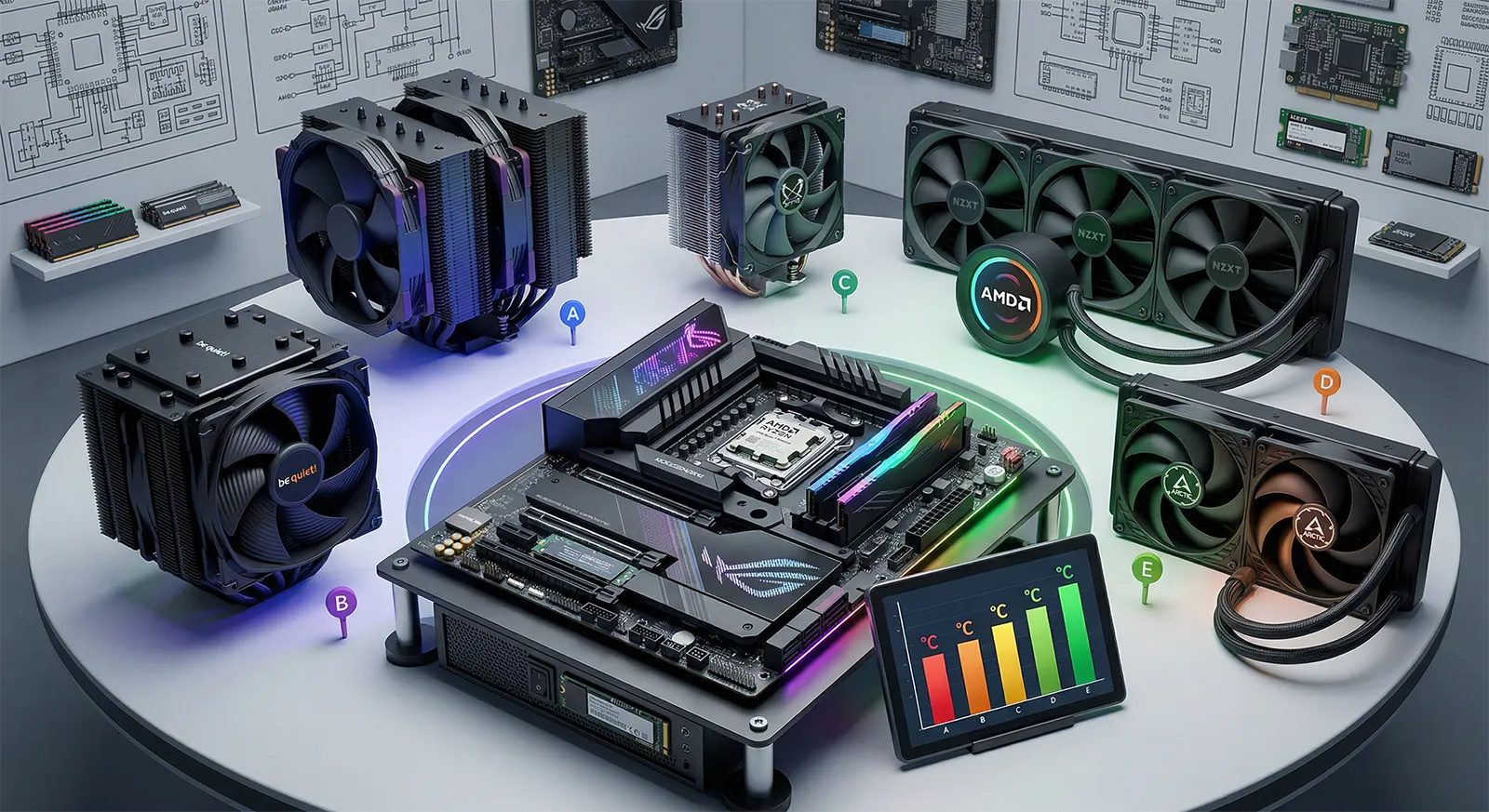
また、ケース内エアフローの設計も影響します。サイドフロー型 CPU クーラーは VRM 上を風が通るのでヒートシンクを冷やしてくれますが、トップフロー型や 360mm 簡易水冷ではマザボ上の風量が落ちます。9950X3D2 を簡易水冷で運用する場合、ケースのトップやリアから VRM 周辺へ風が抜ける配置を意識してください。
公称フェーズ数の罠|teamed と ダブラーの見分け方
マザボメーカーが「20 フェーズ」「24 フェーズ」と謳うとき、その内訳には3つのパターンがあります。真のフェーズ(discrete)/ティームド(teamed・並列駆動)/ダブラー(doubler・倍化)です。応答性と OC 耐性が大きく異なります。
真のフェーズ(discrete)
PWM コントローラが独立した制御信号を、各 DrMOS に 1 対 1 で送る最も贅沢な構成です。応答が早く、各 DrMOS の電流配分も最適化できます。AM5 では ROG Crosshair X870E Hero や MSI MEG X870E GODLIKE など最上位機にだけ搭載されます。
ティームド(teamed)
1 つの PWM 信号を 2 つの DrMOS で並列に受け取ります。応答性は真フェーズと同等で、合計 A 容量も 2 倍になります。ダブラーと違って遅延が無いため、X870E の中位〜上位(X870E Taichi・ROG STRIX X870E-E など)で広く採用されます。実質的に真フェーズと同等性能と考えてよい構成です。
ダブラー(doubler)
1 つの PWM 信号を、ダブラー IC が時分割で 2 つの DrMOS に分配する方式です。表記上は 2 倍のフェーズに見えますが、実際の応答速度は元の PWM の半分になります。OC で過渡応答が要求される場面では teamed より不利です。B850 中位以下のマザボや、コストを抑えた X870 でよく見られます。
9800X3D(120W TDP)に必要なVRM|B840 でも足りるのか
Ryzen 7 9800X3D は TDP 120W、PPT 162W です。Vcore は 1.2V 前後で、ピーク電流は約 135A になります。VRM の合計容量で 480A(135A × 3.5 倍)あれば、温度 65〜70℃ の余裕運用が可能です。実はこの 480A は、B840 の中堅クラスでも到達できる水準です。
B840 で足りるパターン
B840 は 2025 年初頭に登場した低価格チップセットで、GPU スロットも 1 本目 M.2 も PCIe 4.0 までの仕様です(CPU 直結 Gen5 を活かしたい用途には不向き)。VRM は 60A DrMOS × 8〜10 個、合計 480〜600A クラスが多く、9800X3D の常用には十分です。1〜1.5万円台で組めるため、Gen5 を諦めて 9800X3D 単体購入なら B840 中堅も現実的な選択肢になります。
B850 中堅が無難な理由
ただし B850 中堅(TUF B850-PLUS、B850 Steel Legend、MSI MAG B850 TOMAHAWK など)が 2〜2.5万円で買えるため、わざわざ B840 にこだわる必要はありません。B850 はチップセット側に PCIe 5.0 / USB4 オプションがあり、後の M.2 Gen5 SSD 増設に備えられます。VRM は 70〜80A DrMOS × 12〜14 個で合計 900〜1,000A クラスが標準です。
9950X3D(170W TDP)の境界線|B850 vs X870 の判断基準
Ryzen 9 9950X3D は TDP 170W、PPT 200W です。Vcore 1.2V でピーク電流は約 167A、合計 VRM 容量は 700A(167A × 4.2 倍)以上が推奨ラインになります。B850 中堅でも合計 900A 前後あるため「数値上は足りる」のですが、実測 VRM 温度を見ると話が変わります。
B850 中堅で 9950X3D を回した場合
複数の海外検証ソースの実測データでは、TUF B850-PLUS や B850 Steel Legend に 9950X3D を載せた場合、長時間 Cinebench 全コア負荷で VRM 温度が 78〜85℃に達します。動作はしますが、夏場のエアコン未使用時は厳しい数字です。短時間ベンチや短時間ゲーム用途なら問題ありませんが、配信や Blender レンダリングを長時間続ける用途には余裕が薄いといえます。
X870 中堅が境界線
同じ条件で X870 中堅(TUF X870-PLUS、MSI MAG X870 TOMAHAWK MAX、Gigabyte X870 AORUS Elite など)に載せ替えると、VRM 温度は 62〜70℃に収まります。チップセット仕様は B850 とほぼ同じですが、VRM ヒートシンクの大型化と DrMOS 個数の増加が効いています。2.5〜3.5万円の予算帯で、9950X3D には X870 中堅以上を選んでおくのが無難です。
9950X3D2(230W TDP)が要求するVRM|X870E 必須の理由
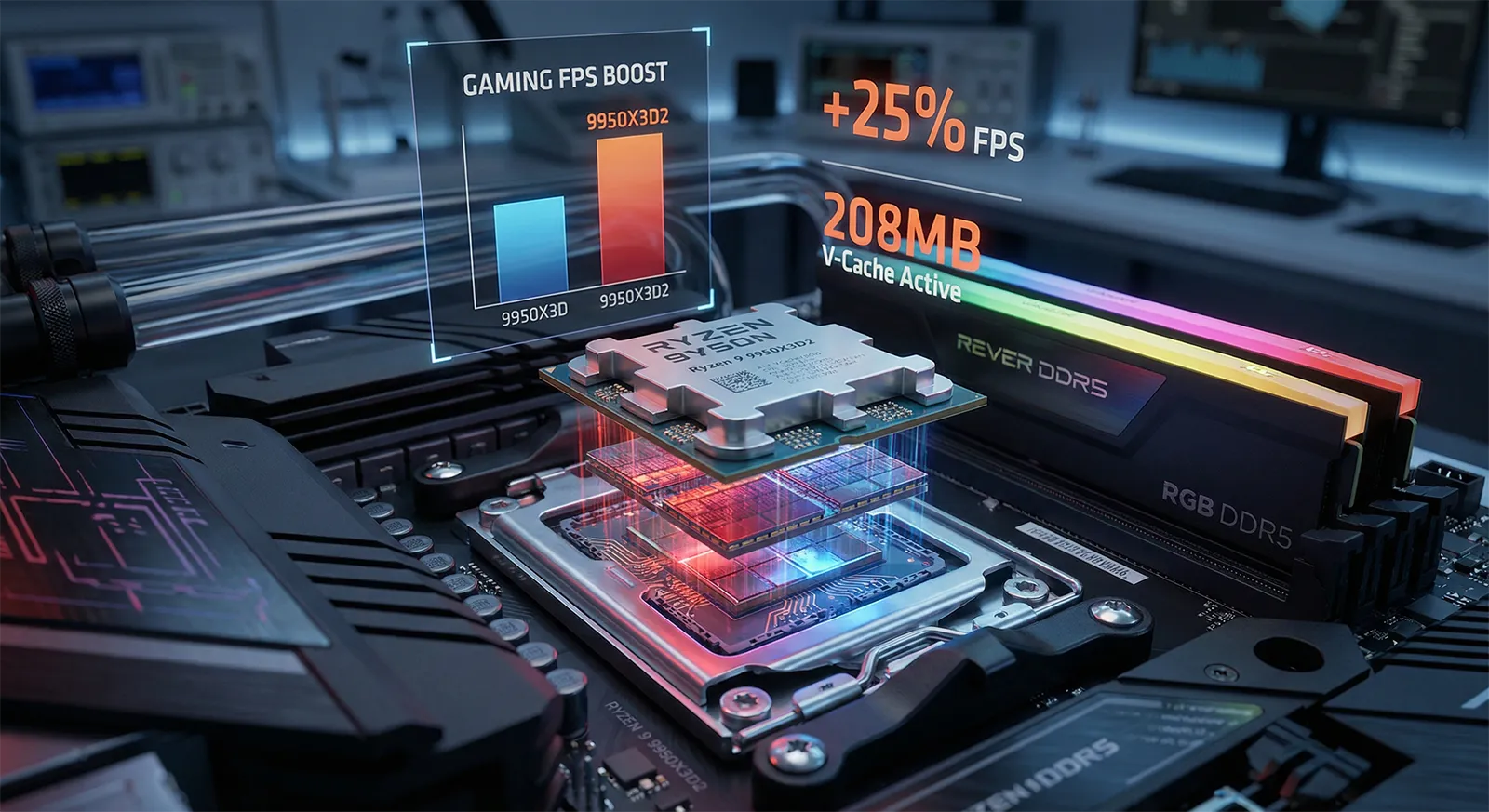
2026年4月22日に発売された Ryzen 9 9950X3D2 は、AM5 で初めて TDP 230W・PPT 280Wに到達した X3D です。Vcore 1.2V でピーク電流は約 230A、PBO 有効時のスパイクでは 250〜270A まで観測されています。これに耐えるには合計 VRM 容量で 1,000A 以上、teamed 構成が必須です。
8+8 ピン EPS が必須
9950X3D2 は 8+8 ピン EPS(CPU 補助電源)が事実上必須です。8+4 ピン構成では PBO + Curve Optimizer 時のスパイクで EPS ケーブル側がリミットに達し、マザボ側が保護シャットダウンします。X870 中堅の一部は 8+4 構成のため、9950X3D2 を組むなら 8+8 EPS のマザボか確認してから購入してください。
AGESA 1.3.0.0a 以降の BIOS
9950X3D2 は AGESA 1.3.0.0a で初めて公式サポートされました。それ以前の BIOS(特に X870E の初期出荷ロット 1.2.0.x 系)では、POST 中にハングアップするか、片方の CCD しか認識しない事例が複数報告されています。BIOS 更新せずに購入直後の状態で挿してしまった場合、リカバリには別の AM5 CPU か Q-Flash 系の BIOS フラッシュバックが必要です。
2026年4月下旬、9950X3D2 を発売直後に購入したユーザーの間で、X870E 初期 BIOS(2025年10〜11月リリースのもの)で起動しない事例が複数発生しました。9700X や 7700X で BIOS 更新してから 9950X3D2 を挿す手順が必要なケースが多く、SNS や英語フォーラムで対処法が共有されています。BIOS フラッシュバック機能搭載モデルなら CPU なしでも更新可能です。
X870E 必須の根拠
X870E は X870 を 2 チップ連結した上位プラットフォームで、PCIe 5.0 / USB4 / Gen5 M.2 すべてが本数増しになります。VRM 設計も上位機並みで、合計 1,200A 以上が標準。9950X3D2 の常用と OC 余裕を両立できる現実的な最低ラインです。中堅 X870E(X870E Taichi・ROG STRIX X870E-E)で 5〜7万円、最上位(MEG GODLIKE・AORUS Master)で 9〜13万円帯が相場です。
X870E はメモリ OC でも有利
9950X3D2 は L3 V-Cache が 208MB あるとはいえ、メモリ帯域はゲーミング・レンダリングともに効きます。DDR5-6000〜6400 EXPO で安定動作する常用設定が定番ですが、DDR5-8000 以上の高速 EXPO を狙うなら X870E が現実解です。X870E は 6 層〜8 層 PCB が標準で、メモリトレース長と層構造が最適化されており、X870 中堅と比べてメモリ OC の到達クロックで 200〜400MHz の差が出ます。
また、9950X3D2 は片方の CCD(V-Cache 付き)にゲームスレッドを優先割り当てするため、Windows のスケジューラ(Game Bar / 3D V-Cache Optimizer)が正常動作する必要があります。これは BIOS の AGESA バージョンと密接に関わるため、AGESA 1.3.0.1 以降の更新を待ってから本格運用に移るのが無難です。
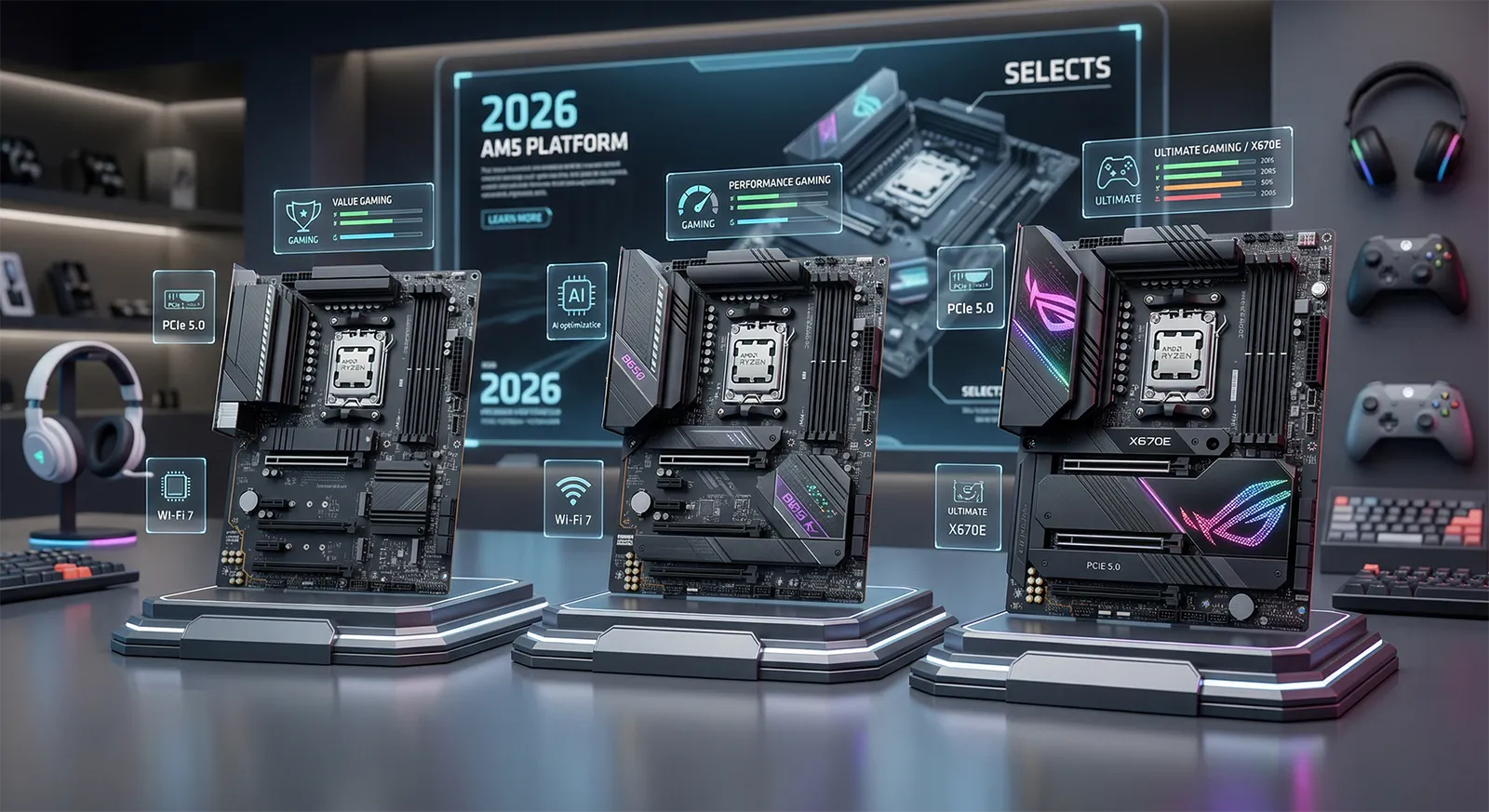
X870E主要4機種スペック比較|9950X3D2 を載せるならどれか
9950X3D2 を載せる前提で、X870E の主要 4 機種を比較します。VRM 構成・DrMOS 定格・合計 A 容量・実測 VRM 温度(複数の海外検証ソースを参照)・市場価格を一覧化しました。各カードの市場価格は2026年6月時点の目安で、変動します(最新価格はリンク先でご確認ください)。

1,980A の余裕で 9950X3D2 OC + DDR5-8000 EXPO まで対応。X870E 標準クラスとして最も普及していて、トラブル情報や BIOS 更新も豊富。レビュー記事数も多く、初めての X870E にも勧めやすい。
Amazonで見る
24 フェーズ teamed の物量勝負で VRM 温度の低さは X870E 中で随一。8 層 PCB と Gen5 M.2 ヒートシンクが標準で付き、Wi-Fi 7 / 5GbE LAN まで搭載。9950X3D2 の OC 常用を本気で考えるならコスパ最良。
Amazonで見る
24 フェーズ 真フェーズ(discrete)構成は MEG GODLIKE と Crosshair Hero のみ。E-ATX 専用ケースが要るが、9950X3D2 + RTX 5090 の最上位構成で本領発揮。LN2 など極冷せずに常用 PBO を回すなら最高峰。
Amazonで見る
フェーズ数は 16 と控えめだが 110A DrMOS × 16で容量自体は十分。Gigabyte 独自の Fins-Array III ヒートシンクが効率良く、温度面で余裕あり。Q-Flash Plus(CPU なし BIOS 更新)の使い勝手は X870E 中で最良クラス。
Amazonで見るX870中堅5機種比較|9950X3D まで現実解になる価格帯
X870(無印)は X870E より 1 段下のチップセットで、価格は 3〜5万円帯。9950X3D の常用で安全圏、9800X3D には完全にオーバースペックな容量を持ちます。

X870 中堅で最も無難な選択肢。ASUS の BIOS 安定度は AM5 で評価が高く、AGESA 更新も比較的早い。9950X3D 常用なら不足なし。9950X3D2 載せ替えは合計 A 不足のためおすすめしない。
Amazonで見る
ASRock の中位定番モデル。同価格帯で TUF X870-PLUS と双璧。白系のデザインで組みたい人向き。BIOS の癖はあるが、安定運用に達してからの完成度は高い。
Amazonで見る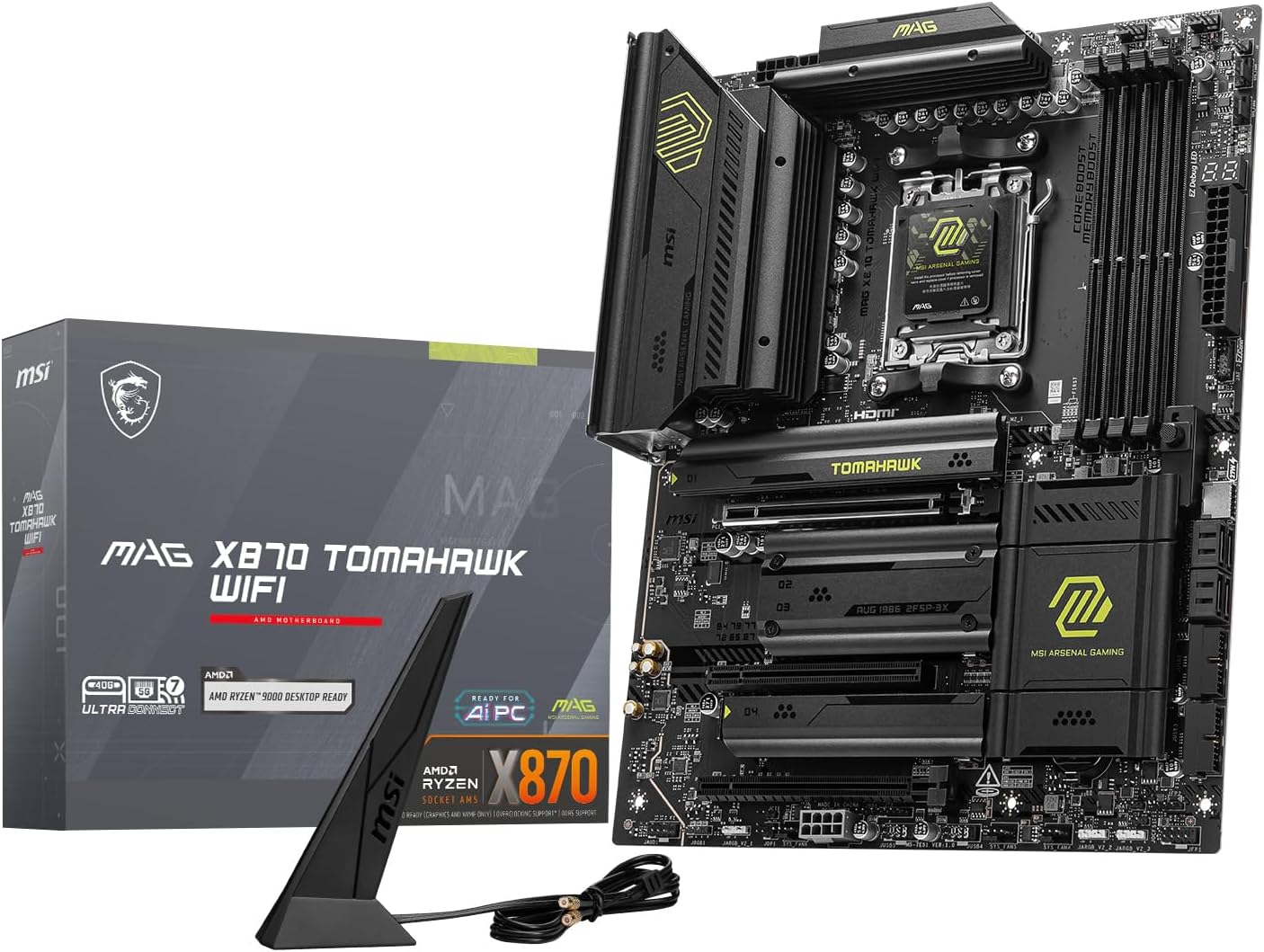
同じ X870 中堅でも 80A DrMOS を採用しているのが TOMAHAWK の強み。合計 1,120A は X870E エントリーに匹敵し、9950X3D2 でも常用は可能(ただし OC 余裕は薄い)。コスパ重視で選ぶなら現状の最有力。
Amazonで見る
フェーズ数は 16 と多いが DrMOS は 60A クラス。合計 A 容量は控えめだが温度的には余裕がある。Gigabyte の M.2 ヒートシンクは脱着しやすく、SSD 換装の頻度が高い人に向く。
Amazonで見る
X870 で珍しく EPS が 8+4 ピンのため、9950X3D2 OC は明確に不向き。9800X3D / 9950X 用途で価格優先なら選択肢に残る。Pro RS は AM5 の中で価格訴求の代表モデル。
Amazonで見るB850メインストリーム5機種比較|9800X3D 用にコスパで選ぶ
B850 はメインストリーム帯(1.5〜3万円)。9800X3D には十分すぎる容量で、9950X3D の常用境界線。9950X3D2 には不足です。

B850 で最も人気のあるモデルのひとつ。BTO PC(G-GEAR・arkhive 等)にも採用例多数。9800X3D ライト〜ヘビー用途まで余裕で対応する、迷ったらこれという選択肢。
Amazonで見る
B850 で 80A DrMOS を採用する希少モデル。合計 1,120A は 9950X3D の常用も視野に入る。9800X3D 用としてはオーバースペックだが、将来の CPU 載せ替えを考えるなら無難な投資。
Amazonで見る
Gigabyte B850 の主力。WiFi 7 + Gen5 M.2 が標準で、ミドルレンジで PCIe 5.0 SSD を即座に活かしたい人向け。9800X3D 用途で過不足なし。
Amazonで見る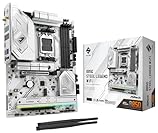
白基調のデザインを求めるユーザーの定番。VRM 構成は同価格帯と同等で、性能上は TUF B850-PLUS と並ぶ。BIOS の癖は ASRock 系統。
Amazonで見る
Micro-ATX で最も売れている AM5 マザボのひとつ。9800X3D 常用の最低ラインに近く、温度的には余裕薄。コンパクトケース運用前提なら現実解、ATX で組めるならフルサイズの 14 フェーズ系を推奨。
Amazonで見るPCIe Gen5レーン分配の落とし穴|M.2 が Gen4 に落ちる理由
AM5 の Ryzen 7000 / 9000 シリーズは CPU 直結で PCIe 5.0 を 24 レーン持っています(GPU 用 x16 + Gen5 M.2 用 x4 + チップセット接続 x4)。これが「すべて Gen5 で動く」と勘違いされがちですが、実際の運用では制約があります。
- PCIe x16GPU 用 Gen5 x16(5080 / 5090 必須)
- PCIe x41 本目 M.2 Gen5 NVMe 用
- PCIe x4チップセット接続用
- 合計Gen5 x24(24 レーン)
- 2〜3本目 M.2Gen4 x4 が標準(B850 / X870)
- SATA4〜8 ポート(チップセット側)
- USB4X870 / X870E のみ標準実装
- 合計帯域CPU↔チップセット x4 Gen4 で頭打ち
2 本目以降の M.2 が Gen4 に落ちる仕組み
多くの AM5 マザボは 1 本目 M.2 だけ CPU 直結 Gen5、2 本目以降はチップセット経由 Gen4 です。物理的には全スロットに Gen5 SSD を挿せますが、2 本目に挿した時点で その SSD は Gen4 速度に制限されます。Gen5 SSD を 2 本以上運用したい場合は、X870E の 2 本目も CPU 直結 Gen5を持つマザボ(X870E Taichi 上位や ROG Crosshair Hero など)を選ぶ必要があります。
USB4 と M.2 の帯域共有問題
ASUS の X870E 系(ROG STRIX X870E-E など)では、USB4 ポートを有効化すると 1 本目以外の M.2 が Gen4 x2 に減速する仕様があります。BIOS で「USB4 を Disable に切り替えると M.2 帯域が回復する」というレビューが投稿されており、フル運用前にマニュアル確認が必要です。Gigabyte / ASRock / MSI でも類似の制約がモデルごとに存在します。
x16 スロットの分割(Bifurcation)
GPU を挿す 1 本目の x16 スロットは、x8/x8 や x8/x4/x4 への分割(Bifurcation)に対応しているモデルとそうでないモデルがあります。キャプチャーボードや 10GbE LAN カードを増設する場合、x16 を分割できるマザボが必要です。X870E は分割対応が標準、X870 / B850 中堅は対応・非対応が混在しています。複数のアドインカード運用を考えるなら必ず仕様表でチェックしてください。
また、Bifurcation を有効にすると GPU 側のレーン数が x8 に減ることに注意が必要です。RTX 5080 / 5090 のような高帯域 GPU は Gen5 x8(= Gen4 x16 相当)になります。実ゲーム性能の差は 1〜2% 程度ですが、PCIe 5.0 の利点を捨てる選択になるため、納得した上で運用してください。
AGESA 1.3.0.0a / 1.3.0.1 の影響|BIOS 更新の要否
AMD は 9950X3D2 公式サポートを AGESA 1.3.0.0aから開始しました。2026年5月初旬時点で、各社の最新 BIOS は AGESA 1.3.0.1まで進んでいます。9950X3D2 を載せる前に必ず更新しておきたいバージョンです。
AGESA 1.3.0.0a で何が変わったのか
AGESA(AMD Generic Encapsulated Software Architecture)は CPU マイクロコードと UEFI が連携する基盤層で、メジャーバージョンが上がると新CPUの初期化シーケンスや電源テーブルが更新されます。1.3.0.0a で追加されたのは、9950X3D2 の両 CCD 認識ロジック・208MB V-Cache の動的キャッシュ割り当て・PPT 280W 時の電圧テーブルの3点です。1.3.0.1 はそのバグ修正で、特に EXPO メモリと併用したときの POST 失敗対策が含まれています。
各社の BIOS 配信タイミング
- ASUS:2026年4月18日に X870E 全機種で AGESA 1.3.0.0a 配信。4月25日に 1.3.0.1 へ更新。BIOS 配信が最も速く、リリース 4 日前から事前準備が完了していた格好です。
- ASRock:4月20日に X870E Taichi など主要 5 機種で 1.3.0.0a 配信、5月2日に 1.3.0.1 が配信。Steel Legend や Pro RS など中位機は5月中旬まで遅れています。
- MSI:4月22日(発売当日)に MEG GODLIKE / TOMAHAWK 系で 1.3.0.0a を配信。MAG 系(中位以下)は1週間遅れの 4月29日からの配信になりました。
- Gigabyte:4月23日から AORUS Master / Elite で配信開始。最下位の AORUS Stealth や DS3H 系は 5月初旬で、ASUS と比べると 2 週間程度のラグがあります。
BIOS 更新前のチェックリスト
- 現在のマザボ BIOS バージョンを確認:UEFI 起動画面または HWiNFO64 で確認します。AGESA 1.2.x.x 系なら更新が必要です。
- BIOS フラッシュバック機能の有無を確認:マザボ I/O パネルに「Flash BIOS Button」があれば、CPU なしでも更新可能です。9950X3D2 を購入直後に挿す前にこれで AGESA 1.3.0.0a 以降に上げます。
- 無ければ:古い 7000 / 8000 / 初期 9000 シリーズ CPU で起動し、BIOS 更新後に 9950X3D2 へ載せ替えます。
- BIOS 更新失敗時の保険:Dual BIOS 機能(Gigabyte 上位)または BIOS リカバリ機能(ASUS)が付いていれば、復旧の難度が下がります。
用途別おすすめマザボ|B850 から X870E まで4枚
本記事の内容を踏まえて、用途別に4枚のマザボをまとめました。価格は2026年5月時点の参考値、リンクは Amazon です。
各社の特色|ASUS / ASRock / MSI / Gigabyte の VRM 設計思想
主要 4 社の AM5 マザボには、それぞれ VRM 設計と BIOS の特徴があります。同じ価格帯でも選ぶべき会社は用途で変わります。
AM5 で最も AGESA 配信が早く、BIOS の安定度に定評があります。TUF GAMING 系はコスパ重視のミドル、ROG STRIX はOC 視野のミドルハイ、ROG Crosshair は最上位という階層が明確です。
VRM はティームド構成中心で、110A SPS を Strix-E 以上で採用。Q-Code LED と BIOS Flashback の搭載率が高く、トラブル時の自己解決がしやすい点も初めての AM5 ユーザーに勧めやすい理由です。
同価格帯で VRM フェーズ数と DrMOS 容量で他社より上を出してくる傾向があります。Steel Legend は B850 / X870 帯のコスパ枠、Taichi は X870E の中堅で110A × 24 という物量勝負を仕掛ける看板モデル。
BIOS の癖は ASUS より強めで、初期 BIOS は完成度に幅があります。ただし安定 BIOS に到達してからの完成度は高く、VRM 性能優先で価格を抑えたい玄人向けに最適。
MEG GODLIKE で X870E 唯一級の 24 真フェーズ(discrete)を採用する一方、ミドルレンジの TOMAHAWK MAX は80A DrMOS を中堅価格帯で採用するなど、メリハリのある製品ラインです。
BIOS UI は Click BIOS 6 で初心者にも分かりやすい配置。EZ Debug LED や JFP 配線の確認 LED など組みやすさで定評があり、初めての自作にも勧めやすい会社です。
VRM 構成は teamed 中心で、Fins-Array III と呼ばれる独自ヒートシンク形状で同フェーズ数でも温度を下げる傾向。AORUS Master と Elite が中位〜上位の主力です。
M.2 ヒートシンクのワンタッチ脱着構造と Q-Flash Plus(CPU なし BIOS 更新)の使い勝手は AM5 で最良クラス。SSD 換装の頻度が高い人やBIOS フラッシュバックを実用したい人に向きます。
よくある質問|AM5 マザボ VRM の疑問
動作はしますが推奨しません。B850 中堅(合計 840A 級)に 9950X3D2 を載せると、VRM 温度が 85℃ を超えるケースが発生し、長時間負荷で電解コンデンサ寿命が大幅に縮みます。8+4 ピン EPS のモデルでは PBO スパイクで保護シャットダウンも報告されています。$899 の CPU 投資に見合いません。X870 上位以上を選んでください。
DrMOS の規格上は 110〜125℃ ですが、電解コンデンサ寿命の観点では 80℃ 以下に収めたいのが実用ラインです。10℃ 上がるごとにコンデンサ寿命は約半分になります。70℃ 以下なら長期 5〜7 年運用に十分耐えますが、85℃ 常用ではマザボ寿命が 2〜3 年に縮む計算になります。
定常状態では動きますが、PBO + Curve Optimizer 適用時に電源保護で再起動するリスクがあります。8+4 では合計 384W、8+8 では 672W の供給容量という違いです。9950X3D2 PPT 280W に CPU 周辺回路の消費を加えると 320W 前後になり、8+4 では夏場やストレステストで余裕が消えます。X870E や X870 上位の 8+8 EPS モデルを選んでください。
BIOS が AGESA 1.2.x.x のままだと、POST 中にハングするか、片方の CCD(V-Cache 付きまたは無し側)しか認識されない事例が複数あります。CPU の物理的な破損は基本的に発生しませんが、BIOS フラッシュバック機能が無いマザボでは復旧に古い AM5 CPU が必要になります。新規購入時は必ず先に BIOS 更新するか、CPU なしで Flash BIOS Button が使えるモデルを選んでください。
External Clock(ECLK)でベースクロックを 100MHz から微調整できる機能は、AM5 では ASRock の X870E Taichi / Nova / Lightning 系と ASUS ROG Crosshair X870E Heroなどの上位モデルでサポートされます。極冷オーバークロック向けの機能で、空冷常用ユーザーにはほぼ不要です。空冷で性能を引き出したいなら PBO + Curve Optimizer の方が現実的です。
9800X3D(120W)までならアリです。1.5万円台で 9800X3D を稼働できるのは B840 の強みです。ただし B840 は GPU スロットも M.2 も PCIe 4.0 までで、Gen5 NVMe や PCIe 5.0 GPU の帯域を活かせない点が将来性で B850 に劣ります。9800X3D + RTX 5070 / 5070 Ti(PCIe 4.0 帯域でも実性能はほぼ落ちない構成)なら B840 で十分ですが、9950X3D 載せ替えや Gen5 SSD を視野に入れるなら B850 中堅以上を選んでおく方が無難です。
AM5 マザボ VRM の境界線は、9800X3D = B850 中堅以上、9950X3D = X870 中堅以上、9950X3D2 = X870E 中堅以上の3段階で覚えてください。フェーズ数表記より 合計 A 容量と DrMOS の定格 A・EPS 構成(8+8 ピン)を見るのが正確な判断です。
9950X3D2 のような大電力 X3D を選ぶなら、BIOS は AGESA 1.3.0.0a 以降、EPS は 8+8 ピン、VRM 合計 A は 1,000A 以上。この3条件を満たさないマザボでは性能を引き出せません。マザボは 5〜6 年使うパーツです。CPU と同じくらい慎重に選んでください。
あわせて読みたい