12V-2×6 / 12VHPWR コネクタ焼損 完全対策ガイド|RTX 5090で起きる原因と正しい挿し方【2026年版】
本記事にはアフィリエイト広告(Amazon・楽天市場等)のリンクが含まれています。
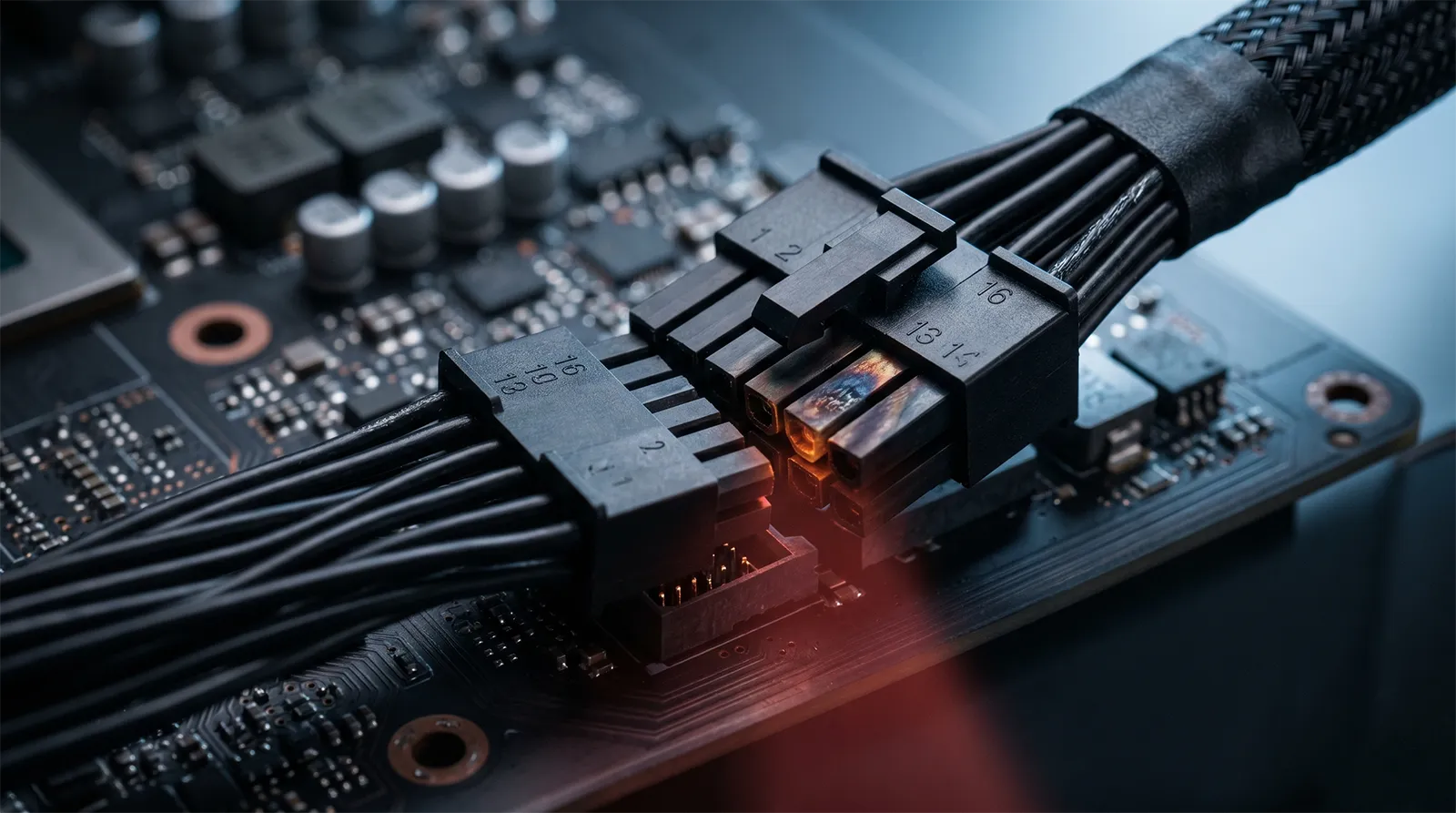
GPUの12+4ピン電源コネクターに焦げ臭さ、樹脂の変色・変形、溶けた跡があれば、ゲームやベンチマークを続けず使用を止めてください。RTX 5090などの高消費電力GPUでは、GPU側だけでなく電源ユニット側の接続部も確認が必要です。
点検はPCをシャットダウンし、電源ユニットのスイッチを切り、コンセントから電源コードを抜いてから行います。損傷がある場合は再通電せず、接続状態と製品情報を記録して購入店・メーカーへ相談してください。
12V-2×6は挿し込み検知を改善した規格ですが、改訂済みというだけで焼損を防げるわけではありません。ソフトの電圧表示が正常でも安全の証明にはならず、通電中にケーブルを手で触れて熱さを確かめる方法は避けてください。
目次
異常の確認と使用を止める目安
判断の基準は、GPUの価格や型番よりも、手元の接続部に損傷や警告があるかどうかです。温度や電圧の数値がしきい値に届くまで待つ必要はありません。
焦げ臭さ・変色・変形・溶損がある、または対応GPUで電源コネクターの警告が出ている。
- 異臭や損傷があれば負荷を下げて使い続けない
- 電源を切り、コンセントから電源コードを抜く
- 溶けて固着したコネクターを引き抜いたり、ケーブルを切ったりしない
次の行動: 再通電せず、写真を残して購入店・メーカーに相談。
接続部に隙間がある・ラッチが掛かっていない・パネルがケーブルを押している。
- 通電中の挿し直しや配線変更はしない
- GPU側と電源ユニット側の両方を見る
- 損傷がなければ取扱説明書に沿って接続・配線を直す
次の行動: 損傷が見つかったらAへ。警告が続く場合もサポートへ相談。
異臭・損傷・警告がなく、これから組み立てる・GPUを交換する。
- GPUの推奨電源容量とケーブルの適合型番を確認
- 根元に力が掛からない配線とケースの余裕を確保
- 奥まで挿し、ラッチと隙間の有無を目視で確認
次の行動: 異常が出たらすぐ中止。警告がないことだけで安全と判断しない。
通電中にケーブルやコネクターを触ったり、電圧表示だけを見て負荷テストを続けたりしないでください。損傷のある部品は、冷えて見た目が落ち着いても再使用せず、交換範囲をサポートへ確認します。
12VHPWR と 12V-2×6 の違いを技術的に正確に理解する
「12VHPWR」と「12V-2×6」は同じ16ピンコネクタですが、規格名と内部仕様が改訂されています。挿し込み検知の改善と、電源ユニットに対するケーブルの適合性は別に確認する必要があります。
2022年からRTX 40シリーズで採用。半挿しでも通電してしまう設計のため、ユーザー操作ミスを許容しないと指摘され続けてきました。
2024年からの改訂版。物理形状は12VHPWRと同一でケーブル互換性はありますが、センスピンの短縮で半挿し検知が改善されました。
マーク H++ の確認方法は単純で、コネクタの樹脂部分にレーザー刻印または成形文字で書かれています。「H+」のままなら12VHPWR、「H++」なら12V-2×6です。物理形状は完全互換のためケーブルは流用できますが、電源側の適合は別に確認が必要です。コネクターの刻印だけでケーブルの適合を判断しないでください。
600W供給とセンス信号
12+4ピンのうち、太い12本は12V側6本とGND側6本で、残り4本はサイドバンド信号用です。ケーブルが対応する電力と、各端子へ実際に流れる電流は別の値です。
最大600W対応という表示は、どの組み合わせでも600Wまで安全に使えるという意味ではありません。GPUと電源が指定するケーブルやアダプターを使い、接続方法・必要入力数・推奨電源容量を守ってください。
焼損事故の時系列|2022年〜2026年10月の主な報告
12V-2×6への改訂後も溶損の報告があります。個別事例や修理拠点の受付件数から、利用者全体の事故率やすべての事例に共通する原因を求めることはできません。
CableModの90度・180度アダプターをリコール
CableModの12VHPWRアングルアダプターV1.0/V1.1がリコール対象になりました。対象品を使用している場合は使用を止め、メーカーのリコール案内に従ってください。
電源付属の純正ケーブルで溶損し、GPUメーカーが保証を拒否
PNY製RTX 5090の所有者が、ASRockのATX 3.1電源「PG-1600G」に付属するネイティブ12V-2×6ケーブルで直結していたところ、GPU側と電源側の両端が溶けたとRedditで報告しました。オーバークロックはせず、電力制限は既定値より下げており、故障に気づいたときはアイドル状態だったと説明しています。PNYからは「保証対象はPNYが承認したケーブル・アダプターだけで、電源付属ケーブルによる損傷はそのメーカーの責任」という趣旨の回答があり、根拠となる条項を尋ねるとチケットを閉じられたとのことです。PNYは公式な声明を出しておらず、所有者側の説明にもとづく情報です。一方でPNY自身のサポートFAQはネイティブ12V-2×6を推奨しており、「正しいケーブルを使ったか」と「保証が通るか」は別の問題だと示した事例です。経緯とPNYの保証規定の確認結果はPNYが電源純正12V-2×6での溶損を保証拒否した件、同じ月のDigital Storm製BTOでの事例はPNY製RTX 5090の16ピン溶損と対応拒否で整理しています。
中国の修理拠点が複数のGPUのコネクター損傷を公開
修理業者「修电脑的张哥」は、RTX 5090などの電源コネクターが焼損したカードの修理動画を公開しました。接続部の損傷が続いていることを示す事例ですが、修理品は故障した製品に偏るため、受付件数を出荷台数に対する事故率として扱うことはできません。メーカーをまたぐ事例でも、同じ原因と断定せず、手元の部品はメーカーの点検手順に沿って確認してください。
1拠点への持ち込みには、知名度、受付対象、使用環境などの偏りがあります。使用期間・配線状態・電源型番の異なる事例を合計しても、特定GPUの故障確率や事故の増加率は判断できません。
焼損の仕組み|接続不良と電流の偏り
接続部に抵抗があると、電流が流れることで熱が発生します。発熱量は電流の二乗と抵抗に比例するため、奥まで挿さっていない接続や、ケーブルの根元に力が掛かる配線を避けることが基本です。
一方で、損傷の写真だけから、挿し込み不足・端子不良・ケーブルの問題のどれが原因だったかは決められません。GPU側と電源側の両方を点検対象にし、原因の判断と損傷部品の交換範囲はメーカーに確認してください。
GPUの消費電力だけで焼損リスクを決めない
GPUのTGPはボード全体の電力仕様であり、補助電源コネクターだけに流れる電力や、端子1本ずつの電流を示す数値ではありません。TGPをコネクターの定格で割った割合から、故障率や「残り何%まで安全」といった余裕を求めることはできません。
RTX 5090のリファレンス仕様はTGP 575Wで、NVIDIAの仕様表にある必要システム電力1000WはRyzen 9 9950X搭載構成を基準にしています。必要容量はCPUなどの構成で変わり、各社の製品仕様も優先する必要があります。電源容量が足りていても、コネクターの接続不良が解決するわけではありません。
配線・部品選びで見直す11項目
接続の隙間、ケーブルへの圧迫、部品の不適合は、組み立てや配線変更で確認できる項目です。該当数で危険度を点数化せず、異常を1つでも見つけたら電源を切って状態を確認してください。
接続部に隙間がある
ラッチ音だけでなく、奥まで挿さり接続部に隙間がないことを目視します。
対処: 電源を切り、損傷がないことを確認してから取扱説明書どおりに接続。
ケーブルの根元で曲げている
コネクターのすぐ近くで曲げたり横向きの力を掛けたりしないでください。
対処: 使用するケーブルの説明書に沿った直線部分と曲げ方を確保。
リコール対象のアダプターを使っている
CableModの12VHPWR 90度・180度アダプターV1.0/V1.1はリコール対象です。
対処: 使用を止め、メーカーのリコール案内に従う。
ATX世代だけで適合を判断している
ATX 3.0と3.1の表記だけでは、ケーブルと電源の組み合わせが適切か決まりません。
対処: GPU・電源それぞれの説明書とケーブル適合表を確認。
必要以上に抜き差ししている
接続部に傷や変形がある場合は使い続けないでください。定期点検のたびに必ず抜くという運用は避けます。
対処: 外観と接続を目視し、取り外しや交換は製品の指示に従う。
GPUと構成に必要な電源容量を確認していない
GPUメーカーの推奨値を起点に、CPUなどを含む構成に必要な容量と接続本数を確認します。
対処: 型番ごとの推奨容量を確認。容量増加を焼損防止の保証にしない。
形が合うケーブルを流用している
モジュラー電源側の配線は適合確認が必要です。GPU側が同じ16ピンでも別電源用ケーブルを流用しないでください。
対処: 電源メーカーが対応を明示したケーブル型番を選ぶ。
ソフト表示だけで安全と考えている
総電力・入力電圧・GPU温度だけでは端子の接触や局所的な発熱を判定できません。
対処: 異臭・損傷・対応製品の警告を優先。通電中に手で温度を確かめない。
ケース移動後に配線を見ていない
移動や清掃でケーブルの位置や接続部への力が変わっていないか確認します。
対処: 電源を切り、浮き・傾き・圧迫を目視する。
異常があるまま負荷を掛けている
異臭や損傷がある状態でのゲーム・ベンチマークによる再現確認は避けます。
対処: 使用を止め、再通電せずサポートへ相談。
監視機能が全モデル共通だと思っている
同じメーカーやGPU名でも対応するセンサー・警告機能は製品ごとに異なります。
対処: 個別製品の仕様を確認し、警告が出ないことだけで安全と判断しない。
焦げ臭さや損傷があるときは、ほかの項目を満たしていても使用を止めます。固着したコネクターを引き抜いて確かめようとせず、取り外し方法もサポートへ相談してください。
正しい挿し方完全マニュアル|15項目チェックリスト
新規組み立て・GPU交換・ケース移動後は、電源を切った状態で接続と配線を確認します。損傷が見つかったときは、挿し直して起動する手順へ進まず、使用を止めてください。
作業前に電源コンセントを抜く
PCをシャットダウンし、電源ユニットのスイッチをOFFにして、コンセントから電源コードを抜きます。冷めてから点検し、電源ユニットの筐体は開けないでください。
GPUと電源に適合するケーブルを選ぶ
GPUの取扱説明書と電源メーカーの適合表で、必要な容量・接続方法・ケーブル型番を確認します。GPU側の形が同じでも、モジュラー電源用ケーブルを別の電源へ流用しないでください。
変色・変形・溶損を目視する
GPU側・電源側の接続部、ケーブルの根元、周囲の樹脂に異常がないかを見ます。焦げや変形があれば、そのままの状態を記録して相談し、再通電しません。
傷みや無理な折り目がないか確認する
被覆の傷や潰れ、根元の強い折れ曲がりを確認します。ケーブルを加熱したり、力を掛けて折り癖を戻したりせず、損傷がある場合は交換を相談してください。
コネクターの向きを合わせる
端子や樹脂に損傷がないことを確認し、向きを合わせてまっすぐ挿します。斜めにこじったり、端子を工具で修正したりしないでください。
ラッチと接続部の隙間を確認する
奥まで挿し、ラッチが掛かり、接続部に隙間がないことを目視します。音だけで装着完了と判断しないでください。
ケーブルを強く引っ張らない
固定を確かめるためにケーブルへ荷重を掛けないでください。コネクター本体とラッチの位置を見て、配線後にも浮きや傾きがないか確認します。
曲げ始める位置は説明書に従う
Seasonicのネイティブ12V-2×6ケーブルの説明書では、コネクター付近に35mmの余裕を取る図が示されています。必要な距離は使用するケーブルの説明書に従い、根元で曲げないでください。
装着後にケーブルを曲げ直さない
ケース内の経路を先に決め、コネクターへ横向きの力が掛からない形にします。Seasonicの案内では、接続後にケーブルをどの方向にも曲げないよう求めています。
サイドパネルとの干渉を確認する
パネルを閉める際にコネクターやケーブルを押さない余裕を確保します。干渉する場合は無理に閉めず、配線やケースの組み合わせを見直してください。
電源側・アダプター側も確認する
GPU側だけでなく、電源ユニット側と、アダプターを使う場合はその入力側も奥まで接続します。使用する入力数・ケーブル本数はGPUと電源の説明書に合わせてください。
異臭・警告が出たら使用を止める
損傷がなく正しく接続した後でも、焦げ臭さや対応機種の電源警告が出たら使用を中止します。非接触温度計の表面温度に一律の安全判定を当てはめず、低い表示でも異常を無視しないでください。
異常を確かめるための負荷テストをしない
異常のある状態でゲームやベンチマークを回して再現を試みないでください。電力制限を下げることも、損傷したコネクターを使い続ける理由にはなりません。
点検のために不要な抜き差しを繰り返さない
組み立て・清掃・移動時に、電源を切って接続部と配線を確認します。異常のないコネクターを一定期間ごとに抜くのではなく、点検周期や交換条件は製品の説明書に従います。
移動後は接続と配線の変化を確認する
ケース移動後は、コネクターの浮き・傾きとケーブルへの圧迫を確認します。損傷や固着がある場合は引き抜かず、サポートに取り外し方法を相談してください。
配線確認は予防の基本ですが、焼損しない保証にはなりません。損傷の有無とメーカーの警告を優先し、疑わしい状態ではサポートへ相談してください。
電源8モデル|容量・規格・保証を確認する
電源はGPUの推奨容量、ケーブル適合、ケースとの相性で選びます。以下にはATX 3.0世代の製品も含まれ、同じシリーズ名でも世代・型番で付属ケーブルが異なるため、購入する型番の仕様を確認してください。大容量化や電源交換だけでコネクターの焼損を防げるわけではありません。

Seasonic自社設計・自社製造による信頼性で本命格。RTX 5080・5070 Ti運用に余裕。フルプラグインで12V-2×6ケーブル付属。
Amazonで見る
RTX 5090 + Core i9 / Ryzen 9構成の鉄板。Titanium効率94%超で発熱が少なく、容量と効率を重視する構成向け。日本製コンデンサ全採用、12年保証で長期運用最適。
Amazonで見る
サイドモジュラー設計でケーブル取り回しが圧倒的に楽。Type-5純正12V-2×6ケーブル同梱、RTX 5090運用想定。取り回し重視のRTX 5090構成で評価が高い。
Amazonで見る
2025年7月発売の最新版。iCUE対応で各レール電流をリアルタイム監視できる希少モデル。電源側の監視をコネクター各端子の監視と混同しないでください。長期運用派向け。
Amazonで見る
業界最高クラスのTitanium効率と無音設計。ドイツ製で長期信頼性に定評。12VHPWR純正ケーブル付属でATX 3.1運用に対応。RTX 5080以下の構成でファンノイズを徹底的に削りたい派に。
Amazonで見る
コスパ枠。PCIe 5.0 Native対応で12VHPWR純正ケーブル同梱、12V-2×6 GPUでも問題なく動作。RTX 5070 Ti / 5080までは余裕、ATX 3.0・PCIe 5.0対応モデルで、使用するGPUの推奨容量と接続条件の確認が必要。
Amazonで見る
エントリー枠。ATX 3.1認証で12V-2×6ケーブルが付属し、8選の中では最も手が届きやすい位置づけです。RTX 5070 / 5060 Ti運用や予算重視のミドル機向けで、RTX 5080以上には容量不足のため非推奨。
Amazonで見るGPUメーカーの推奨容量を起点に、CPUなどの構成に合わせて電源を選びます。容量を一定倍率に増やせばコネクターの接触不良を防げる、という判断はしないでください。
ケーブル4種の選び方と使用を避ける状態
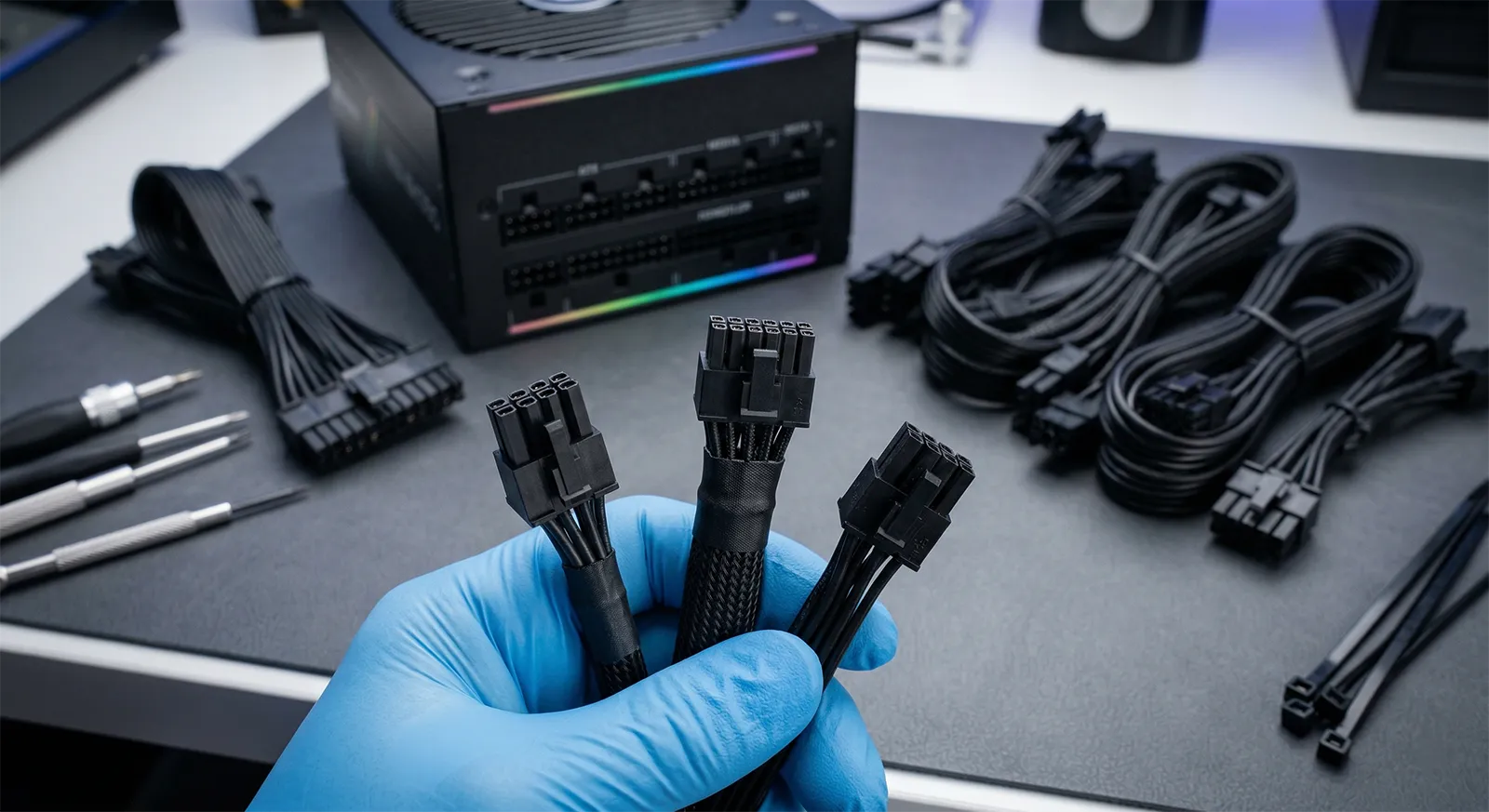
ケーブルは製品名や見た目だけで選ばず、電源の適合型番とGPUが指定する接続条件を確認します。純正品でも異臭や変形があれば使用を止めてください。
4種の確認ポイント
使用を避ける状態
- 変色・変形・溶損・被覆の損傷がある
- リコール対象に該当する
- 電源の適合型番を確認できない
- コネクターの根元を強く曲げる、またはパネルで押す必要がある
電流の警告と接続の目視確認の違い
電流を監視する機能、挿し込み状態を見やすくする構造、汎用ソフトの電力表示は役割が異なります。対応するGPUと機能の範囲を個別に確認してください。
| 確認方法 | 確認できること | 注意点 |
|---|---|---|
| ASUS Power Detector+ | 対応製品の個別電流の異常を警告 | 非対応製品に同じ警告基準を流用しない |
| ラッチ・接続部の目視 | 隙間、傾き、見える変色・変形 | 電源を切って行う。外観だけで内部の状態を保証できない |
| 総電力・12V電圧の表示 | 対応センサーの電力・電圧 | 端子ごとの接触状態や発熱を判定できるとは限らない |
電源・ケーブルを選ぶ際の候補4製品
電源はシステム全体の必要容量と付属ケーブルの適合で選び、延長ケーブルは接点と配線の余裕が増える点も確認します。以下の製品名だけで焼損しにくさの順位を付けることはできません。
RTX 50シリーズ運用におすすめのATX 3.1電源・ケーブル
Seasonic Vertex GX-1000 ATX 3.1
RTX 5080 / 5070 Ti運用の鉄板。Seasonic自社設計のATX 3.1認証で、12V-2×6ケーブル同梱・10年保証・80+ Gold効率。コネクタ焼損対策の入口としてまず候補にすべき1台。使用するGPUとシステム構成の推奨容量を満たすか確認してください。
Corsair RM1200x SHIFT ATX 3.1
サイドモジュラー設計でケーブル取り回しが圧倒的に楽な1200W電源。Type-5純正12V-2×6ケーブル同梱、Cybenetics Platinum効率、10年保証。RTX 5090とCore i9の構成でも実用域を確保できます。コネクタを純正で揃えることに強くこだわる人におすすめです。

MSI MEG Ai1300P PCIE5
RTX 5090をフルOC運用したい人向けの1300Wフラグシップ。80+ Platinum効率で電源効率損失を最小化、デジタルファン制御で50%負荷以下なら無音運用が可能。将来製品への適合は、その製品の正式な電源要件を確認する必要があります。

Lian Li Strimer Plus V2 12V-2×6
RGB発光に対応する延長ケーブルです。外観を重視する場合の選択肢ですが、接点が増えるため、接続状態とケース内の余裕を確認してください。電源側コネクタとの互換性は事前確認が必要ですが、Lian Li自社ケースとの組み合わせなら検証実績が豊富。
焼損したらどうする|使用中止から保証相談まで
焦げ臭さ・変色・変形・溶損があるときは、再通電せずに購入店またはメーカーへ連絡してください。保証の対象や修理可否は製品・購入地域・損傷の状態によって異なり、写真や記録があっても無償対応が確約されるわけではありません。
- 使用を止めて電源を切る。 シャットダウンし、電源ユニットのスイッチを切り、コンセントから電源コードを抜きます。撮影のために通電を続けないでください。
- 冷めてから現状を撮影する。 GPU側・電源側の接続状態、損傷部、ケーブルの経路を撮ります。固着した端子を無理に抜いたり、切断・研磨・分解したりしないでください。
- 購入と使用状況を記録する。 GPU・電源・ケーブルの型番、シリアル番号、購入証明、アダプターの有無、発生時の症状を用意します。すでに保存されているログは添付できますが、ログ収集のために起動し直しません。
- 窓口へ取り扱いを確認する。 完成品PCは購入店・PCメーカー、自作PCは購入店またはGPUメーカーを起点に、電源やケーブルの損傷も伝えます。必要に応じて電源メーカーにも相談し、送付する部品と梱包方法の指示を受けてください。
- 交換範囲が決まるまで使用しない。 ケーブルだけを替えてGPU側の損傷を放置したり、電力制限を下げて再使用したりしないでください。点検・修理・交換の結果を確認してから復旧します。
ASUSのPower Detector+向け手順には、損傷がないことと接続・電源容量を確認した後に起動し、警告を再確認する段階があります。これは対応製品向けの手順で、焼損・変形した部品を再通電してよいという意味ではありません。警告が続くときはASUSサポートへ相談してください。
保証条件はGPUを挿す前に確認する
PNYの事例で分かったのは、NVIDIAが正式に認める接続方法で使っていても、GPUメーカーの窓口が保証を認めるとは限らないことです。ケーブルを挿す前に、次の3点を確かめておくと申請時に揉めにくくなります。
- GPUの取扱説明書・保証規定が、同梱アダプターと電源付属ケーブルのどちらを想定しているか
- 規定に書かれていなければ、使う電源の型番と接続方法をGPUメーカーのサポートに問い合わせ、回答をメールかスクリーンショットで残す
- 電源メーカー側の保証が、GPU側の損傷まで補償の対象にしているか
同梱アダプターとネイティブケーブルのどちらを推奨するかはメーカーごとに分かれており、業界で統一されていません。焼損が起きてから条件を調べるのでは遅いので、特に高価なRTX 5090では購入直後に確認しておく価値があります。
監視ツール活用法|GPU Tweak III / FrameView / HWiNFO
監視ソフトが表示できる項目はGPUやセンサーによって異なります。GPU温度・総消費電力・12V入力電圧だけでは、コネクター内部の接触状態や各端子の発熱を判定できません。
温度や電圧表示だけで安全と判断しない
ソフトの12V表示が正常でも、個々の端子が正常に接触しているとは限りません。反対に、電圧低下が見えた場合も、表示だけで焼損の原因や場所を特定できません。異臭や損傷、対応製品の警告があれば、数値の変化を待たずに使用を止めます。
非接触温度計が測るのは表面温度です。樹脂表面の測定値を内部端子の温度と同一視せず、「60℃未満なら安全」といった一律の境界は設けないでください。通電中に指で触れる点検や、異常を再現するための高負荷テストも避けてください。
2026年後半に増えた「検知して止める」ハードウェア側の対策
監視ソフトは異常を知らせるところまでが役目で、実際に電流を絞るのは人の操作でした。2026年後半になって、検知したあと自動で介入する仕組みが出てきています。
どちらもGPUや電源を選ぶため万能ではありませんが、「接触抵抗の不均一は挿し方だけでは消せない」という前提を踏まえると、監視から介入まで自動化する方向は理にかなっています。
補助8ピン基板MOD|電流を3本のケーブルに分ける改造は実用的か
2026年10月、RTX 5090の16ピン端子に基板をはんだ付けし、PCIe 8ピン2本を足して電流を計3本のケーブルへ分ける改造がRedditで報告されました。投稿者はu/DallasGraveで、MSI製RTX 5090を550Wで48時間回し、ケーブルは40℃を超えず、1本あたりの電流は約3Aまで下がったと説明しています。
結論として、読者が自分のカードで真似する対策ではありません。はんだ付けを伴う改造はメーカー保証の対象外になるのが一般的で、投稿者の測定も第三者の検証を受けていないためです。「これで溶けなくなる」と言える段階でもありません。投稿者は改造サービスを保証付きで提供したいとも述べていますが、2026年10月時点では提供条件や価格は示されていません。
仕組みや分担の偏りの注意点は、TecLabの直結改造との違いで詳しく書いています。いまの読者が取れる手は、上記の15項目チェックリストで挿し込みを確かめ、ATX 3.1電源と正規のケーブルを使い、上で挙げた監視ツールや検知デバイスで負荷時の異常に気づける状態にすることです。改造ではなく、接触抵抗の偏りを早く見つける側に手を打つほうが、保証を失わずに済みます。
後付けデバイスの価格と機能を比較する
ひとつ上で扱った12VHPWR GuardとAMPINELは、異常を検知したあと電力を絞る・止めるところまで踏み込む製品です。これに対して、測って見せるだけに割り切った安価な製品も出てきました。予算と目的で選べるよう、この分野を価格帯で並べておきます。
| 製品 | 価格の目安 | できること | 国内での入手 |
|---|---|---|---|
| ElmorLabs PMD2X | 109ドル | 12V-2×6の電流・電圧・電力を電線1本ずつ数値で表示。設定した電流を超えた電線があると警告音。CPU・マザーボード側の電源ケーブルも測れ、USBでPCにログを残せる | 国内の取り扱いを確認できず。ElmorLabs公式ストアから海外通販(送料・輸入時の税は別) |
| Aqua Computer AMPINEL | 約2万円 | 監視に加えて電流の偏りを是正し、給電も絞れる(詳細は上の節) | 国内発売済み |
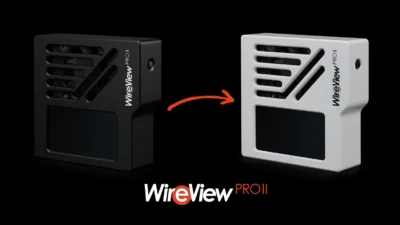
| Thermal Grizzly WireView Pro II | 約140ドル | ピンごとの電流監視、ログ記録、能動冷却、条件を満たすとシステムを停止させる機能 | 国内代理店で販売中 |
WireView Pro IIには、2026年9月27日にNoctua製40mmファンを載せた上位版も加わりました。監視機能は同じで冷却と静かさを強化したモデルなので、RTX 5090級のGPUで静音性まで重視するならWireView Pro II Noctua Editionと通常版の違いも確認してください。
ElmorLabs PMD2Xは、焼損を防ぐ装置というより電流の偏りを数字で確かめる計測器です。もともとオーバークロッカー向けに電源ケーブルごとの消費電力を測るボードです。前モデルのPMD2と違い12V-2×6の電流を電線1本ずつ見られるようになり、設定した電流を超えた電線があると警告音で知らせます。電流の誤差は10A時で±0.5A、12V-2×6の連続負荷は51A(12Vで約612W)までです。
焼損対策として一般のゲーマーが最初に買うものではありません。145×120×28mmの基板をケーブルの途中に置き、電源からのケーブルをいったんPMD2Xに挿してから付属の出力ケーブルでGPUにつなぐ構造なので、接点がひと組増えます。挿したまま見張らせたいなら、ピンごとの異常電流をLEDとブザーで知らせ、深刻な異常では保護モードに入るCooler Master GPU Shield Adapterのような監視アダプターや、コネクタの温度でGPUを止めるCORSAIRのThermalProtectケーブルのほうが向いています。PMD2Xが役に立つのは、警告が出たときにどの電線へどれだけ電流が偏っているかを確かめたい人や、電源やケーブルを替えた前後で偏りを比べたい人です。
温度や電流を表示・警告する機能は、温度上昇を止めたり給電を遮断したりするものとは限りません。計測値だけでコネクタの安全性を判断せず、異臭・変色・変形があれば使用を止めてください。
就寝中やリモート実行中の負荷を想定する場合は、監視機能と給電停止機能の違いを製品仕様で確認してください。
なお、この種のデバイスを足しても接点の数が増えることに変わりはありません。挿し込みが甘ければ新たな発熱点になり得るので、「正しい挿し方完全マニュアル」は導入後も同じように守る必要があります。
規格変更を待つより、手元の適合を確認する
電源やケーブルを買い替える場合も、いま使うGPUの推奨容量と接続条件を基準にしてください。ATXの世代、保証年数、効率認証は選択材料ですが、局所的な接続不良を解消する保証にはなりません。
次世代GPUへの流用を前提にする場合は、発売された製品の正式な電源要件とケーブル適合を改めて確認します。未発表の仕様を前提に、現状の配線不良や損傷への対応を先送りしないでください。
よくある質問
使用するGPUの個別製品仕様と、CPUなどを含む構成次第です。NVIDIAのRTX 5090仕様表の必要システム電力は1000Wで、Ryzen 9 9950X搭載構成を基準にしています。容量不足とコネクターの接続不良は別に確認し、大容量電源に替えただけで焼損を防げると考えないでください。
GPUが指定するアダプターまたは適合するネイティブケーブルを使い、入力側を含む必要な接続を説明書どおりに行ってください。同梱品でも挿し込み不足や損傷を許容するわけではありません。電源側のケーブル型番も適合表で確認します。
ATX世代の表記だけでは判断できません。GPUの必要電源容量、接続条件、電源側の対応ケーブルを確認してください。12V-2×6は12VHPWRとの互換性がありますが、モジュラー電源側のケーブル適合は別に確認する必要があります。
保証の可否はメーカー・購入地域・損傷の状態で異なります。写真やログがあれば必ず無償修理になるわけではありません。再通電を避け、購入証明・型番・損傷写真を用意して、購入店またはメーカーへ相談してください。
電力制限を下げるだけで焼損を防げるとは言えません。GPU全体の電力を制限しても、損傷や接続不良を直すことにはならないためです。異臭や変形がある場合は、制限値を変えて使い続けず、使用を止めて相談してください。
交換周期は製品の説明書に従ってください。組み立て・清掃・移動時には電源を切り、接続部と配線を目視します。変色・変形・溶損があれば使用を止めることを優先し、点検のために不要な抜き差しを繰り返さないでください。
まとめ
12VHPWR/12V-2×6の溶損対策は、適合するケーブルを奥まで挿し、根元に力を掛けない配線にすることが基本です。規格の改訂や大容量電源だけで安全を保証することはできません。
焦げ臭さ・変色・変形・溶損や対応製品の警告があれば、使用を止めて電源コードを抜きます。損傷した部品は再通電せず、接続状態・型番・購入証明を残し、購入店・メーカーの指示に従って点検と交換を進めてください。
出典:修电脑的张哥の修理動画、ASUS Power Detector+警告時の対処、Seasonic 12V-2×6の適合・装着案内、Seasonic ネイティブケーブル説明書、TechSpot(RTX 5090 modder claims to have solved melting power connectors with auxiliary 8-pin board)、The FPS Review、NVIDIA RTX 5090電源仕様、米CPSC CableModリコール案内、Thermaltake GF3仕様、CORSAIR RM1200x SHIFT仕様・保証, CPSC Recall 24-112公式データ
あわせて読みたい






Amazonの価格・在庫情報について


Amazonの価格・在庫情報について