PCI Expressの「リンク状態の電源管理」はオフにするべき?ゲームのカクつき・遅延とASPMを解説【2026年版】
本記事にはアフィリエイト広告(Amazon・楽天市場等)のリンクが含まれています。
Microsoft公式仕様から見る正しい使いどころ
出典:Microsoft Learn「Link state power management」・「Power management for NVMe」・「_PCI_EXPRESS_LINK_CAPABILITIES_REGISTER」・「Introduction to WHEA」・「WHEA Hardware Error Events」
ゲーミングPCの最適化情報を調べていると、「PCI Expressのリンク状態の電源管理はオフにするとFPSが上がる」といった記述を見かけることがあります。実際に日本語圏の一部サイトでも、この設定を無条件でオフにすることを勧める記事が存在します。
しかし、Microsoft公式のPowerCfg仕様を確認すると、この設定はASPM(Active State Power Management)と呼ばれるPCI Expressの省電力機能そのものであり、通信速度やレーン数を直接変更する設定ではありません。正常に動作しているゲーミングPCでオフにしても、平均FPSが大幅に向上するとは限らないというのが実情です。
この記事では、Microsoft公式のPCI Express・NVMe電源管理資料をもとに、リンク状態の電源管理とASPMの仕組みを正確に整理したうえで、ゲーム中のカクつきや不安定動作を切り分けるための正しい使い方を解説します。
目次
正体「リンク状態の電源管理」とASPMの関係
Microsoft Learnの公式資料によると、この設定のPowerCfgエイリアスは「ASPM」、Power Setting GUIDは「ee12f906-d277-404b-b6da-e5fa1a576df5」です。ASPMはActive State Power Managementの略で、PCIeリンクが通信を行っていないアイドル時間に省電力状態へ移行させる仕組みを指します。Windows Vista以降でサポートされている、比較的古くからある標準機能です。
PCI Expressを使用するデバイスは、グラフィックボードだけではありません。NVMe SSDやネットワークコントローラーなど、マザーボード上の多くのデバイスがPCIe接続を使用しています。そのため「PCI Express」という項目名からグラフィックボード専用の設定だと誤解されやすいですが、実際にはPCIeバスに接続されたデバイス全般の省電力動作に関わる設定です。実際、Microsoftが公開しているNVMe SSDの電源管理資料でも、NVMeデバイスがPCIeのL1サブステートへ移行する際の設定としてこのリンク状態の電源管理(ASPM)が説明されています。
仕組みL0・L0s・L1という3つのリンク状態
PCI Expressのリンクには、通常通信を行う「L0」に加えて、「L0s」「L1」といった省電力状態が定義されています。Microsoftが公開しているPCI Expressのドライバー資料(_PCI_EXPRESS_LINK_CAPABILITIES_REGISTER構造体)では、リンクがL0sやL1をサポートしているかどうかがハードウェアの能力情報として保持されており、それぞれの状態からL0へ戻るまでの「Exit Latency(復帰時間)」も規定されています。
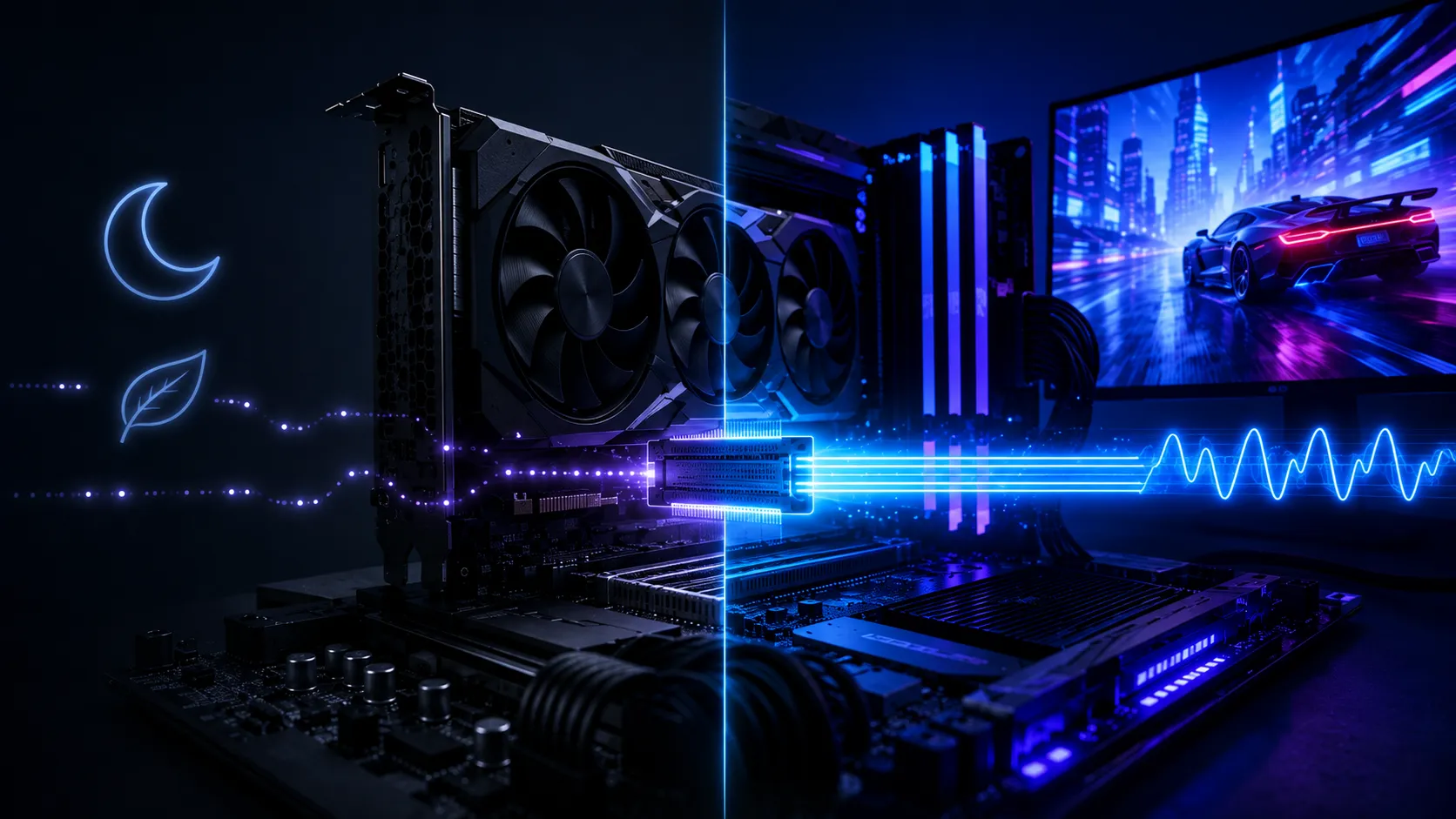
具体的には、L0sからL0への復帰時間は「64ナノ秒未満」から「4マイクロ秒超」までの8段階、L1からL0への復帰時間は「1マイクロ秒未満」から「64マイクロ秒超」までの8段階で分類されています。つまり、PCIeデバイスを省電力状態へ移行させれば消費電力は下がりますが、再び通信が必要になったときには、この復帰時間ぶんの遅れが発生します。この「省電力と復帰時間のトレードオフ」が、ゲームでリンク状態の電源管理が話題になる根本的な理由です。
ただし、ここで示されているのはあくまでPCIeリンク単体の復帰時間であり、マイクロ秒単位の数値です。実際のゲームでは、GPUのレンダリング、CPU処理、ドライバー、Windows自体の処理など多数の要素が並行して動作しており、この復帰時間だけでマウス入力遅延や平均FPSが決まるわけではありません。正常なシステムであれば、ASPMが有効というだけでゲームが体感できるほど大きくカクつく状況は、通常は想定されていません。
設定値「オフ」「中程度」「最大の省電力」の違い
Microsoft公式のNVMe電源管理資料に掲載されているASPM設定のPower Setting GUIDテーブルでは、設定値は次の3段階として定義されています。
- インデックス0:Off(この電源設定によるPCIeリンクの省電力制御を使用しない)
- インデックス1:Moderate power savings(消費電力と復帰性のバランスを取る中間設定)
- インデックス2:Maximum power savings(リンクがアイドル状態のときにL1状態の利用を試みる、最も積極的な省電力設定)
省電力性だけを見れば「最大の省電力」が有利ですが、これはゲーム性能を高めるために用意された設定ではなく、あくまで電力管理のための選択肢です。ノートPCではバッテリー駆動時間や発熱に直結するため、後述するように「ゲーム用だから全部オフ」という判断は必ずしも適切ではありません。
検証オフにすればFPSは上がるのか
「リンク状態の電源管理をオフにすればFPSが上がる」という情報がありますが、すべてのゲーミングPCに当てはまるわけではありません。Microsoftがこの設定を提供している目的はPCI Expressの電力管理であり、ゲームのフレームレートを高めるための機能として設計されているわけではないためです。
ゲーム中はGPUなどのPCIeデバイスが継続的に動作している場面が多く、そもそもリンクが長時間アイドル状態にならないケースも少なくありません。この状態では、リンク状態の電源管理をオフへ変更しても、リンクがそもそも省電力状態に入っていないため平均FPSはほとんど変化しない可能性があります。したがって、「ゲーミングPCなら無条件にオフにする」という設定にはしない方がよいでしょう。重要なのは、現在発生しているカクつきや不安定動作が、実際にPCIeの省電力状態と関係しているかどうかを比較して確認することです。
切り分けカクつきの改善が見込めるケース
ゲーム中に瞬間的なカクつきが発生し、GPU使用率・CPU使用率・メモリ不足・シェーダーコンパイルなど他の原因を確認しても改善しない場合は、リンク状態の電源管理を一時的にオフにして比較する価値があります。特に、操作していない状態から急にカメラを動かした瞬間、Alt+Tabからゲームへ復帰した直後、ロード後にGPUやNVMe SSDへのアクセスが集中する場面などで症状が出る場合は、省電力状態からの復帰を含むPCIe周辺の動作を切り分け候補にできます。
ただし、オフにして症状が改善したとしても、それは「ASPMという規格そのものがゲームに向いていない」という意味ではありません。BIOS、GPUドライバー、チップセットドライバー、SSDファームウェアなど、特定の組み合わせで省電力状態への移行・復帰が正常に動作していない可能性のほうを疑うべきです。オフで改善した場合も、恒久的に設定を変えて終わりにするのではなく、ドライバーやBIOSの更新状況もあわせて確認することをおすすめします。
エラーログイベントビューアーのWHEA-Loggerも切り分けに使える
PCI Express関連の不具合では、イベントビューアーにWHEA-Loggerが記録されることがあります。Microsoft公式のWHEA(Windows Hardware Error Architecture)解説資料によると、WHEAはWindowsがハードウェアエラーを検出した際にETW(Event Tracing for Windows)イベントを発生させ、システムイベントログへ記録する仕組みです。
PCI Expressのルートポート関連のWHEAが繰り返し発生し、しかもその発生タイミングがアイドル状態への移行・復帰と一致する場合には、リンク状態の電源管理をオフにして変化があるか確認する方法があります。とはいえ、WHEAが記録されたからといって原因がASPMだけとは限りません。PCIeデバイス自体の不良、マザーボード、BIOS、ドライバー、接触不良など、別の原因も考えられます。オフにしてWHEAが止まった場合も、「設定変更で症状が変わった」という切り分け材料として扱い、そこからさらに原因を確認するのが適切です。
手順Windows 11で設定を変更する方法
- コントロールパネルを開き、「ハードウェアとサウンド」から「電源オプション」へ進みます。
- 現在使用している電源プランの「プラン設定の変更」を開き、「詳細な電源設定の変更」を選択します。
- 「PCI Express」を展開すると「リンク状態の電源管理」が表示される場合があります。現在の設定をメモしたうえで「オフ」へ変更し、「適用」を押します。
- 問題が発生しているゲームを同じ条件でプレイし、カクつきやWHEAの発生状況が変化するか確認します。
- 変化がなければ、記録しておいた元の設定へ戻して問題ありません。
なお、Microsoft公式資料ではこの設定は内部的に「非表示設定(Hidden setting)」として定義されています。そのため、PCメーカーや電源管理方式によっては、電源オプションの画面に項目自体が表示されない場合があります。項目が表示されないPCで、ゲーム最適化だけを目的にレジストリを変更してまで強制的に表示させる必要はありません。
上級者向けpowercfgコマンドでの確認・変更
Windowsの電源設定はpowercfgコマンドからも確認・変更できます。Microsoft公式のNVMe電源管理資料では、リンク状態の電源管理に割り当てられたPower Setting GUIDが次のように示されています。
設定値は、インデックス000がOff、001がModerate power savings、002がMaximum power savingsです。変更する場合はpowercfg -setacvalueindex <scheme> sub_pciexpress aspm <値>のようなコマンドを使用し、変更後はpowercfg -setactive <scheme>で適用します。
ただし、一般的なゲーミングPCでコマンドから直接変更する必要はありません。電源オプションの画面に設定が表示されているなら、GUIから変更したほうが元へ戻しやすく安全です。
対比BIOSのASPM設定とは同じ設定ではない
マザーボードのUEFI/BIOSにも、「ASPM」「PCIe ASPM」「L1 Substates」といった項目が用意されている場合があります。Windowsの「リンク状態の電源管理」と関連する仕組みではありますが、両者は同じ設定画面ではありません。Windows側の設定はOSの電源ポリシーとしてリンクの省電力状態への移行を制御するのに対し、BIOS側ではプラットフォームやPCIeデバイスが利用できる省電力機能そのものを制御します。
ゲームがカクつくという理由だけでWindowsとBIOSの両方のASPM関連設定を同時に無効化してしまうと、どちらの変更が症状に効いたのか分からなくなります。まずWindows側のリンク状態の電源管理だけを変更して比較し、それでもPCIe関連のエラーやカクつきが続く場合に、BIOS側の設定を調査する順番のほうが切り分けやすくなります。
ストレージNVMe SSDのL1サブステートとAC・DC電源の違い
最近のNVMe SSDでは、L1に加えて「L1サブステート」と呼ばれるさらに細かい省電力状態も利用されます。Microsoft公式のNVMe電源管理資料では、プラットフォームによってはNVMeデバイスがDC電源(バッテリー駆動)時にはL1サブステートへ移行する一方、AC電源(コンセント接続)時には移行しない場合があると説明されています。この場合、AC電源時にもDC電源時と同じ最大の省電力設定を適用するには、リンク状態の電源管理(ASPM)の設定変更が必要になるとされています。
そのため、NVMe SSDでスリープ復帰後に認識がおかしくなる、アイドル状態からの最初のアクセスだけ異常に遅いといった症状がある場合、GPUだけでなくNVMe SSD側もPCIeの電源管理の影響を受けている可能性があります。ただし、これも正常に動作しているPCで無条件にオフへ変更すべき設定ではありません。CrystalDiskMarkのシーケンシャル速度が遅いといった理由だけでオフにするのはおすすめできません。ベンチマーク中はSSDへ継続的に負荷がかかるため、通常はPCIeリンクがアクティブ状態のまま処理されるからです。
ノートPCゲーミングノートでは無条件にオフにしない
デスクトップゲーミングPCとゲーミングノートPCでは、リンク状態の電源管理に対する考え方も変わります。ノートPCでは消費電力がバッテリー駆動時間だけでなく、発熱にも直結するためです。Microsoft公式のNVMe資料でも、AC電源とDC電源でPCIe ASPMの設定を使い分ける構成が前提として説明されています。
そのため、ゲーミングノートPCで「性能を最大化したいから全部オフ」という設定にすると、問題が解決しないままアイドル時の消費電力や発熱だけが増える可能性があります。ゲーム中に実際の不具合がある場合だけオフにして比較し、症状が変わらなければ元の設定へ戻すのが適切です。
結論まとめ|FPSを上げる設定ではなく原因切り分けの診断設定
Windowsの「PCI Express → リンク状態の電源管理」は、PCIeの通信速度やレーン数を直接変更する設定ではなく、Microsoft公式にはASPMという名称でPCIeリンクのアイドル時省電力動作を制御する機能として定義されています。PCIeにはL0s・L1という省電力状態があり、通常状態のL0へ復帰する際にはマイクロ秒単位のExit Latencyが発生します。
正常に動作しているゲーミングPCでこの設定をオフにしても、平均FPSや入力遅延が大幅に改善するとは限りません。ゲーム中のカクつき、PCI Express関連のWHEA、アイドル状態からの復帰時だけ発生する不安定動作などがある場合に、「オフ」へ変更して症状が変化するか確認する診断設定として使うのが適切な位置づけです。改善しなければ元へ戻し、改善した場合もGPU・NVMe SSDのドライバー、チップセットドライバー、BIOS、SSDファームウェアなど、背景にある互換性の問題まで確認することをおすすめします。
リンク状態の電源管理(ASPM)はFPSを底上げする設定ではなく、PCIeリンクのアイドル時省電力を制御する標準機能。ゲーム中のカクつきやPCIe関連WHEAが出る場合に「オフ」へ変更して症状が変化するか確認する診断用の設定と捉えるのが適切。改善してもドライバー・BIOS・ファームウェアの確認は別途必要。
あわせて読みたい