RSC(Receive Segment Coalescing)はゲームでオフにすべき?遅延とCPU負荷の関係と確認方法【2026年】

本記事にはアフィリエイト広告(Amazon・楽天市場等)のリンクが含まれています。
遅延とCPU負荷のトレードオフと、PowerShellでの確認方法
Receive Segment Coalescing(RSC)は、ネットワークアダプターが受け取った小さなTCPのパケットを大きな単位にまとめ、WindowsのTCP/IPの処理に渡す機能です。受信のたびにヘッダーを1つずつ処理する回数が減り、大量のデータを受け取るときのCPU負荷を下げられます。
同じ機能について、Microsoftは「受信の多い処理ではスループットが上がるので既定のオンを推奨する。ただし遅延に影響することがあり、低遅延・低スループットの処理ではオフのほうが有利な場合がある」と説明しています。オンとオフのどちらが正解かが、使い方で変わる設定です。
ゲーミングPCでも、無条件にオフにする必要はありません。今の状態と、RSCが実際にパケットをまとめているかを確かめ、Pingのばらつきに悩んでいる場合だけオンとオフを比べるのが確実です。
目次
要点先に結論
RSCをオフにしてもゲームサーバーまでのPingそのものは短くなりません。変わりうるのはPCの中の受信処理のわずかな待ち時間です。ほかの原因を確かめても改善しない場合に、オンとオフで同じ条件を比べ、変わらなければオンに戻します。
仕組みRSCは受信したパケットをまとめて処理回数を減らす
データを受け取るとき、ネットワークドライバーとWindowsのTCP/IPは、届いたパケットのヘッダーを1つずつ確認します。大量のデータを受け取るほど、この確認の回数が増えます。
RSCは、同じTCPの流れで続けて届いたパケットを、最大64KB分までまとめて1つの大きなパケットとして上に渡します。確認するヘッダーの数が減るので、同じ量を受け取るのに使うCPUの時間が少なくなります。ゲームのダウンロードやNASからのコピーなど、大量のTCP通信を受け取るときほど効果が出やすい機能です。
一方で、Microsoftはこの方式が遅延に影響しうると書いています。大量のデータを効率よく受け取ることと、小さなデータを1つでも早く届けることは、両立しない場合があります。
出典:Microsoft Learn:Choosing a Network Adapter / Microsoft Learn:Receive Segment Coalescing の概要
違いLSO・RSS・Interrupt Moderationとの違い
名前の似たネットワーク設定が多いので、役割を分けておきます。
| 設定 | 向き | 何をするか |
|---|---|---|
| RSC | 受信 | 届いたTCPのパケットをまとめて、処理する回数を減らす |
| LSO | 送信 | 大きなTCPデータを、NICが送れる大きさに分割する |
| RSS | 受信 | 受信の処理を複数のCPUコアに振り分ける |
| Interrupt Moderation | 受信 | NICがCPUに送る割り込みの回数をまとめて減らす |
RSCとLSOは向きが逆で、RSCは受け取ったものをまとめ、LSOは送るものを分けます。RSSは「どのCPUが処理するか」を分散する機能で、RSCは「何回処理するか」を減らす機能です。両方オンで使えるので、片方を変えたからといってもう片方を変える必要はありません。
ゲームオフにするとゲームはどう変わるか
ゲーム画面のPingは、PCからゲームサーバーまでの往復時間です。回線、ルーター、経路、サーバーまでの距離で決まり、RSCを変えても短くなりません。
RSCがまとめるのはTCPの受信パケットです。FPSなどのリアルタイム通信はUDPを使うことが多く、そうしたゲーム本体の通信はRSCでまとめられません。一方で、ゲーム中もランチャーのダウンロード、ボイスチャット、ブラウザーなどのTCP通信は動いています。ゲームの通信方式とPCの使い方によって、影響の大きさが変わります。
オフにすると、受信の処理回数が増えてCPU負荷は上がる方向に動きます。ゲームだけを動かしている間は目立たなくても、ゲーム中に大きなダウンロードや配信が走るPCでは、その分の処理が増えます。FPSが上がる設定ではありません。
確認RSCがオンか、実際にまとめているかを確かめる
管理者として開いたPowerShellで、次のコマンドを実行します。
Get-NetAdapterRscアダプターごとに、IPv4とIPv6それぞれの「Enabled(設定がオンか)」と「Operational(実際に動いているか)」が表示されます。Operationalが動いていない場合は、FailureReasonに理由が出ます。RSCに対応していないNICは一覧に出ません。
RSCが実際にパケットをまとめているかは、統計の数字で分かります。「イーサネット」の部分は、自分のアダプター名に置き換えます。
(Get-NetAdapterStatistics -Name "イーサネット").RscStatisticsCoalescedPackets(まとめたパケット数)やCoalescingEvents(まとめた回数)が増えていれば、RSCは働いています。ダウンロードを数分回したあとにもう一度実行し、数字が増えるかを見ると確実です。0のままなら、そもそもRSCが効いていないので、オフにしても変化は出ません。
Microsoftは、ホストのネットワークアダプターをHyper-Vの仮想スイッチにバインドしている場合、OSがRSCを無効にすると説明しています。仮想マシンのネットワークアダプターもRSCに対応していません。Hyper-Vを使っているPCで「オンなのに効いていない」ときは、この構成を確認します。
切り替えオフにして比べる手順と戻し方
比べるときは、RSCだけを変えます。LSOやRSS、Interrupt Moderationを同時に変えると、どれが効いたのか分からなくなります。
- 今の状態を記録する。「Get-NetAdapterRsc」の結果を控えておきます。
- ゲームとダウンロードを終えてから、RSCをオフにする。このコマンドはアダプターを再起動するので、ネットワークが一時的に切れます。
- 同じゲーム、同じサーバー、同じ時間帯でPingのばらつきを比べる。平均だけでなく、跳ね方やパケットロスも見ます。
- 変わらなければ、オンに戻す。
Disable-NetAdapterRsc -Name "イーサネット"IPv4とIPv6を指定しないと両方がオフになります。片方だけ変えたいときは「-IPv4」か「-IPv6」を付けます。元に戻すコマンドは次のとおりです。
Enable-NetAdapterRsc -Name "イーサネット"出典:Microsoft Learn:Disable-NetAdapterRsc / Microsoft Learn:Get-NetAdapterRsc
順番RSCを疑う前に見るべき原因
RSCが関係しうるのは、PC内部のわずかな待ち時間です。Pingが大きく跳ねる原因は、たいてい別の場所にあります。
- 家族が動画を見たりアップロードしたりするとPingが跳ねる:ルーターに通信が溜まるBufferbloatを疑います。
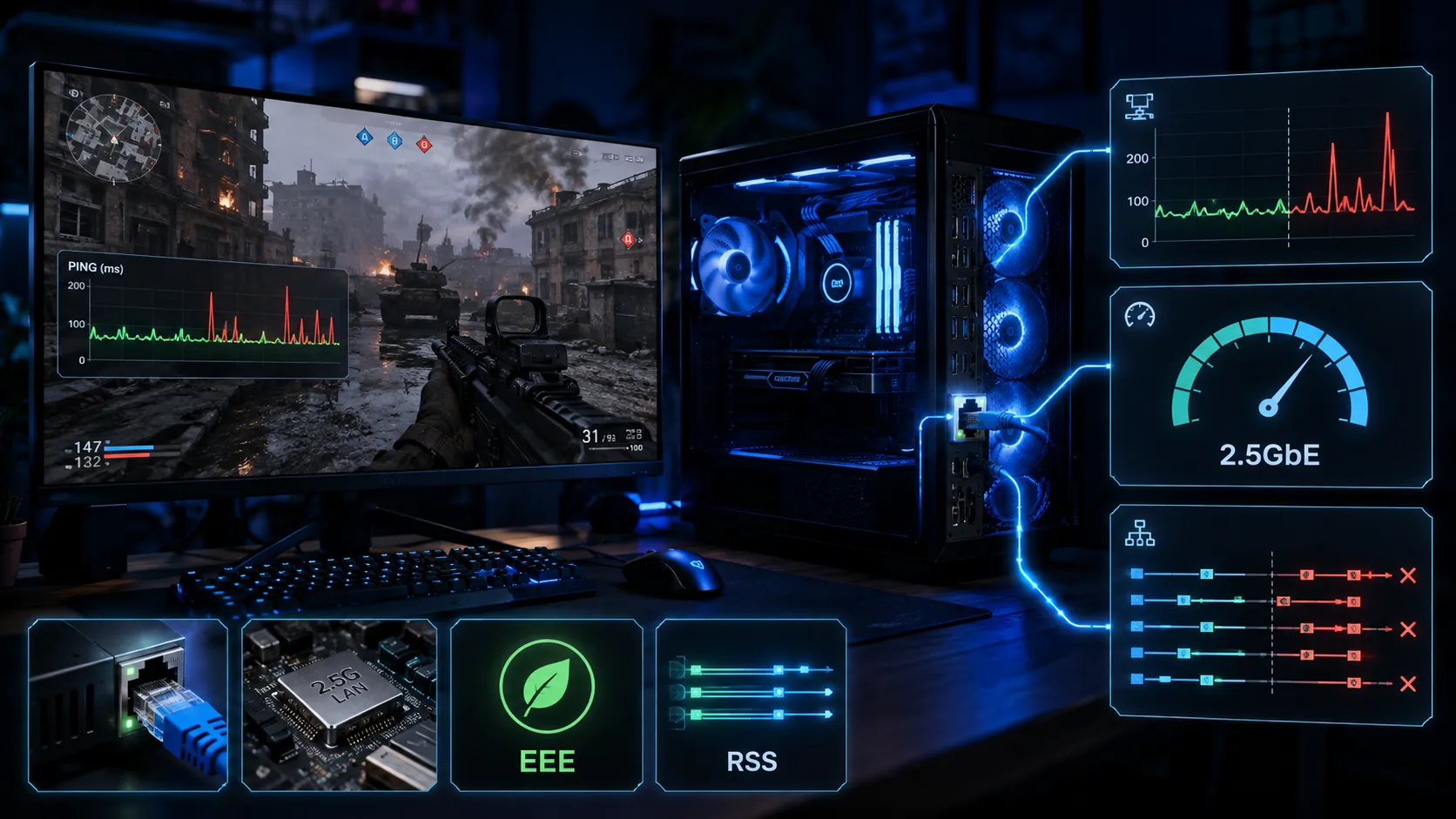
- 有線LANでゲーム中だけPingが跳ねる:Interrupt Moderation・EEE・RSSの切り分けを先に試します。
- 送信側の設定が気になる:送信をNICに任せるLarge Send Offload(LSO)も、同じように「オフにすれば速い」と誤解されやすい設定です。
- ダウンロードだけ遅い:受信ウィンドウを決めるTCP Auto-Tuningがdisabledのまま残っていないかを確認します。
- 音切れやカクつきも出る:LatencyMonでndis.sysが高い原因から、ネットワークドライバーのDPC遅延を切り分けます。
- MTUやJumbo Frameを変えようとしている:先にPath MTUをpingで調べる手順を確認します。
FAQよくある質問
まとめオンのまま使い、変えるなら実測で
RSCは受信したTCPのパケットをまとめ、処理の回数とCPU負荷を減らす機能で、既定はオンです。Microsoft自身が、低遅延・低スループットの処理ではオフが有利な場合があると書いているので、オフを試すこと自体は間違いではありません。
ただし、Pingそのものは下がらず、オフにすれば受信のCPU負荷は増える方向に動きます。まず「Get-NetAdapterRsc」と統計の数字で働いているかを確かめ、Pingのばらつきに悩む場合だけ同じ条件で比べます。変わらなければオンに戻します。
あわせて読みたい