
ゲームでMTUやJumbo Frameを変えるとPingは下がる?Path MTUと断片化をpingで調べる手順【2026年版】

本記事にはアフィリエイト広告(Amazon・楽天市場等)のリンクが含まれています。
経路上でいちばん小さいリンクが上限を決めているからです
出典:Microsoft Learn公式「ping」、Microsoft Learn公式「Get-NetIPInterface」、RFC 1191「Path MTU Discovery」、RFC 8201「Path MTU Discovery for IP version 6」、Microsoft Learn公式「Get-NetAdapterAdvancedProperty」(いずれも2026年9月10日取得)。
LANアダプターの詳細設定を開くと「Jumbo Frame」「Jumbo Packet」という項目が見つかります。初期状態では無効になっていることが多く、9014バイトなどを選べるようになっています。
これを有効にすればゲームの通信が速くなるのではないか、MTUを9000にすればPingが下がるのではないか、と考えたくなります。ただし結論から書くと、オンラインゲームのPingを下げる目的でこれらを変更する意味はありません。ゲームの通信は小さなパケットを頻繁にやり取りするもので、1回に送れる上限を引き上げても縮む部分がないからです。
さらに、自分のPCだけ大きくしても効果は出ません。パケットが通れるサイズは経路上でいちばん小さいリンクによって決まるためです。この記事では、その仕組みと、大きすぎるパケットを送ったときに起きる問題、そしてWindowsのpingコマンドで実際に確認する手順まで整理します。
目次
要点先に結論だけ押さえる
前提MTUは速さではなく「1回に送れる大きさ」の上限です
MTUは、そのインターフェースが1回に送り出せるパケットの最大サイズを指します。Microsoftの公式資料でも、PowerShellで確認できるネットワーク層のMTU値について「そのIPインターフェースは最大値より大きいパケットを送信しない」と説明されています。
つまりMTUは、荷物を運ぶトラックの最大積載量に近い概念です。積載量を増やせば1回に多く運べますが、トラックが目的地へ着くまでの時間そのものが短くなるわけではありません。
一般的なイーサネットではIP層のMTUとして1500バイトが広く使われています。LANアダプターの設定に出てくる「Jumbo Packet 9014バイト」は、この上限をさらに引き上げる設定です。
ドライバーが表示する「9014バイト」は、イーサネットのヘッダー分を含んだフレーム側のサイズです。一方でIP層のMTUは9000のように表示されます。設定例を読むときは、その数字がIP層のMTUなのか、ドライバー表示のフレームサイズなのかを区別してください。同じ環境を指していても表示される数値が違います。
経路通れるサイズは経路上でいちばん小さいリンクが決めます
ここがこの記事で最も重要な部分です。
IP通信では、送信元から宛先までの間にいくつものリンクを経由します。そして実際に通せるパケットのサイズは、その経路上で最も小さいリンクのMTUによって決まります。これをPath MTUと呼びます。
RFC 8201はPath MTUを「送信元ノードと宛先ノードの間の経路にある、すべてのリンクの最小リンクMTU」と定義しています。IPv4を扱うRFC 1191も同様に、経路上の各ホップのMTUの最小値に等しいとしています。
| 構成 | 実際に通るサイズ |
|---|---|
| PC 9000 → スイッチ 9000 → NAS 9000 | 9000まで通る |
| PC 9000 → ルーター 1500 → インターネット | 1500で頭打ち |
| PC 1500 → ルーター 1500 → ゲームサーバー | 1500で通る |
自宅のLANを9000へそろえられたとしても、その先のインターネット側の経路まで自分で変更することはできません。ゲームサーバーまでの経路に1500のリンクが1つでもあれば、そこがPath MTUになります。PC側の設定だけを大きくしても、その値がそのまま使われることはありません。
Ping上げても下げても往復時間は変わりません
Pingは、自分のPCから相手のサーバーまでパケットが往復するのにかかった時間です。この時間の大半を占めるのは、自宅から相手までの物理的な距離と、途中の経路の混み具合です。
LANアダプターのMTUを変更しても、東京から海外のゲームサーバーまでの距離が縮むわけではありません。
加えて、ゲームがやり取りするデータは1回あたり数百バイト程度の小さなものです。上限を9000へ引き上げても、送るデータが自動的に9000バイトへ膨らむわけではありません。MTUは最大サイズを決める設定であって、すべての通信をその大きさにまとめる設定ではありません。
逆に1500から1400へ下げても同じことです。1回に送れる量が減るぶんパケット数は増えますが、往復にかかる基本の時間は変わりません。
「このタイトルならMTU 1472」「FPSなら1492」といった数字を見かけることがあります。ただしPath MTUはゲームタイトルで決まる値ではなく、自分の回線から相手のサーバーまでの経路で決まります。契約している回線、IPv4かIPv6か、VPNの有無、接続先サーバーの場所が違えば経路も変わります。
全ユーザー共通の正解となる数値は存在しません。
断片化通れないサイズを送ると分割か破棄が起きます
では、Path MTUより大きいパケットを送ろうとするとどうなるのでしょうか。
IPv4では、パケットのヘッダーにDon’t Fragment(分割禁止)というフラグがあります。このフラグが立っていない場合、途中のルーターがパケットを複数に分割して先へ送ります。これが断片化です。
フラグが立っている場合は分割できません。RFC 1191によると、この状況に遭遇したルーターは「fragmentation needed and DF set」を示すコードを付けたICMPのDestination Unreachableメッセージを送信元へ返すことになっています。あわせて、そのルーターで分割せずに転送できる最大サイズを通知します。送信元はこの情報を受け取って、送るサイズを小さくします。
IPv6では考え方が変わります。RFC 8201では、転送できない大きさのパケットに遭遇したノードはそれを破棄し、ICMPv6のPacket Too Bigメッセージを返します。送信元はそのメッセージが報告してきたMTUをもとに、その経路に対する想定サイズを引き下げます。IPv6では途中のルーターが勝手に分割することはありません。
断片化そのものが即座に大きな遅延を生むわけではありませんが、処理するパケット数は増えます。分割された断片のうち1つでも失われれば、元のデータを組み立て直せません。設定を手で変更した結果として不要な断片化を招くのは、避けたい状態です。
副作用つながるのにデータが流れないMTU Black Hole
MTUを触ったときに起きる問題で、いちばん分かりにくいのがこれです。
前のセクションで説明した仕組みは、サイズが大きすぎることを知らせるICMPのメッセージが送信元まで届くことを前提にしています。ところがファイアウォールなどがこのメッセージまで遮断してしまうと、送信元は「大きすぎる」という情報を受け取れません。
RFC 8201は、ICMPv6のメッセージが遮断されたり送信されなかったりする場合に起きる状態として、「TCPの3ウェイハンドシェイクは正しく完了するのに、データ転送の段階になると停止する接続」を挙げています。パケットは黙って破棄され、送信元にはその理由が伝わりません。
ログインはできるのにマッチングの途中で止まる、ロビーまでは入れるのに本編のデータ読み込みで固まる、特定の通信だけタイムアウトする、といった症状になります。接続そのものは成立しているため、回線が遅いのかサーバーが不調なのか判断しにくいのが厄介な点です。
MTUを標準から変更した直後にこうした症状が出たなら、まず設定を戻して切り分けてください。
確認pingコマンドで通るサイズを調べる手順
IPv4であれば、Windows標準のpingコマンドで実際に通るサイズを確認できます。Microsoftの公式資料は/fについて、IPヘッダーのDo not Fragmentフラグを1にして送信する(IPv4のみ)オプションであり、Path MTUの問題を調べるのに役立つと説明しています。
コマンドプロンプトを開きます。管理者権限は不要です。
分割禁止でサイズを指定して送ります。
ping 1.1.1.1 -f -l 1472のように実行します。-f が分割禁止、-l が送るデータのサイズです。応答が返れば、そのサイズは通っています。「Packet needs to be fragmented but DF set.」と表示された場合は、そのサイズでは通れない経路があります。
通らなかったら値を少しずつ下げます。1472、1464、1452と下げていき、応答が返る最大値を探します。
見つかった値に28を足すとIPv4のMTUになります。1472で通ったなら 1472 + 28 = 1500 が、その宛先までのPath MTUの目安です。
Microsoftの公式資料は/lについて「エコー要求メッセージのデータフィールドの長さをバイト単位で指定する」と定義しています。既定値は32、最大値は65,500です。
つまり1472はデータ部分だけの大きさで、ここにIPv4ヘッダーの20バイトとICMPヘッダーの8バイトが加わります。合計28バイトを足して1500になるという関係です。「1472で通ったから自分のMTUは1472」ではありません。
もう一つ注意したいのは、ここで分かるのはその宛先までの経路の値だけという点です。RFCが定義するPath MTUは経路ごとに決まる値なので、別のゲームサーバーへの経路では違う値になる可能性があります。1つの宛先で1472が通ったからといって、あらゆる接続先で1500が保証されるわけではありません。
現状確認WindowsでいまのMTUを見る
自分のPCの現在値はPowerShellで確認できます。
| コマンド | 確認できること |
|---|---|
Get-NetIPInterface | インターフェースごとのIP層のMTU値 |
Get-NetAdapterAdvancedProperty | Jumbo Packetなどドライバー側の詳細設定 |
後者について公式資料は、既定では表示名を持つ詳細プロパティを返し、それらはアダプタープロパティの詳細設定ペインに表示されるものだと説明しています。つまりデバイスマネージャーの「詳細設定」タブと同じ項目を、コマンドで一覧できます。
イーサネットのMTUが1500になっていれば一般的な状態です。ここを触っていないなら、それが標準です。
なお、この値が9000になっていたとしても、自宅からゲームサーバーまで9000バイトのパケットがそのまま届くことを意味しません。前述のとおり、実際に通るサイズは経路側が決めます。
使いどころJumbo Frameが効くのは宅内の大容量転送だけです
ここまで否定的な話が続きましたが、Jumbo Frameに意味がないわけではありません。効く場面がゲームではない、というだけです。
1回に送れる量を増やせば、同じデータ量を送るのに必要な回数を減らせます。ゲーム録画をNASへ保存する、動画素材をNASから直接扱う、大容量のゲームライブラリを別のマシンへコピーするといった用途では、この差が出ます。
ただし条件があります。PC、スイッチ、NASのすべてが対応していて、同じサイズに設定されている必要があります。PCだけ9014にしてNASが1500のままでは意味がありません。経路上に対応しない機器があると、通信が不安定になることもあります。
リンク速度との関係も誤解されがちです。Jumbo Frameを有効にしても2.5GbEが1GbEから上がるわけではありませんし、無効のままでも2.5GbEは2.5Gbpsでリンクします。速度が仕様どおり出ていない場合の切り分けは、有線LANが100Mbpsしか出ない・2.5GbEなのに1Gbpsになる原因にまとめています。
例外MTUを下げるのが正解になる場合もあります
MTUを標準から変更する理由があるとすれば、上げる方向ではなく下げる方向です。
接続方式によっては、イーサネットの上にさらに別のヘッダーが加わるため、1500をそのままIPパケットへ使えない構成があります。PPPoEが代表例です。VPNを使う場合も、元のパケットをVPN用のヘッダーで包むぶん、実際に使えるデータ量が小さくなります。
こうした環境で標準のまま使っていると、前述のMTU Black Holeに当たることがあります。VPNをつないだときだけ特定のサイトが開けない、ゲームに接続できないという症状が出るなら、MTUも切り分けの対象です。
ただしこれは高速化のテクニックではなく、経路にサイズの問題があるときの対処です。必要な値は接続方式やプロトコルによって変わるため、固定の数値を当てはめるのではなく、利用しているサービス側の推奨値を確認してください。
切り分けPingが跳ねるならMTUではなく別の要因です
ゲーム中にPingが不安定になる、家族が動画を見始めると跳ねる、といった症状はMTUとは別の問題です。
回線が混雑したときにルーターのキューへパケットが溜まりすぎて遅延が膨らむ現象は、Bufferbloatと呼ばれます。こちらはMTUを変えても改善しません。原因と対処は家族が動画を見るとPingが跳ねる原因で解説しています。
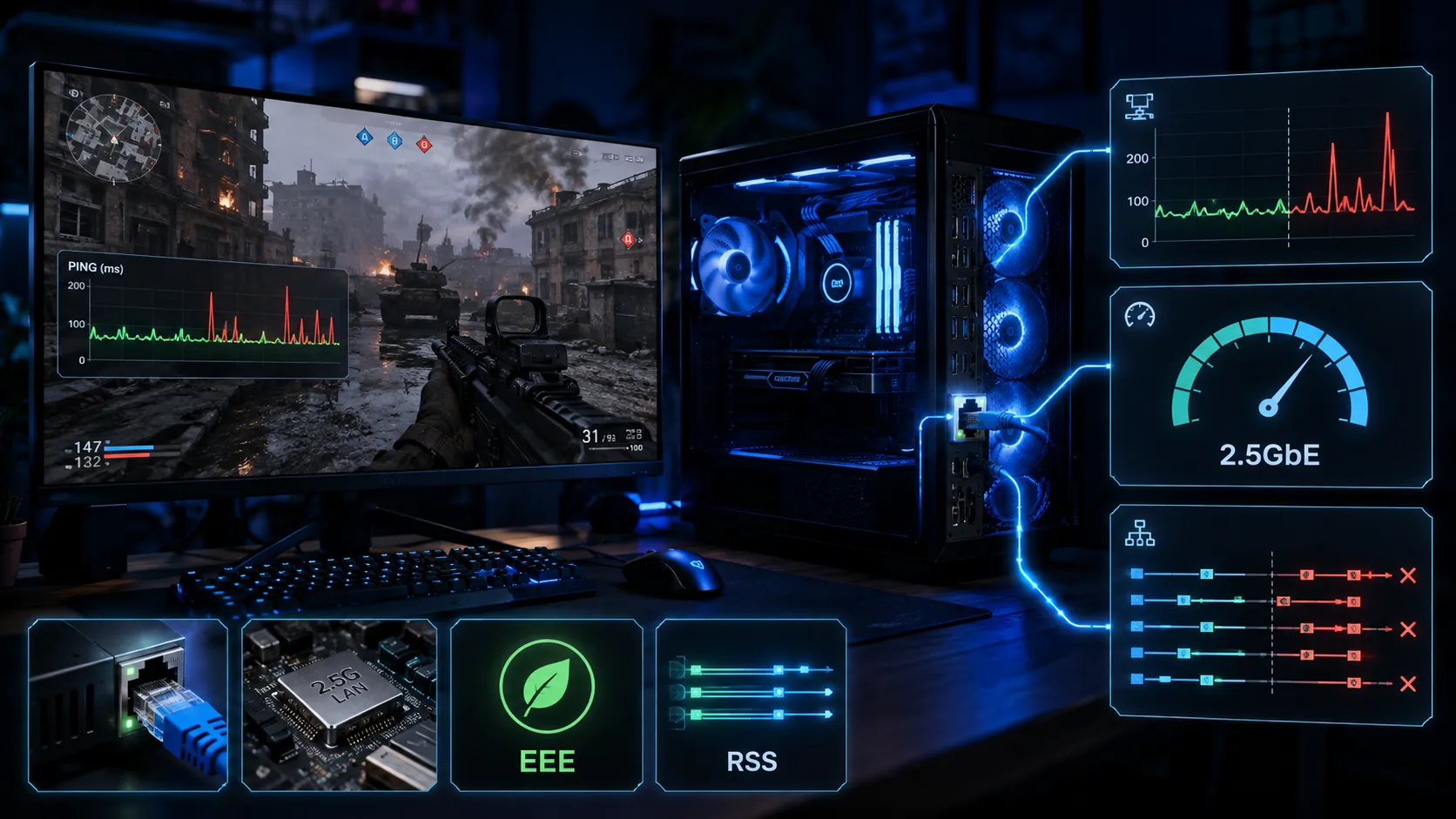
また、LANアダプターの詳細設定にはJumbo Frame以外にもInterrupt ModerationやEEE、RSSといった項目が並んでいます。これらは遅延やCPU負荷に関わる設定で、MTUとは役割が違います。複数を同時に変更すると、どれが効いたのか分からなくなります。1つずつ戻して比較してください。
MTUと同じように「変えればPingが下がる」と紹介されやすいネットワーク設定に、TCP Auto-TuningとReceive Segment Coalescing(RSC)があります。どちらも既定のまま使うのが基本で、変える場合の確認手順をそれぞれの記事でまとめています。
Q&Aよくある質問
/lはエコー要求の「データフィールド」の長さと定義されています。ここにIPv4ヘッダー20バイトとICMPヘッダー8バイトが加わるため、1472で通ったならMTUは1500です。総括まとめ|標準のまま使い、触るなら下げる方向だけです
MTUとJumbo Frameは、1回に送れるパケットの上限を決める設定です。上限を引き上げても、ゲームが送る小さなデータが大きくなるわけではないため、Pingは縮みません。
そして実際に通るサイズは、送信元から宛先までの経路にあるリンクのうち最小のもので決まります。自宅側だけ大きくしても、その値がインターネットの先まで通ることはありません。
オンラインゲームが目的なら、Jumbo Frameは無効または既定値のままで問題ありません。2.5GbEだからという理由で有効にする必要もありません。有効化を検討する価値があるのは、PC・スイッチ・NASのすべてを同じ設定にそろえられる宅内の大容量転送だけです。逆にMTUを下げるのは、PPPoEやVPNのように経路側の都合で標準サイズが通らないときの対処であり、高速化の手段ではありません。接続はできるのにデータ転送で止まる症状が出たら、まず標準へ戻して切り分けてください。
あわせて読みたい




Amazonの価格・在庫情報について



Amazonの価格・在庫情報について




























