有線LANでゲーム中だけPingが跳ねる原因|Interrupt Moderation・EEE・RSSを一つずつ切り分ける【2026年版】
本記事にはアフィリエイト広告(Amazon・楽天市場等)のリンクが含まれています。
Interrupt Moderation・EEE・RSSを既定値から順に切り分ける
参考:Microsoft Learn: Performance in Network Adapters、Get-NetAdapterRss、Intel: Interrupt Moderation Rate、Intel: Flow Control、Intel: Energy Efficient Ethernet、Microsoft Learn: Standardized INF Keywords for Power Management、Microsoft Learn: Introduction to Receive Side Scaling、Microsoft Learn: Choosing a Network Adapter、Microsoft Learn: Set the Number of RSS Processors。LANアダプターの詳細設定名・選択肢は、NICとドライバーの組み合わせで異なります。
目次
先に結論2.5GbE化だけでゲームのPingは下がらない。まず宅内か回線側かを分ける
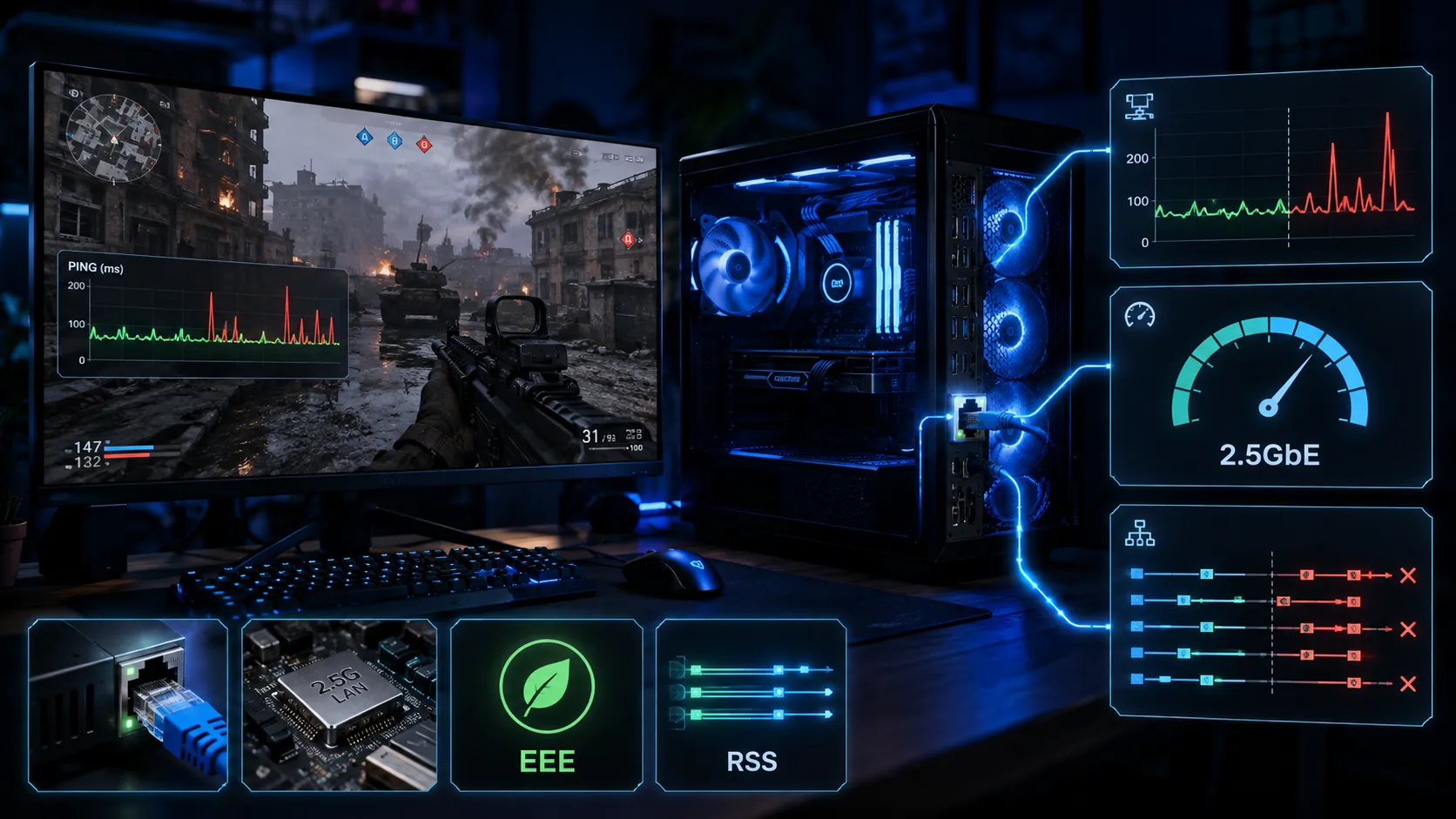
ルーター宛てPingも跳ねるなら、PC・NIC・ケーブル・宅内機器を優先します。ルーターは安定して外部宛てだけ跳ねるなら、回線・ISP・混雑を疑います。どちらも安定してゲームだけが跳ねる場合は、ゲームサーバーや経路、クライアント側の負荷も候補です。
1GbEと2.5GbEの主な違いは、PCとルーター・スイッチ間で転送できる最大速度です。オンラインゲームの通信量は通常小さいため、2.5GbEへ変えただけでPingが20msから10msになるわけではありません。ここで扱うのは、LAN接続は維持されているのに瞬間的なPing上昇やジッターが出るケースの診断手順です。
5分診断ルーターと外部ホストへ同時にPingを送り、跳ねる場所を調べる
まずipconfigで「デフォルト ゲートウェイ」のアドレスを確認します。たとえばルーターが192.168.1.1なら、別々のコマンドプロンプトで次を実行してください。
ping -t 192.168.1.1
ping -t 1.1.1.1ゲーム内Pingも表示し、同じ時間帯に比較します。1.1.1.1はゲームサーバーそのものではないため、ゲーム固有の遅延を否定するテストではありません。宅内・外部・ゲーム内のどこで値が変わるかを知るための目安です。
| 観測結果 | 疑う場所 | 次に行うこと |
|---|---|---|
| ルーター宛てPingも跳ねる | PC、NIC、LANケーブル、スイッチ、ルーターLAN側 | EEEの一時無効化、ケーブル直結、1Gbps固定の比較へ進みます。 |
| ルーターは安定、外部だけ跳ねる | 回線、ISP、混雑、ルーターWAN側、ICMP応答先固有の差 | 同時ダウンロードを止め、時間帯・QoS・回線側を確認します。別の外部ホストとゲーム内Pingも併せて比較してください。 |
| 両方安定、ゲームだけ跳ねる | ゲームサーバー、経路、ゲーム側、PC負荷 | 別サーバー・別タイトルでも再現するか、CPU負荷・フレームタイムを確認します。 |
| Steamダウンロード中だけ跳ねる | 帯域占有、ルーター内のキュー | Steamの帯域制限、ルーターのQoS・SQMを先に確認します。 |
ルーター宛てPingが安定し、外部宛て・ゲーム内だけが跳ねる場合は、EEEやInterrupt Moderationを変更しても原因が回線側・ゲーム側なら改善しません。時間帯、別タイトル、別サーバーでの再現も先に記録してください。
基準を確認使用中のNICと2.5Gbpsリンクを確認する
デバイスマネージャーの「ネットワーク アダプター」で、Intel Ethernet Controller I225-V / I226-V、Realtek Gaming 2.5GbE Family Controllerなど、使用中の有線LANを確認します。PowerShellでは次のコマンドで状態とリンク速度を確認できます。
Get-NetAdapter | Format-Table Name, InterfaceDescription, Status, LinkSpeedStatusがUp、LinkSpeedが2.5 Gbpsなら、少なくともその確認時点でPCと接続先の間に2.5GbEリンクが成立しています。ただし、リンクが維持されていてもパケット処理の遅延や外部回線の混雑までは否定できません。
省電力の相性EEEは宅内Pingが跳ねる場合だけ一時的に無効化して比較する
Energy Efficient Ethernet(EEE)は、通信が少ないときにEthernetの消費電力を抑える機能です。正常な環境でゲームの平均Pingを下げるための設定ではありません。しかし2.5GbEのNIC・ルーター・スイッチ・ドライバーの組み合わせによっては、省電力状態への移行や復帰との相性を切り分ける価値があります。
EEEはIEEE 802.3azとして標準化された機能で、通信の合間にリンクを「Low Power Idle(LPI)」という低電力状態へ移します。送るデータが出てくると、リンクの両端が通常の電力状態へ戻ります。Intelは、この復帰によって少量のネットワーク遅延が生じ得ると説明しています。ケーブルが切断・再接続されるわけではなく、リンクを保ったまま省電力と復帰を繰り返す仕組みです。
ただし、EEEが実際に働くのはリンクの両端が対応し、両方で有効になっているときだけです。PC側に「Energy Efficient Ethernet」の項目があっても、ルーターやスイッチのポートが非対応ならLPIは使われません。途中にスイッチを挟んでいる場合は、PCとスイッチ、スイッチとルーターの区間ごとに条件が決まります。
デバイスマネージャーで有線LANアダプターの「プロパティ」→「詳細設定」を開き、「Energy Efficient Ethernet」「EEE」「省電力イーサネット」を探します。Realtekでは「Advanced EEE」「Green Ethernet」も並ぶことがあります(違いは後述)。最初は「Energy Efficient Ethernet」の一項目だけをDisabledにし、同じ条件で測定してください。効果がなければ元へ戻します。
複数の設定を同時に変えると、改善・悪化の理由を判断できません。変更前後で、ルーター宛てPingの最大値、外部宛てPing、ゲーム内Ping、CPU使用率を記録します。
Advanced EEE・Green EthernetはEEEとは別の項目
Realtekのドライバーでは、「Energy-Efficient Ethernet」のほかに「Advanced EEE」「Green Ethernet」が並ぶことがあります。Realtekのドライバー定義ファイル(rt640x64.inf)を見ると、Windows標準のキーワード*EEEとは別に、AdvancedEEEとEnableGreenEthernetが独立した設定として定義されています。Energy-Efficient EthernetをDisabledにしても、Advanced EEEやGreen Ethernetの設定値は変わりません。
MicrosoftがIEEE 802.3azのEEEとして定義している標準の設定は*EEEだけで、Advanced EEEとGreen EthernetはRealtek独自の省電力項目です。切り分けでは、まずEnergy-Efficient Ethernetだけを変えて測定し、変化がなければ元へ戻してから、Advanced EEE、Green Ethernetを一つずつ試してください。
ASPM・デバイスの電源オフとも別の設定
EEEが省電力にするのは、LANケーブルでつながったEthernetリンクです。NICとマザーボードをつなぐPCI Expressリンクの省電力(ASPM)は別の仕組みで、Windowsの電源オプションにある「リンク状態の電源管理」やBIOSで設定します。ASPMの詳細はPCI Expressの「リンク状態の電源管理」の解説と、メーカー別のBIOSのASPM設定の場所で扱っています。
LANアダプターのプロパティにある「電源の管理」タブの「電力の節約のために、コンピューターでこのデバイスの電源をオフにできるようにする」も、EEEとは別の設定です。こちらはWindowsがNICそのものを低電力状態にするかどうかを決めます。どれか一つを変えたからといって、ほかの省電力機能が止まるわけではありません。
なお、EEEの初期値はPCやNICによって異なります。MicrosoftのINFキーワードの定義では*EEEの既定値はEnabledですが、Realtekのドライバー定義ファイルには、一部のPCメーカー向けにEEEを既定で無効にする設定も含まれています。「EEEが有効になっている=設定ミス」ではありません。
割り込み処理Interrupt Moderationはオフにするべき?ゲームではAdaptiveを基準に比較する
Interrupt Moderationは、NICがCPUへ通知する割り込みをまとめ、CPU負荷を抑える機能です。多くまとめればCPUへの通知回数を減らせますが、ドライバーがパケットを処理するまでの待ち時間は長くなり得ます。反対に抑制を弱めれば待ち時間が短くなる可能性がある一方、CPUへの割り込み回数は増えます。
つまり、これはゲームサーバーまでの通信経路や回線速度を速くする設定ではありません。平均Pingが変わらなくても、宅内での受信処理やDPCのタイミングが変化する可能性はあります。一方で、CPU負荷やフレームタイムが悪化すれば、体感上はむしろ不利です。MicrosoftとIntelはいずれも、処理量・応答性・CPU負荷のトレードオフとして説明しています。
まずAdaptiveまたは初期値を基準にします。宅内Pingの跳ねやDPC負荷に再現性がある場合だけ、Low、Minimal、Offの順で一段階ずつ比較してください。改善が確認できなければ、初期値へ戻すのが安全です。
Intel製LANでは「Interrupt Moderation」または「Interrupt Moderation Rate」が表示され、Adaptive、Low、Minimal、Offなどを選べる場合があります。Realtekでも同名または近い項目を持つ場合がありますが、名称・選択肢・効果は一致しません。項目がないNIC、Wi-Fi、USB LANでは、無理にレジストリを変更する必要はありません。
| 設定の目安 | 試す順番 | 確認する副作用 |
|---|---|---|
| Adaptive / 初期値 | 比較の基準です。まず何も変えず、同じゲーム・サーバー・時間帯で記録します。 | 副作用の確認ではなく、比較用の基準値として残します。 |
| Low | 宅内Pingも跳ね、EEEで改善しない場合に一段階だけ下げて比較します。 | 平均値だけでなく、p95・p99相当の大きな跳ね、CPU使用率、1% Lowを確認します。 |
| Minimal / Off | Lowで変化があり、さらに比較する必要がある場合の最後の候補です。 | ISR/DPC負荷やフレームタイムが悪化しないかを確認し、悪化したら初期値へ戻します。 |
Interrupt Moderationでは直らない症状
回線が混雑したときだけ外部Pingが跳ねる、ダウンロード中に全端末の遅延が増える、パケットロスが発生する、といった症状はInterrupt Moderationだけでは解決しません。ルーターのQoS・SQM、回線混雑、ISP側の経路、ケーブルやリンク不良を優先して切り分けます。ネットワーク処理がDPC遅延として疑われる場合は、LatencyMonでndis.sysが高い原因も参照してください。
受信処理RSSは基本的に有効のまま確認する
Receive Side Scaling(RSS)は、受信ネットワーク処理を複数のCPUへ分散する機能です。Microsoftの説明では、RSSがない場合は受信処理が最初のプロセッサーへ集中し、スループットを制限する可能性があります。低Ping化だけを理由に、RSSを無条件に無効化する設定はおすすめしません。
Get-NetAdapterRss -Name "*"
Get-NetAdapterRss -Name "Ethernet"有線LANの名称は環境に合わせて置き換えます。RSS対応アダプターでEnabledがTrueかを確認してください。無効になっている場合だけ、管理者PowerShellで有効化を検討します。
Enable-NetAdapterRss -Name "Ethernet"このコマンドはアダプターを再起動するため、一時的に通信が切れます。ゲームやダウンロードを終了してから実行してください。RSS Queue数、Base Processor、NUMA設定は、標準設定で再現条件を確定できた後の上級者向けの調整です。
RSSは同じ通信を同じCPUで処理する
RSSは、受信したパケットを順番にCPUへばらまく仕組みではありません。NICが受信データのヘッダーからハッシュ値を計算し、その値で間接参照テーブルを引いて処理するCPUを決めます。同じ接続の処理は同じCPUに割り当てられるため、1本のゲーム通信が複数のCPUに分割されることはありません。複数の通信(ゲーム、Discord、Steamのダウンロードなど)を、それぞれ別のCPUへ振り分けるための機能です。
対象はTCPだけではありません。Microsoftは、RSSがUDPのユニキャスト・マルチキャスト通信も負荷分散し、関連する通信を同じ論理プロセッサーへ送って到着順を保つと説明しています。オンラインゲームの通信に多いUDPも、RSSの対象です。
RSS Queue数は増やすほど良いわけではない
「Maximum Number of RSS Queues」などでRSSに使うキューやCPUの数を増やすと、受信処理のボトルネックは解消しやすくなる一方、割り込みとDPCの処理負担も増えます。Microsoftは、RSSに使うCPUを増やすと全CPUの合計使用率が上がるため、スループットが伸びないのにCPUを使いすぎない数を選ぶよう案内しています。1GbEや2.5GbEのゲーミングPCでは、ドライバーの既定値のまま使うのが基本です。
名前が似ている「Receive Segment Coalescing(RSC)」は、小さな受信パケットをまとめてヘッダー処理を減らす別の機能です。Microsoftはスループット向けの機能とし、低遅延・低スループットの用途ではオフにしたほうが効果が出る場合があるとしています。RSSとRSCは別々に判断してください。また、Microsoftは無線LANカードはRSSに対応していないと説明しており、Wi-Fiアダプターの詳細設定にRSSが無くても異常ではありません。RSCをオフにして比べる手順はRSCの解説に、受信ウィンドウを扱うTCP Auto-Tuningの確認方法も別の記事にまとめています。
輻輳制御Flow Controlは既定のまま、Pause Frameが出ている場面だけ比較する
詳細設定には「Flow Control」または「フロー制御」という項目もあります。ゲーム向けの最適化として無効化を勧める情報がありますが、これはゲーム通信を優先するQoSではありません。受信側のキューが詰まりそうなときに、直接つながっている相手へPause Frameを送り、一時的に送信を止めてもらう仕組みです。
効く範囲が直接接続されたリンクだけだという点も押さえておいてください。PCとルーターやスイッチの間では働きますが、インターネット上のゲームサーバーまで届く仕組みではありません。さらにアプリ単位の優先度を持たないため、止まるときはゲームのパケットも一緒に待たされます。
設定名は直感と逆に見えるので注意が必要です。Intelのアダプターでは次のように定義されています。
| 設定 | 動作 | 読み違えやすい点 |
|---|---|---|
| Off | フロー制御フレームを送受信しない | Pauseによる待ちは消えるが、あふれを防ぐ働きも無くなる |
| Respond | リンクパートナーからフレームを受け取ると送信を一時停止する | 名前は受信側でも、止まるのは自分の送信 |
| Generate | 自分の受信キューが既定の上限に達するとフレームを生成する | 相手へ止めてほしいと要求する側 |
| Generate and respond | 生成と応答の両方を行う | どちらの向きでも働く |
ドライバーによってはRx Enabled、Tx Enabled、Rx & Tx Enabledという名前で同じ内容が並びます。またIntelは、この機能の恩恵を受けるにはリンクパートナー側もフロー制御フレームに対応している必要があるとしています。PC側だけ変更しても、接続先のルーターやスイッチが対応していなければ動作は変わりません。
パフォーマンスチューニングの資料では、レイヤー2のフロー制御はTCPの性能へ大きく影響することがあり、ドライバーの既定である無効が多くのワークロードで推奨される設定だとされています。例外として挙げられているのは、短時間で終わる非常にバースト性の高いトラフィックで取りこぼしが起きる場合です。逆に言えば、無効にするとキューがあふれる前に止めてもらう保護は働かなくなるため、Pingの最大値だけでなくパケットロスも合わせて見る必要があります。
オンラインゲームが使う帯域は小さく、受信キューがあふれるほどのデータが届く場面はほとんどありません。Pause Frameがそもそも発生していなければ、設定を変えてもPingは動きません。比較する価値があるのは、同じPCでNASからの大容量転送やダウンロードをしながらゲームをしていて、そのときだけ宅内Pingが跳ねる場合です。
現在値は詳細設定タブか、PowerShellで確認できます。
Get-NetAdapterAdvancedProperty -Name "Ethernet"表示名はドライバーによって変わるため、まず全項目を出してから該当する行を探してください。比較するときは現在値を記録し、Flow Controlだけを変更して同じ条件で測ります。宅内Pingの最大値が明確に下がり、パケットロスも増えないなら無効での運用を検討できます。差がない、あるいはロスが増えるなら既定値へ戻してください。
なお、家族が動画を見始めるとPingが跳ねるという症状は、Flow Controlではなく回線側のキューに溜まりすぎたパケットが原因のことがあります。その切り分けはBufferbloatの記事で扱っています。
速度を落として診断2.5GbEだけで再発するか、1Gbps固定で比べる
2.5GbE接続時だけ宅内Pingが跳ねるなら、診断目的で「速度とデュプレックス」を一時的に1.0 Gbps Full Duplexへ変更します。通常の常用設定はAuto Negotiationです。1Gbpsでは安定し、2.5Gbpsへ戻すと再発する場合は、ゲームサーバーではなく2.5GbEリンクの条件を疑えます。
注意したいのは、速度を固定するとEEEも働かなくなる可能性がある点です。Intelは、EEEを使うにはリンクの両端が速度を自動ネゴシエーションしている必要があるとしています。1Gbps固定で改善した場合は、速度だけでなくEEEが止まった影響も含まれるので、先にEEEだけを無効にした結果と見比べてください。
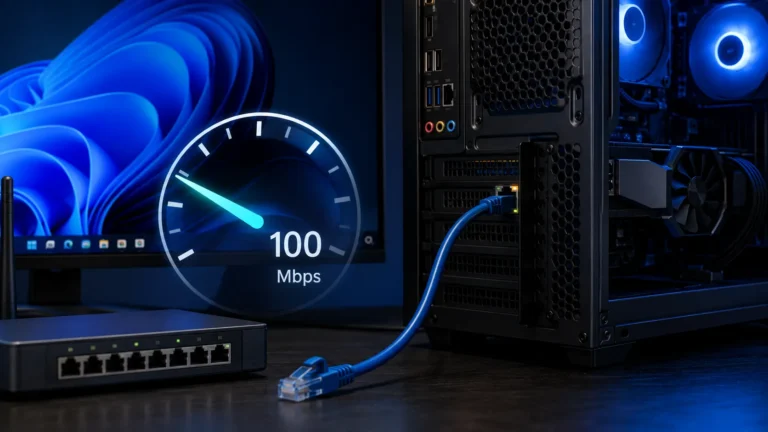
この場合は、短い正常なLANケーブルでルーターへ直結し、壁内配線・中継コネクター・スイッチを外して比較します。LANケーブル、2.5GbEポート、NICドライバー、BIOS・NVM更新の有無も確認してください。リンク速度が100Mbpsへ落ちる場合の物理的な原因は有線LANが100Mbpsしか出ないときの確認手順で詳しく解説しています。
記録設定変更は一度に一つ、最大値とフレームタイムまで比べる
詳細設定の「Jumbo Frame」「Jumbo Packet」も、ゲーム向けに変更を勧められることがあります。ただし大きなデータをまとめて送るための設定で、小さなパケットを速く届けたいゲームのPingは縮みません。MTUとの関係や確かめ方はMTUやJumbo Frameを変えるとPingは下がるかの解説で扱っています。変える項目を増やす前に、次の表の項目を記録してください。
| 記録する項目 | 見る理由 | 採用の判断 |
|---|---|---|
| ルーター宛てPingの平均・最大・大きな跳ね | PC〜宅内LAN側の変化を確認します。平均だけでは一瞬の悪化を見落とします。 | 最大値・大きな跳ね・タイムアウトが改善した場合だけ次の検証へ進みます。 |
| 外部宛てPing・ゲーム内Ping | 回線側・ゲーム側の影響を宅内から分けます。 | 宅内に変化がなくゲームだけ悪いならNIC設定を戻します。 |
| タイムアウト・パケットロス数 | 平均値だけでは見えない通信の欠落を確認します。 | 設定変更後に増える場合は、その設定を採用しません。 |
| CPU使用率・フレームタイム・1% Low | Interrupt Moderationを弱めた際の、CPU・ISR/DPC処理の副作用を確認します。 | Pingが少し良くても、フレームタイムや1% Lowが悪化する設定は採用しません。 |
比較条件をそろえる
設定を変えた直後の一回だけで判断せず、同じゲームモード・同じサーバー地域・同じ時間帯で10〜15分ずつ比較します。バックグラウンドのダウンロード、配信、クラウド同期を止め、設定名・変更前後・Pingの最大値・大きな跳ね・タイムアウト数・1% Lowを一行で残すと、元へ戻すべき設定も判断しやすくなります。
8000Hzマウス、高フレームレート、バックグラウンド録画、RGB・監視ソフトなどでCPUの一部コアへ負荷が集中していると、ネットワーク設定だけでは解決しないことがあります。ゲーム中だけ発生する場合は、設定を変える前に不要な常駐アプリを止めた比較も有効です。
FAQ有線LANとゲーム中のPingに関する質問
*EEEとは別にAdvancedEEEとEnableGreenEthernetが定義されています。一つをDisabledにしてもほかの設定値は変わらないので、一つずつ比較してください。まとめ設定の一括最適化ではなく、Pingが跳ねる場所を先に特定する
有線LANが切れず2.5Gbpsリンクを維持していても、ゲーム中のPingはPC、NIC、ケーブル、ルーター、回線、ゲームサーバーのどこでも悪化し得ます。最初にルーター宛てと外部宛てのPingを同時に測定し、宅内側か外部側かを分けてください。
宅内Pingまで跳ねる場合は、EEEを一時的に無効化し、Interrupt Moderationを初期値から一段階ずつ比較します。RSSは原則有効のまま確認し、2.5GbEだけで再発する場合は1Gbps固定と直結テストで物理・リンク側を調べます。広い回線・QoS・ISPまで含めた一般的なラグ対策はオンラインゲームのラグ改善ガイドを参照してください。
あわせて読みたい





Amazonの価格・在庫情報について


Amazonの価格・在庫情報について