「USB Device over current status detected」でPCが起動しない原因|前面USB・ヘッダー・短絡を確認
本記事にはアフィリエイト広告(Amazon・楽天市場等)のリンクが含まれています。
ASUS公式の3ステップだけでは終わらない、ケース内部の切り分け方まで解説します
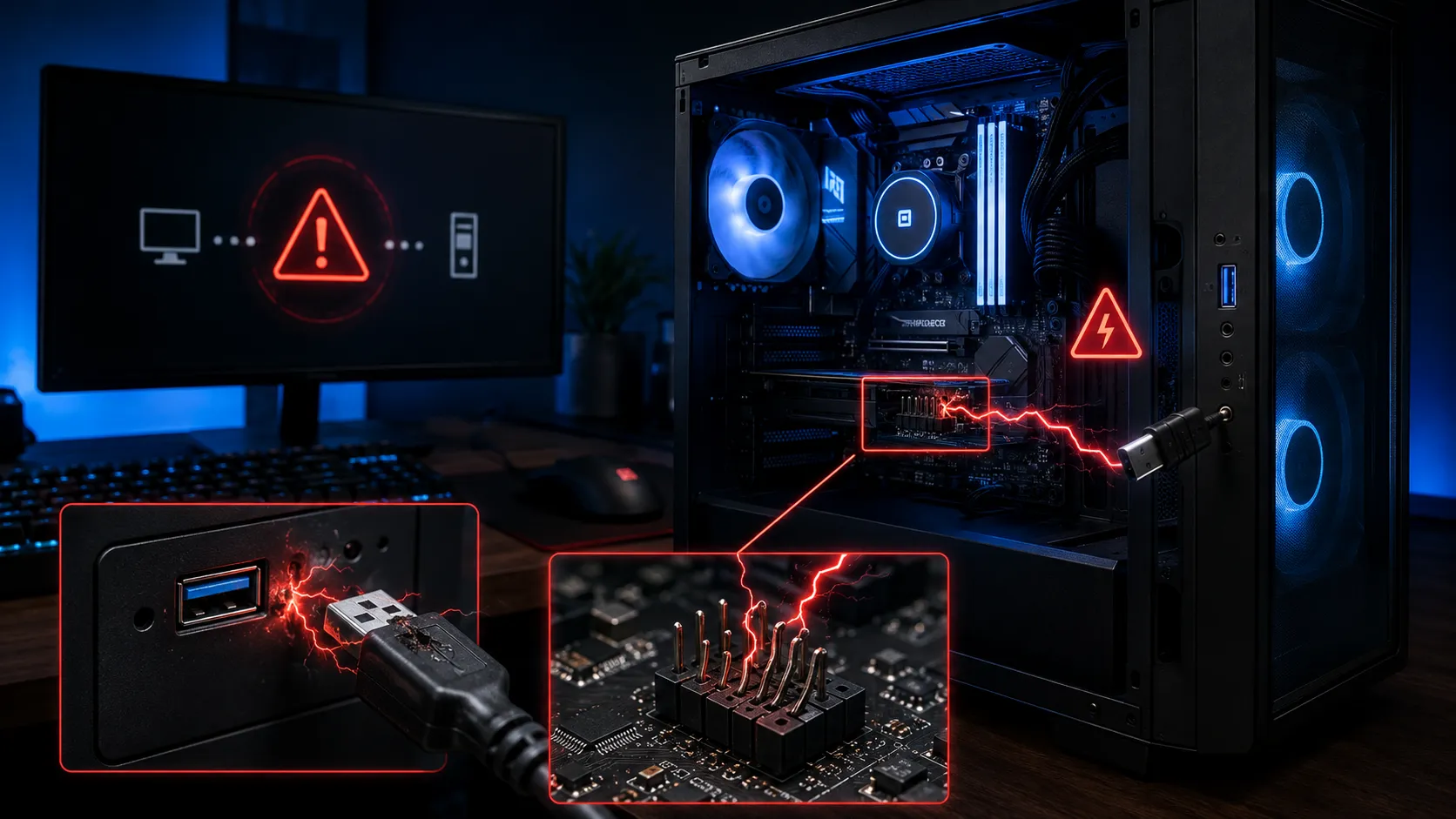
PCの電源を入れた直後にUSB Device over current status detectedと表示され、Windowsの起動画面まで進めない症状です。USB系統の過電流をマザーボードが検出し、保護のため起動を止めている状態で、外付け機器の故障だけでなく、ケース前面USBポートや内部USBヘッダー、マザーボード自体の故障でも起こり得ます。
ASUS公式は、マザーボードへ接続されたUSB機器をすべて取り外し1台ずつ戻して原因機器を特定するよう案内しています。ただし自作PCでは、背面のUSB機器をすべて抜いても前面USBや内部USB機器がヘッダーへつながったままのため、「全部抜いたのに直らない」場合はケースを開けて内部の配線まで確認する必要があります。
出典:ASUS公式サポート USB過電流エラーのFAQ・USB-IF USB 2.0仕様書・xHCI PORTSCレジスタの過電流ビット定義
PCの電源を入れた直後にUSB Device over current status detectedと表示され、そのままWindowsまで起動できない。機種によっては続けてSystem will shut down after 15 secondsと表示され、15秒後に電源が自動的に落ちることもあります。
これはUSB系統の過電流をマザーボードが検出し、保護のため起動を止めている状態です。ASUS公式は外部USB機器をすべて取り外して1台ずつ戻す手順を案内していますが、自作PCではケース前面USBや内部USB機器がヘッダーに挿さったままなので、外部USBを全部抜いても直らないケースが少なくありません。
前面USBが反応しないだけの軽い症状なら前面USBが反応しないときの記事にある過電流エラーの解説で足ります。本記事はそれより重い、起動そのものが止まる・自動シャットダウンする症状を対象に、内部ヘッダーの個別切り分け、電源ユニット故障との見分け方、CMOSクリアやBIOS警告無効化の是非、マザーボード故障を疑うタイミングまで踏み込んで解説します。
目次
仕組み「USB Device over current status detected」は何を検出しているのか
USBポートはデータ通信だけでなく、接続機器へ電力も供給します。USB-IFが公開しているUSB 2.0仕様は、セルフパワーのハブやホスト側に過電流保護の実装を求めており、過電流を検出した際はホスト側のソフトウェアへ通知する仕組みを規定しています。保護の仕組みは、ユーザーが手で操作しなくても復帰できる方式であることも求められています。
xHCI(拡張ホストコントローラーインターフェース)対応のUSBコントローラーでは、ポートステータスレジスタにOCA(Over-current Active)という過電流状態を示すビットが定義されており、ハードウェア側で過電流を検出するとこのビットが立ちます。マザーボードはPOST(電源投入時の自己診断)中にこの状態を読み取り、異常があれば画面にメッセージを出して起動を止めます。
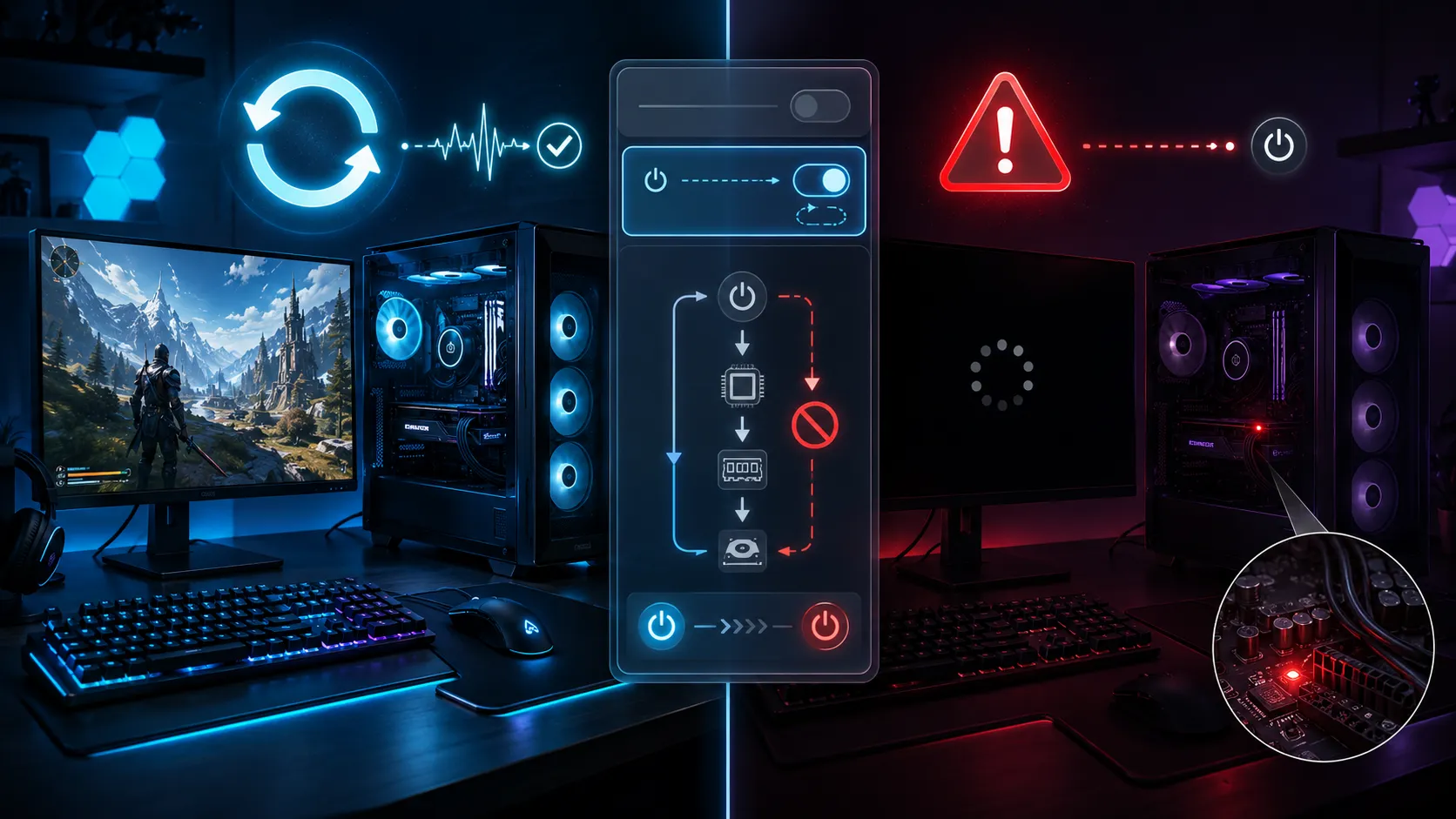
表示のされ方は機種で異なります。F1キーを押してBIOSへ入るよう求められる場合もあれば、System will shut down after 15 secondsと表示され自動的に電源が切れる場合もあります。共通しているのは、いずれもWindowsが起動する前、マザーボード側で検出されているという点です。USBドライバーの再インストールやデバイスマネージャーからのUSB Root Hub削除では直せない種類のトラブルだと考えてください。
自動終了15秒後にシャットダウンする表示は電源ユニット故障とは限りません
System will shut down after 15 secondsという文言だけを見ると電源ユニットの異常に見えますが、USB過電流のエラーと同時に表示されている場合は、マザーボードが検出した異常により意図的に起動を止めている可能性があります。短絡状態が残ったまま繰り返し電源を入れ直しても、同じ表示になるだけです。
原因表発生タイミングから疑う場所を絞り込む
| 発生状況 | 主に疑う場所 | 次の一手 |
|---|---|---|
| 外部USB機器の接続直後から発生 | その外部USB機器・ケーブル | 別のポートへ単体で挿し直す |
| 背面USBを全部外すと起動する | 外部USB機器のどれか | 1台ずつ戻して特定する |
| 外部USBを全部外しても発生 | ケース前面USB・内部ヘッダー | ケースを開けて内部配線を確認 |
| ケース交換後から発生 | 前面USBケーブル・内部ヘッダー | 交換前の構成と比較する |
| 自作直後から発生 | ヘッダーの接続・ピン・スペーサー | 配線と固定位置を再確認 |
| AIOやRGB機器の追加後から発生 | 内部USB2.0機器・内部USBハブ | 該当機器のUSB通信線を外す |
| USB-C増設後から発生 | Type-Eヘッダー・前面USB-Cケーブル | USB-C系統だけ切り離す |
| 何も変更していないのに突然発生 | USB機器故障・ポート破損・マザーボード | 外部→内部の順で切り分け |
| 最小構成でも必ず発生 | マザーボード側の可能性が高い | 保証・修理を検討する |
基本手順外部USB機器とハブを外して切り分ける
最初にやることはシンプルです。ASUS公式が案内している手順を、ここでは要点だけ押さえます。
- PCをシャットダウンし、電源ケーブルを抜いて残留電力を放電する
- キーボード・マウスを含む外部USB機器をすべて取り外し、何もつながっていない状態で起動を確認する
- 正常に起動したら1台ずつ接続し、エラーが再現する機器を特定する
複数のUSB機器をハブへまとめて接続している場合は、ハブ本体も切り分けの対象にしてください。バスパワー・セルフパワーを問わず、ハブ本体、ACアダプター、USBケーブルのいずれかに異常がある可能性があります。ハブを完全に外した状態で起動を確認し、直るならハブ側、直らないならハブより先(マザーボード側やケース側)を疑います。
ここまでで直らない場合、次に見るのはUSBポート内部の状態です。
端子USBポート内部の変形や異物をチェックする
配線へ外部USBをすべて外しても直らないなら前面USBとヘッダーを切り離す
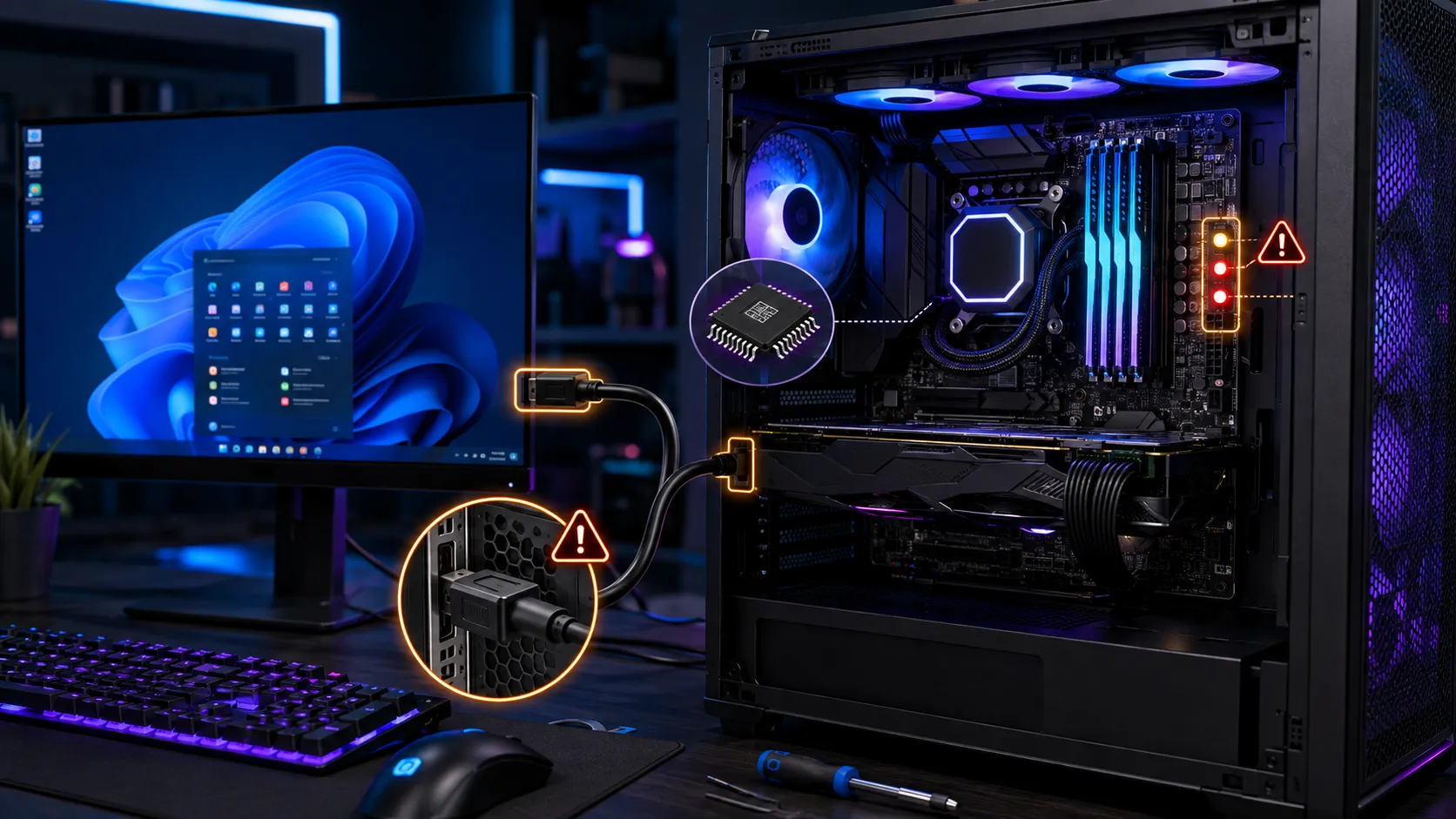
ケース前面USBポートは、内部ケーブルでマザーボードへつながったままです。「外部USBを全部抜いた」つもりでも、前面USBは接続されたままになっています。ここから先は電源ケーブルを抜き、側面パネルを開けて内部配線を確認します。
基板の印字(「F_USB」「JUSB」「USB_E」など)とマザーボードのマニュアルを必ず照合してください。形が似ていても前面オーディオ用や別用途のヘッダーがあるため、見た目だけで挿してはいけません。
周辺パーツAIO水冷やRGBコントローラーもUSB機器として扱う
直前変更パーツ増設やケース交換の直後なら候補を絞りやすい
最小構成マザーボードを取り出さなくても切り分けはできます
前面・内部USBを外しても改善しない場合は、最小構成での検証を考えます。CPU・CPUクーラー・メモリ1枚・(必要なら)GPU・電源ユニットという最低限の構成にし、外部USB・前面USB・内部USB機器・不要なPCIeカードをすべて外した状態で起動を確認します。ストレージは起動確認だけならいったん外しても構いません。
ただし、最初からケースを取り外す必要はありません。この状態でも同じエラーが出るなら、原因はマザーボード側へ近づきます。ケースとの短絡まで疑う場合はマザーボードを取り出して絶縁された場所で検証する方法もありますが、CPUソケットや基板を傷つけるリスクがあるため、保証期間内なら購入店やメーカーへの相談を優先してください。
自作直後からの症状であれば、マザーボードのネジ穴がない位置に余分な金属スペーサーが接触していないかも確認します。必ずしもスペーサーが原因とは限りませんが、外部・前面・内部USBをすべて切り離しても改善しない場合の確認項目として押さえておいてください。
BIOS側CMOSクリアと『Wait for F1』無効化はどちらも万能ではありません
USB機器や内部ヘッダーを確認しても改善しない場合、CMOSクリアでBIOS設定を初期状態へ戻す余地はあります。ただし、USBポートが物理的に短絡していたり前面USBケーブルが破損していたりする場合、CMOSクリアだけでは直りません。まず原因箇所の切り離しを優先し、CMOSクリア後はXMP・EXPOやファン設定、起動順位などが初期化される点も踏まえて実行してください。方法はマザーボードごとに異なり(Clear CMOSボタン、CLRTC・JBATジャンパー、CMOS電池の脱着など)、マニュアルで確認します。
BIOSアップデートも最初に試す対処ではありません。15秒後に自動シャットダウンするような不安定な状態で更新を始めると、更新中の電源断でマザーボードが正常に起動できなくなるおそれがあります。まず物理的なUSB機器・前面USB・内部ヘッダー・短絡箇所を切り分けてください。マザーボードメーカーがその型番のUSB過電流の誤検出をBIOS更新で修正したと明記している場合に限り、メーカー手順に従って検討します。
ソフト側USBドライバーの入れ直しでは直らない理由
POST画面の段階で表示されているなら、WindowsのUSBドライバー再インストールは根本解決になりません。このエラーはWindowsが起動する前、マザーボード側で検出されています。デバイスマネージャーでのUSB Root Hub削除、USBセレクティブサスペンドの無効化、チップセットドライバーの入れ直しは、Windows起動後にUSB機器の接続が切れる症状では有効な場合がありますが、POSTで起動が止まる症状では外部・内部USBの物理的な切り分けを優先してください。
PSU可否電源ユニットを交換すべきかどうかの判断基準
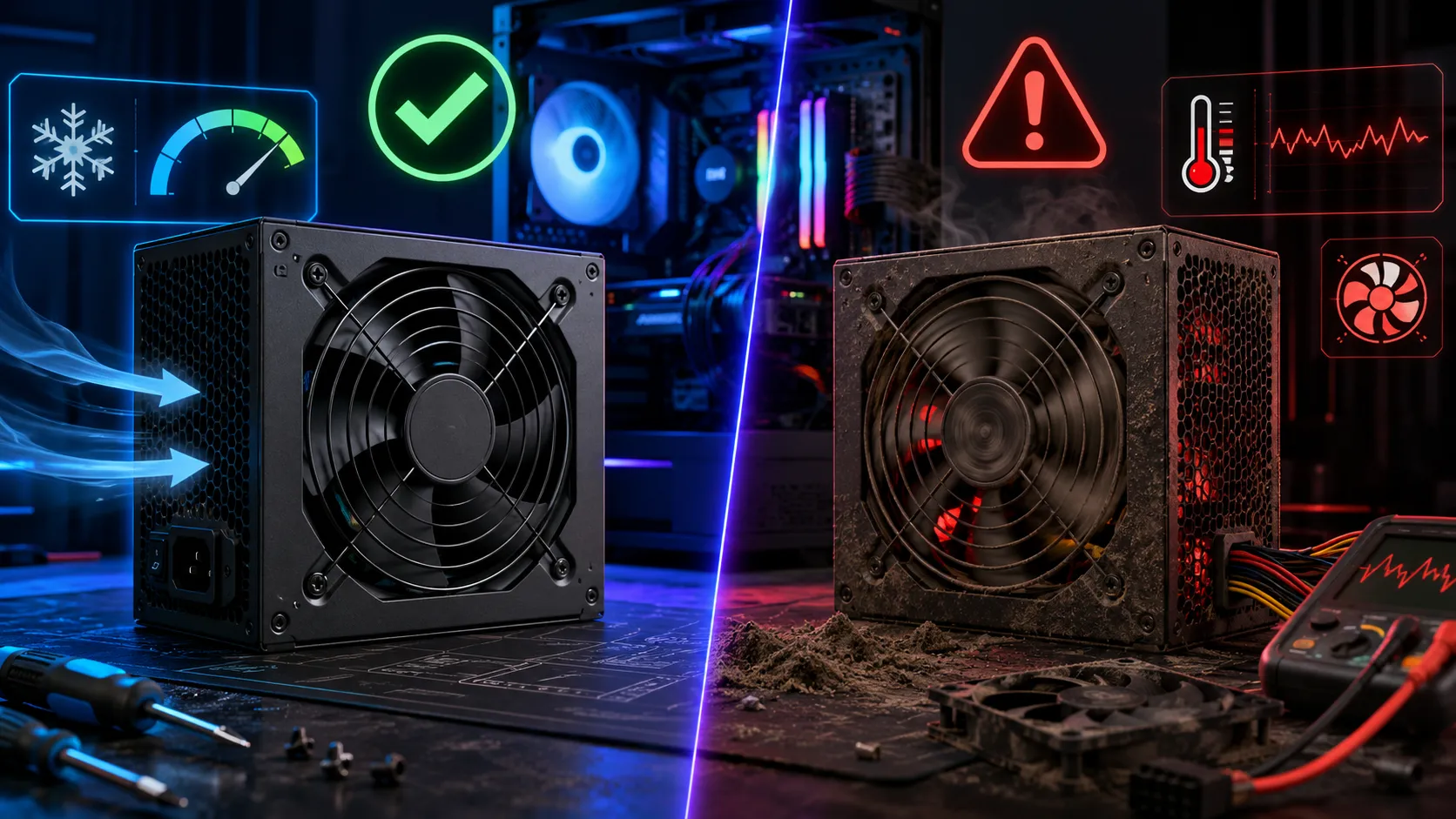
USB過電流エラーだけを理由に、最初から電源ユニットを交換する必要はありません。まず外部・前面・内部USB機器を切り離し、それでも改善せず、別の正常な電源ユニットで検証できる環境があるなら交換テストを行っても構いません。
ただし、過電流を検出する回路やUSB電源スイッチ、USBホストコントローラーなどマザーボード側の故障でも同じ症状になり得ます。ASUS公式も、すべてのUSBデバイスを外してもエラーが続く場合はマザーボード故障を疑いサービスへ相談するよう案内しています。電源ユニットとマザーボードのどちらが原因かは、USB経路をすべて切り離した後でなければ判断できません。
保証相談マザーボード故障を疑うタイミングと修理の考え方
すべてのUSB機器・ケース前面USB・内部USBヘッダーを切り離した最小構成でも同じエラーが出る場合は、マザーボード故障の可能性が高くなります。USBポートが見た目正常でも、USB電源スイッチや過電流検出まわりの部品など、基板上の回路に異常があることがあります。ASUS公式も、外部USBをすべて取り外してもエラーが続く場合はマザーボードをサービスセンターへ送るよう案内しています。
USBポートの過電流保護部品や電源スイッチICを交換すれば直るケースは考えられますが、一般ユーザーによる基板のはんだ修理はおすすめできません。原因部品の特定には回路図やテスターを使った知識が必要で、誤った箇所を短絡させるとUSBだけでなくチップセットや接続機器まで壊すおそれがあります。保証期間内は分解やはんだ付けをせずメーカーへ相談し、保証切れでマザーボード交換の費用が高い場合は、基板修理に対応する専門店へ相談する方法もあります。
総復習迷ったときに戻る診断ステップ
- 電源を切り、電源ケーブルを抜いて残留電力を放電する
- キーボード・マウスを含む外部USB機器をすべて外し、何も接続していない状態で起動を確認する
- 正常なら1台ずつ戻し、外部USBで再現しないなら背面・前面ポート内部の端子と異物を確認する
- 改善しなければケースを開け、前面USB2.0・USB3.x・USB-Cの内部ケーブルをマザーボードから外す
- AIO水冷・RGBコントローラー・内部USBハブなど、ヘッダーにつながる機器を一つずつ切り離す
- 不要なPCIe増設カードを外し、最小構成に近い状態で再確認する
- ここまで切り分けてもエラーが続くなら、マザーボードのUSBポートや電源回路の故障を疑う
- 保証期間内なら購入店・マザーボードメーカーへ相談し、自己分解や自己修理は避ける
Q&Aよくある質問
総括まとめ|警告を消すのではなく過電流の発生箇所を特定する
「USB Device over current status detected」は、マザーボードがUSB系統の過電流状態を検出した際のエラーです。機種によってはSystem will shut down after 15 secondsと表示され、保護のため自動的に電源が切れます。最初にキーボード・マウス・USBハブ・外付けSSDなど外部USB機器をすべて外すのがASUS公式の手順です。
外部USBを全部外してもエラーが出る場合は、「USB機器をすべて外した」と判断せずケース内部を確認してください。前面USB2.0・USB3.x・USB-C、AIO水冷、RGBコントローラー、ファンコントローラー、内部USBハブなどがマザーボードへ接続されたままの可能性があります。すべての外部・内部USBを切り離した最小構成でも同じエラーになる場合は、マザーボード故障の可能性が高まります。
このエラーはWindows起動前に検出されるため、USBドライバーの再インストールやWindowsの初期化を最初に行う必要はありません。BIOSで警告表示だけを無効にして保護動作を回避する方法(「Wait For ‘F1’ If Error」の無効化を含む)もおすすめできません。外部USB→前面USB→内部ヘッダー→マザーボードの順に接続を減らし、どの経路で過電流が発生しているのかを特定することが、遠回りに見えて一番早い解決策です。
あわせて読みたい




Amazonの価格・在庫情報について




Amazonの価格・在庫情報について