DLSS 5は自分のグラボで使える?対応GPU一覧・有効化の手順・RTX 40対応の現在地をまとめて解説【2026年9月】
本記事にはアフィリエイト広告(Amazon・楽天市場等)のリンクが含まれています。
対応はRTX 50シリーズだけ、そして今オンにできるゲームは1本だけ
出典:NVIDIA公式「DLSS 5: Neural Rendering Brings Lifelike Lighting to NBA 2K27」2026年9月1日、NVIDIA公式 GeForce Game Ready Driver 616.64(2026年9月3日)、NVIDIA公式・日本語(DLSS 5発表・2026年3月16日)、TechPowerUp(RTX 50限定の確認)、VideoCardz(RTX 40対応の表明)
DLSS 5は、フレームレートを上げる技術ではありません。ゲームが描いた映像にAIが写実的な陰影と質感を描き足す、ニューラルレンダリングと呼ばれる仕組みです。解像度を上げるDLSS Super Resolutionやフレームを増やすマルチフレーム生成とは役割が違い、それらの上に重ねて使います。
動作するのはGeForce RTX 50シリーズのデスクトップGPUとノート用GPUだけです。RTX 40以前では公式には動きません。そしてRTX 50を持っていても、9月22日時点でDLSS 5をオンにできるゲームは『NBA 2K27』の1本にとどまります。
目次
対応GPU使えるのはRTX 50シリーズだけ
NVIDIAは2026年9月1日の公式発表で、DLSS 5をGeForce RTX 50シリーズのGPUとノート用GPUのすべてで利用可能にしたと述べています。RTX 5050からRTX 5090まで、デスクトップ版もノート版も対象です。逆に言えば、対応はここで打ち止めです。
| GPU | DLSS 5 | 補足 |
|---|---|---|
| RTX 50シリーズ(デスクトップ) | 使える | RTX 5050・5060・5060 Ti・5070・5070 Ti・5080・5090 |
| RTX 50シリーズ(ノート) | 使える | ノート版も全機種が対象 |
| GeForce NOW Ultimate | 使える | NVIDIAが運用するRTX 5080ベースのクラウド環境 |
| RTX 40シリーズ | 使えない | 対応拡大への着手をNVIDIAが表明済み。時期は未定 |
| RTX 30・20シリーズ | 使えない | 対応の予定はアナウンスされていない |
| Radeon・Intel Arc | 使えない | NVIDIA独自技術のため公式対応はない |
興味深いのは、この「RTX 50なら全機種」という状態が最初からあったわけではない点です。2026年3月にDLSS 5が発表された時点ではRTX 5090を2枚使ってようやく動く水準でした。NVIDIAはそこから約6か月で5倍の性能改善を達成し、1枚のGPUで動かせるところまで持ってきたと説明しています。秋にはさらにモデル更新を予定しているとも書かれているため、要求性能は今後も下がる可能性があります。
名前が連番なので置き換えだと思われがちですが、DLSS 5はレンダリングパイプラインを置き換えるのではなく拡張する設計です。NVIDIAの説明でも、Super Resolution・マルチフレーム生成・Ray Reconstructionの上に積み重ねる形と明記されています。つまりDLSS 5をオンにしても、これまで使っていたアップスケーリングやフレーム生成はそのまま併用します。役割はフレームレートではなく画質の底上げです。
有効化ドライバーとゲーム内設定の2か所を触る
DLSS 5に専用のインストーラーや追加ダウンロードはありません。NVIDIAが示している手順は次の4つで、ゲーマー側の操作は実質オン・オフのトグルだけです。強度の調整やキャラクターごとの適用範囲は、開発者側が設定する項目になっています。
対応状況参加は10社規模、いま遊べるのは1本
DLSS 5の対応パブリッシャーとして、NVIDIAはBethesda、CAPCOM、Hotta Studio、NetEase、NCSOFT、S-GAME、Tencent、Ubisoft、Warner Bros. Gamesなどの名前を挙げています。確認できているタイトル数は16本です。
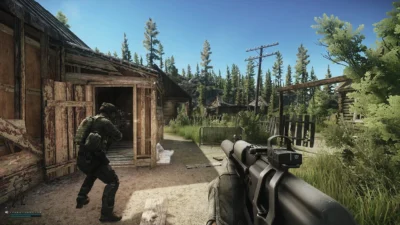
ただし、これは対応を表明しているタイトルの数であって、いま遊べる数ではありません。DLSS 5が実際に使える状態で配信されたのは2026年9月3日の『NBA 2K27』が最初で、9月22日時点でもこの1本だけです。同じドライバー616.64では『Onimusha: Way of the Sword』もGame Ready対応になりましたが、こちらはDLSS 5ではなく通常のDLSS対応です。
対応タイトル一覧を見て「もうこれだけ使える」と受け取ると、実際にRTX 50を用意したあとで肩透かしになります。どのタイトルがいつ配信されるかはDLSS 5の対応タイトル一覧で個別に追っていますが、現時点で判断材料にすべきなのは「対応予定16本」ではなく「実配信1本」のほうです。
負荷自分の解像度でオンにできるか
DLSS 5は画質を上げる代わりにフレームレートを削ります。削られ方は解像度によって大きく変わり、解像度が上がるほど負荷の割合が重くなります。『NBA 2K27』を最高画質・レイトレーシング最大で計測したデータでは、RTX 5060 Tiの1080pで約30%の低下に収まる一方、RTX 5090の4Kでは約58%落ちています。
| 環境 | 判断 | 理由 |
|---|---|---|
| RTX 5060 Ti・1080p | オンにできる | 107fpsから75fpsへ。低下率は約30%に収まる |
| RTX 5070以上・1440p | オンにできる | RTX 5070で66fps。1440pで60fpsを超えるのはここから |
| RTX 5060 Ti・1440p | 60fpsは厳しい | オフなら95fps出るので、切って遊ぶ判断もある |
| RTX 5090・4K | オンにできる | 162fpsから68fpsへ。4Kで60fpsを超えた唯一のGPU |
| RTX 5080以下・4K | 現実的でない | 60fpsに届かない。RTX 5060 Tiは平均25fpsで実用外 |
この数値はマルチフレーム生成を使わない状態のものです。フレーム生成を併用すれば見かけのフレームレートは上げられるので、4KでRTX 5080を使っている場合は「DLSS 5をあきらめる」より先に「フレーム生成を足す」を試す価値があります。計測の詳しい内訳はDLSS 5の解像度別ベンチマークにまとめています。
RTX 40対応の現在地と、いま待つべきか
NVIDIAは当初からDLSS 5をRTX 50シリーズ専用として説明してきましたが、2026年9月上旬にこの方針を転換し、RTX 40シリーズへの対応拡大に着手することを公式に認めました。ただし認めたのは着手の方針であって、提供時期ではありません。
現時点で分かっているのは3点です。着手はRTX 50向けの最適化が一段落した後になること、提供開始時期は未定であること、そして対象として名前が挙がっているのはRTX 40までで、RTX 30以前への言及はないことです。RTX 4070やRTX 4080を使っていて「待てば使えるようになるのか」を知りたい場合、答えはいずれ使える見込みはあるが、それがいつかは誰にも分からないという状態です。
RTX 40世代を使っているなら、DLSS 5のために急いで買い替える理由は現時点ではありません。遊べるタイトルが1本しかなく、その1本もバスケットボールゲームです。経緯はNVIDIAがRTX 40対応を認めた件で追っています。
非公式対応外のGPUで動かす方法とその代償
DLSS 5の配信前後から、RTX 40やRadeon、Intel Arc、さらにはApple Siliconで動かす非公式ツールが相次いで公開されました。確認できるだけで9種類あります。仕組みはゲームのファイルを差し替えるもの、処理を2枚目のGPUへ逃がすもの、別アーキテクチャへ推論処理を再実装するものまでさまざまです。
ただし共通してフレームレートの低下が2割から59%に達します。RTX 4090でも130fpsから82fpsへ、RTX 5070では138fpsから68fpsへ落ちた例が報告されています。公式対応のRTX 50ですら4Kは重い技術なので、対応外のGPUで無理に動かすと常用できる速度になりません。加えてゲームファイルの改変はアンチチートに触れる可能性があり、オンライン対戦のあるタイトルでは避けるべきです。
スクリーンショット1枚で見れば確かに動いています。しかし実際に遊ぶ速度が出るかは別問題で、9種すべてが性能低下と自己責任という代償を抱えています。どのツールが何をするのかは非公式ツールの横並び比較で整理しました。試すかどうかは、その記事のリスク項目を読んでから決めてください。
画質「顔が変わる」という指摘はどうなったか
2026年3月の初公開時、AI処理でキャラクターの顔立ちや表情の印象が変わって見えるという指摘が相次ぎました。画質を上げるはずの技術が見た目そのものを書き換えてしまうのではないか、という懸念です。
NVIDIAはSIGGRAPH 2026の基調講演で、この点への回答として開発者向けの制御機能を公開しました。処理内容が異なる3種類のAIモデル、映像の構造と色調を個別に調整する強度スライダー、そしてキャラクターやオブジェクト単位で効果を制限できるマスキング機能です。公式の説明では、顔の造形やジオメトリはアーティストが設計したまま保たれ、DLSS 5が足すのは光の反応と素材の質感だとされています。
注意したいのは、これらがすべて開発者側の設定項目だという点です。プレイヤーが手元で強度を下げたりマスクをかけたりはできません。プレイヤーにできるのはオンとオフの切り替えだけなので、見た目が気に入らなければ切るという判断になります。『NBA 2K27』ならF9キーで即座に比べられます。写実系とアニメ調でどう効果が分かれるかは、対応タイトル一覧の画風別まとめでゲームごとに比べています。
FAQよくある質問
まとめ使えるかどうかの前に、使う相手がまだ1本しかない
DLSS 5が動くのはRTX 50シリーズだけ、必要なドライバーは616.64以降、設定はゲーム内の「DLSS Neural Rendering」をオンにするだけ。ここまでは単純です。
RTX 50を使っているなら、1080pから1440pであればオンにして実用になります。4Kで60fpsを保てるのはRTX 5090だけなので、それ以外のGPUで4Kを狙うならフレーム生成の併用が前提になります。まずは『NBA 2K27』でF9キーを押し、自分の環境で画質の差が支払うフレームレートに見合うかを確かめてください。
RTX 40以前を使っているなら、いまは待つのが妥当です。対応拡大は公式に表明されましたが時期は未定で、非公式ツールは2割から59%の性能低下という代償があります。そして何より、対応タイトルが1本しかない現状では、DLSS 5のために動く理由がまだ薄いというのが正直なところです。対応タイトルが増えてきた段階で、あらためて判断すれば間に合います。
あわせて読みたい






Amazonの価格・在庫情報について


Amazonの価格・在庫情報について