ゲーミングPCが再起動なら正常なのにシャットダウン後だけ起動しない原因|高速スタートアップの仕組みを確認【2026年版】
本記事にはアフィリエイト広告(Amazon・楽天市場等)のリンクが含まれています。
高速スタートアップが再起動には適用されない仕組みを確認【2026年版】
出典:Microsoft公式サポート「高速スタートアップに関する問題のトラブルシューティング」、Microsoft Learn「Delivering a great startup and shutdown experience」にもとづきます。記事内の情報は2026年8月時点のものです。
ゲーミングPCを再起動すると正常にWindows 11が立ち上がるのに、一度シャットダウンしてから電源を入れると、画面が映らない、起動の途中で止まる、電源ボタンを押しても反応しないことがあります。同じ「PCを起動する」操作に見えても、Windowsの再起動とシャットダウン後の起動では内部の処理が同じとは限りません。
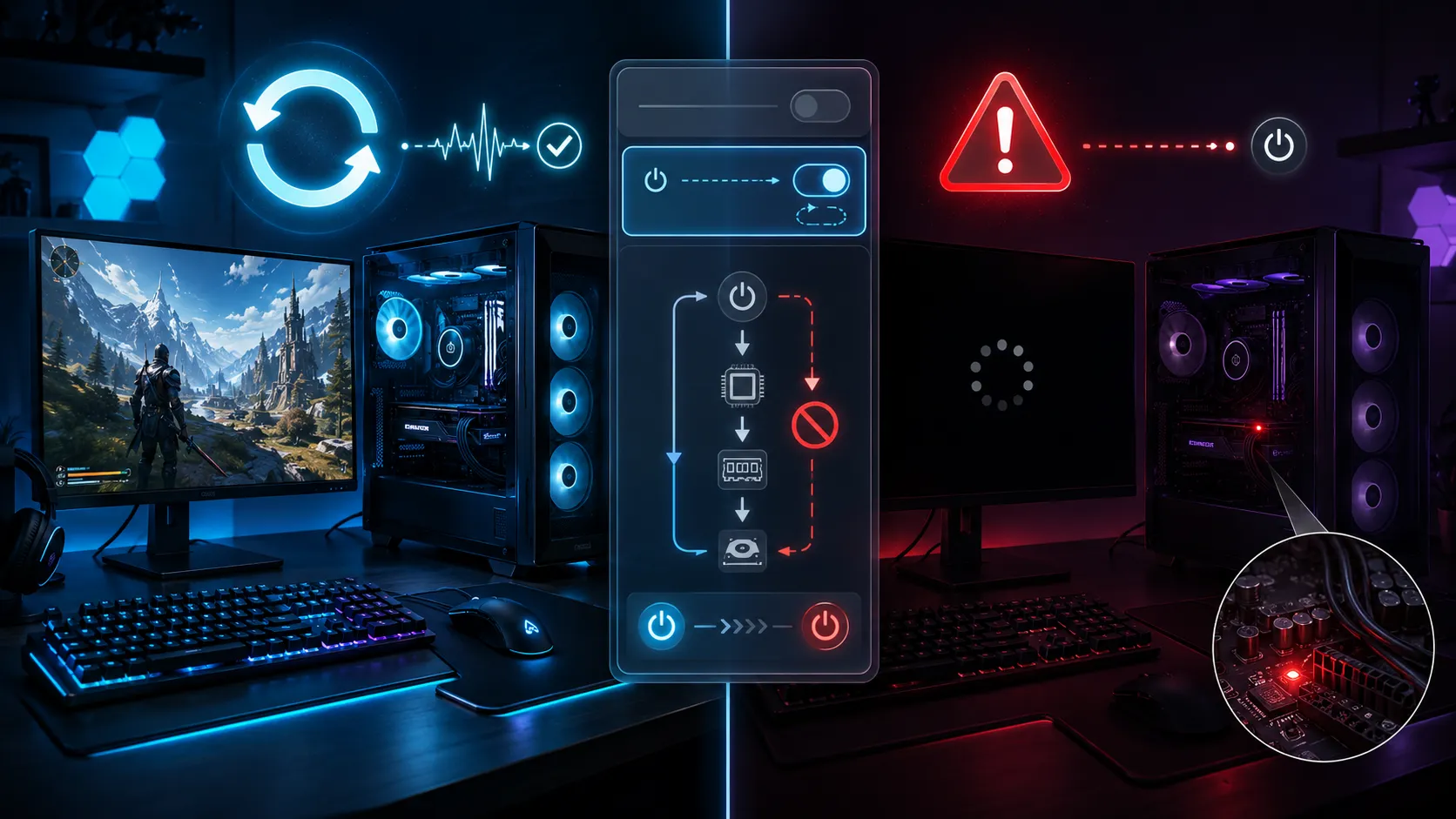
結論からいうと、原因はまずWindows側とハードウェア側のどちらかに大別できます。Windowsのロゴやメーカーロゴまで表示される場合は、Windowsの「高速スタートアップ」が関係している可能性があります。一方、メーカーロゴさえ一度も表示されない場合は、Windowsが起動する前の段階で止まっているため、高速スタートアップを疑う優先度は下がります。
この記事では、まずどの段階まで起動が進んでいるかを確認し、Windows側の高速スタートアップを切り分けたうえで、改善しない場合にハードウェア側のどこを確認すべきかを、それぞれの専門記事への案内も交えて整理します。
目次
症状最初にどこまで起動するか確認する
対処に入る前に、シャットダウン後に電源を入れたとき、どの段階まで進んでいるかを確認します。「起動しない」という症状でも、Windowsのロゴまで表示される場合と、メーカーのロゴさえ表示されない場合では、疑うべき場所が大きく異なります。
| シャットダウン後の症状 | 優先して確認する原因 |
|---|---|
| Windowsのロゴまでは表示される | 高速スタートアップ、ドライバー、Windowsの起動処理 |
| メーカーロゴまでは表示される | ブート領域、SSD、Windowsの起動処理 |
| メーカーロゴが一度も表示されない | メモリ、グラボ、BIOS、電源ユニット |
| 電源ボタンを押しても完全に無反応 | 電源ユニット、マザーボード、電源スイッチの配線 |
| 2回目の電源投入なら起動する | メモリの初期化、BIOS、電源ユニット |
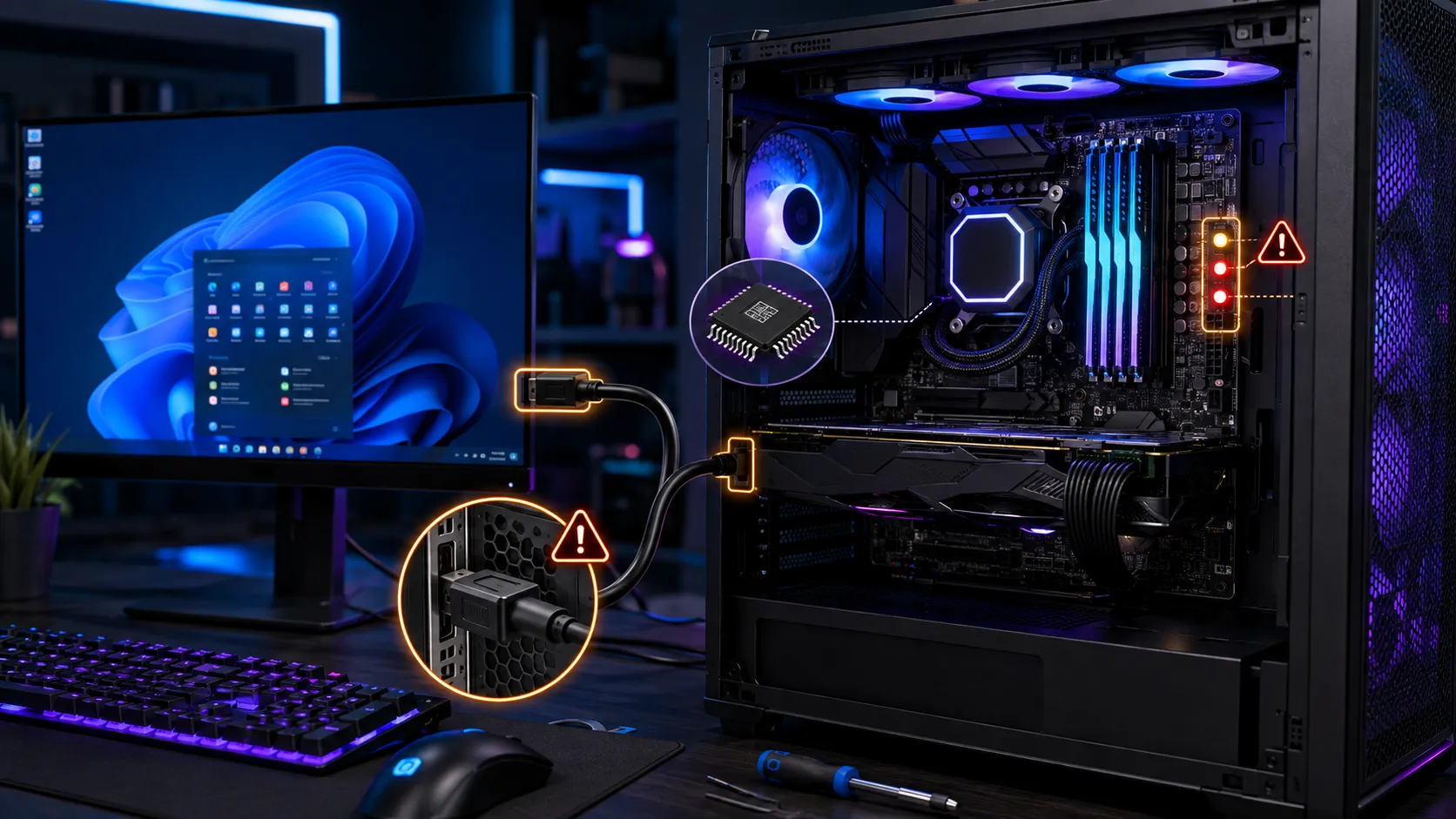
マザーボードにCPU・DRAM・VGA・BOOTの診断LEDが搭載されている場合は、どのLEDで止まっているかを見ると、さらに詳しく切り分けられます。ASUSのQ-LEDでは、DRAM LEDはメモリの未検出またはエラー、VGA LEDはグラフィックス機能の未検出またはエラー、BOOT LEDは起動デバイスの未検出またはエラーを示すと案内されています。診断LED別の詳しい確認手順はゲーミングPCが起動しない・画面が映らない原因と対処法にまとめているので、メーカーロゴさえ表示されない場合はそちらを先に確認してください。
仕組み再起動とシャットダウン後の起動は何が違うのか
Windows 11で高速スタートアップが有効な環境では、通常のシャットダウンは完全にゼロからWindowsを起動する処理とは異なります。Microsoftによると、高速スタートアップではユーザーセッションを終了したあと、Windowsカーネルなどの状態を休止ファイルへ保存し、次回の電源投入時にその状態を読み込むことで起動時間を短縮します。
一方、Windowsの再起動では高速スタートアップは使用されません。Microsoftは、高速スタートアップの設定は再起動には適用されないと公式サポートページで明記しています。
そのため、再起動では正常なのにシャットダウン後だけWindowsの起動に失敗する場合は、高速スタートアップによって保存されたカーネルやデバイスドライバーの状態が、次回起動時にうまく引き継がれていない可能性があります。反対に、メーカーロゴさえ表示されない場合はWindowsが読み込まれる前に止まっているため、高速スタートアップを原因として考える優先度は低くなります。
この違いを理解しておくと、不必要にWindowsを再インストールしたり、逆にハードウェアの故障が疑われるのに高速スタートアップの設定だけを変更し続けたりすることを防げます。
なお、起動そのものは成功していて、ゲームやデバイスの挙動だけがおかしいという場合は症状の分類が変わります。その場合の切り分けはゲームの不具合が再起動でだけ直る理由にまとめてあります。
再現確認完全シャットダウンで症状が変わるか確認する
Windowsロゴやメーカーロゴまでは表示される場合は、最初に高速スタートアップが関係しているかを確認します。ターミナルまたはコマンドプロンプトを開き、次のコマンドを実行してください。
shutdown /s /t 0Microsoftによると、Shutdown.exeで/sを指定した場合はフルシャットダウンが既定の動作になり、高速スタートアップを使った通常のシャットダウンとは異なる経路でPCの電源が切れます。
PCの電源が切れたら、数秒待ってから電源ボタンを押します。通常のスタートメニューからシャットダウンすると失敗するのに、shutdown /s /t 0で電源を切った場合は正常に起動するなら、高速スタートアップや休止状態、ドライバーの保存状態が関係している可能性が高いといえます。反対に、完全シャットダウンでもメーカーロゴすら表示されない場合は、Windowsよりもメモリ、BIOS、グラボ、電源の確認を優先してください。
無効化高速スタートアップを無効にする
完全シャットダウンで正常に起動できた場合は、高速スタートアップを一度無効にして症状が再発しないか確認します。
- Windows 11でコントロールパネルを開き、「システムとセキュリティ」から「電源オプション」へ進みます。
- 「電源ボタンの動作を選択する」を開き、「現在利用可能ではない設定を変更します」をクリックします。
- 「シャットダウン設定」欄の「高速スタートアップを有効にする」が表示されている場合はチェックを外し、変更を保存します。
- スタートメニューから通常どおりシャットダウンし、数回起動して症状が再発するか確認します。
高速スタートアップを無効にすると起動時間が少し長くなる可能性がありますが、NVMe SSDを搭載した現在のゲーミングPCでは、実用上の差はわずかな構成が多いでしょう。無効化で症状が完全に消えた場合は、無理に再び有効へ戻す必要はありません。
Windows側高速スタートアップを無効にしても直らない場合
メーカーロゴは表示されるもののWindowsの読み込み中に止まる場合は、Windows側の起動トラブルを確認します。Windows回復環境へ入れる場合は、「トラブルシューティング」「詳細オプション」「スタートアップ修復」の順に進みます。Microsoftのスタートアップ修復は、破損したシステムファイル、ブート構成データ、互換性のないドライバーなど、Windowsの起動を妨げる問題を診断・修復する機能です。
再起動なら正常なのにシャットダウン後だけ失敗する場合は、最近更新したGPU、LAN、チップセット、ストレージなどのドライバーも確認してください。高速スタートアップではデバイスドライバーの状態が次回起動へ引き継がれるため、特定のドライバーとの組み合わせによって通常の再起動と挙動が異なる可能性があります。ただし、Windows回復環境へ入る前の段階で停止している場合は、スタートアップ修復ではなく次項のハードウェア側の切り分けへ進んでください。
ハード側メーカーロゴが出ない場合は高速スタートアップではなくPOSTを確認する
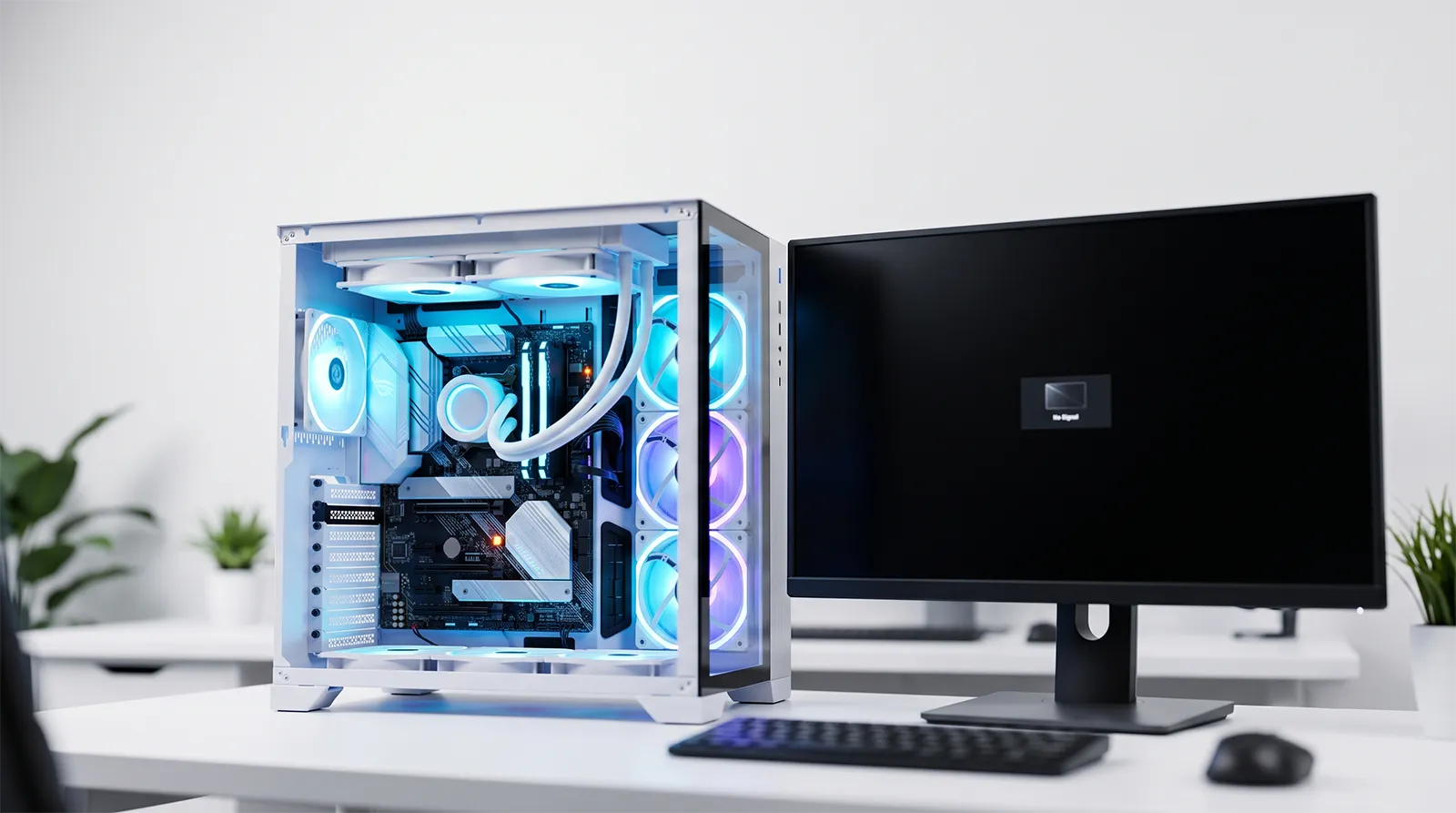
電源ボタンを押すとファンやLEDは動くのに、メーカーのロゴやBIOS画面が一度も表示されない場合は、Windowsが起動する前のPOSTに失敗している可能性があります。この段階では高速スタートアップを無効にしても改善しません。マザーボードのCPU・DRAM・VGA・BOOTランプを確認し、どこで止まっているかを特定してください。
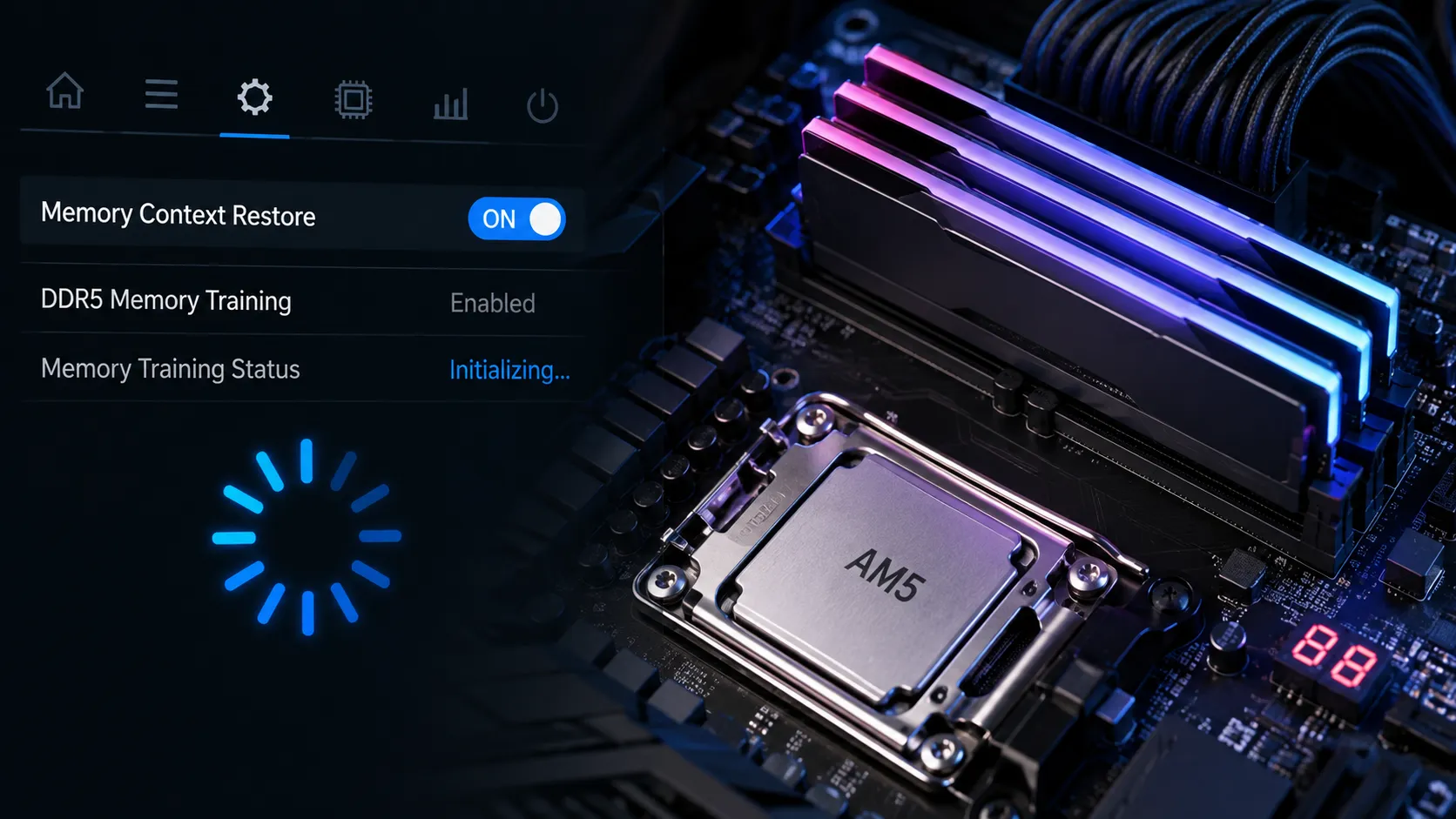
特にAM5環境でDDR5メモリのEXPOを有効にしている場合、再起動では通るのにコールドブートだけDRAMランプで止まることがあります。この現象と、EXPO・Memory Context Restoreの無効化による切り分け手順はAM5ゲーミングPCの起動が遅い原因で詳しく解説しています。反対に、Windowsは起動しているのにLEDだけが点灯したまま残る場合は、症状の向きが逆になるためWindowsは起動するのにVGA・BOOT・DRAM LEDが消えない原因を確認してください。
診断LEDがない、またはどのランプも点灯せずメーカーロゴから先に進まない場合は、モニターケーブルの挿し位置、メモリの挿し直し、CMOSクリアといった切り分けが必要です。手順はゲーミングPCが起動しない・画面が映らない原因と対処法にまとめています。
電源電源ボタンを押しても無反応・PSUを入れ直すと起動する場合
シャットダウン後に電源ボタンを押しても、ファン・LED・診断ランプが一切反応しない場合は、メモリトレーニングの問題ではなく電源系を疑います。電源ケーブルが奥まで挿さっているか、電源ユニット背面のスイッチがオンになっているかをまず確認してください。
電源ボタンを押しても反応しないのに、電源ユニット背面のスイッチを一度オフにし、しばらく待ってからオンにすると起動する場合は、電源ユニットやマザーボードの待機電源系統に保護動作が働いている可能性があります。ただし、この症状だけで電源ユニットの故障と断定することはできません。電源ユニット特有の異音や保護動作の見分け方はPCの電源を入れるとカチッと音がするのは故障かで解説しています。電源ユニット本体を分解して内部を確認してはいけません。
2回目2回目の電源投入なら起動する場合
1回目の電源投入では画面が映らず、電源を切ってもう一度入れると正常に起動する場合は、その1回目でどこまで進んでいるかを確認します。1回目にDRAMランプが点灯するなら、DDR5メモリトレーニングやEXPOの安定性を優先して確認します。1回目は完全に無反応で、2回目だけ電源が入る場合は、ケーススイッチ、マザーボード、電源ユニットを確認してください。
「2回押せば起動できるから問題ない」と放置するのはおすすめしません。コールドブートの失敗は、メモリ設定の不安定さや電源部品の劣化が進むにつれて発生頻度が増える場合があります。
最終手段Windowsの再インストールは最後に考える
再起動なら正常なのにシャットダウン後だけ起動しない場合、最初からWindowsを再インストールする必要はありません。特にメーカーロゴが表示されない、診断ランプで止まる、電源ボタンが反応しない場合は、Windowsを読み込む前に問題が発生しています。この状態でWindowsを再インストールしても改善しません。
Windowsの再インストールを検討するのは、BIOSまでは毎回正常に通り、高速スタートアップの無効化、ドライバー更新、スタートアップ修復などを試してもWindowsの起動だけが失敗する場合です。原因がハードウェア側かWindows側かを、ここまでの手順で確認してから進めてください。
FAQよくある質問
まとめまとめ|起動が止まる段階で高速スタートアップかハードかを分ける
ゲーミングPCが再起動なら正常なのにシャットダウン後だけ起動しない場合は、最初にどの段階で停止しているかを確認してください。Windowsやメーカーロゴまで表示される場合は、高速スタートアップが関係している可能性があります。Microsoftによると、高速スタートアップはシャットダウン後の起動に利用される一方、再起動には適用されません。shutdown /s /t 0による完全シャットダウンや、高速スタートアップの無効化で症状が変化するかを確認すると、原因を分けやすくなります。
一方、メーカーのロゴさえ表示されない場合は、高速スタートアップよりハードウェア側を優先します。診断LEDがあればどのパーツで止まっているかを特定でき、電源ボタンを押しても完全に無反応な場合や、PSUのスイッチを切り直さないと起動しない場合は、電源ユニットとマザーボードの電源系統を確認します。「再起動できるからパーツは正常」「シャットダウン後だけだからWindowsが原因」と決めつけず、Windowsロゴが表示される前か後かを基準に切り分けることが、原因を早く見つけるポイントです。
再起動は正常でシャットダウン後だけ起動しない場合、Windowsロゴが表示されるなら高速スタートアップの無効化とshutdown /s /t 0での再現確認を先に試してください。メーカーロゴが一度も表示されない場合は、診断LED・EXPO・電源ユニットなどハードウェア側の切り分けを優先します。
あわせて読みたい




Amazonの価格・在庫情報について





Amazonの価格・在庫情報について