PCの電源を入れるとカチッと音がするのは故障?電源ユニットの正常なリレー音と危険な連続音の見分け方を解説【2026年版】
本記事にはアフィリエイト広告(Amazon・楽天市場等)のリンクが含まれています。
電源ユニットの正常なリレー音と危険な連続音の見分け方を解説【2026年版】
出典:Corsair公式ヘルプセンター「Why does my PSU make a *click* sound when I turn on my PC?」にもとづきます。記事内の情報は2026年8月時点のものです。
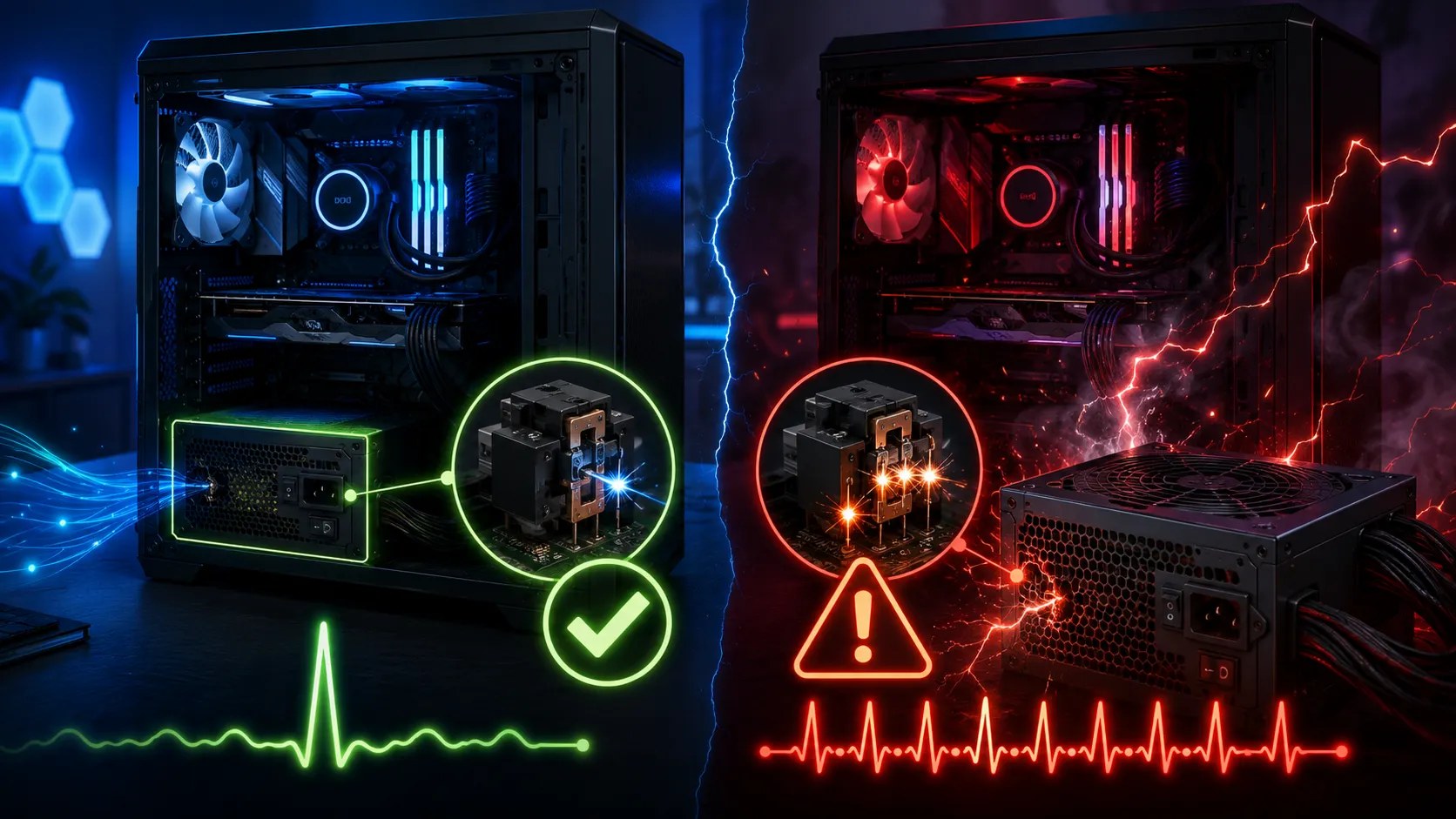
PCの電源ボタンを押した瞬間、ケースの中から「カチッ」と音がすると、電源ユニットの故障やショートを疑ってしまうことがあります。結論からいうと、PCの起動時やシャットダウン時に一度だけ鳴り、その後正常に動作しているなら、電源ユニット内部のリレーによる正常音の可能性があります。
Corsairは、同社製電源ユニットの多くに突入電流を制御するバイパスリレーが搭載されており、PCの起動時と終了時に鳴るクリック音は正常で、故障ではないと説明しています。一方、電源を入れた後も大きなクリック音が繰り返される場合は、サポートへ相談するよう案内しています。
ただし、すべての「カチッ」という音が電源リレーとは限りません。HDDのヘッドが動く音、ファンにケーブルが接触する音、電源保護回路が作動してPCが再起動する音なども、クリック音として聞こえることがあります。この記事では、正常な電源リレー音の特徴と、電源ユニットの交換や修理を検討すべき危険な連続音の違いを解説します。
目次
起動時1回だけカチッと鳴るなら正常な可能性が高い
PCの電源を入れた瞬間に一度だけ「カチッ」と鳴り、そのままWindowsが正常に起動するなら、直ちに故障と判断する必要はありません。
電源ユニットは、家庭用コンセントから入力された交流電力を、マザーボード、CPU、グラフィックボード、ストレージなどが使用する直流電力へ変換します。電源投入直後には、電源ユニット内部のコンデンサーを充電するため、瞬間的に大きな電流が流れます。これは突入電流と呼ばれ、一部の電源ユニットでは、突入電流を抑える回路とバイパスリレーを組み合わせています。電源投入後にリレーが回路を切り替えると、その機械的な動作音が「カチッ」と聞こえます。Corsairが正常と説明しているのも、この突入電流バイパスリレーが動く音です。
終了時シャットダウン時にカチッと鳴る場合もある
Windowsをシャットダウンした直後に一度だけカチッと鳴る場合も、電源ユニットのリレーが出力を切り離した音である可能性があります。正常なリレー音では、起動時に一度、終了時に一度というように、電源状態が切り替わるタイミングで単発のクリック音が聞こえます。画面が消えた瞬間ではなく、ケースファンや電源ファンが止まる少し前後に鳴ることもあります。電源ユニットのモデルやマザーボードの電源制御によって、音が鳴るタイミングには差があります。起動時と終了時だけに鳴り、PCの動作、温度、ゲーム性能に問題がなければ、正常な仕様である可能性が高いでしょう。
判断の目安正常音と危険な異音の違い
判断するときは、音の大きさだけでなく、鳴る回数、タイミング、PCの挙動を確認します。
| 音が鳴る状況 | 判断の目安 |
|---|---|
| 電源投入時に1回だけカチッと鳴る | リレーの正常動作の可能性が高い |
| シャットダウン時に1回だけ鳴る | リレーが出力を切り替える正常音の可能性 |
| 起動時と終了時に各1回鳴る | 対応電源では一般的な動作 |
| 起動後も何度もカチカチ鳴る | 電源、ファン、HDDなどの点検が必要 |
| カチッと鳴るがPCが起動しない | 電源保護、配線、マザーボードなどを確認 |
| ゲーム中にカチッと鳴って電源が落ちる | 電源容量、補助電源、電源故障を確認 |
| ファンの回転に合わせて鳴る | ケーブル接触やファン故障の可能性 |
| HDD付近から規則的に鳴る | HDDの動作音または故障音を確認 |
| パチッという音と焦げ臭さを伴う | 直ちに使用を中止 |
正常なリレー音は、電源を入れた瞬間や切った瞬間に一度だけ鳴る傾向があります。電源投入後も大きなクリック音が繰り返される場合は正常音とは判断できません。Corsairも、起動後に大きなクリック音を繰り返す場合は、カスタマーサポートへの連絡を推奨しています。
製品差すべての電源ユニットからリレー音が聞こえるわけではない
起動時のクリック音は、すべての電源ユニットに共通する動作ではありません。リレーの有無、回路の構成、電源容量、ケースの遮音性、電源ユニットの取り付け位置によって、音が聞こえる製品とほとんど聞こえない製品があります。同じメーカーでも、シリーズや容量によって回路設計が異なる場合があります。以前使っていた電源では音がしなかったのに、交換した新しい電源ではカチッと鳴るようになったとしても、それだけで初期不良とは判断できません。反対に、これまで鳴らなかった電源から突然大きな連続音が出るようになった場合は、正常な仕様と決めつけず、音が鳴る条件を確認してください。
正確な型番は、電源ユニット本体の側面ラベル、購入履歴、BTOパソコンの構成表などで確認できます。「Corsairの850W電源」のような情報だけでなく、「RM850x」など正確な製品名で、メーカーのサポートページや取扱説明書にクリック音やリレーに関する記載がないか確認してください。使用している電源ユニットがセミファンレスに対応しているかどうかも含めた型番確認の詳しい方法は、電源ユニットのファンが回らない・一瞬で止まる原因でも解説しています。
継続する音起動後もカチカチ音が繰り返される場合
Windowsが起動した後も、電源ユニット付近からカチカチと繰り返し聞こえる場合は注意が必要です。リレーが短時間で何度も切り替わっている可能性がありますが、音だけで原因を断定することはできません。電源ファンが回り始められず小刻みに動いている場合や、近くのHDD、ケースファン、グラボファンから音が出ている場合もあります。
PCが正常に動作していても、大きな連続音が続く場合は、無理に長時間使用せず、電源メーカーまたはBTOメーカーへ相談してください。音を伝える際は、スマートフォンで動画を撮影すると状況を説明しやすくなります。起動前から撮影し、電源ボタンを押した瞬間、Windows起動中、デスクトップ表示後まで記録すると、音が鳴るタイミングを確認できます。
起動失敗カチッと鳴るがPCが起動しない場合
電源ボタンを押すと一度カチッと鳴るものの、ファンが一瞬動いて止まり、Windowsまで起動しない場合は、正常な単発リレー音だけとは考えにくい状態です。最初に電源ユニット背面の主電源スイッチ、コンセント、電源ケーブルを確認します。続いて、PCの電源を完全に切り、電源ケーブルをコンセントから抜いた状態で、マザーボードの24ピンATX電源、CPU用EPS電源、グラフィックボードの補助電源が正しく接続されているか確認してください。
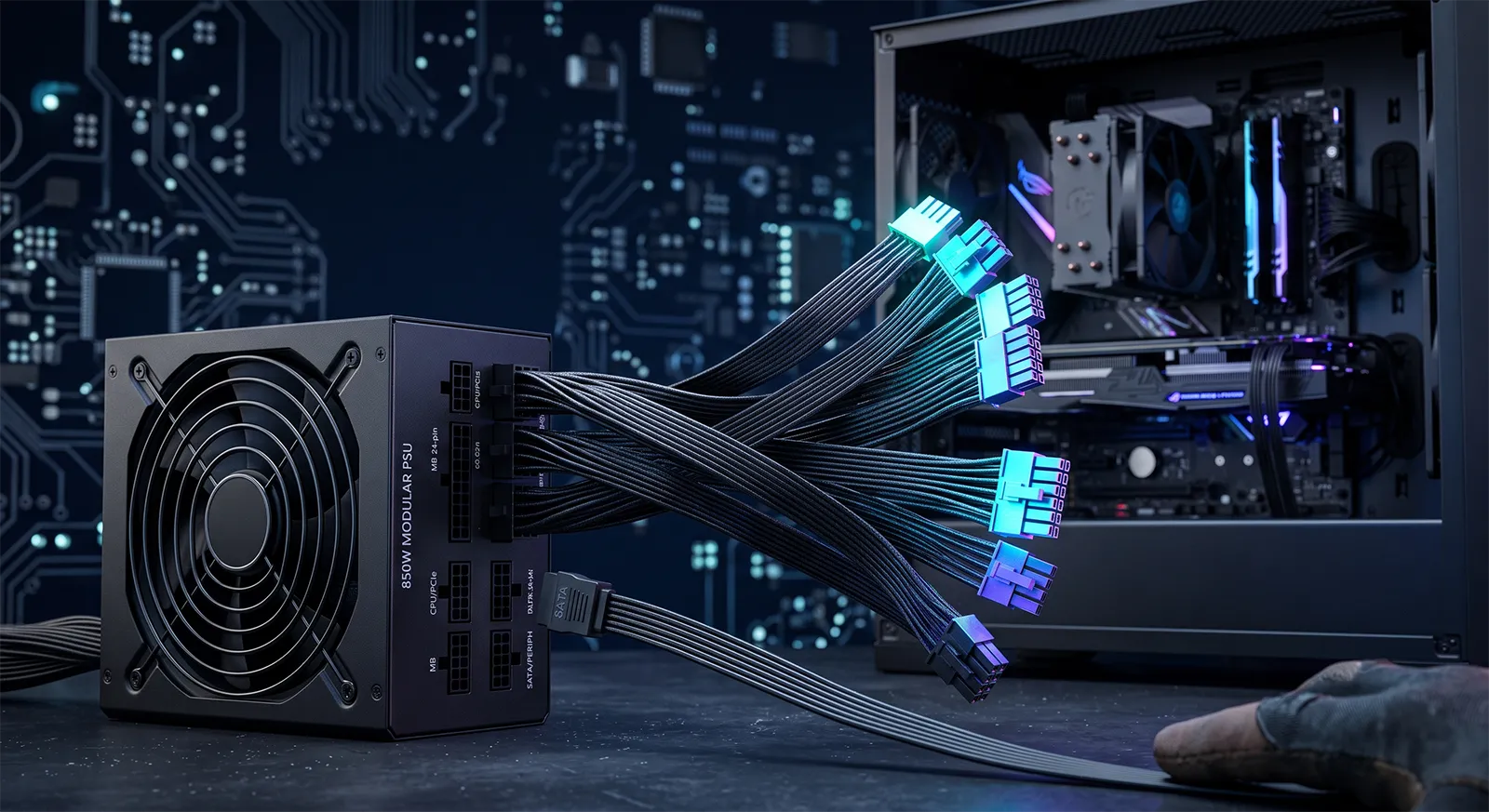
パーツ交換直後から発生した場合は、CPU用EPSケーブルとグラボ用PCIeケーブルの挿し間違い、モジュラーケーブルの差し込み不足、電源ユニットを交換した際のケーブル流用にも注意が必要です。モジュラー式電源のケーブルは、コネクタが物理的に挿さっても内部配線がメーカーやシリーズごとに異なる場合があります。電源を交換したときは、原則として新しい電源ユニットに付属するケーブルへすべて交換してください。
電圧異常電源の保護回路が作動している可能性
カチッという音と同時にPCの電源が切れたり、起動と停止を繰り返したりする場合は、電源ユニットの保護回路が出力を停止している可能性があります。Corsairは、過電圧保護のOVP、低電圧保護のUVP、過電流保護のOCP、過熱保護のOTP、短絡保護のSCP、過電力保護のOPPについて説明しています。異常を検出すると、電源ユニットが出力を停止する仕組みです。
ただし、クリック音がしたという情報だけでは、どの保護回路が作動したかは判断できません。配線ミス、ショート、電源容量不足、グラボ補助電源の接触不良、電源ユニットの故障、マザーボード側の異常など、複数の原因が考えられます。何度も電源ボタンを押して起動を繰り返すのではなく、直前に変更したパーツや配線を確認してください。
高負荷時ゲーム中にカチッと鳴って電源が落ちる場合
アイドル中は正常に動作するのに、ゲームを起動するとカチッと鳴ってPCの電源が落ちる場合は、正常な起動時リレー音とは異なります。ゲーム中はCPUとグラフィックボードの消費電力が増えるため、電源容量不足、瞬間的な負荷変動、補助電源コネクタの接触不良、電源ユニットの劣化などが表面化する可能性があります。
特に、グラフィックボード交換後から発生した場合は、必要な電源容量と補助電源の接続を確認します。8ピン補助電源を複数使用するグラボでは、電源ユニットの仕様とグラボメーカーの指示に従って配線してください。12V-2×6コネクタを使用する場合は、コネクタに隙間がなく、最後まで挿し込まれているか確認します。ゲーム中の電源断が繰り返される状態で、CPUとGPUへ意図的に最大負荷をかけるテストを続けるのは避けてください。必要な電源容量の目安はGPU別 推奨電源容量 完全早見表で確認できます。電源容量や配線を確認しても改善しない場合は、別の正常な電源ユニットで検証するか、メーカーへ点検を依頼します。
音源の切り分け1カチッという音がファンから出ている場合
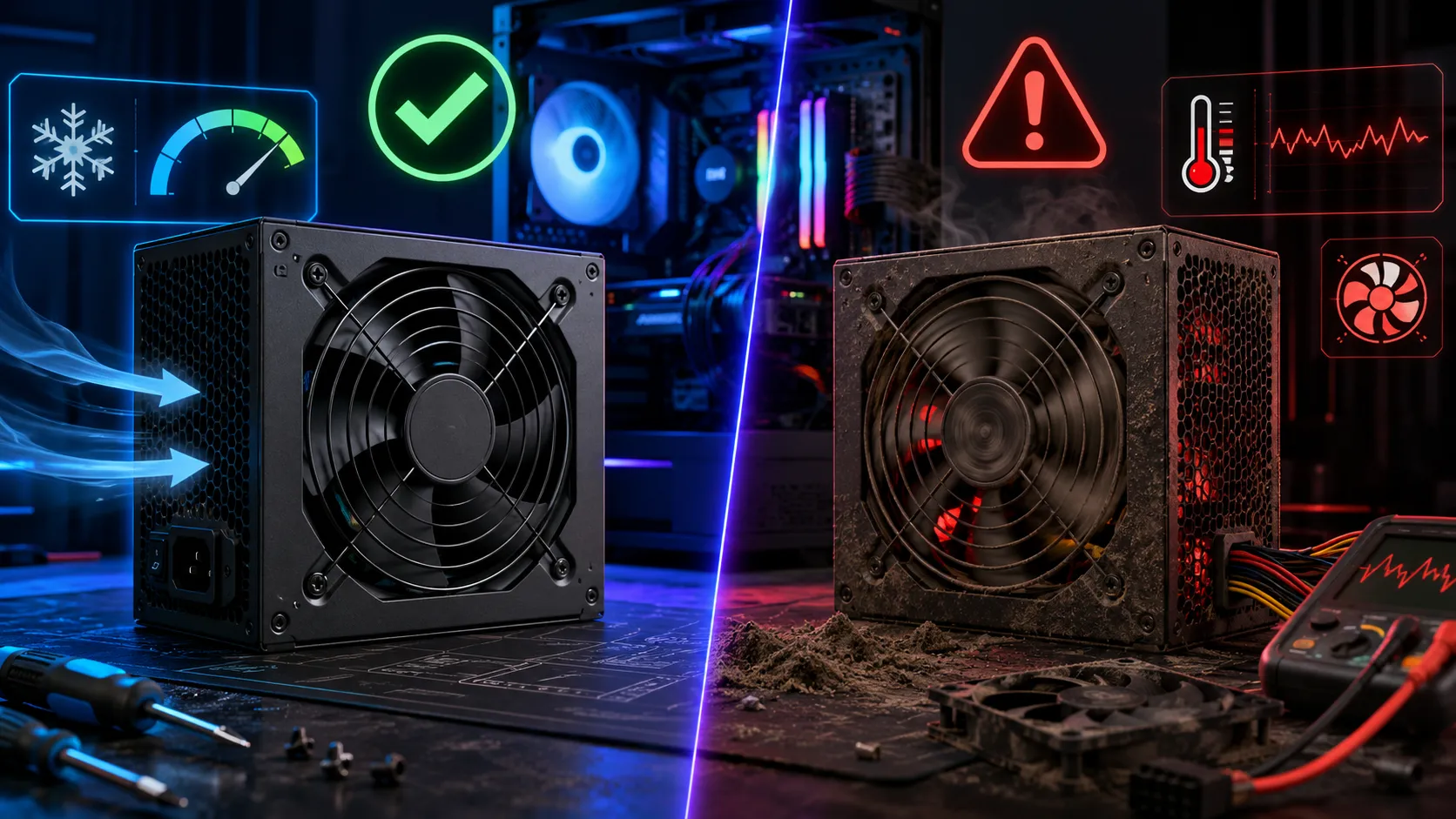
PCの稼働中に一定間隔でカチカチ鳴る場合は、電源リレーではなくファンが原因の可能性があります。ケースファン、CPUクーラー、グラボファン、電源ファンの羽根にケーブルが接触すると、回転に合わせて規則的なクリック音が出ます。また、低負荷時にファンを停止する0RPMやセミファンレス機能では、ファンが回転を始める瞬間だけ音が聞こえることがあります。温度が回転開始の境界付近を行き来すると、始動と停止が何度も繰り返され、カチカチという音に感じる場合があります。
PCをシャットダウンしてコンセントから電源ケーブルを抜き、ケース内部のケーブルがファンへ接触していないか目視で確認してください。電源ファンは外側から確認し、指、ペン、ドライバーなどをファングリルへ挿し込んではいけません。電源ファンが回らない・セミファンレスによる正常な停止かどうかの切り分けは電源ユニットのファンが回らない・一瞬で止まる原因で詳しく解説しています。
音源の切り分け2カチッという音がHDDから出ている場合
HDDを搭載しているPCでは、電源ユニットではなくHDDからクリック音が出ることがあります。Seagateは、HDDがデータを読み書きしているときに小さなカチカチ音が鳴ることや、シャットダウンやスリープへ入る際にヘッドが停止すると、はっきりとしたクリック音が鳴る場合があると説明しています。これらは正常な動作音である可能性があります。
一方、強いクリック音が規則的に繰り返される場合や、金属同士がぶつかるような音、削れるような音を伴う場合は、HDDの物理的な問題が疑われます。Seagateも、クリック音が続く場合は重要なデータを早めにバックアップするよう案内しています。起動時のクリック音と同時にHDDが認識されない、Windowsの起動が極端に遅くなる、ファイルを開くと固まる場合は、電源ユニットよりもHDDを優先して確認してください。HDDの異常が疑われる場合は、負荷の高い検査を繰り返す前に、読み取れる重要データを別のストレージへ保存します。
「キーン」「ジー」という高い音はリレー音ではなくコイル鳴きの可能性があります。また、パチッという放電音、焦げ臭さ、煙、火花を伴う場合は直ちに使用を中止し、電源ユニットを分解して確認してはいけません。内部には高電圧を扱う部品があり、コンセントから抜いた後も危険な電荷が残っている可能性があります。ペーパークリップテストも手順を誤ると負傷や電源ユニットの破損につながります。これらの電源ユニット共通の危険サインと注意点は電源ユニットのファンが回らない・一瞬で止まる原因で詳しく解説しています。
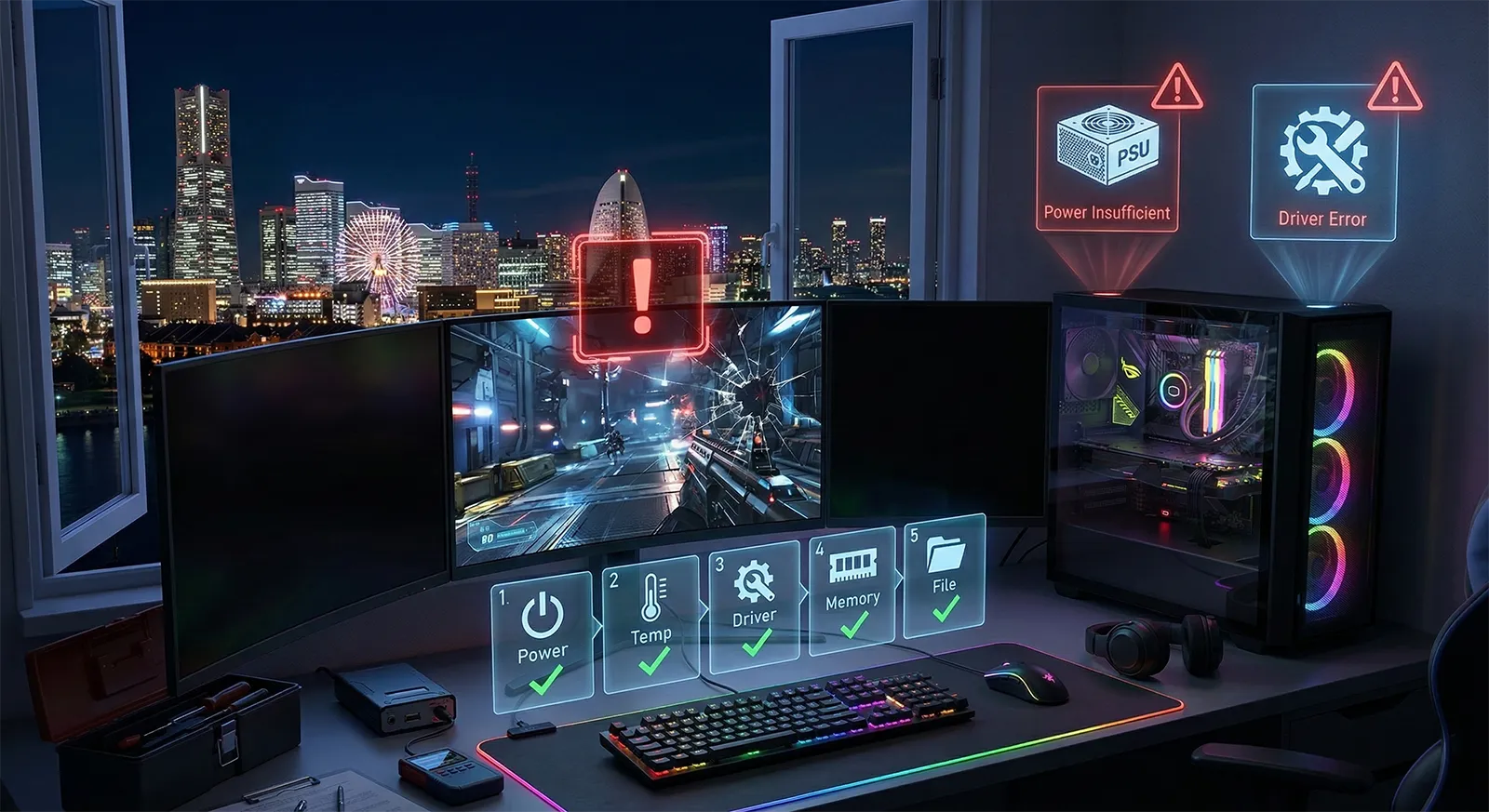
確認手順正常か判断する手順
最初に、音が電源投入時だけなのか、シャットダウン時にも鳴るのか、Windows起動後も繰り返すのかを確認します。起動時と終了時に一度ずつ鳴り、それ以外では鳴らないならリレー音の可能性が高くなります。ゲーム中、アイドル中、スリープ復帰時などにも鳴る場合は、電源ファン、HDD、ケースファン、電源保護動作も含めて確認します。
クリック音がした後に、Windowsが毎回正常に起動するか確認します。ゲーム中の電源断、勝手な再起動、ブラックアウト、ブルースクリーン、USB機器の切断などがなければ、重大な電源異常の可能性は低くなります。反対に、音と同時にシステムが停止する場合は、音だけの問題ではありません。
ケースの前側、下側、背面、HDDベイ付近で音の大きさが変わるか確認します。電源ユニットがケース下部にある場合は、ケース後方下側へ近づくとリレー音が聞こえやすくなります。ただし、稼働中のPCを持ち上げたり、横倒しにしたりして確認するのは避けてください。スマートフォンをケースの前後に置いて動画を撮影し、どちらの録音で音が大きいか比較すると、安全に発生場所を絞り込めます。
グラボ、電源ユニット、メモリ、SSDを交換した直後からクリック音や起動失敗が発生した場合は、交換したパーツと配線を優先して確認します。PC内部を清掃した後から発生した場合は、ファンへケーブルが接触していないか、電源コネクタが緩んでいないか確認してください。電源ユニットを交換した場合は、以前のモジュラーケーブルを流用していないかも確認します。
見極め方電源ユニットを交換したほうがよいケース
起動時と終了時に一度だけカチッと鳴り、PCが安定している場合は、音だけを理由に電源ユニットを交換する必要性は低いでしょう。交換や修理を検討すべきなのは、起動後も大きなクリック音が続く場合、クリック音と同時にPCが電源断・再起動する場合、ゲーム中だけ電源が落ちる場合です。ファンが小刻みに震えて回転しない、カラカラ音や擦れる音を伴う、以前より明らかに音が大きくなった場合も点検が必要です。焦げ臭さ、煙、火花、溶けたコネクタが確認された場合は、保証の有無にかかわらず使用を中止してください。
保証期間内であれば、電源ユニットの型番、シリアル番号、購入証明、クリック音を記録した動画を用意してメーカーへ相談します。BTOパソコンの場合は、自分で電源ユニットを取り外す前にBTOメーカーへ連絡してください。分解や部品交換が保証条件へ影響する場合があります。実際に自分で電源ユニットを交換する手順は電源ユニット(PSU)の交換・換装のやり方で解説しています。
選定基準電源ユニットを買い替えるときの選び方
電源ユニットの異常が確認され、交換する場合は、現在使用している製品と同じワット数だけで決めないことが重要です。CPUとグラフィックボードの最大消費電力に余裕を持たせ、グラボメーカーが推奨する電源容量を確認します。RTX 50シリーズなどで12V-2×6コネクタを使用する場合は、必要なコネクタを電源ユニットが標準搭載しているか確認してください。容量だけでなく、ATX規格、保護回路、保証期間、搭載できる電源サイズ、必要なCPU・PCIeコネクタ数も比較します。電源ユニットを交換するときは、古い電源のモジュラーケーブルを残さず、新しい電源に付属するケーブルへ交換してください。
FAQよくある質問
総括まとめ|単発音は正常、連続音と異常挙動は要点検
PCの電源を入れた瞬間やシャットダウンしたときに一度だけ「カチッ」と鳴り、その後正常に動作しているなら、電源ユニット内部のリレーによる正常音の可能性があります。一部の電源ユニットには突入電流を制御するバイパスリレーが搭載されており、電源のオン・オフに合わせて機械的なクリック音が発生します。
起動後も大きなクリック音が繰り返される場合、カチッと鳴ってPCが起動しない場合、ゲーム中に音と同時に電源が落ちる場合は、正常音とは判断できません。電源ユニットの保護回路、電源容量、補助電源の接続、モジュラーケーブル、マザーボードなどを確認してください。
カチッという音は、電源ユニットではなく、HDDのヘッド、ファンとケーブルの接触、セミファンレスファンの始動音から発生することもあります。音が鳴る回数、タイミング、発生場所を確認することが重要です。パチッという放電音、焦げ臭さ、煙、火花を伴う場合は、直ちに使用を中止し、電源メーカー、販売店、BTOメーカーへ修理または交換を相談してください。
あわせて読みたい




Amazonの価格・在庫情報について



Amazonの価格・在庫情報について