電源ユニット交換・換装ガイド / 2026年7月11日
電源ユニット(PSU)の交換・換装のやり方|配線の外し方から取り付け・起動確認まで
最大の地雷は「他社ケーブルの流用」 ・ EPSとPCIeの取り違えに注意 ・ 交換前に必ず写真を撮る
電源ユニットの交換は、手順そのものはネジを外してケーブルを挿し替えるだけのシンプルな作業です。ただし1つだけ、配線が合わなければ一発でパーツを壊しかねない絶対NGがあります——それが「前の電源に付いていたモジュラーケーブルを、新しい電源にそのまま流用する」こと。この記事では、その理由と正しい交換手順、挿し忘れやすいコネクタ、交換後に起動しないときの切り分けまで順を追って解説します。
ケーブル流用の危険を最優先で解説写真記録で配線ミスを防ぐ起動しない時の切り分けも
グラボやメモリの交換は経験があっても、電源ユニット(PSU)だけは手を出しづらい——そう感じている方は少なくないはずです。ケーブルの本数が多く、どれをどこに挿すのか分かりにくいうえ、「配線を間違えたらショートしそう」という不安がつきまといます。
結論から言うと、電源交換で本当に危険なポイントは1つだけです。それは「モジュラーケーブルの流用」。ここさえ避ければ、あとは落ち着いて1本ずつ挿していけば失敗しません。この記事では、なぜケーブル流用が危険なのかという理由から、交換前の安全確認、旧電源の取り外し、新電源の取り付けと配線、起動確認、トラブル対処までを手順順に解説します。
交換のサインそもそも電源を交換すべきか
手順に入る前に、「本当に電源が原因なのか」を簡単に確認しておきましょう。次のような症状は、電源の劣化・容量不足が疑われる代表的なサインです。
突然落ちる・再起動を繰り返すゲームなど高負荷のときだけPCが突然シャットダウンしたり再起動する場合、電源の劣化や容量不足が疑われます。電源ボタンを押しても起動しない・入りが悪いのも典型的な症状です。
異音・異臭がする大きくなったコイル鳴きやファンの異常音、焦げ臭さは要注意のサインです。特に焦げ臭さや発煙、電源の膨張が見られる場合は、感電・発火を避けるためただちに使用を中止してください。
GPUを載せ替えて容量が足りない新しい高消費電力のGPUに交換した、あるいは経年(目安として5年以上)で動作が不安定になってきた——こうした場合も、容量に余裕のある新しい電源への交換を検討するタイミングです。
※軽い不調はケーブルの挿し直しや内部のホコリ清掃で直ることもあります。ただし焦げ臭さ・発煙・膨張があれば即使用中止を優先してください。自分で交換するのが不安な場合は、購入店やPC修理業者に依頼する方法もあります。
最重要絶対NG|前の電源のケーブルを流用しない
手順の前に、この記事で最も伝えたい注意点を先に置きます。古い電源に付いていたモジュラーケーブルを、新しい電源に挿して使い回すのは絶対にやってはいけません。
!
なぜ危険なのか|コネクタの形が同じでも中身が違う
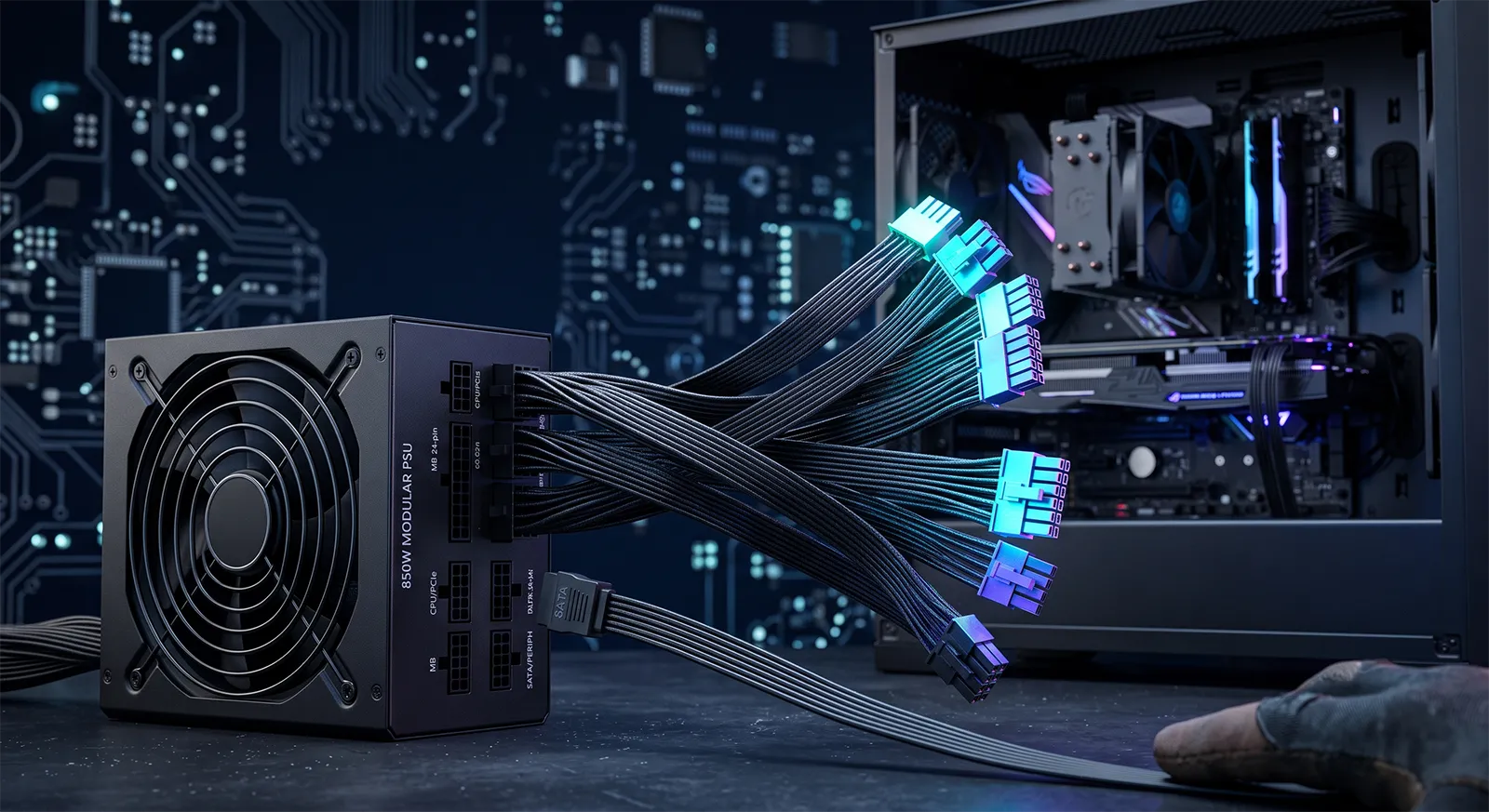
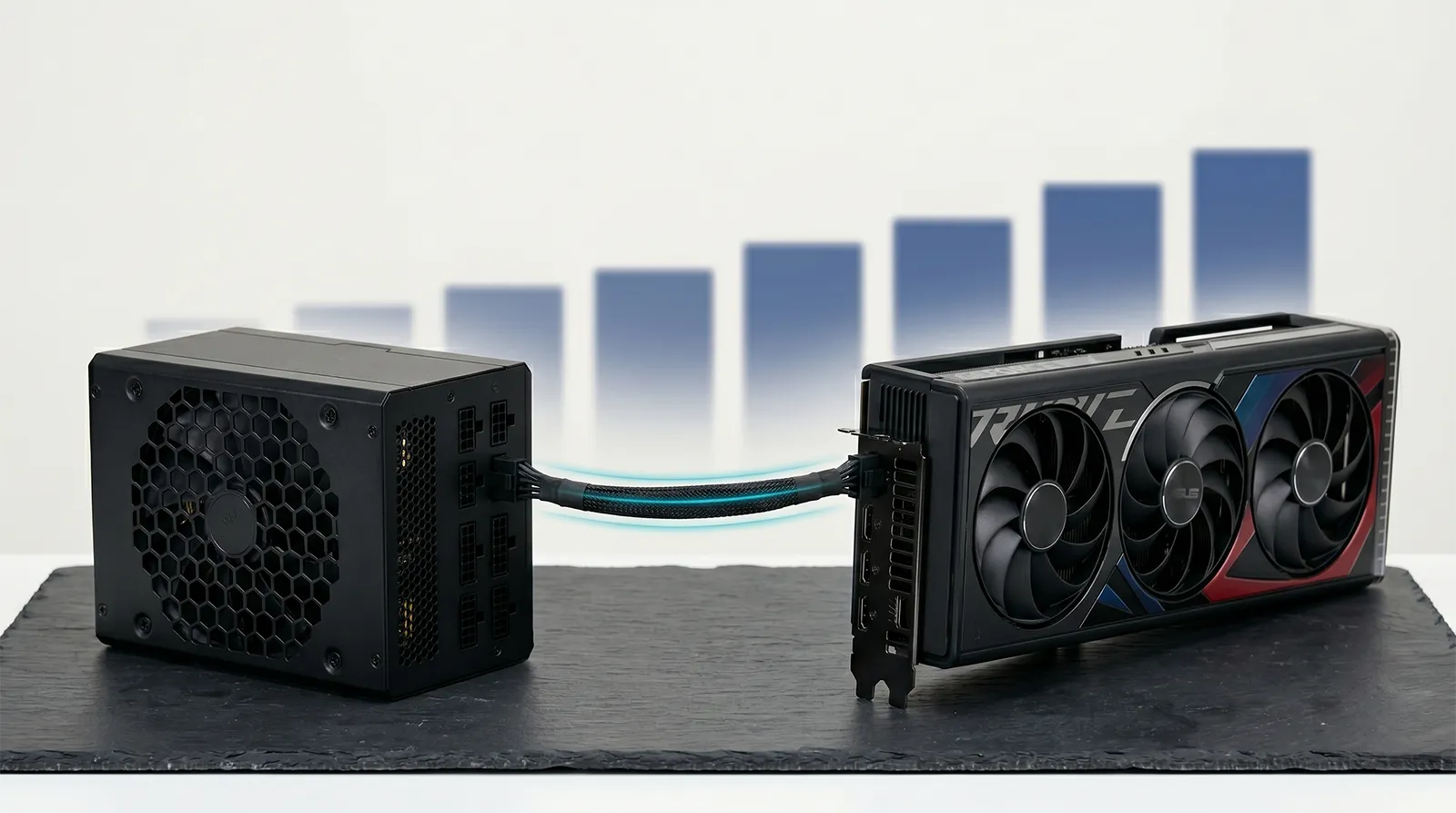
モジュラー電源のケーブルには、パーツ側(24ピン・PCIeなど)と電源本体側の2つの端があります。問題はこの本体側で、ピンの配線には業界標準がなく、メーカー・モデルごとに自由に決められています。そのため、電源本体側のコネクタ形状がたまたま合っても、内部では12Vとグラウンドが入れ替わっていることがあり、通電した瞬間にショートしてパーツを焼く危険があります。
Corsairは公式に「他ブランドの電源に他ブランドのケーブルを絶対に使うな。あなた自身とパーツにとって危険になりうる」と明言しています。Seasonicも「付属のDCケーブルを使うことが極めて重要で、非準拠ケーブルの使用は保証を無効にしうる」としています。
これは他社製ケーブルに限りません。同じメーカーでも、シリーズや世代が違えばピン配置が異なる場合があります。たとえばSeasonicは、現行世代の一部シリーズ間はケーブルを共有できるものの、対象外のモデルは公式サポートへの確認が必要という運用にしています。つまり「同じメーカーだから大丈夫」とも言い切れないわけです。原則として、新しい電源に付属してきたケーブルだけを使うのが唯一安全なルールです。「電源だけ買ってケーブルは前ので済ませよう」は通用しない、と覚えておいてください。ケーブルの規格やモジュラーの互換性をさらに詳しく知りたい方は、PC電源ケーブルの規格と種類ガイドもあわせてご覧ください。
事前準備作業前に確認すること
フォームファクタ(サイズ)を合わせる電源にはATX(150×86×140mm)・SFX(125×63.5×100mm)・SFX-L(SFXより約30mm長い)などのサイズ規格があります。一般的なミドルタワーはATX、小型ケースはSFX/SFX-Lです。ケースが対応するサイズと違う電源は固定できないため、購入前に必ず確認してください。SFX-Lは多くのSFX対応ケースに搭載でき、SFXをATXケースに付ける変換ブラケットもあります。小型PCの電源選びはSFX電源ガイドが参考になります。
完全シャットダウン+主電源OFF+放電PCをシャットダウンし、電源背面の主電源スイッチを「○(オフ)」側に倒します。この背面スイッチはAC入力そのものを遮断する役割です。次に壁のコンセントと電源本体から電源ケーブルを抜き、ケース前面の電源ボタンを数秒長押しして内部の残留電気を放電します。作業中は静電気対策として、金属フレームに触れて放電するかリストストラップを使ってください。
外す前に配線を写真で記録するケーブルを外す前に、スマホでマザーボード周辺・GPU・ストレージの配線を撮影しておきます。どのコネクタがどこに挿さっていたかを後で見返せるようにしておくと、新しい電源で配線し直すときの迷いがなくなります。これが交換作業で一番効く「保険」です。
取り外し旧電源の外し方
各コネクタを抜く(ラッチを押しながら)マザーボードの24ピンATX、CPU用のEPS(8ピンまたは4+4ピン)、GPUの補助電源(8ピンや12V-2×6)、ストレージのSATA電源——これらを1本ずつ抜きます。多くのコネクタにはツメ(ラッチ)があり、押し込みながら引くと抜けます。特に24ピンは硬いので、無理に引っ張らずラッチを確実に押してください。
ケース背面の固定ネジを外す電源はケース背面から通常2〜4本のネジで固定されています。これを外すと電源本体が外れます。ネジを外す前に、電源が落下しないよう手で支えておくと安心です。フルモジュラー電源なら、先に本体側のケーブルも抜いておくと取り回しが楽になります。
本体を引き出すネジを外したら電源をケースから引き出します。ケーブルがケース内の隙間やファンに引っかからないよう、ゆっくり動かしてください。裏配線されているケーブルは、裏側のパネルを開けて取り回しを確認しながら抜くと絡まりません。
取り付け新電源の設置と配線
ファンの向きを決めて固定する最近のケースは電源を底面に設置するタイプが主流ですが、主に旧型では上部に設置するケースもあります。設置位置に関わらず共通の考え方は「ファンを通気口のある側に向ける」ことです。底面設置で底にダストフィルター付きの通気口があるケースなら、ファンを下向きにして外の新鮮な空気を吸わせ、背面から排気する独立したエアフローにすると電源温度を低く保てます。上部設置のケースや、ファンの隣に通気口がないケースでは、ファンをケース内側に向けて内部の空気を吸わせます。向きを決めたら旧電源と同じ位置にはめ、背面のネジで固定します。
付属ケーブルで必要なものだけ挿すフルモジュラー電源なら、新しい電源に付属してきたケーブルの中から、使うものだけを電源本体に挿します(繰り返しますが、前の電源のケーブルは使いません)。必ず必要なのは、マザーボードの24ピンATXとCPU用のEPS(8ピン、ハイエンドマザーは8+8や8+4のことも)の2つ。これに、補助電源が必要なGPUならその分のPCIe/12V-2×6ケーブルを加えます(GTX 1650など補助電源不要のGPUはスロット給電のみで動くため不要です)。SATA電源はストレージやケースのファンハブに使います。先ほど撮った写真を見ながら、元と同じ場所へ挿していきます。
EPS(CPU)とPCIe(GPU)を取り違えないケーブル流用の次に気をつけたい、配線で最も間違えやすいのがここです。CPU用のEPS 8ピンと、GPU用のPCIe補助電源8ピンは形が似ていますが、配線が全く違う別物です。無理に挿すと入ってしまうこともありますが、深刻な破損につながります。ケーブルには「CPU」「PCIe」などの刻印があるので、必ず表記を確認して対応する差込口に挿してください。EPSはマザーボードの左上(CPUソケット近く)、PCIeはGPUに挿します。
高負荷GPUは独立ケーブルで給電する1本のケーブルの先が枝分かれして2つのコネクタになっている「デイジーチェーン」ケーブルがありますが、消費電力の大きいハイエンドGPUには、枝分かれ1本でまとめて給電せず、電源本体から独立したケーブルを複数使うのが安全です。特にRTX 5090クラスや12V-2×6コネクタのGPUは、付属の専用ケーブルを電源の指定どおりに接続してください。焼損対策の詳細は12V-2×6・12VHPWR焼損対策ガイドにまとめています。
※CPU用EPSを挿し忘れると、電源は入ってファンは回るのに画面が出ない・POSTしない、という症状になりがちです。24ピンとEPSは形もサイズも全く違うので取り違えることはありませんが、EPSの挿し忘れ・半挿しは起動トラブルの定番なので、通電前に必ず確認してください。
起動確認ケースを閉じる前に一度起動する
すべてのケーブルを挿し終えたら、サイドパネルを閉じる前に一度起動確認をします。配線ミスがあった場合、パネルを閉じてしまうと直すのが面倒なので、この順番が大切です。
電源ケーブルをつなぎ、背面の主電源スイッチを「|(オン)」にしてから、ケースの電源ボタンを押します。画面が表示されてBIOS/UEFIやOSまで進めば成功です。問題なければ一度シャットダウンし、ケーブルを裏側できれいにまとめてからサイドパネルを閉じます。
※低負荷時に電源のファンが回らないことがありますが、これは多くのモデルが備える「セミファンレス(ゼロRPM)モード」による正常動作です。負荷が上がると自動でファンが回り始めます。アイドル状態でファンが止まっていても故障ではありません。
トラブル交換後に起動しないときの切り分け
主電源スイッチと挿し直しを確認まず背面の主電源スイッチが「|(オン)」になっているかを確認します。次に24ピンATXとEPS(CPU)を一度抜いて、ラッチが閉まるまでしっかり挿し直します。ファンが一瞬回って止まるのを繰り返す場合は、EPSの半挿し・挿し忘れが濃厚です。
ケーブルの取り違えを疑うそれでも起動しない場合は、EPSとPCIeを取り違えていないか、そして前の電源のケーブルを流用していないかを最優先で確認してください。この記事の冒頭で触れた通り、ケーブル流用は最も危険な配線ミスです。少しでも不安があれば、新しい電源に付属のケーブルへ全て挿し替えてください。
電源単体の生死を確認する電源そのものが動くかは、電源チェッカーや「ペーパークリップテスト」で確認できます。電源をオフ・ACを抜いた状態で、24ピンの緑(PS_ON)と隣の黒(GND)をクリップでショートし、ACを挿してスイッチをオンにすると、生きていれば電源のファンが回ります。ただしこれは「起動できるか」の確認で、電圧の正常性までは保証しません。不安な場合は電源チェッカーの使用をおすすめします。
電源は入るのに画面が映らないときファンは回り電源は入るのに画面だけ出ない場合は、電源以外の要因も切り分けます。作業中にケーブルやメモリ・GPUが緩んだ可能性があるので、CMOSクリアでBIOS設定をリセットし、いったんメモリ1枚とGPUだけの最小構成で起動を試します。EPSの挿し直しとあわせて確認すると、原因を絞り込めます。
選び方交換を機に見直したい容量・規格
電源を交換するタイミングは、容量や規格を見直す好機でもあります。要点だけ整理します。
※容量の決め方はGPU別に大きく変わります。RTX 5090=1200W・5080=1000W・5070 Ti/RX 9070 XT=850Wといった具体的な目安はGPU別 推奨電源容量 早見表で、ATX 3.1と3.0の違いはATX 3.1電源ガイドで、80PLUS認証の損得は80PLUS認証ガイドでそれぞれ詳しく解説しています。
買い替え先に迷う場合の現実的な候補を、サイズ・グレード別に挙げておきます。いずれもATX 3.1対応・フルモジュラーで、交換作業のしやすさと将来のGPUへの対応を両立できるモデルです。
迷ったらこれ|ATX 850Wの定番CORSAIR RM850x 2024(ATX 3.1・12VHPWR cable付属・850W 80PLUS GOLD)ATX 3.1・80PLUS Gold・フルモジュラーと、交換用電源に求める条件がひと通り揃った鉄板モデル。850WはミドルからハイクラスGPUまで幅広くカバーでき、セミファンレスで静音。最初の1台として間違いのない選択肢です(※価格は変動します。最新はリンク先で確認)Amazonで価格を見る 長く使うなら|10年保証の上位機Seasonic FOCUS GX-850 V4(ATX 3.1・12V-2x6ネイティブ対応・850W 80PLUS GOLD)12V-2×6ネイティブ対応で、10年保証という長期の安心が付く上位クラスの850W。品質に定評のあるSeasonic製で、電源を一度組んだら長く使い続けたい人向け。次のGPU世代まで見据えるならこちらが堅実です(※価格は変動します。最新はリンク先で確認)Amazonで価格を見る ハイエンドGPUなら|1000WCORSAIR RM1000x 2024(ATX 3.1・80PLUS Gold・1000W・フルモジュラー)RTX 5080やRTX 5090クラスの高消費電力GPUまで余裕で支える1000W版。ATX 3.1・80PLUS Gold・フルモジュラーはRM850xと同じで、容量だけ引き上げた構成。今後さらに強力なGPUへ載せ替える予定があるなら、最初から1000Wを選んでおくと安心です(※価格は変動します。最新はリンク先で確認)Amazonで価格を見る 小型PCなら|SFX規格の750WCORSAIR SF750 2024モデル 750W SFX規格 PC電源ユニットMini-ITXなど小型ケース向けのSFX規格でATX 3.1対応の750W。コンパクトながらフルモジュラーで、小型ゲーミングPCの電源交換の本命です。ケースがSFX/SFX-L対応かを必ず確認してから選んでください(※価格は変動します。最新はリンク先で確認)Amazonで価格を見る メーカー製PCBTO・メーカー製PCで交換する前の注意
自作PCなら電源は基本的に規格品ですが、一部のメーカー製PCは注意が必要です。
独自形状・独自配線の電源に注意一部のメーカー製PC(大手完成品メーカーの一部機種など)では、コネクタの形は標準ATXと同じでも、ピンの配線が独自という電源が使われていることがあります。この場合、汎用のATX電源は物理的に挿さってもマザーボードを焼く危険があるため、そのまま交換できません。交換前に、自分のPCの電源が標準ATX規格かどうかを必ず確認してください。
保証への影響を確認するメーカー製PCは、自分で電源を交換すると保証の対象外になる場合があります。保証期間内の機種では、交換前にメーカーの保証規約を確認しておくと安心です。BTOパソコンの多くは規格品の電源を使っているため交換しやすいですが、こちらも念のため仕様を確認してください。
FAQよくある質問
前の電源のモジュラーケーブルは本当に使えないのですか?
使えません(絶対NG)。電源本体側のピン配線はメーカー・モデルごとに異なり、業界標準がありません。他社はもちろん、同じメーカーでもシリーズが違えば配線が異なる場合があり、流用するとショートでパーツを焼く危険があります。必ず新しい電源に付属のケーブルを使ってください。
電源を入れてもファンが回りません。故障ですか?
多くの電源は低負荷時にファンを止める「セミファンレス(ゼロRPM)モード」を備えており、アイドル状態でファンが回らないのは正常です。負荷が上がれば自動で回り始めます。ただし、画面も出ず全く起動しない場合は、背面の主電源スイッチと24ピン・EPSの挿し直しを確認してください。
交換したら、ファンは回るのに画面が出ません。
CPU用のEPS(8ピン)の挿し忘れ・半挿しが最も疑わしい症状です。マザーボード左上(CPUソケット近く)のEPSコネクタがしっかり挿さっているか確認してください。あわせて、EPSとPCIe(GPU用)を取り違えていないかもチェックしましょう。
古い電源はそのまま捨てていいですか?
電源ユニットは小型家電・不燃ごみの扱いが自治体によって異なります。多くの地域で「小型家電回収」や家電量販店の回収に出せます。まだ使えるモデルなら、フリマや買取に出して次の電源の費用に充てるのも選択肢です。内部のコンデンサに電気が残る場合があるため、分解はおすすめしません。
容量が足りているか、交換前に分かりますか?
使っているGPUとCPUの消費電力から目安を計算できます。GPUのTGPに、CPUの消費電力と余裕・瞬間的な電力スパイクを足した容量が目安です。GPU別の推奨容量は当サイトの早見表にまとめているので、そちらで自分の構成を確認してから選ぶと失敗しません。
まとめ手順は簡単、守るのは「付属ケーブルを使う」だけ
電源ユニットの交換は、ネジを外して配線を挿し替えるだけの、パーツ交換としては素直な作業です。難しく感じるのはケーブルの本数が多いからですが、外す前に写真を撮り、新しい電源の付属ケーブルを元と同じ場所に挿す——この2つを守れば、まず迷いません。
そして絶対に忘れてはいけないのが、前の電源のケーブルを流用しないこと。コネクタの形が合っても中身の配線は別物のことがあり、それに気づかず通電すると一発でパーツを壊しかねません。これが電源交換で唯一の本当の地雷です。逆に言えば、ここさえ守れば電源交換は恐れる作業ではありません。落ち着いて1本ずつ、確実に進めていきましょう。
あわせて読みたい
PCパーツ
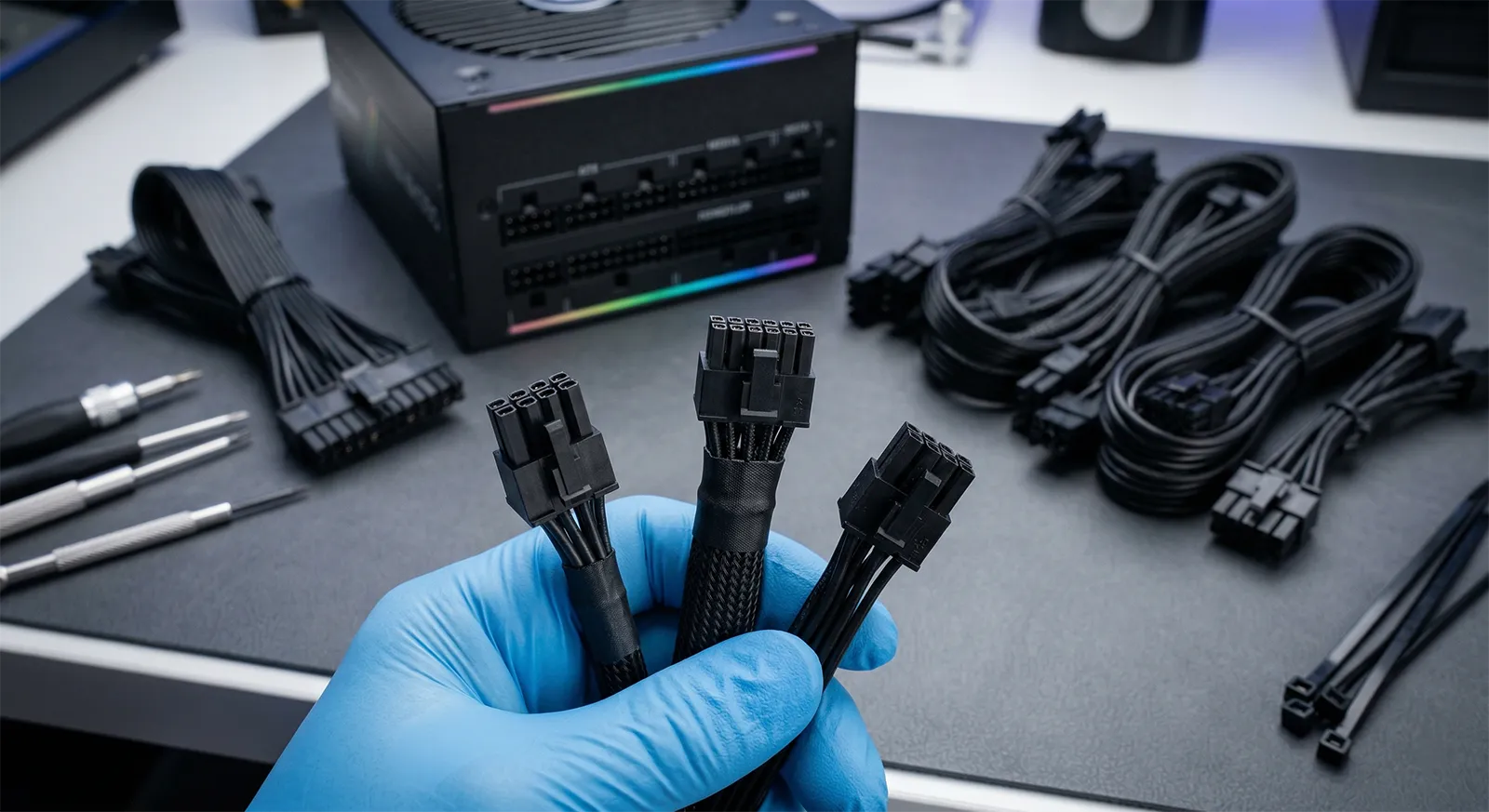
GPU別 推奨電源容量 完全早見表【2026年版】RTX 5090・5080・5070 Ti・RX 9070 XT — 容量計算式と落とし穴
PCパーツ
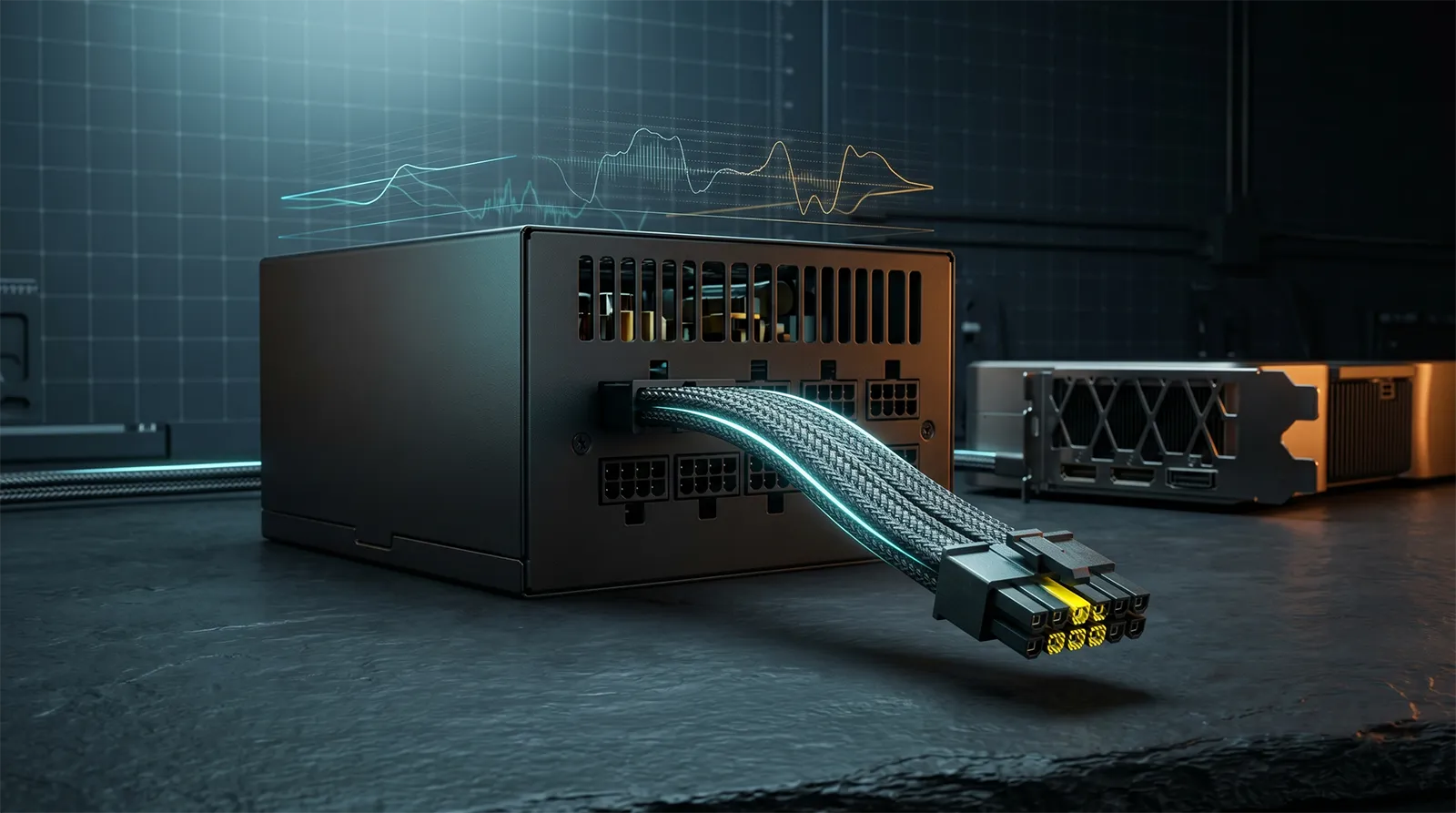
PC電源ケーブルの規格と種類|12V-2×6・8ピン・モジュラー互換性の全知識
PCパーツ
ATX 3.1 電源 完全ガイド|ATX 3.0 と何が違うのか・RTX 5090 で買い替えるべきか・12V-2×6 対応の落とし穴
PCパーツ
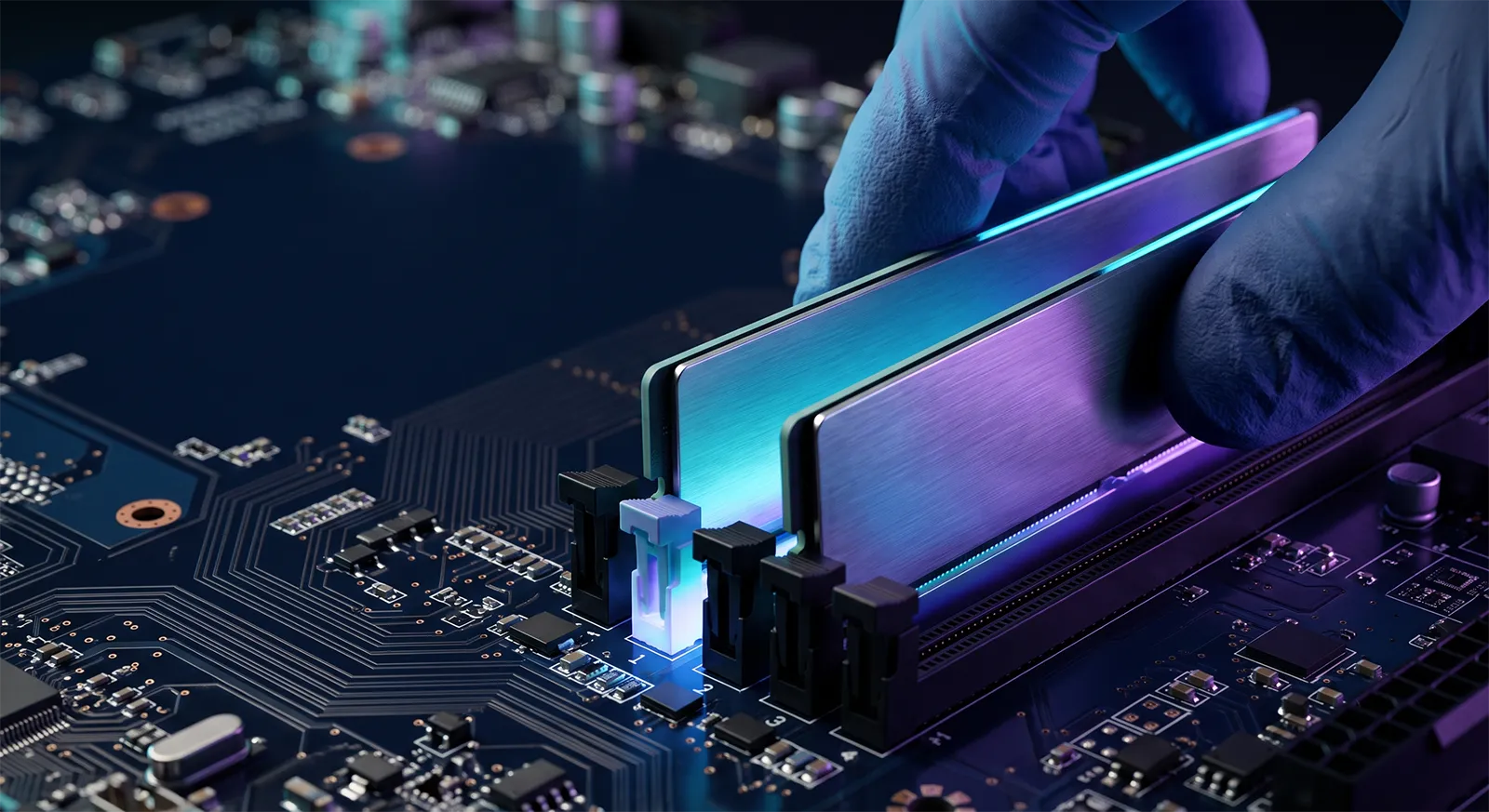
メモリの増設・交換のやり方|挿すスロットの位置とDDR5の4枚挿しの罠・認識確認まで【2026年版】