アサシン クリード ブラックフラッグ Resynced おすすめ設定ガイド|切れないレイトレを軽くする正解設定【2026年版】

アサシン クリード ブラックフラッグ Resynced おすすめ設定ガイド|切れないレイトレを軽くする正解設定【2026年版】
本記事にはアフィリエイト広告(Amazon・楽天市場等)のリンクが含まれています。

アサシン クリード ブラックフラッグ Resynced おすすめ設定ガイド / 2026年7月10日 発売後更新
アサシン クリード ブラックフラッグ Resynced おすすめ設定ガイド
レイトレは切れない ・ 軽くする主役はアップスケーラー ・ 7月9日発売済み
2013年の海賊アクション「ブラックフラッグ」を最新のAnvil Engine(アンビルエンジン)でフルリメイクした「アサシン クリード ブラックフラッグ Resynced」が、2026年7月9日に発売されました(発売1時間でSteam同接約10万人を記録)。本作はレイトレーシングが全プリセットで常時オンでオフにできないため、フレームレートを稼ぐ主役はアップスケーラー(DLSS 4.5/FSR 4/XeSS 3)とレイトレの段階調整になります。発売直後のため、本記事は公式情報と同系エンジンの傾向をもとにした設定ガイドで、実測値は順次反映します。必要スペックの詳細はこちらにまとめています。
発売中・同接約10万人レイトレ常時オン(オフ不可)DLSS 4.5 / FSR 4 / XeSS 3

出典:Steam公式ストアページUbisoft 公式のシステム要件、および国内外メディアの報道にもとづきます。本作は2026年7月9日発売済みで、個別設定項目の実測値は順次反映します(2026年7月10日時点)。

「アサシン クリード ブラックフラッグ Resynced で、どこを下げればフレームレートが伸びるのか」。本作はレイトレーシングを切って軽くする逃げ道がないため、設定の考え方が従来のゲームとは少し異なります。手持ちのPCで快適に遊ぶには、最初に押さえどころを知っておくのが近道です。

本作は2026年7月9日に発売され、ゲーム内には影・環境光・ボリュメトリックなどの個別設定項目が用意されています。本記事では、公式が示す設定の枠組み(レイトレのレベル、対応アップスケーラー、フレーム生成、ゲーム内ベンチマーク)と、同じ最新Anvil Engineで作られた前作からの傾向を根拠に、何を触れば軽くなるのかを整理します。項目ごとのfps影響の実測値は、検証データが出そろい次第このガイドに追記します。

切れないレイトレをどう扱うか、アップスケーラーはどれをどう設定するのが正解か、重いと感じたとき下げる順番、そしてRTコアを持たないGPU向けのソフトウェアレイトレの挙動まで、設定の勘どころを順に見ていきます。項目別の正確なfps影響は、実測データが出そろい次第このガイドに追記します。

目次

現状整理設定まわりで確定していること・していないこと

まずは、発売後に判明した設定の枠組みと対応技術を整理します。ここを押さえておくと、以降の「下げる順」や解像度別の方針が読みやすくなります。

項目発売後に判明した状況(2026年7月10日時点)
レイトレーシング全プリセットで常時オン(オフ不可)。RTGI(大域照明)+反射。レベルは「Standard」「Extended」の2段階
ソフトRT対応ハードRT非対応GPU向けにソフトウェアレイトレのフォールバックを公式提供(GTX 1660が最低ラインに入る理由)
アップスケーラーDLSS 4.5 / FSR 4 / XeSS 3 に対応(公式スペックシート記載)
フレーム生成対応。マルチフレーム生成(MFG・RTX 50シリーズ専用)にも対応。海外検証では4K+最高RT+DLSS QualityでMFG X2なら120fps超との報告あり
フレームレート上限ゲームプレイ・カットシーンとも上限なし(解放)
個別の設定項目発売済みで搭載(影・環境光・ボリュメトリック・テクスチャ等のスライダーあり)。項目別のfps影響の実測値は順次反映
コンソール参考Performance 60fps/Balanced 40fps(120Hz必須)/Fidelity 30fps の3モード。FidelityのみRT反射が追加(PC側 Standard/Extended の違いの目安になります)
便利機能ゲーム内ベンチマークツール内蔵。HDR・ウルトラワイド・Steam Deck向けプリセットに対応

※以下の「下げる順」「解像度別の目安」は、発売後に公開された複数の海外メディアのベンチ検証の実測傾向にもとづきます。個別項目の負荷はドライバ更新やパッチで変動する可能性があります。

レイトレの正解切れないレイトレをどう扱うか

本作の設定で最初に理解すべきなのが、レイトレーシングの扱いです。多くのゲームと違い「重いからオフ」ができないため、付き合い方を知っておく必要があります。

レイトレは全プリセットで常時オン、オフにはできない本作はRTGI(レイトレース大域照明)と反射が全プリセットで常時有効で、設定から切る選択肢がありません。海外では「レイトレ必須」と紹介されています。つまり「レイトレをオフにして軽くする」という従来の手は使えず、軽くする主役はアップスケーラーとレイトレのレベル調整になります。
レイトレは「Standard」と「Extended」の2段階レイトレの品質にはStandard(標準)とExtended(拡張)の2レベルがあり、最低〜高ティアはStandard、最高(4K)ティアはExtendedが基準です。ExtendedはStandardにレイトレ反射を追加するもので、発売後の実測でも本作で最重量級の設定。海外検証ではExtendedからStandardへ落とすと約8%前後fpsが戻るとされ、重いと感じたらまずExtendedをStandardへ下げるのが最も効きやすい調整です。
レイトレ非対応GPUでもソフトウェアRTで動く「常時オン」と聞くと身構えますが、本作はハードウェアRT非対応のGPU向けにソフトウェアレイトレのフォールバックを公式に用意しています。だからこそ最低ラインにGTX 1660が入っています。RT専用ユニットを持つGPUほど有利ですが、RTカードが無ければ起動できないわけではないのがポイントです。

出典:Ubisoft 公式のシステム要件、および国内外メディアの報道にもとづきます。レイトレのレベル別の負荷は、同じAnvil Engineの前作の傾向からの見込みを含みます。

アップスケーラーDLSS 4.5・FSR 4・XeSS 3 の正解

レイトレが切れないぶん、フレームレートを稼ぐ最大の武器がアップスケーラーです。本作は主要3種すべてに対応しているので、自分のGPUに合うものを選ぶのが基本です。

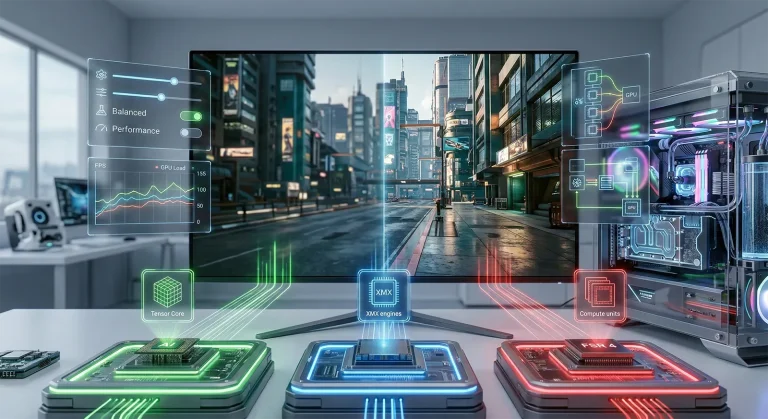
GPUに合わせてDLSS 4.5/FSR 4/XeSS 3を選ぶGeForce ならDLSS 4.5、Radeon ならFSR 4、Arc ならXeSS 3が基本の組み合わせです。発売後の画質比較では静止画の再現性はDLSS 4.5がFSR 4をやや上回るとされ、XeSS 3も過度なシャープネスがなくクリーンと評価されています。なおFSR 4はRDNA 3/4(RX 7000/9000)専用で、RX 6000以前は自動でFSR 3.1にフォールバックします。マルチフレーム生成はGeForce RTX 50シリーズ専用で、本作でも対応が確認済みです。
内部解像度はアップスケーラーで調整するのが効率的同じAnvil Engineの前作の公式技術解説では、動的解像度がアップスケーラーと連動して内部解像度を上下させる設計で、Performanceモードはネイティブ比で約34%高速と説明されていました。本作も同系のため、画質と速度のバランスは表示解像度はそのまま、アップスケーラーのモード(Quality→Balanced→Performance)で内部解像度を落として調整するのが効きやすい作りです。まずはQualityを基準に、足りなければBalancedへ下げます。
フレーム生成は「滑らかさの底上げ」に使うフレーム生成は表示フレームレートを大きく底上げできますが、入力遅延と引き換えになります。アクションの手応えを重視するなら、まずアップスケーラーとレイトレのレベルで土台のフレームレートを確保し、仕上げの滑らかさを足す用途で使うのがおすすめです。各技術の仕組みと使い分けは DLSS / FSR / XeSS 完全ガイド で詳しく解説しています。

下げる順重い・カクつく・fpsが出ない時に下げる順番

フレームレートが足りないときに、どこから手を付ければ効率よく軽くなるか。発売後の海外ベンチ検証で「重い」とされた設定を、効く順に並べました。

優先下げる設定効果・狙い
1レイトレを Extended → Standard最も効きやすい部分です。Extendedはレイトレ反射を追加する最重量級の設定で、Standardへ落とすと約8%前後fpsが戻ります。レイトレ自体はプリセットから切れないため、レベル調整が実質の負荷の調整弁になります
2影品質(Shadow Quality)を一段下げる実測でラスタ設定の中で最も重い「FPSキラー」と指摘された項目です。一段下げるだけでフレームレートが伸びやすく、見た目の劣化も比較的小さめです
3ボリュメトリック(雲・霧)を下げる熱帯の嵐や霧のシーンで負荷が跳ね上がる設定です。下げても見た目の劣化が小さいと複数の検証で指摘されており、コスパの良い軽量化ポイントです。反射・水面品質も同様に効きます
4アップスケーラーを Quality → Balanced → Performance内部解像度を落としてフレームレートを稼ぎます。本作は個別項目を下げてもGPU負荷が期待ほど落ちにくいアップスケーラー前提の設計のため、調整はアップスケーラー側が効率的。1440p・4Kでは画質の劣化も目立ちにくい部分です
5フレーム生成をオン表示の滑らかさを底上げします。入力遅延と引き換えになるため、土台のフレームレートを確保してから仕上げに使うのがおすすめです
6テクスチャ品質(VRAM 8GB機)VRAM 8GBのGPUは、テクスチャ品質を一段下げると1% Lowの落ち込みが安定します。VRAM 12GB以上なら基本そのままで問題ありません

解像度別解像度別のおすすめ設定方針

狙う解像度ごとの、設定の組み立て方の目安です。公式の必要スペックと発売後のベンチ検証をふまえた方針です。フルHD/60fpsの実用ラインはRTX 3060 12GB・RX 6600 XT・Arc B580クラス、4K+高RTでは16GB VRAMが安心とされています。

フルHD(1080p)はレイトレStandard+アップスケーラーQualityエントリー〜ミドルのGPUなら、レイトレStandard・プリセット中〜高・アップスケーラーはQualityを基準に60fpsを狙います。足りなければアップスケーラーをBalancedへ。RT非対応GPUはソフトウェアRTで動きますが、フレームレートに余裕が少ないので最初から軽めの設定が無難です。
WQHD(1440p)はアップスケーラーQuality基準で高設定ミドル上位クラスなら、高設定・レイトレStandard・アップスケーラーQualityで1440p 60fpsが狙えるラインです。フレーム生成を併用すれば高リフレッシュレートのモニターも活かせます。多くの人にとっての快適ゾーンで、画質と滑らかさのバランスが取りやすい解像度です。
4Kはレイトレ Extended+動的解像度を前提に4Kで最高画質を狙うなら、レイトレExtended・アップスケーラーQuality・動的解像度の併用が前提になります。公式の4K 60fps目標も、ネイティブ描画ではなくアップスケーラー併用が条件です。最上位クラスのGPUでも欲張りすぎず、フレーム生成で滑らかさを補うのが現実的です。

GPUごとの素の実力を横断で見たいときは GPU別ベンチマーク総合ガイド が、同じAnvil Engineでの重さの感触は アサシンクリード シャドウズ 最適設定ガイド が参考になります。

参考レイトレ常時オンを快適にこなすおすすめグラフィックボード

本作はレイトレが常時オンで、アップスケーラーが快適さの鍵になります。これから買い替えるならレイトレ性能と、自分が使うアップスケーラーへの対応を軸に選ぶと無駄がありません。解像度別に定番の2枚を紹介します。価格は変動するため、最新は各リンク先で確認してください。

MSI GeForce RTX 5070 12G GAMING TRIO OC
WQHDの本命|DLSS 4.5が使えるGeForceMSI GeForce RTX 5070 12G GAMING TRIO OCWQHDでレイトレ常時オンを快適にこなしたいGeForce派の本命です。RTX 50世代なのでDLSS 4.5のアップスケーリングが使え、レイトレのレベルを上げても余裕を残しやすい構成。本作のように「レイトレを切れない」タイトルでは、RT性能とDLSS対応の両取りができるこのクラスが扱いやすい中心帯です(※価格は2026年6月時点の目安・変動あり、最新はリンク先で確認)価格目安:約117,000円~Amazonで詳細を見る
ASRock Steel Legend Radeon RX 9070 XT 16GB
ラスタ価値とFSR 4|VRAM 16GBのRadeonASRock Steel Legend Radeon RX 9070 XT 16GBFSR 4を使うRadeon派や、素のラスタライズ性能とVRAM容量を重視する人向けの一枚です。RX 9070 XTは1440pのラスタ性能が高く、VRAM 16GBでテクスチャ品質を上げても安心。本作はFSR 4にも対応するため、AMD環境でもアップスケーラーでフレームレートをしっかり補えます(※価格は2026年6月時点の目安・変動あり、最新はリンク先で確認)価格目安:約96,800円~Amazonで詳細を見る

4K最高画質まで見据えるなら一段上のクラスを選ぶと安心です。自分でパーツを選ぶのが不安なら、次に紹介する完成品のゲーミングPC(BTO)も選択肢になります。必要スペックの4プリセット別の目安と手持ちGPUで動くかは ブラックフラッグ Resynced 推奨スペック解説 にまとめています。

完成品PC自作が不安ならおすすめゲーミングPC

パーツ選びや組み立てに不安がある方は、届いてすぐ遊べる完成品のゲーミングPC(BTO)が安心です。本作はレイトレーシングが常時オンのため、快適に遊ぶなら推奨のRTX 3060クラス以上を積んだモデルが目安です。ここでは記事のおすすめGPUと構成が揃う、レイトレと DLSS 4.5 に強い完成品を解像度別に2台紹介します。価格は変動するため、最新は各リンク先で確認してください。

OZ GAMING Z1series(Ryzen 7 9800X3D + RTX 5070)
WQHD本命の完成品|9800X3D + RTX 5070OZ GAMING Z1series Ryzen7 9800x3D・RTX5070記事のWQHD本命GPU・RTX 5070を、ゲーム最強クラスのRyzen 7 9800X3Dと組んだ完成品です。レイトレが常時オンの本作でも、9800X3DのX3Dキャッシュでフレームレートの落ち込みを抑え、DLSS 4.5併用でWQHDを快適に楽しめます。自作せず届いてすぐ遊びたい人の本命の1台です(※価格は2026年6月時点の目安・変動あり、最新はリンク先で確認)¥354,800~(2026年7月時点・税込/変動あり)OZ GAMING 公式で詳細を見る
OZ GAMING OZ GAMING (Ryzen 7 9800X3D + RTX 5070 Ti)
4K・高設定狙いの完成品|9800X3D + RTX 5070 TiOZ GAMING 木目調ケース Ryzen7 9800x3D・RTX5070Ti4Kや高リフレッシュレートまで狙う人向けの上位構成です。RTX 5070 Ti 16GBとRyzen 7 9800X3Dの組み合わせで、レイトレExtended+アップスケーラー併用なら4Kも実用域に入ります。VRAM 16GBでレイトレ常時オンのテクスチャ負荷にも余裕があります(※価格は2026年6月時点の目安・変動あり、最新はリンク先で確認)¥419,800~(2026年7月時点・変動あり)OZ GAMING 公式で詳細を見る

スタッター対策カクつき・ゲーム内ベンチの使いどころ

設定値を追い込む前に、発売直後に報告されているトラブルとその対策、便利機能を整理します。なお1時間を超える長時間プレイ(長い航海など)でメモリ使用量がじわじわ増え、カクつきが出るという報告もあり、その場合は一度ゲームを再起動するのが手軽な緩和策です。AMD環境では一部でクラッシュ報告もあるため、Radeonユーザーは最新ドライバの適用を推奨します。

発売直後はシェーダー由来のカクつきが報告されている本作は発売直後からシェーダーコンパイル起因のスタッター(断続的なカクつき)が報告されています。事前にシェーダーをまとめて処理せず、プレイ中に動的に生成する作りのため、ハイエンド(RTX 5090クラス)でもレイトレ有効時に引っかかりが出るケースがあります。緩和策は、NVIDIAコントロールパネルでシェーダーキャッシュ容量を10GB〜無制限に拡大、グラフィックドライバを最新に更新(特定バージョンで悪化する報告もあるため、直近の更新でカクつきが増えたら一つ前へ戻すのも有効)。対処の全体像は シェーダーコンパイル・スタッタリング対処ガイド にまとめています。
内蔵のゲーム内ベンチマークで自分の環境を測る本作はゲーム内ベンチマークツールを搭載します。設定を変えるたびにこれを回せば、自分のPCでどの設定がどれだけ効くかを数字で確認できます。レイトレのレベルやアップスケーラーのモードを一つずつ変えて計測すると、最適な落としどころを効率よく見つけられます。
VRAM 8GB機はテクスチャと解像度に注意レイトレ常時オンはVRAMを多めに使います。VRAM 8GBのGPUでは、テクスチャ品質を上げすぎると4Kや高設定でカクつきやすくなる場合があります。VRAMが足りないと感じたら、テクスチャ品質を一段下げるか、アップスケーラーで内部解像度を落とすと安定します。VRAM 12GB以上なら余裕を持って設定を詰められます。
応答性とfpsを底上げするドライバ・Windows設定ゲーム内設定以外でも、底上げできる余地があります。NVIDIA Reflex(選べれば On+Boost)で入力遅延を抑え、WindowsのハードウェアアクセラレーションGPUスケジューリング(HAGS)を有効に、ゲーム内の垂直同期はオフにしてG-SYNC/FreeSync(VRR)で同期させると、滑らかさと操作感がそろいます。あわせてグラフィックドライバを最新にし、ストレージに余裕があればシェーダーキャッシュ容量を増やしておくと、初回の引っかかりが軽くなります。

FAQよくある質問

レイトレーシングをオフにして軽くできますか
できません。本作はレイトレ(RTGIと反射)が全プリセットで常時オンの設計で、オフにする選択肢がありません。そのぶん軽くする主役は、レイトレのレベル(Extended→Standard)とアップスケーラー(DLSS 4.5 / FSR 4 / XeSS 3)、フレーム生成になります。
重いと感じたら何から下げるのがいいですか
発売後の検証をふまえた効きやすい順は、(1) レイトレのレベルをExtended→Standard、(2) 影品質(実測で最も重いラスタ設定)を一段下げる、(3) ボリュメトリック(雲・霧/下げても見た目の劣化が小さい)、(4) アップスケーラーをQuality→Balanced→Performance、(5) フレーム生成、(6) テクスチャ品質(VRAM 8GBなら一段下げる)です。個別項目を下げてもGPU負荷が期待ほど落ちにくいアップスケーラー前提の設計のため、レイトレのレベルとアップスケーラーが二大調整弁になります。
アップスケーラーはDLSS・FSR・XeSSのどれを使うべきですか
基本は自分のGPUに合うものです。GeForce なら DLSS 4.5、Radeon なら FSR 4、Arc なら XeSS 3 が公式対応しています。表示解像度はそのままに、Quality を基準にモードを調整するのが効率的です。Anvil Engine は解像度を直接下げても伸びにくいため、内部解像度の調整はアップスケーラー側で行うのがおすすめです。
レイトレ非対応の古いGPUでも遊べますか
遊べる可能性があります。本作はハードウェアRT非対応GPU向けにソフトウェアレイトレのフォールバックを用意しており、最低ラインはGTX 1660です。ただしフレームレートに余裕は少ないため、フルHD・低〜中設定・アップスケーラーQuality併用が前提になります。RT専用ユニットを持つ世代のGPUほど有利です。
フレーム生成やマルチフレーム生成には対応しますか
両方対応します。通常のフレーム生成に加え、GeForce RTX 50シリーズ専用のマルチフレーム生成(MFG)にも対応済みで、海外検証では4K+最高RT+DLSS QualityでMFG X2なら120fps超との報告もあります。フレーム生成は入力遅延と引き換えになるため、アクションの手応えを重視するなら、まずアップスケーラーとレイトレのレベルで土台のフレームレートを確保してから使うのがおすすめです。
Steam Deckやウルトラワイドには対応していますか
対応します。Steam DeckはVerified(動作確認済み)で、適切な設定で安定30fpsが狙えると評価されています。HDR・ウルトラワイド解像度にも対応し、ゲーム内ベンチマークツールも搭載されるため、携帯機でも設定調整がしやすくなっています。
カクつく(スタッター)のですが直せますか
発売直後はシェーダーコンパイル起因のカクつきが報告されており、ハイエンドGPUでもレイトレ有効時に出ることがあります。緩和策は、NVIDIAコントロールパネルでシェーダーキャッシュを10GB〜無制限に拡大、グラフィックドライバを最新に更新(直近の更新で悪化した場合は一つ前へ戻す)、ゲーム内の垂直同期はオフにしてドライバ側やVRR(G-SYNC/FreeSync)で同期させる、といった対処が有効です。また1時間超の長時間プレイでメモリが増えてカクつく場合は、一度ゲームを再起動すると改善します。根本解決は今後のパッチ待ちです。

結論まとめ|軽くする鍵はレイトレのレベルとアップスケーラー

アサシン クリード ブラックフラッグ Resynced は、レイトレを切れないという新しめの設計のため、設定の考え方が従来と少し違います。軽くする鍵は、レイトレのレベル(Extended→Standard)と影品質・ボリュメトリックの調整、アップスケーラーのモード、そしてフレーム生成です。発売直後はシェーダー由来のカクつきも報告されているため、シェーダーキャッシュの拡大とドライバ更新もあわせて押さえておくと安心です。

スムーズに設定を詰められそうな人

  • RTX 5070 / RX 9070 XTクラス以上でWQHDを狙う人
  • 自分のGPUに合うDLSS 4.5 / FSR 4 / XeSS 3が使える人
  • VRAM 12GB以上でテクスチャに余裕がある人
  • ゲーム内ベンチでこまめに計測できる人

準備・注意が必要な人

  • RTコアのない古いGPUの人 → ソフトRTで軽め設定が前提
  • VRAM 8GBの人 → テクスチャと解像度に注意
  • 発売直後のカクつきが気になる人 → シェーダーキャッシュ拡大とドライバ更新を
  • DLC・追加課金の構成 → 購入前に内容を確認
総評

本作の設定で最も大切なのは、「レイトレはオフにできない」という前提を受け入れて、レベル調整とアップスケーラーで軽くするという発想の切り替えです。重いと感じたら、まずレイトレをExtendedからStandardへ、次に影品質とボリュメトリックを下げ、それでも足りなければアップスケーラーをQualityから一段ずつ落とす。この順番で多くの環境は快適域に入ります。

アップスケーラーはGeForce・Radeon・Arcのどれでも主要技術に対応しているので、自分のGPUに合うものをQuality基準で使うのが正解です。本作は個別項目を下げてもGPU負荷が落ちにくいアップスケーラー前提の設計なので、内部解像度はアップスケーラー側で調整しましょう。RTコアのないGPUもソフトウェアレイトレで動くため、間口は意外と広いタイトルです。

発売直後はシェーダー由来のカクつきが報告されているため、快適に遊ぶにはシェーダーキャッシュの拡大とドライバ更新もあわせて。手持ちGPUで動くかの目安は ブラックフラッグ Resynced 推奨スペック解説 を、各アップスケーラーの仕組みは DLSS / FSR / XeSS 完全ガイド を参考にしてください。

2026 BEST BUY — GPU 部門
MSI GeForce RTX 5070 16G VENTUS 2X OC
WQHD定番

RTX 5070 12GB

約105,850円前後

Amazon
ASRock Steel Legend Radeon RX 9070 XT 16GB
コスパ最強

RX 9070 XT 16GB

約97,000円前後

Amazon
MSI GeForce RTX 5070 Ti 16G VENTUS 3X OC
ミドルハイ

RTX 5070 Ti 16GB

約169,980円前後

Amazon

※価格は2026年6月時点の目安・変動あり

Amazon PICK UP — ゲーマー必携アイテム
CORSAIR RM850e 850W 80PLUS GOLD ATX 3.1
電源定番

CORSAIR RM850e

約18,000円〜

Amazon
HyperX QuadCast S スタンドアロンマイク RGBライティング USBコンデンサー
配信マイク定番

HyperX QuadCast S

約13,980円〜

Amazon
Sony INZONE M10S II 27型 Tandem WOLED 540Hz / HD 720Hz
540Hz最速

Sony INZONE M10S II

約159,000円〜

Amazon
WD Black SN8100 2TB NVMe Gen5
Gen5最速

WD Black SN8100 2TB

約114,640円〜

Amazon
MSI MAG 255F X24 24.5型
コスパ24型

MSI MAG 255F X24

約27,800円〜

Amazon

※価格は2026年6月時点の目安・変動あり

Writer
管理人アバター

ゲーミングスタイル管理人

自作PC愛好家・ゲーム歴15年超

ゲーミングPC歴は15年以上。毎年パーツを更新しながら最新トレンドを追いかけています。初心者にもわかりやすく、上級者も満足できる情報発信を心がけています。