シェーダーコンパイル・スタッタリング対処完全ガイド【2026年版】UE5世代のカクつきを5タイプ別に潰す
本記事にはアフィリエイト広告(Amazon・楽天市場等)のリンクが含まれています。
UE5世代のカクつきを5タイプ別に潰す
「黒神話:悟空でボス戦突入の瞬間に画面が固まる」「ホグワーツ・レガシーでHogsmeadeに入った瞬間にfpsが半減する」「ドラゴンズドグマ 2でNPCが多い街に入ると30fpsまで落ちる」「Clair Obscur: Expedition 33(クレア・オブスキュア)でカットシーン中に毎回フレームが飛ぶ」——UE5世代のPCゲームが普及した2024〜2026年、「ゲーム自体は動くのにカクつきだけ消えない」というストレスに多くのプレイヤーが直面しています。
同じハードウェアでもPS5 / Xbox Series X では起きないこの問題、原因をきちんと切り分けないと GPU を買い替えても CPU を買い替えても解決しません。むしろ「ハードを良くしたのに同じ症状が出る」という二度手間に陥りやすいのが、このカクつき問題の厄介なところです。
結論を先に書くと、ゲーム中のカクつきは大きく5タイプに分かれます。Shader Compilation Stutter(シェーダーコンパイル)/Traversal Stutter(マップ移動時)/Streaming Stutter(テクスチャ読み込み)/DirectX 12 PSO Stutter(戦闘・新エフェクト時)/Path Tracing Stutter(RT計算負荷)の5つで、症状の出方が違うため対処も違います。
「ドライバを更新しろ」「常駐ソフトを切れ」といった一般論で潰せるのはこのうちの2割程度。残り8割は シェーダーキャッシュ設定・Engine.ini編集・OS新機能の有効化・ハードウェア構成の見直しで初めて解消します。
さらに2026年は Intel Arc SDS・NVIDIA Auto Shader Compilation・DirectX ASD・DirectStorage 1.4・DXR 2.0 という OSレベルでスタッターを潰す新機能が出揃った地殻変動の年です。これらを知っているか知らないかで、同じハードウェアでも体感が一段変わります。
本ガイドでは、5タイプの症状診断フローチャート・タイプ別の発生メカニズム・NVIDIA / AMD / Intel のシェーダーキャッシュ設定値・初回起動時の放置プリコンパイル術・主要5タイトル別の対処手順・ハードウェアでの根本解決ライン・2026年最新OS機能の使いこなしまで、競合記事が手薄にしているテーマを1本で整理しました。
当サイトのゲームの起動・ロード時間を短縮する方法がロード時間軸からのアプローチなのに対し、本記事は 「ゲームプレイ中のカクつきを排除する」に特化したテクニカルガイドです。読み終わるころには、自分のPCで起きているカクつきがどのタイプで、何を変えればいいのかが明確になっているはずです。
要点先に結論|スタッタリングは5種類ある
「結論だけ先に知りたい」という方のために、本ガイドの軸を3枚のカードに集約しました。詳細は本編で詰めていきますが、まずこのフローで全体感を掴んでください。
症状から5タイプに切り分け
「初回エリアだけフリーズ」なら Shader Compilation。「マップ移動で毎回カクつく」なら Traversal。「テクスチャがぼやけて遅れて出る」なら Streaming。「戦闘開始でフリーズ」なら PSO。「RT有効時にカメラ回すと固まる」なら Path Tracing。診断フローチャートで30秒判定。
2026年は新機能でほぼ自動化
NVIDIA Auto Shader Compilation・Intel Arc SDS・DirectX ASD・DirectStorage 1.4・DXR 2.0 — OSレベルでカクつきを潰す機能が出揃った2026年。シェーダーキャッシュを Unlimited に・ゲーム別Engine.iniで Texture Pool 拡張・DDU 不要のキャッシュクリアで初期化。
VRAM 12GB+X3D+NVMe+32GB
UE5 世代を快適に動かす最低ライン。VRAM 80%超で確定スタッター、デュアルチャネル必須、X3Dで1% Lowが頭ひとつ抜けて安定。設定変更で潰せないなら、ハード側に原因がある可能性大。
同じUE5タイトルでも PS5 / Xbox Series X では発生しない、というのがPC版スタッタリングの最大のポイントです。理由は単純で、コンソールはハードが固定されているため、デベロッパーが事前にシェーダーをコンパイル済みで出荷できるのに対し、PCは GPU・ドライバ・解像度の組み合わせが無限にあり、初回プレイ時にユーザー側のマシンでコンパイルする必要があるから。これを根本解決するのが2026年に出揃った OSレベルの新機能群(Intel ASD・NVIDIA Auto Shader Compilation・DirectX ASD)で、本ガイドでは設定の使いこなしまで詳細に解説します。
分類1分でわかる|スタッタリングは5種類ある
まず最初に押さえてほしいのが、スタッタリングは1つの現象ではなく5種類の別物であるという事実です。同じ「カクつき」と呼んでも、原因も対処も全く違います。一般的な「ドライバ更新で直る」という処方箋が効かないのは、症状を5種類に切り分けていないため。本章で全体像を掴んでから、次章の診断フローでご自身のケースを判定してください。
- 症状
- 初回エリア入場時に 0.1〜2秒のフリーズ
- 原因
- GPU別マシンコードへの初回変換
- 見分け方
- 2周目で消える / 別エリアでも初回だけ発生
- 主な該当タイトル
- UE4 / UE5 全般、Path of Exile 2
最も古典的なPCゲームのスタッターで、ドライバを変えると再発します。NVIDIA / AMD / Intel いずれも2024〜2026年に対策機能を実装。
- 症状
- マップ移動・カメラ高速回転時にカクつき
- 原因
- UE5 World Partition のアセット読込
- 見分け方
- 2回目以降も発生・移動を止めると治る
- 主な該当タイトル
- 黒神話:悟空、ホグワーツ・レガシー
UE5世代の宿命。NVMe・大容量VRAM・X3D CPUで緩和できますが、ゲーム側のパッチが本命の解決策。
- 症状
- テクスチャがぼやけて遅れて読込
- 原因
- VRAM不足 / SSD遅延 / Texture Pool
- 見分け方
- GPU使用率 80%未満なのにVRAM 99%
- 主な該当タイトル
- ホグワーツ・レガシー、ドラゴンズドグマ 2
VRAM 80%超えで確定発生。Engine.ini で r.Streaming.PoolSize を拡張、DirectStorage 1.4 で抜本解決。
- 症状
- 戦闘開始・新エフェクト出現でフリーズ
- 原因
- Pipeline State Object の組み合わせ膨大
- 見分け方
- 動的シーン変化時に発生・新ステージで増える
- 主な該当タイトル
- UE4 DX12版・FF7 リバース系
UE5.2以降の PSO Precaching で大幅改善。古いUE4タイトルでは依然として課題。
- 症状
- RT有効時のカメラ回転で 2〜10秒フリーズ
- 原因
- レイトレ計算負荷・BLAS再構築
- 見分け方
- RT を Off にすると消える
- 主な該当タイトル
- サイバーパンク 2077 PT・Alan Wake 2
2026年夏プレビューの DXR 2.0 Clustered Geometry で BLASビルド最大100倍高速化、根本解決が見えてきた領域。
厄介なのは 1タイトルで2〜3タイプが重なるケースです。例えば黒神話:悟空は「初回エリアの Shader Compilation」「マップ移動の Traversal」「ボス戦突入時の PSO」が同時に発生する典型例。1つの設定変更で全部が解消するわけではないため、症状を分解して順番に潰していく姿勢が必要になります。本ガイドの診断フローで主因を特定し、効果の高い対処から順に試してください。
見分け方症状からタイプを特定する|診断フローチャート
自分のPCで起きているカクつきが5タイプのどれかを判定するため、5問のチェックリストを用意しました。YES の数が最多のタイプが主犯です。複数該当する場合は本ガイドの該当章を順番にチェックしていきましょう。
症状とタイプの対応早見表
| 症状の出方 | 該当タイプ | 主な対処 | 解決の難易度 |
|---|---|---|---|
| 初回エリアでだけ短くフリーズ | Shader Compilation | キャッシュ拡張・放置プリコンパイル | 易 |
| マップ移動で毎回カクつく | Traversal | NVMe・VRAM 12GB+・X3D・パッチ待ち | 中〜高 |
| テクスチャが遅れて出る・ぼやける | Streaming | Texture Pool拡張・VRAM増・DirectStorage 1.4 | 中 |
| 戦闘開始の瞬間にフリーズ | DX12 PSO | UE5.2以降待ち・キャッシュ拡張 | 中 |
| RT有効時のカメラ回転で2〜10秒固まる | Path Tracing | RT Off・DXR 2.0待ち | 高 |
fps カウンターを見て 「平均120fpsは出ているのに体感がカクつく」というケースの大半は、1% Low / 0.1% Low が大きく落ち込んでいることが原因です。MSI Afterburner や CapFrameX で フレームタイムグラフを見ると、平均fpsが安定していてもスパイクが乱発していることが分かります。スパイクの間隔と発生条件を観察すれば、5タイプのどれかを切り分けやすくなります。「平均fpsだけで判断しない」ことが、スタッタリング問題の出発点です。
仕組みShader Compilation Stutter|なぜPCだけで起きるのか
5タイプの中で最も古典的かつ最も発生頻度が高いのが Shader Compilation Stutterです。UE4 / UE5 だけでなく、自社エンジン(Path of Exile 2 など)でも同様の現象が起きます。コンソールでは発生しない、PCゲーマーだけが直面する宿命的な問題でした。
シェーダーコンパイルの仕組み
%localappdata%\NVIDIA\DXCache 等にキャッシュされ、2回目以降は瞬時に展開されます。初回 vs 2周目の挙動差を確認する
Shader Compilation Stutter かどうかを判定する一番確実な方法は、同じエリアを2周してみることです。1周目で発生したカクつきが2周目で完全に消えるなら、それは間違いなくシェーダーコンパイル起因です。逆に 2周目以降も同じ場所で再現するならTraversal Stutterの可能性が高いため、World Partition のアセット読込問題として対処を切り替える必要があります。
The Last of Us Part I・Spider-Man・Forspoken・Hogwarts Legacy・Returnal などの一部タイトルは、起動時に「シェーダーをコンパイル中…」というプログレスバーを表示します。ロード時間が数分かかる代わりに、ゲームプレイ中のスタッターをほぼ完全に排除できる設計で、これが本来の正解。プレイ中のフリーズより起動時の数分待機のほうが受け入れやすいという設計判断で、最近のUE5タイトルでも採用が増えています。
再発一度終わったのに毎回シェーダーコンパイルされる原因
初回プレイ時に発生するコンパイルは正常な現象ですが、100%完了したはずなのに、起動するたびに毎回最初からやり直しになる場合は話が別です。この場合はコンパイル結果が正しくキャッシュに保存されていない可能性が高く、原因を切り分ける必要があります。本章では「正常な再発生」と「異常な再発生」をまず区別し、後者のケースで疑うべきポイントを順番に整理します。
ドライバー更新・ゲームアップデート後の「一度だけ」は正常
GPUドライバーを更新した直後、あるいはゲーム本体がアップデートされた直後に一度だけ再コンパイルが発生するのは正常な挙動です。この仕組みの詳細は前述のセクションで解説した通りで、新しいドライバーやゲームバイナリに対して古いキャッシュがそのままでは使えないため、作り直しが一度だけ走ります。2周目以降は通常どおりキャッシュが効くはずです。
GPUを交換した直後も同じ理屈です。Microsoft公式のDirect3D 12ドキュメントによると、キャッシュ済みPSO(D3D12_CACHED_PIPELINE_STATE)にはそれを取得したハードウェア・ドライバー・マシン固有のデータが含まれます。PSOキャッシュ作成後に別のGPUへ交換すると、ドライバーはD3D12_ERROR_ADAPTER_NOT_FOUNDとしてそのキャッシュを無効なものとして扱い、作り直しになります。RTX 4070からRTX 5070へ交換した直後のように、以前の環境で構築したPSOキャッシュをそのまま完全には再利用できないため、GPU交換後の初回プレイで再びコンパイルが走るのは異常ではありません。
なお、SteamOS を使う Steam Deck ではWindowsとは事情が少し異なります。互換レイヤーである Proton のバージョンが更新されたとき、あるいはグラフィックドライバに相当する Mesa が更新されたときにも、蓄積したシェーダーキャッシュが無効化され再コンパイルが走ることがあります。Valve の技術情報や複数の Steam Deck 関連コミュニティで報告されている事象で、発生トリガーがドライバー単体ではなくProton・Mesaという Steam Deck 独自の仕組みである点がWindows環境との違いです。
毎回0%から始まる場合はキャッシュが保存されていない
「2周目以降も、あるいはPCを再起動するたびに毎回0%からコンパイルが走る」という場合は、コンパイル結果がキャッシュフォルダに保存されていない可能性が高いです。考えられる原因を確度別に整理します。
ゲームを正常終了できているか確認する
強制終了・クラッシュ・タスクキルなどでゲームを途中終了させた場合、コンパイル済みシェーダーの書き込みが完了しないままプロセスが終了してしまう可能性があります。具体的にどの進捗で書き込みが確定するかは公表されていませんが、正常終了できていない状態が続くとキャッシュが定着しにくくなるのは仕組み上自然な話です。Steamのライブラリでゲームを終了したはずなのに「実行中」の表示が残っている場合も、バックグラウンドでプロセスが残っていて正常な書き込みが行われていない可能性があります。詳しい原因と対処はSteamでゲームを終了しても「実行中」のままになる原因と直し方で解説しています。
シェーダーキャッシュを削除した直後なら正常
ドライバーの不具合対策やキャッシュ破損の疑いでシェーダーキャッシュを手動削除した直後であれば、再コンパイルが発生するのは当然の挙動です。削除した記憶がある場合、この章で挙げた原因は当てはまりません。削除の判断基準や具体的な手順、NVIDIA・AMD・Steamそれぞれの消し方はシェーダーキャッシュは削除しても大丈夫?で詳しく解説しています。
こんな症状なら正常・異常の早見表
ここまでの内容を一覧に整理しました。自分の症状がどれに当てはまるか、まずここで確認してください。
| 症状の出方 | 判定 | 主な原因の見当 |
|---|---|---|
| ドライバー更新後に一回だけ | 正常 | 新ドライバーでのキャッシュ無効化(前述) |
| ゲームアップデート後に一回だけ | 正常 | アップデートに伴うキャッシュ無効化 |
| キャッシュ削除後に一回だけ | 正常 | 手動削除・クリーンアップ直後 |
| GPU交換後に一回だけ | 正常 | D3D12_ERROR_ADAPTER_NOT_FOUNDによるキャッシュ無効化 |
| 毎日起動するたび100% | 異常の可能性 | 容量不足・権限不足・ストレージセンサーでの削除 |
| PC再起動のたび100% | 異常の可能性 | 保存先フォルダの権限・書き込み失敗 |
| 同じゲームだけ毎回 | ゲーム固有の問題の可能性 | そのタイトルのキャッシュ保存先の不具合 |
| 全ゲームで毎回 | ドライバー・Windows・ストレージ側の可能性 | ドライバー・OS設定・SSD容量を確認 |
特定のゲームだけ毎回シェーダーキャッシュが再構築される場合、ユーザー環境ではなくドライバー側の不具合というケースもあります。AMDは過去のAMD Software: Adrenalin Edition公式リリースノートで、『Baldur’s Gate 3』をVulkan APIで再起動した際、および『Forza Motorsport』を再起動した際に、シェーダーキャッシュの再構築が誤って要求される不具合を修正項目として掲載したことがあります。同じタイトルで再現性のある「毎回再構築」に心当たりがある場合は、GPUドライバーとゲームの両方を最新版へ更新し、該当タイトルのリリースノートに既知の不具合として記載がないか確認してください。
移動時Traversal Stutter|UE5世代の宿命とWorld Partition
UE5世代で爆発的に増えたのが Traversal Stutter(トラバーサルスタッター)です。これは2周目以降も再発する厄介な症状で、シェーダーコンパイルとは原因が違います。黒神話:悟空・ホグワーツ・レガシー・Senua’s Saga: Hellblade II・ELDEN RING NIGHTREIGN など、UE系の広いマップを採用するタイトルで頻発します。
World Partition がもたらした表裏
UE5 の World Partition は、巨大マップを格子状のチェックポイントに分割し、プレイヤーの周囲だけを動的に読み込む仕組みです。これにより シームレスな広大世界を実現できる一方、マップ境界を超える瞬間に新エリアのアセット(メッシュ・テクスチャ・ライト・サウンド)を一気に読み込む必要があり、これが間に合わないとカクつきとして体感されます。
見極めStreaming Stutter と DirectX 12 PSO Stutter|混同されやすい2類型
診断で混同されやすいのが Streaming Stutter(テクスチャストリーミング起因)と DX12 PSO Stutter(パイプライン状態オブジェクト起因)の2つです。どちらも「動きのあるシーンで突然カクつく」という症状を見せますが、原因は全く違います。
Streaming Stutter — VRAM 80%閾値
Streaming Stutter は VRAM不足とSSDの読み込み速度が主因です。ゲームは「現在画面に映っているテクスチャ+すぐ必要になるテクスチャ」をVRAMに保持し、不要になったものを破棄して新しいものを読み込みますが、VRAMが80%を超えると破棄&読込のサイクルが頻発し、テクスチャがぼやけたまま遅れて鮮明になる現象が起きます。
DX12 PSO Stutter — Pipeline State Object 問題
DX12 PSO Stutter は、DirectX 12 で導入されたPipeline State Object(PSO)の組み合わせ爆発に起因します。PSO は「シェーダー+頂点レイアウト+ブレンドモード+深度テスト+ラスタライザ」等の状態をひとまとめにしたオブジェクトで、ゲームは新しい組み合わせが必要になった瞬間にPSOを生成しなければなりません。
VRAM使用率を見るときは、Windowsタスクマネージャの 「専用GPUメモリ」を見ます。「共有GPUメモリ」(=システムメモリの一部)が使われ始めたら確実にVRAM不足です。MSI Afterburner ではプロセス別VRAM使用量を表示できるため、ゲーム本体がどれだけ消費しているかを正確に把握できます。「フレームレートは出てるのにテクスチャがおかしい」と感じたら、まずこの数値を確認してください。
アップデート2026年に登場した「OSレベルの解決策」4機能
2026年は OS / ドライバレベルの新機能が一気に出揃った年です。長らく「ゲーム側の最適化次第」だったカクつき問題に、OS・ドライバ・ストレージ層からアプローチする手段が加わりました。設定で有効化するだけで体感が変わるため、本章で全機能を網羅します。
- 登場時期
- 2026年3月公開のIntel WHQLドライバ以降
- 対応GPU
- Arc Xe2 / Xe3(B580・B770系)専用
- 対応タイトル
- 13タイトル(2026年3月Intel発表時点・順次拡大中)
- 効果
- ロード時間 最大37倍高速化
Intelが業界に先駆けて実装した シェーダー事前配布の仕組み。Intelが各タイトルのシェーダーをコンパイル済みでユーザーに配布する方式で、ユーザー側でのコンパイル工程を完全にスキップ。詳細はIntel Arc SDS解説記事を参照。
- 登場時期
- 2026年4月(NVIDIA Appアップデート)でBeta公開、DLSS 4.5 と同時にNVIDIA App上から有効化可能
- 対応GPU
- RTX 20 / 30 / 40 / 50 シリーズ全般
- 有効化
- NVIDIA App Beta機能
- 効果
- 初回スタッター削減・キャッシュ自動管理
NVIDIA App → Settings → About → 「Opt in to access Beta」 → Graphics → Auto Shader Compilation → On / System Utilization=Medium で有効化。アイドル時にバックグラウンドでシェーダーを事前コンパイルし、ゲーム起動時のスタッターを軽減します。
- 発表時期
- GDC 2026、AgilitySDK 1.619
- UI追加
- 2026年5月 Xbox Partner Center
- 対応GPU
- AMD / Intel 実装済、NVIDIAは2026後半
- 意義
- 業界標準のシェーダー事前配布仕組み
Microsoftが提唱する 業界統一のASDアーキテクチャ。ベンダー横断でシェーダーを事前配布できる仕組みで、PC版が抱えていた「初回スタッター」問題を根本解決へ向かわせる。詳細はDirectX GDC 2026記事を参照。
- 公開
- 2026年3月パブリックプレビュー
- 新機能
- Zstandard 圧縮対応・GACL ツール
- 主効果
- テクスチャポップイン低減
- 対応必要
- Gen3以上のNVMe SSD推奨
SSD→VRAM の直接転送パスにZstandard圧縮が加わり、Streaming Stutterを抜本改善する見込み。Forza・Hellblade II・モンハンワイルズ・バイオハザード レクイエム・UE5系で順次対応予定。詳細はDirectStorage 1.4記事。
- 公開
- 2026年夏プレビュー予定
- 新機能
- Clustered Geometry / PTLAS
- BLASビルド
- 最大100倍高速化
- 主効果
- Path Tracing Stutter根本解決
Path Tracing 時のBLAS(Bottom Level Acceleration Structure)構築を 最大100倍高速化。動的シーンの部分再ビルドを可能にする PTLASと組み合わせ、RT有効時のカメラ回転スタッターを根本解決へ。
従来のスタッター対策は 「ゲーム開発側のパッチ待ち」が中心でした。2026年に出揃ったこの5機能は、OS / ドライバ / ストレージ側からスタッターを潰す選択肢を加えるものです。NVIDIA Auto Shader Compilation を有効にしておくだけで、過去のUE4タイトルでも体感が変わるケースが報告されています。「最新ドライバを当ててNVIDIA Appの設定をBeta機能含めて見直す」だけでも、何もせずプレイするより明らかに快適になる可能性が高いので、本記事を読んだ直後に試してみてください。
ベンダー別NVIDIA・AMD・Intelのシェーダーキャッシュ設定|2026年版の推奨値
OSレベルの新機能と並行して、各GPUベンダーのシェーダーキャッシュ設定を最適化することで初回スタッターを大幅に緩和できます。NVIDIA / AMD / Intel それぞれの設定箇所と推奨値を整理しました。
- 設定箇所
- NVIDIA App → グラフィックス → グローバル設定 → シェーダーキャッシュ
- 既定値
- 16GB
- 変更の要否
- 基本は既定のまま
- キャッシュ場所
%localappdata%\NVIDIA\DXCache%localappdata%\NVIDIA\GLCache- 追加
- ドライバ572.16以降は
%localappdata%Low\NVIDIA\DXCacheも併用 - 引き上げる場合
- DXCacheが上限付近まで使われているときのみ100GBへ
シェーダーキャッシュサイズを100GBか無制限にすべきという説が広まりましたが、NVIDIAはこれを正しくないと否定しています。公式が案内しているのは「下げると性能に悪影響が出る可能性がある」という点だけで、上げることは勧めていません。引き上げを検討するのは、重量級タイトルを何本も並行して遊びDXCacheが上限付近に達している場合だけです。NVIDIA App の Auto Shader Compilation の併用は有効です。
- 設定箇所
- Adrenalin → グローバル設定 → Shader Cache
- デフォルト
- AMD最適化(タイトル別動的)
- 推奨値
- Enabled(32)
- リセット方法
- Adrenalin → Reset Shader Cache
- キャッシュ場所
%localappdata%\AMD\DxCache- 追加
- FSR Frame Generation利用時は破損キャッシュリセット推奨
AMDは 「Enabled(32)」が最大値で、これを上回る設定は存在しません。スタッターが酷い場合は Reset Shader Cache を一度実行し、ゲーム再起動でキャッシュを作り直すと改善することがあります。
- 設定箇所
- Arc Control / SDS自動管理
- SDS
- 2026年3月公開のIntel WHQLドライバ以降で 自動有効
- 対応タイトル
- 13タイトル(2026年3月発表時点・順次拡大中)
- 効果
- ロード時間 最大37倍高速化
- 確認方法
- Arc Control → Performance タブ
- 注意
- Xe2 / Xe3 のみ対応、Alchemist第1世代は対象外
Intel Arcは 事前コンパイル済みシェーダーをドライバ経由で配布する仕組みで、ユーザー側の設定は基本的に不要。最新ドライバを当てるだけで自動的に恩恵を受けられる設計です。
長期間プレイし続けたゲームで 「以前は問題なかったのに突然スタッターが激増した」場合、シェーダーキャッシュが破損している可能性があります。NVIDIAなら %localappdata%\NVIDIA\DXCache 内のファイルを削除、AMDなら Reset Shader Cache、ゲームを再起動して再構築するだけで治るケースが多数。ドライバ更新後にスタッターが増えた場合も同じ対処で初期化すると安定します。
準備初回起動時の必須ルーティン|放置プリコンパイル術
新しいゲームを買って一発目からカクつきなしで遊びたい場合、初回起動時のルーティンが決定的に重要です。「放置プリコンパイル」と呼ばれる手順を5ステップで紹介します。所要時間1〜2時間ですが、これをやるかやらないかで初日のプレイ体験が大きく変わります。
近年のUE5タイトルで 初回起動時に5〜10分の「シェーダーコンパイル中」画面が出るのは、ゲームプレイ中のスタッターを排除するための設計判断です。「ロードが遅い」と感じても 本編プレイ中のフリーズより比較にならず安心感があるため、コーヒーを淹れる時間と割り切るのが2026年の流儀。なお、再ロード時のロードはキャッシュ済みなので一瞬で終わります。
環境調整ドライバ・OS設定で潰すスタッター|DDU クリーンインストールから HAGS まで
シェーダーキャッシュの設定だけでなく、ドライバ環境とOS設定もスタッターに大きく影響します。本章では効果が大きい順に6項目を整理しました。
古いドライバの残骸が原因のスタッターを根絶する最も確実な方法。手順は
①新ドライバを先にDL
②ネット切断(Windows Update自動更新防止)
③セーフモード起動
④DDU で「Clean and restart」
⑤新ドライバインストール
軽症対応なら 「Clean Shader Cache (Only)」機能で10秒・セーフモード不要。
Windows設定 → ディスプレイ → グラフィック → 既定のグラフィック設定 → 「ハードウェアアクセラレーションGPUスケジューリング」をON。RTX 30/40/50 / RX 7000以降では Frame Generation 機能の前提条件で、フレームペーシングが大幅改善します。一部古いタイトルでは逆効果のため、症状が悪化したら戻す。
Windows設定 → ゲーム → ゲームモード → ON。バックグラウンドプロセスを抑制し、ゲームへリソースを優先配分。Win11 24H2以降で最適化が進み、特にCPUが多コア(12コア以上)の環境で効果が大きい。
特定の組み合わせで「ブラウザを開きながらゲームをすると突発的にカクつく」現象の正体がMPO。レジストリで無効化することで解消。NVIDIAは推奨案内、AMDも同様。設定は自己責任ですが効果は明確。
Discordのゲーム内オーバーレイは DX12タイトルでスタッターを増やす既知の症状あり。Discord設定 → ゲームオーバーレイ → OFF、もしくはタイトルごとに個別OFF。Steam Overlay も重いタイトルでは無効化推奨。
8000Hz級の高ポーリングレートマウスは CPUに継続負荷をかけ、競技FPSで1% Lowを揺らすケースがあります。配信中・収録中など 余裕がない場面では1000Hzに下げると1% Lowが安定。Razer / Logicool / SteelSeries 各社のソフトウェアで個別設定可能。
画質調整ゲーム内設定での緩和|DLSS・Lumen・Texture Pool
ゲーム本体の設定でもスタッターを大きく緩和できます。中でも DLSS 4.5・Lumen Quality・Texture Streaming Poolの3つは効果が大きく、本章ではEngine.iniの編集サンプルも掲載します。
DLSS 4.5 Frame Generation の使いこなし
2026年3月31日リリースの DLSS 4.5は、Dynamic Multi Frame Generation(最大6X)を RTX 50シリーズ専用で提供します。ただし注意点として、DLSS 4.5 は計算量が大幅に増えたためVRAM消費が 増加するトレードオフがあり(DLSS 3比で RTX 40/50 は40〜53%増、RTX 20/30 は87〜103%増)、Warhammer 40K Darktide 4Kでは約400MB増加が確認されています。一方でRTX 50 は FP8 Tensorコアにより2〜3%の性能低下のみに抑えられているため、画質向上の恩恵が大きい構成です。
Lumen Quality の調整
UE5の Lumen(動的グローバルイルミネーション)は美しい反面、Traversal Stutterの主犯級。「Lumen Quality」を High → Mediumに下げるだけで、シーン遷移時のスタッターが体感半減することが多々あります。スクリーンスペースGI で代替する設定もあり、画質と引き換えに安定性を取る判断は十分アリ。
Engine.ini で Texture Streaming Pool を拡張する
UE4 / UE5 タイトルに共通する Engine.ini 編集でテクスチャプールを拡張し、Streaming Stutterを抑える定番テクニックです。場所は通常 %localappdata%\<ゲーム名>\Saved\Config\WindowsNoEditor\Engine.ini(UE4・初期UE5)または %localappdata%\<ゲーム名>\Saved\Config\Windows\Engine.ini(UE5.5以降)。タイトルにより異なるためフォルダを開いて確認してください。
[SystemSettings]
r.Streaming.PoolSize=2800
r.Streaming.LimitPoolSizeToVRAM=1
r.TextureStreaming=1
r.Streaming.FullyLoadUsedTextures=1
r.Streaming.PoolSize は テクスチャに割り当てるVRAM量(MB単位)。推奨範囲は 1000MB以上、VRAMの半分以下。VRAM 8GB環境なら 2800〜3500、VRAM 12GB環境なら 4500〜6000、VRAM 16GB以上なら 8000〜10000 程度。VRAM 6GB未満なら 2048 が無難。r.Streaming.LimitPoolSizeToVRAM=1 はVRAM超過を防ぐセーフティで、必ず併用してください。
Engine.ini を編集する前に 必ずバックアップを取ってください。値の指定ミスで起動しなくなる、別のセクションを上書きしてしまう、オンラインタイトルでチート判定される、といった事故があります。一部マルチプレイタイトルではEngine.ini編集自体がEAC(Easy Anti-Cheat)でBAN対象になるため、シングルプレイでのみ実施するのが安全。読み取り専用属性を付けてゲーム側からの上書き防止も忘れずに。
個別対応主要タイトル別|症状と対処の早見表
2024〜2026年に話題になった重量級タイトル5本について、発生する症状と具体的な対処手順をまとめました。当サイトの該当ゲーム別記事への内部リンクも貼ってあるので、深堀りはそちらを参照してください。
- 症状
- traversal stutter、ボス戦突入時のフリーズ、カメラ高速回転でのカクつき
- 対処
- NVIDIA Shader Cache を Unlimited に設定
- DLSS Frame Generation を ON
- Engine.ini に Ultimate Engine Tweaks(コミュニティMOD)を適用
- テクスチャ品質を Medium に下げる(VRAM 8GB環境)
- 設定で改善しなければCPUを Ryzen 7 7800X3D / 9800X3D 級にアップグレード
- 症状
- シェーダーコンパイル+ネットワーク起因のラグスパイク、戦闘時長フリーズ
- 対処
- NVIDIA Control Panel で Shader Cache を 100GB or Unlimited(GGG公式推奨)
- ゲーム本体とシェーダーキャッシュを 同一ドライブ(C:)に配置
- ゲーム内オプション → ゲームプレイ → Networking Mode を Lockstep に変更(ネットワーク起因のラグスパイクが多い場合)
- Steam の自動シェーダーキャッシュ事前ダウンロードを ON
- 症状
- Hogsmeade 突入時の長時間スパイク、屋外移動時のテクスチャストリーミング失敗
- 対処
- Engine.ini に
r.Streaming.PoolSize=2800r.Streaming.LimitPoolSizeToVRAM=1を追記 - コミュニティの Ultimate Engine Tweaks(2026-01最終更新)を適用
- DLSS Frame Generation を ON、RT は Off に
- 事前のシェーダーコンパイル画面を最後まで完走させる
- Engine.ini に
関連記事:ホグワーツ・レガシー PC設定ガイド
- 症状
- Vernworth 等の都市部でCPU飽和、NPC描画起因の30fps低下
- 対処
- タスクマネージャでゲームプロセスの優先度を 「高」に設定
- RTX 40 ユーザーは Frame Generation Mod(コミュニティ製)を導入
- レイトレ全Off・色収差Off・テクスチャを Medium へ
- Capcom 公式パッチで継続改善中なので最新版に更新
関連記事:ドラゴンズドグマ 2 PC設定ガイド
- 症状
- 30fps固定カットシーン、ゲームプレイ中のframe time spike、シェーダーコンパイル不足
- 対処
- コミュニティ製 ClairObscurFix(ASIプラグイン)を導入
- Optimized Tweaks COE33 / OptimaxのEngine.iniを適用
- NVIDIA Frame Rate Limit で UE5 内蔵リミッターを回避
- 初回起動後はタイトル画面で1〜2時間放置プリコンパイル
関連記事:クレア・オブスキュア 推奨スペック
構成診断ハードウェア起因の見極め|CPU・GPU・SSD・メモリ
設定を詰めてもスタッターが消えない場合、ハードウェア構成自体に原因がある可能性が高くなります。本章ではCPU・GPU・SSD・メモリの4要素で、UE5世代に必要な水準を整理しました。
シェーダーコンパイル時は 全コア100%が30分〜2時間継続します。X3Dの優位は 平均で約8%、最大20%(DD2では16.2%・111fps→129fps)。コンパイル速度自体はX3Dであまり改善しませんが、1% Low(フレームタイム安定)で頭ひとつ抜けます。
Ryzen 7 9800X3D / 7800X3D が事実上のスタンダード。16コアの並列処理が必要なら Ryzen 9 9950X3D2 も選択肢。
VRAM使用率 80%超でスタッター激増・90%超で確定発生。VRAM 8GBクラス(RTX 4060 / 5060)で4Kテクスチャや高設定は確実に詰まる領域。UE5世代を快適にやるなら VRAM 12GB以上(RTX 4070 / 5060 Ti 16GB / 5070 / RX 7800 XT 以上)が下限ライン。RTX 5070 Ti 16GB / RX 9070 XT 16GB が現実的な選択肢。
2026年5月時点で DirectStorage 対応タイトルは Forza・Hellblade II・モンハンワイルズ・バイオハザード レクイエム・UE5系に拡大中。Gen3〜Gen4 NVMeが下限、Gen4 vs Gen5 の体感差は数秒以内で Gen4で十分。SATA SSD はStreaming Stutterの温床になるため、UE5世代では避けるべき。
UE5世代は 32GB がほぼ必須・16GBはストレッチ。デュアルチャネル必須(シングルチャネル運用でUE5は20%減)、DDR5-6000 CL30 EXPO/XMPが定番のスイートスポット。「16GB×2 で揃える」が鉄則で、シングル32GBスティック1枚は必ず2枚に増やす。
本ガイドの設定を全部試しても改善しない場合、ハードが現代UE5の要求水準に届いていない可能性が高い。具体的には VRAM 8GB以下のGPU・SATA SSD・16GBメモリ・X3Dでない8コア未満のCPUのいずれかに該当する場合。「設定で粘る時間」と「ハードを更新する費用」を天秤にかけて、後者の方が結果的に幸せになることが多いのが正直なところ。次章のおすすめ機材を参考に、ボトルネックになっている1要素から優先的に交換するのが投資効率が高いです。
総括まとめ|2026年の「カクつかないPC」の作り方
本ガイドで整理してきた内容を、判断フローとして1枚にまとめます。「カクつきが気になり始めたら、上から順に試していく」という運用イメージで使ってください。
UE5世代のスタッタリングは 「ゲームが悪い」「ハードが弱い」「設定が下手」のどれかではなく、5タイプそれぞれに正しい対処を割り当てる作業の総体です。本ガイドの診断フローでタイプを特定し、無料対策→設定→ハード更新の順で潰していけば、ほぼすべてのカクつきは解消できる時代になりました。
2026年は OSレベルの新機能(Intel Arc SDS・NVIDIA Auto Shader Compilation・DirectX ASD・DirectStorage 1.4・DXR 2.0)が出揃った地殻変動の年で、設定するだけで体感が変わる新世代のアプローチが現実になっています。「最新ドライバを当ててNVIDIA AppのBeta機能を有効化する」だけで結果が変わる人も多いはず。本記事を読み終わったら、まずはそこから始めてみてください。
ハード更新が必要と判断した方は、次章の 「カクつきにくいPCを作るおすすめ機材」から、ボトルネックになっている1要素を選んでアップグレードを検討してください。VRAM 12GB以上のGPU・X3D CPU・Gen4 NVMe・32GB DDR5——この4点が揃えば、UE5世代を最後まで戦える構成になります。
疑問集よくある質問(FAQ)
厳選ギア「カクつきにくいPC」を作るおすすめ機材
本ガイドの内容を踏まえて、UE5世代のスタッターを根本から減らせる機材を4点選びました。VRAM・SSD・メモリ・CPU の4要素から、それぞれ投資対効果が高いモデルを掲載します。

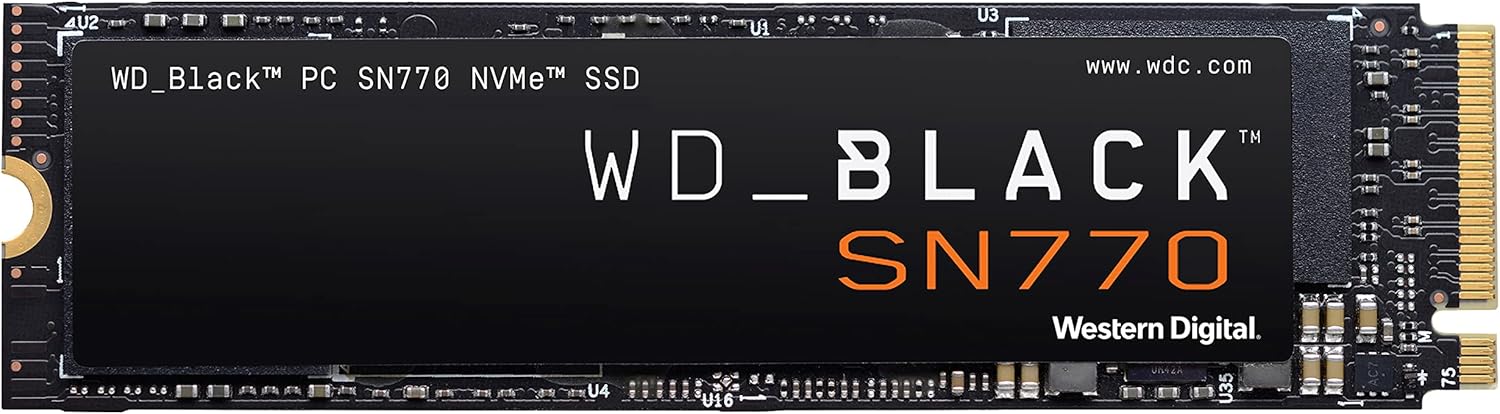


予算が限られている場合の優先順位は 「メモリ32GB化(最優先)→ Gen4 NVMe更新 → 9800X3Dへ切替 → Gen5 NVMe」の順がおすすめです。メモリ16GB → 32GB はUE5世代では最も体感が変わるアップグレードで、コストも2万円前後と最も低い。次にSATA / Gen3 → Gen4 NVMeでStreaming Stutter緩和。CPU は最後で、AM5プラットフォーム移行が必要な場合はマザーボード代も含めて計画してください。Gen5 NVMeは現状贅沢枠で、Gen4で十分快適に動かせます。
あわせて読みたい