ホグワーツ・レガシー PC版おすすめ設定ガイド【2026年版】DLSS 4・FSR 3.1・スタッター対策まで完全解説
本記事にはアフィリエイト広告(Amazon・楽天市場等)のリンクが含まれています。
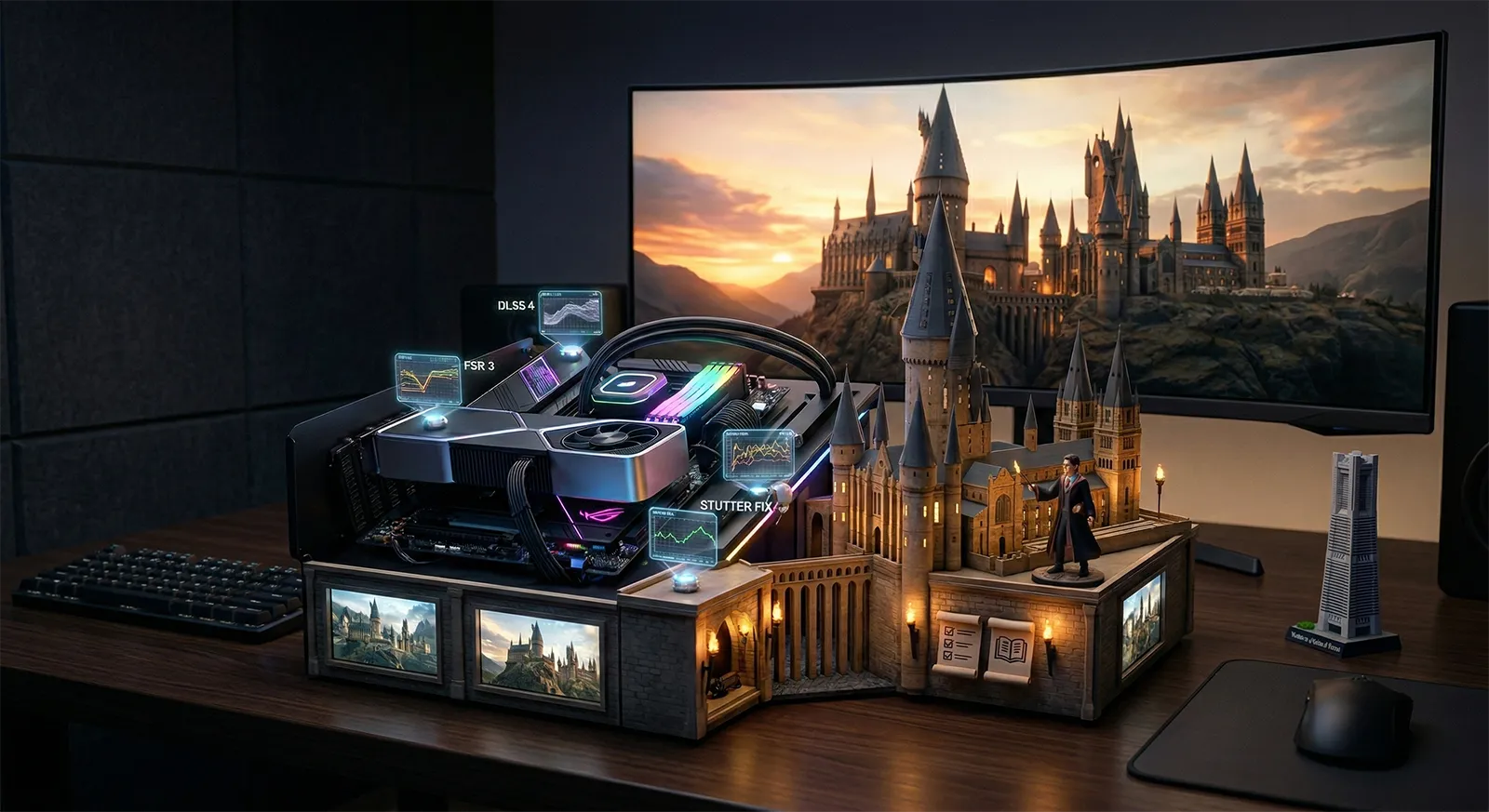
ホグワーツ・レガシーPC版は、デフォルト設定のまま遊ぶと「重い」「カクつく」という印象を受けやすいゲームです。Unreal Engine 4ベースのアーキテクチャが引き起こすフレームタイミングの問題や、ポストプロセス品質が過剰にFPSを消費する構造が原因で、設定を適切に調整するだけでFPSが20〜30%改善する事例も少なくありません。
2025年1月30日の大型パッチでDLSS 4(Transformerモデル)とRTX 50シリーズ向けマルチフレーム生成に対応し、続く2025年4月パッチではAMD FSR 3.1・Intel XeSS 2.0(XeFGフレーム生成付き)も追加されました。発売から3年以上が経過した今も継続的にアップデートされており、最新のGPUで快適にプレイできる環境が整っています。
本記事では、各グラフィック設定のFPS影響度を整理したうえで、スタッター根本解決の手順とGPU別の最適プロファイルをまとめました。
この記事は「すでにゲームを持っている人向け」の設定最適化ガイドです。PCスペックや必要GPUを調べている方はGPU別ベンチマーク記事をご参照ください。
目次
FPSが大きく変わる「下げ得」設定5選
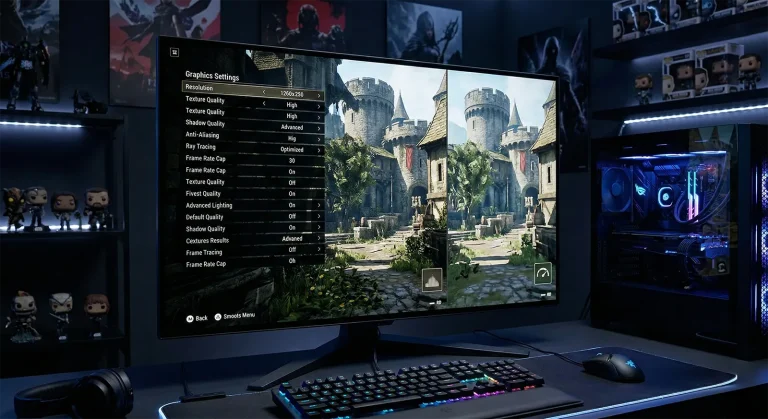
20項目以上あるグラフィック設定のうち、FPS影響が大きいのに見た目の変化がほとんどない設定が存在します。まずここを狙い撃ちするのが最も効率的です。
レイトレーシングを有効にしている場合、RTシャドウをオフにするだけでGPU負荷が22%前後低下します。通常のシャドウマッピングは遠距離には引き続き適用されるため、ゲームプレイ上の視覚的な差は近距離のごく一部にとどまります。レイトレーシングを使いたい方も、まずRTシャドウだけをオフにすることを強くおすすめします。
おすすめ: オフアンビエントオクルージョン・被写界深度・モーションブラーなどの後処理エフェクトをまとめてコントロールする設定です。Ultra設定は全体のFPSを最大15%引き下げますが、MediumにするとAOの精度が下がる程度で、ゲームの雰囲気への影響は限定的です。すべての設定の中で最もFPS対見た目コストが高い項目です。
おすすめ: Medium(FPS重視)/ High(バランス)魔法エフェクトや爆発、煙などのパーティクル精度に関わる設定です。Ultra→Highへの変更でFPSが最大10%改善しますが、戦闘中に視覚差に気づくことはほぼありません。上級呪文を使いまくるような高強度の戦闘シーンでも、Highで十分な品質が保たれます。
おすすめ: Highホグズミードや禁じられた森などの屋外エリアで特に影響が出る設定です。Ultra→Highへの変更で遠距離のオブジェクトのポリゴン精度がわずかに下がりますが、移動中のプレイヤー視点では気づきにくいレベルです。屋内のホグワーツ城内ではほとんど影響しません。
おすすめ: High草木・茂みの密度と精細度を制御します。禁じられた森のような植生が多いエリアでUltraにするとGPU負荷が跳ね上がります。High以下にしても遠景の植生がわずかに薄くなる程度で、戦闘や探索への影響は軽微です。
おすすめ: High全グラフィック設定 おすすめ値一覧
「とりあえずこの設定で動かせばOK」という早見表として使ってください。
| 設定名 | おすすめ値 | FPS影響・補足 |
|---|---|---|
| ディスプレイ | ||
| 表示モード | ウィンドウドフルスクリーン | 安定性 排他フルスクリーンよりフリーズしにくい |
| VSync | オフ | 中 RTSSで外部キャップ推奨(後述) |
| フレームレート制限 | 無制限 | 中 ゲーム内キャップはフレームタイミング問題の原因になる |
| アップスケーリング | ||
| アップスケールタイプ | DLSS(NVIDIA)/ FSR 3.1(AMD)/ XeSS 2.0(Intel) | ― GPUブランドに合わせて選択 |
| アップスケール品質モード | Quality → Balanced(FPS不足時) | 中 Performanceは画質劣化が大きい |
| フレームジェネレーション | オン(対応GPU) | 向上 RTX 40以降・FSR 3.1対応GPU |
| NVIDIA Reflex低レイテンシ | オン + Boost | 体感 FG使用時は必ずオン |
| グラフィック品質 | ||
| テクスチャ品質 | Ultra(16GB+)/ High(8〜12GB) | VRAM依存 VRAMが足りないとスタッターが発生する |
| ポストプロセス品質 | Medium | -15% 最も重い単一設定。Mediumで十分 |
| シャドウ品質 | High | 中 Ultraは割に合わない。Highで十分な品質 |
| エフェクト品質 | High | -10% Ultra→Highで視覚差はほぼなし |
| フォグ品質 | Ultra | 影響小 ホグワーツらしい霧の雰囲気に直結。下げない |
| スカイ品質 | High | 影響小 |
| フォリッジ品質 | High | -10% 屋外エリアで影響大。Highで十分 |
| マテリアル品質 | High | 影響小 |
| ポピュレーション品質 | Medium | 影響小 NPC密度。FPS差は小さく下げやすい |
| 描画距離品質 | High | -10% 屋外エリアで影響。Highで見た目の差は小さい |
| クラウド品質 | High | 影響小 |
| レイトレーシング | ||
| RTリフレクション | オフ / Medium(余裕があれば) | 高 水面・鏡の反射がリアルに。負荷も大きい |
| RTシャドウ | オフ | +22% 最も下げ得なRT設定。オフ一択 |
| RT アンビエントオクルージョン | オフ | 高 差が見えにくい割に負荷が高い |
| Ray Reconstruction | オン(RTX 40/50 + DLSS使用時) | ― 反射・AO品質が向上。RTX系のみ |
| ポストプロセス | ||
| モーションブラー | オフ | 影響小 視認性が下がるためオフ推奨 |
| 被写界深度 | オフ / 好みで | 影響小 |
| クロマティックアベレーション | オフ | 影響小 画面端の色ズレ効果。不要 |
| フィルムグレイン | オフ | 影響小 |
アップスケーリング・フレーム生成の正しい使い方
2025年1月パッチによって対応技術が大幅に拡充されました。GPUブランドごとに使うべき技術が異なります。
DLSS 4(NVIDIA RTX推奨)
2025年1月パッチでDLSS 4のTransformerモデルに対応しました。従来のCNNモデルより輪郭のシャープネスとテクスチャの再現精度が向上しています。RTX 50シリーズでは最大4倍のマルチフレーム生成(MFG)が使え、RTX 5060 TiでもWQHD環境で120fps超が現実的です。RTX 40シリーズでは単フレーム生成(FG×2)が使用可能です。DLSS使用時はRay Reconstructionをオンにすると、レイトレーシングのノイズ除去品質が大幅に向上します。なお2026年発表のDLSS 4.5(ダイナミックMFG)は、RTX 50シリーズならNVIDIAアプリのオーバーライド機能で本作にも適用できます。仕組みと効果はDLSS 4.5の解説記事でまとめています。
FSR 3.1(AMD・全GPU対応)
2025年4月パッチで追加されたFSR 3.1はNVIDIA GPUでも使用できます。フレームジェネレーション付きで、AMDのRX 9070 XT/9070ではFSR 3.1 Quality + FGで快適なフレームレートが得られます。さらに本作はFSR 3.1実装のため、RX 9000シリーズならAMDソフトウェア(Adrenalin)のアップグレード機能で機械学習ベースのFSR 4に置き換えて動作させられます(対象タイトルの最新リストはAMD公式で確認してください)。ネイティブ実装の品質はDLSS 4に及びませんが、FSR 3.1 QualityはDLSS 3 Balancedに近い仕上がりです。
XeSS 2.0(Intel Arc向け)
2025年4月パッチでXeSS 2.0に対応しました。Arc GPUでは専用のXMX命令を使った高精度モードが利用でき、Intel XeFGによるフレームジェネレーションも使用可能です。NVIDIA・AMD GPUでも使用できますが、その場合はシェーダーベースにフォールバックするため品質がDLSS/FSR 3.1より落ちます。
レイトレーシングは使うべき?
ホグワーツ・レガシーのレイトレーシングは、水面の反射(ブラック・レイクなど)と室内の光の回り込みに大きく効いています。2025年1月パッチでRT設定が個別制御できるようになったため、部分的に有効にする戦略が有効です。
スタッター・カクつきを解消する3ステップ
ホグワーツ・レガシーのスタッターは、ゲーム内のVSyncとフレームキャップが正しく動作しないUnreal Engine 4の既知の問題が原因です。設定を変えるだけで劇的に改善するケースが多く、「GPU性能不足では?」と悩んでいた人が以下の手順で解決した報告が多数あります。
- ゲーム内でVSyncをオフ・フレームレートを無制限に設定する。ゲーム内のフレームキャップは使いません。有効にしたままにするとフレームタイミングが崩れます。
- RivaTuner Statistics Server(RTSS)をインストールしてフレームキャップをかける。RTSSで「モニターのリフレッシュレート−1」(144Hzモニターなら143)に設定します。外部からのキャップはフレームタイミングを安定させる効果があります。RTSSはMSI Afterburnerに同梱されているため、どちらかをインストールすれば使えます。
- Engine.iniに最適化設定を追記する。以下のパスにある
Engine.iniを開き、設定を追加します。
パス:%LOCALAPPDATA%\Hogwarts Legacy\Saved\Config\WindowsNoEditor\Engine.ini
[SystemSettings]
r.Streaming.LimitPoolSizeToVRAM=1
r.Streaming.PoolSize=2048
HD Texture Packは12GB以下のGPUでは無効化を推奨します。有効にするとVRAM使用量が大幅に増加し、スタッターの原因になります。Steamのゲームプロパティ→DLC から無効にできます。
GPU別おすすめ設定プロファイル
GPU性能帯ごとに「解像度・アップスケール・RT」の組み合わせをまとめました。
おすすめGPU|1080p・1440pの本命はRTX 5060 Ti 16GBと5070
いまのGPUでは目標fpsに届かない場合のアップグレード候補です。本作はMFG×4対応のRTX 50系と相性が良く、HD Texture Packを使うならVRAM 16GBが安心です(価格は2026年6月時点の目安です)。


※価格・在庫は変動します。最新の価格はAmazonの商品ページでご確認ください。
おすすめゲーミングPC|本作向けに丸ごと揃えるなら
パーツ単位ではなくPCごと新調する場合の候補です。ホグズミードや城内はCPU負荷が跳ねやすくスタッターの一因になるため、上位構成では3D V-Cache搭載のRyzen 7 9800X3D機が効きます(価格・構成は2026年6月時点の公式ストア掲載値です)。
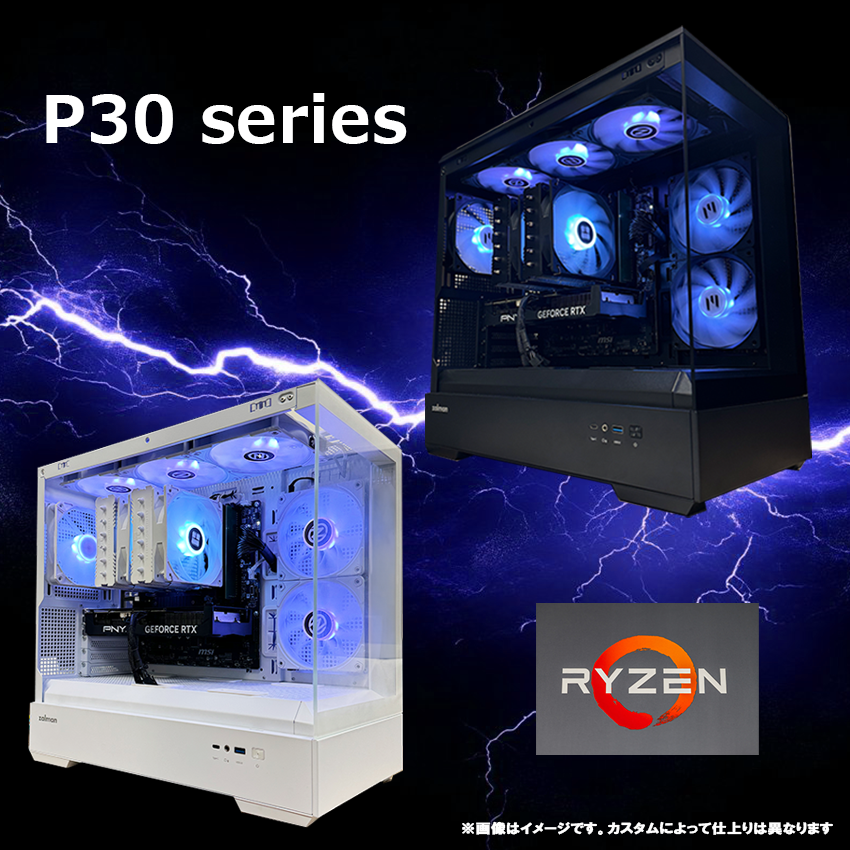
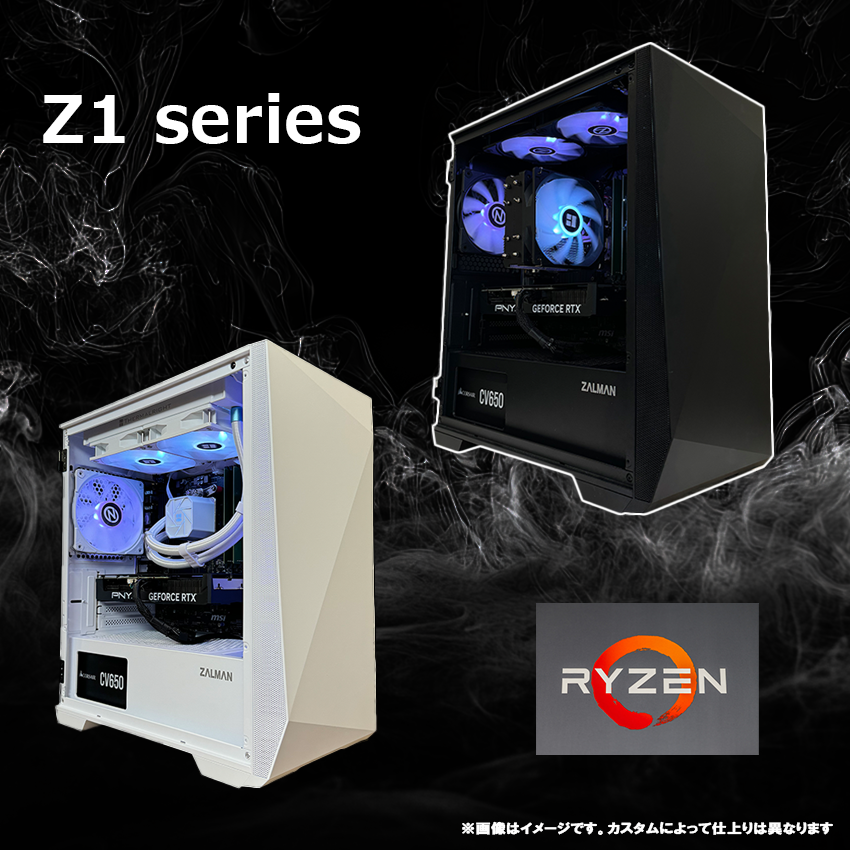
※価格・構成は変動します。最新情報は各BTOショップ公式ページでご確認ください。
Conclusion 2026
ホグワーツ・レガシー
最適設定まとめ
ホグワーツ・レガシーの快適化で最初にやるべきことは、RTシャドウをオフにすること(+22%)とポストプロセスをMediumにすること(+15%)の2つです。この2つだけで合計30%以上のFPS改善が見込める場合もあります。スタッターに悩んでいる場合はRTSSによる外部フレームキャップを試してください。2025年1月パッチ以降はDLSS 4 TransformerとFSR 3.1が使えるため、アップスケーリングの品質も大きく上がっています。フォグ品質だけは下げないことが、ホグワーツらしい幻想的な雰囲気を保つコツです。
あわせて読みたい



Amazonの価格・在庫情報について


Amazonの価格・在庫情報について