CPU交換・換装ガイド / 2026年7月9日
CPUの交換・換装のやり方|クーラー取り外しから新CPU装着まで
ピンを曲げない持ち方・正しいグリスの塗り方 ・ BIOS更新を忘れると起動しない落とし穴 ・ 同一ソケット内の乗り換えが前提
同じソケットのマザーボードのまま、CPUだけをより新しい世代・上位モデルに乗り換えたい——そんなときのCPU交換・換装の手順を解説します。グラボの交換やSSDのクローンと違い、CPU本体のピンを曲げてしまうと修復不能になるため、正しい持ち方・装着手順を知っておくことが何より重要です。この記事では、クーラーの取り外しから新CPUの装着、グリスの塗り直し、見落とされがちなBIOS更新の必要性まで、順を追って整理します。
ピンを曲げない手順を解説グリスの塗り方も比較BIOS更新の落とし穴に注意
「グラボは交換したことがあるけど、CPUはまだ」という方は多いのではないでしょうか。CPUの交換は手順自体はそれほど難しくありませんが、グラボやメモリと違ってCPU本体にピンがある(またはソケット側にピンがある)ため、扱いを誤ると一発で破損するという緊張感があります。
この記事では、作業前の安全確認から、クーラーの取り外し、CPUの脱着、グリスの塗り直し、クーラーの再固定までを手順順に解説します。あわせて、CPU交換で意外と見落とされがちな「新しいCPU世代に古いBIOSが対応しておらず起動しない」という落とし穴にも触れます。
なお、この記事が対象にしているのは同じソケット内でのCPU乗り換え(例:AM5のままRyzen 7 7700X→9800X3D、LGA1851のままCore Ultra下位→上位)です。AM4→AM5のようにソケット形状自体が変わる場合は、CPUだけでなくマザーボード・メモリも含めた乗り換えが必要になる点をあらかじめ押さえておいてください。
事前確認作業前に必ず確認すること
ケースを開ける前に、まずこの3点を確認しておきましょう。
電源を切り、電源ケーブルを抜くPCを完全にシャットダウンし、電源ボタンではなく壁のコンセントから電源ケーブルを抜きます。感電やショートのリスクを排除するための基本です。
静電気(ESD)対策をする作業前に、ケースの塗装されていない金属フレーム部分に触れて放電します。ただしこれはケースが導電性でアースされている場合のみ有効な簡易対策で、絶対の保証にはなりません。より確実に対策したい場合は、静電気防止リストバンド(アース線付き)の使用がおすすめです。
「同一ソケット内」の乗り換えか確認するAM4とAM5はピン数・物理寸法が異なる別ソケットで、CPUの物理的な装着自体ができません。乗り換え先CPUのソケット規格(AM5・LGA1851等)が今のマザーボードと一致しているか、購入前に必ず確認してください。
取り扱いAMDとIntelでピンの扱いが違う
CPUの持ち方・装着時の注意点は、世代によって「どちらにピンがあるか」が変わる点を理解しておくと分かりやすくなります。旧世代のAM4はCPU側にピンがありましたが、現行のAM5はIntelと同じくソケット側にピンがある方式に変わりました。
AMD|AM4はCPU側、AM5はソケット側にピンAM4まではCPU裏面に華奢なピン(PGA)があり、曲げると修復困難でした。AM5からはこのピンがマザーボード側のソケットに移り、Intelと同じLGA方式になっています。ピンの位置が変わっても「曲げると修復困難」というリスク自体は変わらないため、油断は禁物です。
Intel(LGA)|ソケット側にピンがあるIntel CPUにはピンがなく、マザーボード側のソケット(LGA)にピンが並んでいます。こちらも曲げると修復困難な点はAMDと同じで、CPUを乗せる際にソケットのピンに触れないよう注意が必要です。
共通の正しい持ち方どちらの規格でも、CPUは接点面に触れず、必ず端(エッジ)を持つのが鉄則です。指の脂が接点に付着すると接触不良の原因になることもあります。位置合わせ用の三角マーク(Pin1マーカー)をCPU側とソケット側で一致させ、傾けたり揺すったりせず垂直に静かに下ろすことがピン曲がり防止の要です。
手順1古いクーラーを取り外す
CPUを触る前に、まずクーラーを取り外します。
空冷クーラー(バックプレート・ネジ式)対角のネジを少しずつ均等に緩めていくことで、CPU・マザーボードへの圧力を偏りなく解放しながら安全に取り外せます。プッシュピン式(Intel純正クーラー等)の場合は、マイナスドライバーでピンを反時計回りに90度回してロック解除してから引き上げます。AM4のCPU側にピンがある構成では、古いグリスが固着してクーラーごとCPUが引き抜かれてしまう「すっぽん」が起きることがあります。クーラーを外す際は真上に引かず、軽く前後に捻るようにして少しずつ浮かせると、すっぽんによるピン曲がりを避けやすくなります。
簡易水冷(AIO)クーラーポンプ・水冷ヘッド上の電源/ファンケーブルを外してから、固定ネジを対角で少しずつ緩めます。ポンプ本体を軽く保持しながら引き離してください。
古いグリスの拭き取り濃度90%以上のイソプロピルアルコールを、糸くずの出ないマイクロファイバークロスや綿棒に含ませて円を描くように拭き取ります。固着している場合は、アルコールを含ませた布を10〜15秒ほど押し当てて軟化させてから拭くと落としやすくなります。
手順2CPUを外して新しいCPUを装着する
ソケットごとにレバーやフレームの操作方法が異なります。
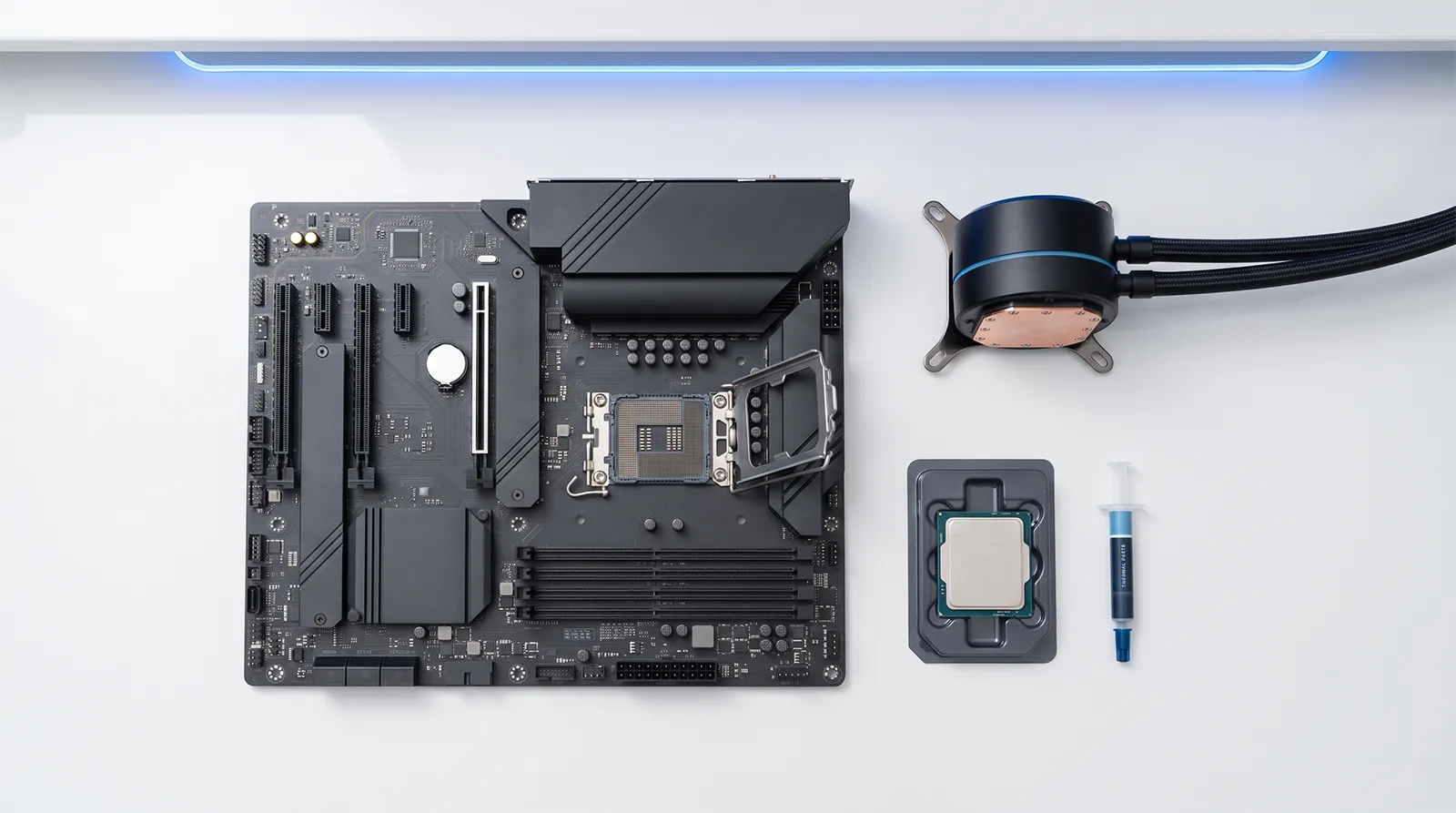
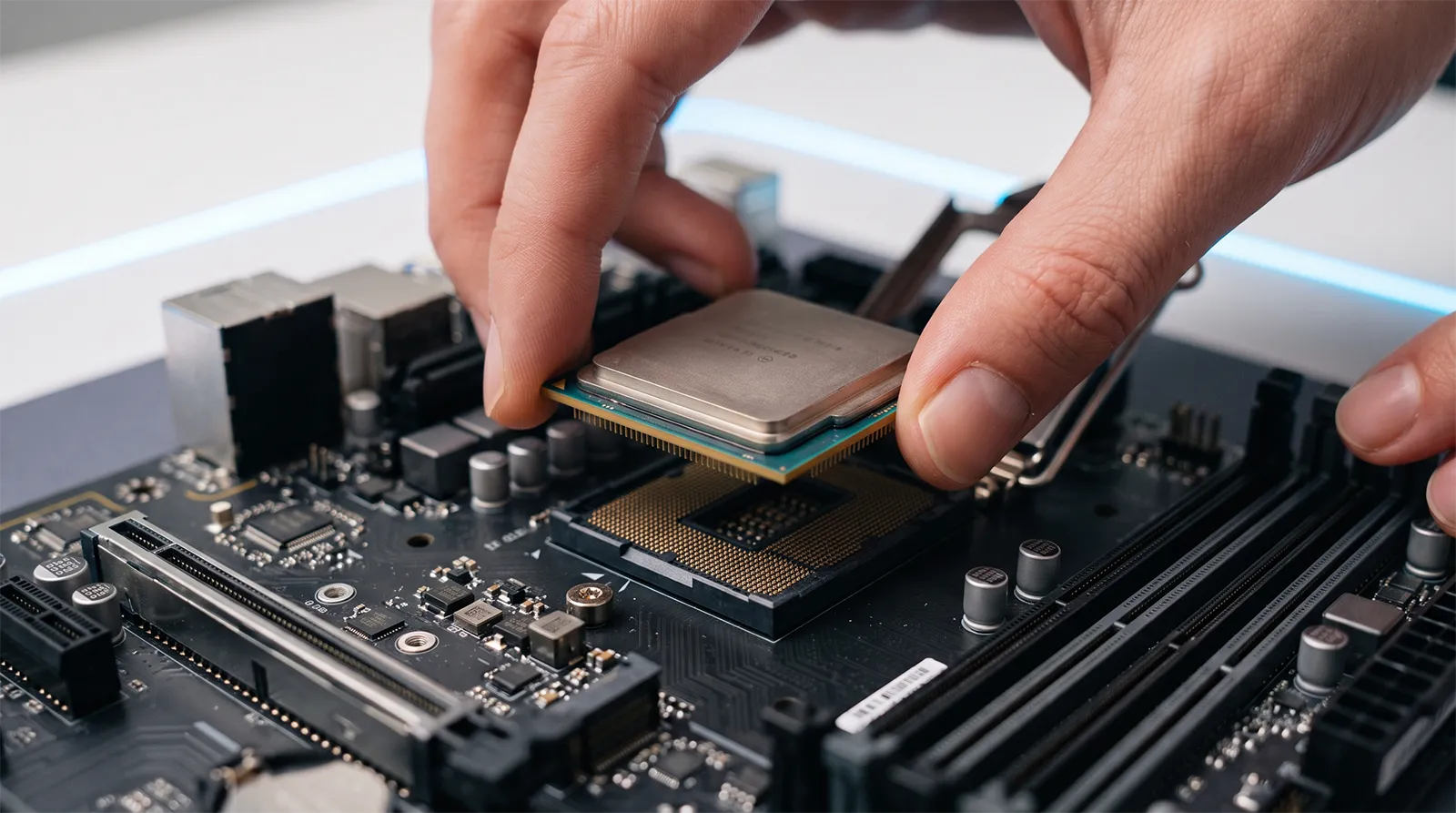 CPUは接点面に触れず端を持ち、位置合わせのマークを確認しながら垂直に静かに下ろす(イメージ)
AM5ソケットの場合リテンションアームのレバーを90度まで持ち上げてソケットを開放します。古いCPUを取り出したら、新しいCPUのPin01インジケーター(矢印マーク)とソケット側のマークを一致させ、力を入れず静かに収めます。位置が合っていればCPUは自重で収まるので、収まらない場合は無理に押し込まず、向きを再確認してください。最後にレバーを押し下げてロックします。
LGA1700/LGA1851ソケットの場合ロードレバーとロードプレートを開いてからCPUを取り出し、Pin1マーカーとソケット側のキー溝(ノッチ)を一致させて力を入れずに静かに下ろします。四隅の高さが均一かを目視で確認したら、ロードプレートを閉じ、ロードレバーを押し下げてリテンションタブの下に滑り込ませてロックします。CPUが正しく着座しているか確認する前にレバーを操作すると、コーナー部分が曲がる恐れがあるとIntelも注意を促しています。
手順3サーマルグリスを塗る
塗布パターンはCPUの形状によって向き・不向きがあります。
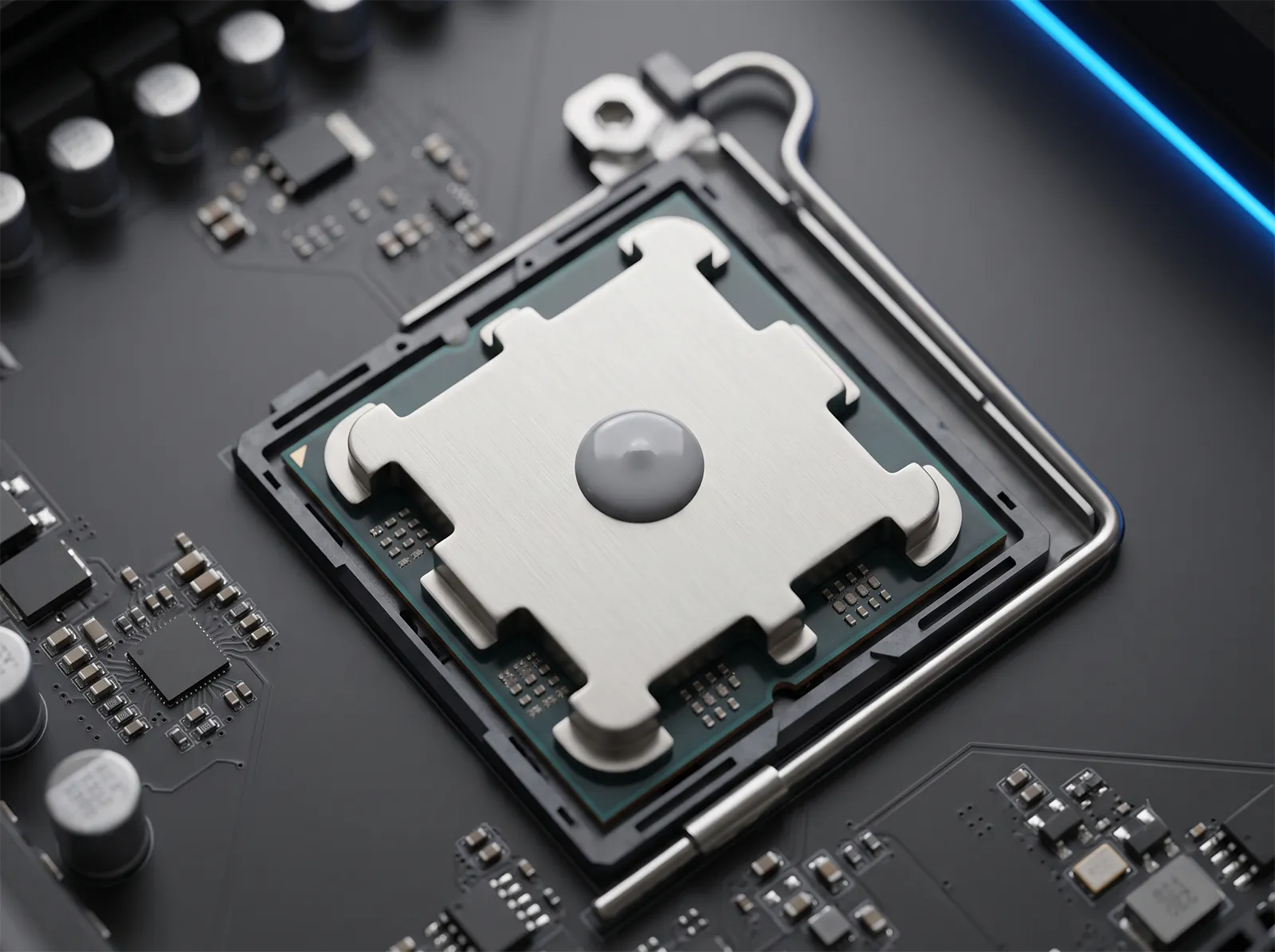 AM5は接触エリアが小さいため、中央への単一ドット塗布が無難(イメージ)
長方形のCPU(Intel LGA1700系)|X字・線状長方形で中央がやや凹んだ形状のヒートスプレッダには、X字塗布や線状に伸ばす塗り方が向いているとされています。
AM5|単一ドット塗布が無難AM5は八角形の接触エリアが小さく、周辺に表面実装部品の露出チャンネルがあるため、複数点に分けて塗るとはみ出すリスクがあります。クーラーメーカーも当初の5点塗り推奨から、直径3〜4mm程度の単一ドット塗布に変更した経緯があり、AM5ではこちらが無難です。
塗りすぎ・少なすぎに注意多すぎるとソケット周辺にはみ出して他の部品に付着するリスクがあり、少なすぎると熱伝導にムラができ局所的な温度上昇の原因になります。米粒〜小豆大が目安で、クーラーを装着した際の圧力で自然に広がる量を心がけてください。
手順4クーラーを再固定する
対角線状に少しずつ締める1本を一気に締めず、対角のネジを少しずつ交互に締めていくことで、CPU・マザーボードへの圧力を均等に分散できます。反りや破損のリスクを避けるための基本です。
締めすぎないネジが自然に止まるところまで締めれば十分で、過剰な締め付けはCPUの反り・性能低下、極端な場合はダイ割れやソケット破損につながります。クーラーメーカーが指定するトルク値がある場合はそれに従ってください。
落とし穴新CPUなのに起動しない|BIOS未対応の可能性
CPU交換で最も見落とされがちなのが、マザーボードのBIOSが新しいCPU世代にまだ対応していないケースです。
!
交換前にBIOSバージョンとCPU対応リストを確認
新しいCPU世代(特にAM5で新型Ryzenに乗り換える場合)は、マザーボードのBIOSが古いままだと認識されず起動しないことがあります。交換前に、マザーボードメーカーの対応CPUリスト(QVL相当)で自分のマザーボード型番と新CPUの組み合わせを確認し、必要な最低BIOSバージョンをチェックしてください。ただしこうしたリストは特定時点での動作確認情報であり、その後のBIOS更新や新製品の反映が追いついていない場合もある点に留意してください。
CPUなしでBIOSを更新できる機能がある「新CPUを挿したら起動しないのでBIOSを更新したいが、起動しないと更新もできない」というジレンマに対応するため、多くのマザーボードにはCPU・メモリ・グラボなしでBIOSを更新できる機能が用意されています(ASUS=USB BIOS FlashBack、MSI=Flash BIOSボタン、GIGABYTE=Q-Flash Plus、ASRock=BIOS Flashback)。古いCPUを外す前に、この機能で新CPU対応のBIOSへ更新しておくのが最も確実な手順です。
基本的な使い方FAT32フォーマットのUSBメモリに、メーカー指定のファイル名でBIOSファイルを保存し、マザーボード背面の専用USBポートへ挿してボタンを長押しします。多くの機種でLEDが点滅し、消灯すれば更新完了という流れです。手順の細部はマザーボードのメーカー・機種で異なるため、必ず公式サポートページで確認してください。
確認初回起動後に確認すること
診断LEDとBIOS画面での認識確認マザーボードの診断LED(ASUS=Q-LED、MSI=EZ Debug LED等、呼称は違うがCPU/DRAM/VGA/BOOTの4種で構成される点は共通)が正常に消灯し、BIOS画面でCPUが正しい型番で認識されているかを確認します。CPU LEDが点灯したまま消えない場合、ピン曲がりかBIOS未対応が典型的な原因です。
初回の温度チェックWindows起動後、HWiNFO等のモニタリングツールでアイドル時の温度を確認し、その後ゲームやベンチマークで負荷時の温度も見ておきましょう。グリスの塗り忘れや量の過不足があると、初回起動時から異常な高温として現れやすいため、早めに気づけます。
グリスの塗り直しには、NoctuaのNT-H1のような信頼性の高い製品を使っておくと、塗布量に多少の誤差があっても安定した冷却が期待できて安心です。
定番の高性能グリスNoctua NT-H1 高性能熱伝導グリスCPU交換のたびに悩みたくない人向けの定番サーマルグリス。塗布量に多少の誤差があっても安定した冷却性能を発揮しやすく、AM5・LGA1851どちらの塗布パターンでも扱いやすい粘度です。交換作業のついでに新品へ塗り替えておくと安心です(※価格は変動します。最新はリンク先で確認)Amazonで価格を見る AM5での乗り換え先として人気AMD Ryzen 7 9800X3D(8コア/16スレッド・3D V-Cache 96MB・120W・AM5)AM5環境での交換先CPUとして人気の高いゲーミング向けモデル。3D V-Cache搭載でゲーミング性能に定評があり、同じAM5ソケット内での乗り換え候補として検討されることが多い一台です(※価格は変動します。最新はリンク先で確認)Amazonで価格を見る FAQよくある質問
AM4のCPUをAM5のマザーボードに挿せますか?
物理的に挿せません。AM4とAM5はピン数・寸法が異なる別ソケットです。AM4からAM5へ乗り換える場合は、CPUだけでなくマザーボード・DDR5メモリも含めて一式交換する必要があります。なお多くの場合、クーラーの取り付け穴の位置(マウンティングホールピッチ)は共通のため、純正バックプレートを使う構成であればクーラー自体は流用できることがあります。専用バックプレート設計のクーラーは対応しないこともあるため、心配なら購入前にメーカーの対応表を確認してください。
CPUのピンを曲げてしまったら直せますか?
軽度な曲がりであれば、精密ピンセット等で慎重に戻せる場合もありますが、基本的には修復困難と考えた方が安全です。位置合わせの三角マークを必ず確認し、傾けたり揺すったりせず垂直に静かに下ろすことで、そもそも曲げないようにするのが一番の対策です。
新しいCPUに交換したら起動しなくなりました
まず疑うべきはBIOSが新しいCPU世代に対応していない可能性です。マザーボードメーカーのUSBメモリを使ったBIOS更新機能(CPU不要で更新できるもの)を使い、新CPU対応のBIOSに更新してみてください。それでも起動しない場合は、CPUの装着不良やピン曲がりも確認しましょう。
グリスは古いものを拭き取らずに重ね塗りしてもいいですか?
おすすめしません。古いグリスが劣化・固着していると熱伝導が悪化するほか、新しいグリスと混ざることでムラの原因にもなります。イソプロピルアルコールで一度きれいに拭き取ってから、新しいグリスを塗り直してください。
クーラーのネジはどれくらい締めればいいですか?
対角線状に少しずつ、ネジが自然に止まるところまでで十分です。クーラーメーカーが推奨トルク値を指定している場合はそれに従ってください。締めすぎるとCPUの反りや、極端な場合はダイ割れ・ソケット破損につながります。
BIOS更新も試したのに、まだ起動しません
次に確認したいのはCMOSクリアと電源ユニットの容量です。CMOSクリアはボタン電池を数分抜く、またはマザーボードのクリアボタン・ジャンパで行え、設定不良によるトラブルをリセットできます。また、乗り換え先のCPUが旧CPUより消費電力の大きいモデルの場合、電源ユニットの容量不足が原因のこともあるため、CPUの推奨・最大消費電力に対して電源ユニットの出力に余裕があるかもあわせて確認してください。
まとめピンを曲げない・BIOSを忘れない
CPUの交換・換装は、ピンを曲げない正しい持ち方・装着手順さえ守れば、作業自体はグラボ交換と大きく変わりません。位置合わせの三角マークを確認し、力を入れず垂直に下ろすことを徹底してください。
もう一つ忘れてはいけないのが、新しいCPU世代に古いBIOSが対応していないという落とし穴です。交換前にマザーボードメーカーの対応CPUリストを確認し、必要ならCPUなしでBIOSを更新できる機能を使って事前に準備しておけば、「挿したのに起動しない」という事態を避けられます。
あわせて読みたい
PCパーツ
CPUグリスの選び方と塗り方|種類比較・交換タイミング・失敗しない手順【2026年版】
PCパーツ
グラボの交換・増設のやり方|初心者でも15分、電源と12V-2×6の失敗しないチェック付き【2026年版】