PCゲームの文字化け 直し方ガイド / 2026年7月9日
PCゲーム・Steamの文字化け(□□□)の直し方記号の羅列と□の羅列は原因が別 ・ 「Unicode UTF-8を使用します」はオンで直るゲームとオフで直るゲームがある ・ ロケールエミュレータとの使い分け
Windowsの「ベータ版:世界中の言語に対応するためにUnicode UTF-8を使用します」 は、文字化けを直す万能スイッチではありません。一部の海外製ゲームはオンで直り、Elonaのような日本製の古いゲームはオフにしないと直りません 。症状の見分け方から、Steam・Chromebookで化けるときの確認手順まで、影響範囲の狭い順に整理します。
記号か□かで原因を切り分け UTF-8はオン・オフ両方向に効く Steam・Elona・Chromebookも整理
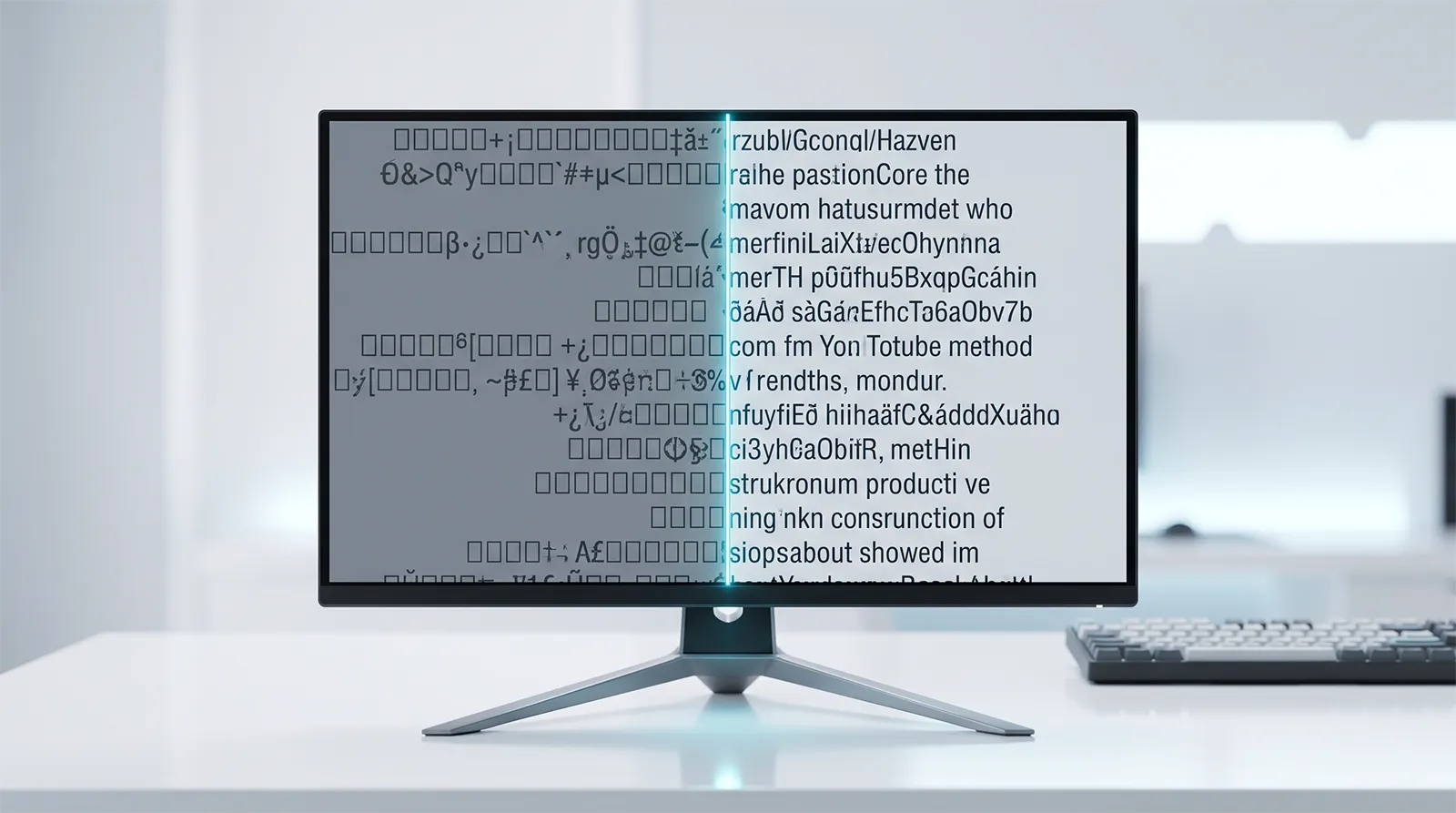
ゲームの文字化けは、記号の羅列なら文字コード側、□の羅列ならフォント側 を直すのが近道です。前者は「エンコーディングの不一致」、後者は「フォントにその文字の字形が無い(通称:豆腐)」という別の原因で起きています。
よく検索される「Unicode UTF-8を使用します」の設定は、Shift-JIS前提の日本製の古いゲーム(HSP製のフリーゲームやツクール製の同人ゲームなど)では、オンにしていることが文字化けの原因 になります。コーエーテクモゲームスのサポートも、文字化けの対処としてこのチェックを外す手順を案内しています。
ここからは、Steamやゲーム側の設定、UTF-8設定のオフ、ロケールエミュレータ、UTF-8設定のオン、システムロケールの変更と、他のソフトへの影響が小さい順 に対処法を並べます。
文字化けと□(豆腐)表示は原因が違う Steamのゲームが文字化けするときの確認手順 Elonaなど日本の古いゲームが文字化けするときは ロケールエミュレータで1本だけ切り替える 「Unicode UTF-8を使用します」をオンにする(一部の海外製ゲーム向け) システムロケールを変更する Chromebookでアプリやゲームが文字化けするとき どれから試すべきか よくある質問 影響範囲の狭い方法から順番に あわせて読みたい
原因 文字化けと□(豆腐)表示は原因が違う対処法を選ぶ前に、まず自分の症状がどちらのパターンかを確認します。
記号の羅列になる|エンコーディングの不一致 テキストは本来ただのバイト列で、文字として表示するには「どの文字コードで書かれたか」をソフトが正しく認識する必要があります。書き込み時と読み込み時で文字コードが食い違う と、まったく別の記号に変わります。日本語はShift-JIS(コードページ932)とUTF-8でバイト列が大きく違うため、特に激しく化けます。
「□」の羅列になる|フォントに字形が無い(通称:豆腐) 文字コードの解釈は成功しているものの、使っているフォントにその文字の字形(グリフ)が無い 状態です。海外でも「Tofu(豆腐)」と呼ばれます。日本語フォントが足りない環境や、ゲームが読み込むフォントに日本語が含まれていない場合に起きます。
記号の羅列ならUTF-8設定の見直し・ロケールエミュレータ・システムロケールを、□の羅列ならSteamやゲーム側のフォント設定と日本語フォントを先に確認してください。判別が難しい場合は、影響範囲の狭い順に両方を試します。
Steam Steamのゲームが文字化けするときの確認手順Steamで買ったゲームの文字化けは、システム設定を触る前にSteamとゲーム側の設定で直ることが多くあります。他のソフトへの影響がないので、ここから確認します。
Steamの画面そのものが化ける ストアやライブラリの表示が化ける場合は、Steamの「設定」→「インターフェース」の言語 が日本語になっているかを確認し、Steamを再起動します。□になる場合はWindows側のフォントの問題で、Steam公式のサポートページも、Windowsのフォントが壊れているか欠けていると文字が欠けたり化けたりすると説明しています。
ゲームごとの言語設定を日本語にする Steamのクライアント全体の言語と、ゲームごとの言語は別の設定です。ライブラリでゲームを右クリック→「プロパティ」→「一般」の「言語」 で日本語を選ぶと、必要に応じて日本語データがダウンロードされます。ゲーム内のオプションにも言語項目がある場合は、両方を揃えてください。
ゲームファイルの整合性を確認する アップデートの失敗などでフォントや言語ファイルが壊れていると、それまで正常だったゲームが突然化けます。「プロパティ」→「インストール済みファイル」→「ゲームファイルの整合性を確認」 で、壊れたファイルが再取得されます。Steam公式のサポートページが最初に挙げている対処法の1つです。
公式に日本語対応なのに□になる ストアで日本語対応と表示されているのに□が並ぶ場合は、ゲームが日本語の字形を含むフォントを読み込めていない 状態です。Windowsの設定では直らないことが多く、ゲームのアップデート、Steamのコミュニティガイドやディスカッションにあるフォント指定の手順、フォント修正MODが解決策になります。
日本語化MODを入れたのに化ける・反映されない 有志の日本語化MODでは、翻訳データは入ったのに日本語フォントの設定・配置が漏れて□になる ケースがよくあります。ゲーム本体のアップデートでMODが対応していないバージョンになった場合も、表示が崩れたり英語に戻ったりします。MODの導入手順どおりにフォントを配置できているか、MODがいまのゲームのバージョンに対応しているかを確認してください。
Windowsに日本語の追加フォントが入っていない Windows 11は言語に関係なく游ゴシックを標準で持っていますが、英語版WindowsなどではMSゴシックやメイリオといった日本語の追加フォント が入っていないことがあります。古いゲームはこれらを名前で指定していることが多く、「設定」→「時刻と言語」→「言語と地域」で日本語を追加すると、日本語の追加フォントもあわせてインストールされます。
UTF-8オフ Elonaなど日本の古いゲームが文字化けするときは日本製の古いゲームで記号の羅列が出ているなら、「ベータ版:世界中の言語に対応するためにUnicode UTF-8を使用します」のチェックを外す のが最初の対処です。過去に海外製のゲームやツールのために有効化して、そのまま忘れているケースが目立ちます。
なぜオンにすると化けるのか 日本製の古いゲームの多くは、テキストをShift-JIS(コードページ932) で持ち、Windowsの既定の文字コードも932である前提で作られています。UTF-8設定をオンにすると既定の文字コードが65001(UTF-8)に変わり、同じバイト列が別の文字として読まれます。HSPの標準ランタイムはShift-JISで文字列を扱い、UTF-8で動かすには専用のHSP3UTFランタイムが別に用意されています。標準ランタイムで作られたHSP製の旧作(Elonaなど)は、UTF-8設定と相性が悪い ということです。
チェックを外す手順 「設定」→「時刻と言語」→「言語と地域」を開き、UTF-8のトグルをオフ にして再起動します。この画面にトグルが無い場合は、同じページの「管理用の言語の設定」 →「管理」タブ→「システムロケールの変更」から、システムロケールが「日本語(日本)」になっていることを確認してチェックを外します。コーエーテクモゲームスのサポートも、ゲーム内や文字入力画面の文字化けに対してこの手順を案内しています。
Elonaの設定ファイルを編集してから化けた場合 Elonaは表示フォントをconfig.txtの「font1」 で指定しており、標準では日本語表記の「MS ゴシック」です。このファイルをメモ帳で編集してUTF-8で保存すると、ゲームがフォント名を読めずに表示が崩れます。UTF-8設定をオフにした状態でconfig.txtを開き直し、font1を英字表記の「MS Gothic」に書き換え、「名前を付けて保存」の文字コード欄で「ANSI」を選んで保存 してください。英字表記にしておけば、次に編集したときも保存時の文字コードでフォント名が壊れません。
メモ帳で作った設定ファイルが読めない場合 Windows 10 May 2019 Update(1903)以降、メモ帳で新規作成したファイルの既定の保存形式はUTF-8 です。Shift-JIS前提のゲームのMOD設定やカスタムデータを新しく作るときは、保存時に「ANSI」を選びます。UTF-8設定がオンのままだと「ANSI」もUTF-8として保存されるため、先に設定をオフにしておくのが確実です。
i
海外ゲームと日本の旧作を両方遊ぶなら
UTF-8設定はシステム全体に効くため、オンとオフで直るゲームが入れ替わります。普段はオフにしておき、中国語・韓国語・ロシア語などの文字コードを前提にした海外製のゲームはロケールエミュレータでその言語を指定して個別に起動する のが基本の形です。UTF-8設定をオンにしないと直らないゲームがある場合だけ、遊ぶ期間に限ってオンにします。
アプリ単位 ロケールエミュレータで1本だけ切り替えるシステム全体の設定を変えたくない場合は、特定のアプリだけ 別のロケールで動かせるツールを使います。英語版Windowsで日本製のゲームを動かす場合も、日本語を指定して起動すれば直ることがあります。
ロケールエミュレータとは 「Locale Emulator」は、システムロケールを変更せず、指定した実行ファイルだけを別のロケール・言語環境で起動 できるツールです。実行ファイルを右クリックしてプロファイルを選び、「プロファイルで実行」や「ショートカットの作成」から起動します。
本家は開発停止、Windows 11向けの派生版がある 本家の配布元(xupefei/Locale-Emulator)は2022年4月15日にアーカイブされ、開発が止まっています (GitHubのスター数は1万1,000超)。いまはコミュニティによるフォークのほか、有志がWindows 11向けに作り直した「Locale Emulator Fluent」 がMicrosoft Storeで配布されており、2026年6月24日にv1.1.7.0へ更新されています。本家の公式な後継ではなく別の開発者のアプリなので、導入前にStoreの説明と評価を確認してください。
旧来の「AppLocale」との違い かつてはMicrosoft公式の「AppLocale」という同種のツールがありましたが、Windows XP/Server 2003向けの古いツール です。現行のWindowsは対象外で、通常の手順ではインストールに失敗することが多く、動作も保証されません。アプリ単位でロケールを切り替えるなら、ロケールエミュレータが実質的な選択肢です。
UTF-8オン 「Unicode UTF-8を使用します」をオンにする(一部の海外製ゲーム向け)Windowsには、システムの既定の文字コードをUTF-8に切り替える設定があります。効果が出るのは、UTF-8の文字列を古い方式のAPIのまま扱っている一部の海外製ゲームやツール に限られます。中国語や韓国語の文字コードを前提にしたゲームは、ロケールエミュレータの領域です。
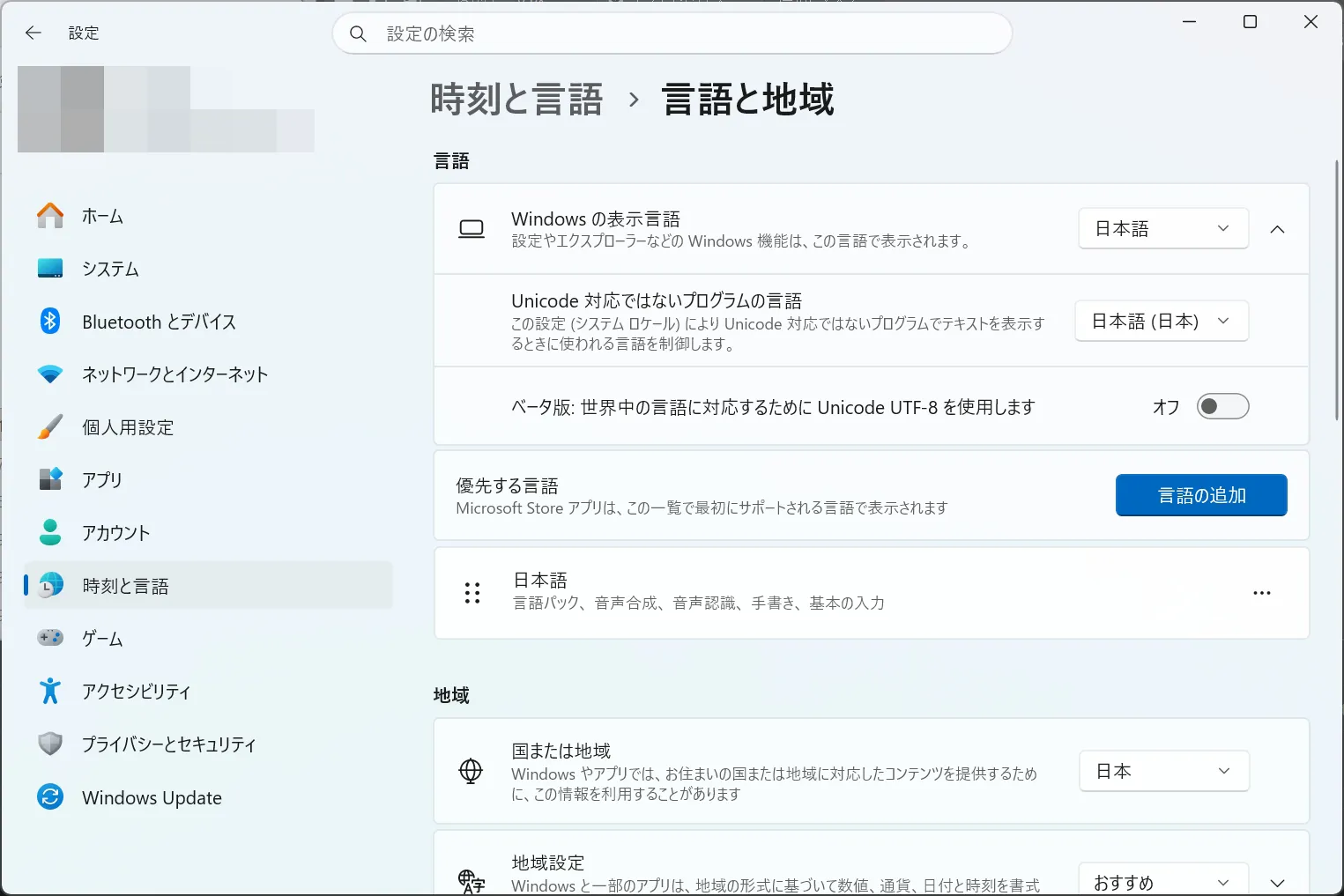
設定場所と手順 2025年10月以降の更新を適用したWindows 11(24H2/25H2)では、「設定」→「時刻と言語」→「言語と地域」 に、「Unicode対応ではないプログラムの言語」欄と「ベータ版:世界中の言語に対応するためにUnicode UTF-8を使用します」 のトグルが直接表示されます。オンにして再起動すると反映されます。トグルが見当たらない場合は、同じページの「管理用の言語の設定」→「管理」タブ→「システムロケールの変更」にあるチェックボックスで切り替えます。
何をする設定か システムのANSIコードページ(既定の文字コード)をUTF-8(コードページ65001)に切り替える 設定です。古い方式のAPIで文字を扱うソフトすべてに効くため、日本語のWindowsでは既定の932から切り替わる影響がシステム全体に出ます。
「設定」→「時刻と言語」→「言語と地域」のページ。管理用の言語設定を経由せず、この画面に直接UTF-8トグルが表示される
!
副作用に注意|日本製の旧作や古いソフトが化ける・動かなくなる
オンにすると、Shift-JIS前提の日本製ゲームやソフトが文字化けします。コードページを前提にした古いCランタイムのアプリが、UTF-8関連の地域設定で正しく動かない事例もMicrosoftが公表しています。別の不具合が出た場合は、同じ画面でオフにして再起動すれば元に戻ります。目的のゲームで効果を確認したら、普段使うソフトの表示もあわせて確認 し、不要になったらオフに戻してください。
全体変更 システムロケールを変更するロケールエミュレータでもUTF-8設定でも解決しない場合は、システムロケールそのものを変更 します。影響範囲が最も広い最終手段です。
変更手順 「設定」→「時刻と言語」→「言語と地域」の「Unicode対応ではないプログラムの言語」 欄、または「管理用の言語の設定」→「管理」タブ→「システムロケールの変更」で目的の言語を選び、再起動します。UTF-8のチェックボックスと同じ画面にあります。
影響範囲が広い点がリスク この変更はシステム全体・全ユーザーに影響 し、古い方式のAPIが使う既定の文字コードを切り替えます。ゲーム1本のために変更すると、他の非Unicode対応ソフトの表示や動作にも影響 します。アプリ単位で切り替えられるロケールエミュレータで直るなら、そちらを優先してください。
Chromebook Chromebookでアプリやゲームが文字化けするときChromebookはWindowsではないため、UTF-8設定やロケールエミュレータは使えません。Windows用のゲームもそのままでは動かないので、どの種類のアプリで化けているかで見るところが変わります。
Google Playのアプリ・ゲーム Androidアプリの表示言語は、基本的にChromebook本体の言語に従います。表示がおかしい場合は、「設定」→「システム環境設定」→「言語」でデバイスの言語 が日本語になっているかを確認し、アプリを再起動します。
Linux開発環境のアプリ Linuxアプリで日本語が□になるのは、Linux側に日本語フォントが入っていないためです。ターミナルでsudo apt install fonts-noto-cjk を実行して日本語フォントを入れ、アプリを起動し直すと表示されます。
Steam for Chromebook Steam for Chromebookのベータ版で日本語が□になる症状も、Steamが動く仮想環境に日本語フォントが無いことが原因で、フォントを追加すれば直りました。ただしベータ版は2026年1月1日で終了 し、ベータで入れたゲームは遊べなくなっています。
使い分け どれから試すべきかどの対処法も、影響範囲が狭いものから順番に試す のが安全です。ただしUTF-8設定だけは、ゲームの生まれによってオンとオフのどちらが正解かが変わります。
まずSteam・ゲーム内の言語設定とフォントを確認 システム設定を触る前に確認でき、他のソフトへの影響もありません。□の羅列はここで直ることが多い症状です。
日本製の古いゲームならUTF-8設定がオフか確認 システムロケールが「日本語(日本)」で、UTF-8がオフになっていることを確かめます。オンになっていれば、オフにして再起動するだけで直るケースです。
海外製のゲームはロケールエミュレータで切り分け 中国語・韓国語などの文字コード前提のゲームは、ロケールエミュレータでその1本だけを別ロケールで起動します。システム全体には影響しません。
それでも直らなければUTF-8設定のオン、最後にシステムロケール変更 UTF-8設定は日本製の旧作や古いソフトを化けさせる副作用があり、システムロケールの変更は影響範囲が最も広い最終手段です。どちらも、試したら普段使うソフトの表示もあわせて確認してください。
FAQ よくある質問
「世界中の言語に対応するためにUnicode UTF-8を使用します」はオンのままでいいですか?
日本語のWindowsで日本製のゲームやソフトを使うなら、普段はオフが無難 です。オンにするとShift-JIS前提の日本製の旧作や古いソフトが文字化けすることがあり、名前に「ベータ版」と付いているとおり、既定ではオフの設定です。オンでないと直らない海外製のゲームがある場合だけ、そのゲームを遊ぶ間に限って使ってください。
Elonaが文字化けします。何から試せばいいですか?
まずUTF-8設定がオフになっているか を確認します。オフで直らない場合は、config.txtのfont1を英字表記の「MS Gothic」に書き換えてANSIで保存し直してください。英語版Windowsなどシステムロケールが日本語以外の環境では、ロケールエミュレータで日本語を指定して起動します。
ロケールエミュレータはどこからダウンロードすればいいですか?
本家の配布元は2022年4月に開発が止まっているため、
コミュニティによるフォーク版 か、有志がWindows 11向けに作った
「Locale Emulator Fluent」 (Microsoft Store配布)を使います。どちらも本家とは別の開発者によるものなので、配布元と更新状況を確認してから導入してください。
システムロケールを変更すると何が起こりますか?
「Unicode対応ではないプログラムの言語」全体が切り替わり 、他の非Unicode対応ソフトの表示・動作にも影響します。再起動も必要です。ゲーム1本のためだけに変更する前に、ロケールエミュレータのようなアプリ単位の方法を試してください。
AppLocaleはもう使えませんか?
Windows XP/Server 2003向けの古いツールで、現行のWindowsは対象外 です。通常の手順ではインストールに失敗することが多く、動作も保証されないため、ロケールエミュレータを使うのが現実的です。
PCOTなどのOCR翻訳ツールとは何が違いますか?
ここまでの対処法は「本来表示されるべき文字が化けている」症状を直す ためのものです。PCOTなどのOCR翻訳ツールは、日本語化されていないゲームの英語テキストを認識し、翻訳結果を重ねて表示する 別の仕組みです。文字化けを直しても翻訳はされず、OCR翻訳ツールで文字化けが直ることもないので、症状に応じて使い分けてください。
まとめ 影響範囲の狭い方法から順番にPCゲームの文字化けは、「記号の羅列(エンコーディング不一致)」と「□の羅列(フォント不足)」という原因の異なる2パターン に分かれます。まず自分の症状がどちらかを見極めるのが、遠回りしない一番の近道です。
「Unicode UTF-8を使用します」は、一部の海外製ゲームにはオンで効き、日本製の古いゲームにはオフで効きます。記号の羅列が出たら、まずこの設定がいまどちらになっているか を確認してください。そのうえで、Steam・ゲーム内の設定→UTF-8設定のオフ→ロケールエミュレータ→UTF-8設定のオン→システムロケールの変更と、影響範囲が狭いものから順番に試すのが安全です。
あわせて読みたい トラブル・設定
ゲーム中だけキーボードが英語配列になる原因と直し方|@がShift+2になる・半角/全角キーが効かない時の確認手順【2026年版】
PCゲーム情報
Guildrun(ギルドラン)日本語化MODの入れ方|配布はGitHubへ移行、更新と不具合時の直し方まで【2026年版】
PCゲーム情報
スカイリムの重量制を廃止するMod『Grid Inventory』|140マスに武器・防具・ゴールドを詰めるテトリス式収納、日本語対応
トラブル・設定
Windows 11 24H2 / 25H2 ゲーミング新機能完全ガイド|DirectStorage 2.0・Auto HDR・Xbox Mode・HAGS の有効化手順【2026年5月版】