トラブル・設定 / ボトルネック診断 完全ガイド / 2026年版
ゲームが重い原因はCPU?GPU?使用率だけで決めない診断法 GPU使用率・フレームタイム・解像度テストで「本当の足かせ」を切り分ける
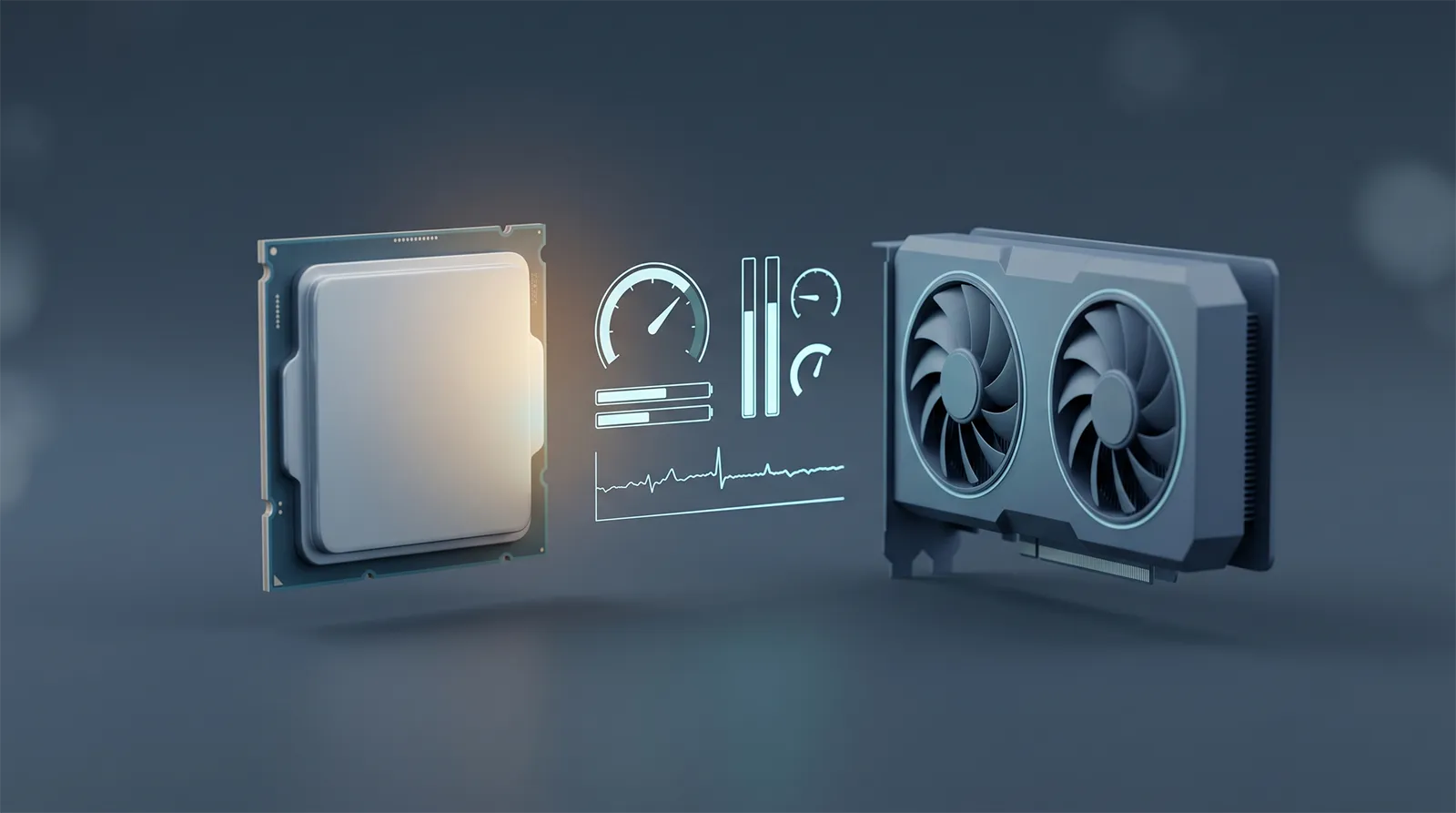
「GPU使用率が低いのにfpsが出ない」「CPU使用率は50%なのにカクつく」「設定を下げても重さが変わらない」 ── ゲームが重いとき、原因がCPU側なのかGPU側なのかは、使用率の数字だけを見ても正しく判断できません。
このガイドでは、解像度スケーリングテスト・フレームタイム・GPU Busyといった実践的な方法 で、何が性能の足かせになっているかを切り分け、原因別の直し方までを順番に解説します。難しい知識がなくても、手順どおりに進めれば自分のPCの弱点が見えてきます。
GPU使用率95%=GPU限界 解像度テストで切り分け フレームタイム / GPU Busy
→ GPU限界かCPU限界かの判断軸を先に見る
ゲームの「重い」は、どこか1か所が必ず原因とは限りません。同じPCでも、重量級のAAAゲームではGPUが限界になり、NPCや建物の多い都市部ではCPUが限界になる、というように場面ごとに足かせが入れ替わります 。だからこそ、思い込みで設定をいじる前に、まず「今どちらが詰まっているのか」を数値で確かめるのが近道です。
大前提 ボトルネックは固定でなく場面で変わる最初に押さえたいのは、ボトルネックは「このPCはCPUが弱い」と固定されるものではなく、ゲーム・解像度・画質設定・目標fps・その場の状況によって動的に変わる という点です。
GPU GPU限界になりやすい場面
高解像度(1440p・4K)や重い画質設定、レイトレーシングを使う重量級AAA では、GPUが描画で手いっぱいになりやすいです。この状態はGPUがしっかり働いている証拠で、現代のPCゲームではむしろ正常に近い状態です。
CPU CPU限界になりやすい場面
NPCや建物が多い都市部、大人数の対戦、シミュレーション系、低解像度での高fps狙い では、CPUの処理が追いつかずGPUが待たされます。フレーム生成の手前で詰まるため、解像度を下げても改善しにくいのが特徴です。
i 「重い=GPUが弱い」とは限らない 多くの人は重いとすぐGPUを疑いますが、解像度を下げても軽くならない重さは、ほぼCPU・メモリ・ストレージ側 が原因です。原因を取り違えると、効かない対策に時間とお金を使ってしまいます。まずは下の手順で正しく切り分けましょう。
診断には、ゲーム画面に各種数値を重ねて表示するオーバーレイツールを使います。代表的なものと、見るべき指標を整理します。
定番ツール
まずはこれを入れる
総合 MSI Afterburner + RTSS 計測特化 CapFrameX NVIDIA NVIDIA App オーバーレイ AMD AMD Adrenalin 上級 Intel PresentMon(GPU Busy)
GPU側で見る指標
GPUが限界かを示す
使用率 GPU使用率(%) 電力 GPU消費電力(W) 動作 コアクロック・温度 メモリ VRAM使用量
CPU・全体で見る指標
体感のカクつきを示す
CPU 全体使用率・コア別使用率 メモリ RAM使用量 速度 fps・フレームタイム 安定度 1% Low / 0.1% Low
見分け方 GPU限界かCPU限界かを判断する3つの軸計測できたら、次の3つの軸で原因を絞り込みます。これだけ押さえれば、ほとんどのケースは判断できます。
01 GPU使用率95%以上=GPU限界(正常に近い)
GPU使用率が95%以上で張り付き、消費電力やクロックも高い状態なら、GPUボトルネック です。GPUを限界まで使えている証拠なので、重量級ゲームではむしろ理想的な状態。さらにfpsが欲しいなら、画質を下げるかGPUを強化する方向になります。
02 GPU使用率が低くfpsも伸びない=CPU・他が足かせ
GPU使用率が90%未満で低く、解像度や画質を下げてもfpsがほとんど伸びない場合 は、CPU・メモリ・ストレージなどプラットフォーム側が足を引っ張っている可能性が高いです。GPUに余力があるのに使われていない、という状態が手がかりになります。
03 CPU使用率100%でなくてもCPU限界は起きる
ここが最大の誤解ポイントです。ゲームは全コアを均等に使うわけではなく、メインスレッドやレンダースレッドが詰まると、全体のCPU使用率が40〜50%でもGPUが待たされます 。Windowsが負荷を複数コアに分散するため、コア別使用率だけでも見誤ることがあります。
! 「CPU使用率が100%じゃないからCPUは原因じゃない」は間違い CPU全体使用率が50%前後でも、1〜2本の重要なスレッドが100%に張り付いていれば、それがボトルネック になります。タスクマネージャーの全体使用率だけで「CPUは余裕」と判断せず、次の解像度テストで裏を取りましょう。
実践 解像度を下げてfpsが伸びるか試すもっとも手軽で確実な切り分けが解像度スケーリングテスト です。特別なツールがなくても、ゲームの設定を変えるだけで判断できます。
+ 解像度スケーリングテストの手順 ① いつもの設定(例:1440p や 4K の Ultra)でfpsを記録 → ② 解像度と画質を大きく下げる(1080p の Low〜Medium) → ③ fpsの変化を見る 。fpsが大きく伸びたらGPUが限界 (解像度を下げてGPUの負担が減った)、fpsがほとんど変わらなければCPUやメモリ側が限界 (GPU以外が頭打ちなので解像度を変えても効かない)と判断できます。
このテストは、オーバーレイの数値と組み合わせるとさらに確実です。解像度を下げてもGPU使用率が上がらず、fpsも横ばいなら、CPU・プラットフォーム側がボトルネックである可能性が一段と高まります。
上級 平均fpsでなくフレームタイムとGPU Busyを見るより正確に体感を判断するなら、平均fpsではなくフレームタイム を見るのがコツです。平均120fpsでも、フレームタイムに大きなスパイク(瞬間的な跳ね上がり)が出ると、人はカクつきとして感じます。
A フレームタイムと1% / 0.1% Low
平均fpsが高くても、1% Low・0.1% Lowが大きく落ち込むPCは体感がカクつきます 。GPU使用率が一瞬下がるタイミングでフレームタイムが跳ねる場合、GPUが描画に苦しんでいるのではなく、CPU処理・アセット読み込み・シェーダーコンパイルなど別の要因を待っている可能性があります。
B Intel PresentMonのGPU Busy
GPU Busyは、GPUが実際に1フレームを描画していた時間 を示す指標です。Frame TimeとGPU Busyが近ければGPU限界 、Frame TimeのほうがGPU Busyより明らかに長ければ、CPU・メモリ・ストレージなどGPU以外が原因 と判断しやすくなります。使用率より一歩踏み込んだ切り分けができます。
対処 原因別の直し方原因がわかったら、それぞれに効く対策を打ちます。逆方向の対策は効かない ので、まずは切り分けが大切です。
GPU GPUボトルネックの直し方
解像度を下げる/DLSS・FSR・XeSSを使う のが基本。加えて、レイトレーシング・影・ボリュメトリック効果・グローバルイルミネーション などGPU負荷の高い設定を下げると効果的です。VRAM使用量が上限に張り付いているなら、テクスチャ品質を下げる とカクつきが収まることがあります。
CPU CPU・プラットフォーム側の直し方
解像度を下げても効かないので、群衆密度・交通量・描画距離・オブジェクト密度・物理演算・NPC数・シミュレーション品質 などCPU負荷の高い項目を下げます。あわせてXMP / EXPOの有効化、メモリのデュアルチャンネル確認、メモリ不足の解消、ゲームのSSDインストール、不要なバックグラウンドアプリの停止 も効きます。
i まず無料でできる土台固めを先に ハードを買い替える前に、XMP / EXPOの有効化(メモリを定格より速く動かす設定) とデュアルチャンネル化 、ゲームのSSDへの移動 は必ず確認しましょう。とくにメモリがシングルチャンネルだったり、XMP / EXPOが切れたままだと、CPUボトルネックが悪化します。これらはお金をかけずに効く、見落としがちな土台です。
買い替え 設定で直らないときのGPU・CPU設定や土台固めをしても限界が残る場合は、ボトルネックになっている側のパーツを強化します。GPU限界ならGPUを、CPU限界ならCPUを 替えるのが鉄則で、逆を買っても体感は変わりません。1440pでGPUが足かせなら上位GPU、都市部や大人数対戦でCPUが足かせならゲーミング向けの強いCPUが効きます。
GPU限界の人へ / 1440p本命 GIGABYTE GeForce RTX 5070 Ti GAMING OC 16GB GPU使用率が常に95%以上で張り付くなら、GPU強化が一番効きます 。RTX 5070 Tiは16GB VRAMで1440p高画質の主力クラス。DLSS 4.5のフレーム生成にも対応し、重量級AAAでも余裕を持って描画できます。Amazonで価格を見る CPU限界の人へ / ゲーミング最強 AMD Ryzen 7 9800X3D(8コア/16スレッド・3D V-Cache・120W・AM5) 解像度を下げてもfpsが伸びない・都市部や大人数で落ちるなら、CPU強化が効きます 。Ryzen 7 9800X3Dは3D V-Cacheでゲームのフレーム供給に強く、CPUボトルネックの決定打。NPCの多いシーンや高fps狙いで体感が変わります。Amazonで価格を見る ※価格・在庫は変動します。最新の価格はAmazonの商品ページでご確認ください。
必ず「自分のボトルネックがどちらか」を診断してから 選んでください。GPU限界の人がCPUを替えても、CPU限界の人がGPUを替えても、体感はほとんど変わりません。
FAQ よくある質問
Q1. GPU使用率が低いのにfpsが出ないのはなぜですか
CPU・メモリ・ストレージ側がボトルネックになっているサイン です。GPUに余力があるのにフレームが供給されない状態で、解像度を下げてもfpsが伸びないのが典型。XMP / EXPOの有効化やデュアルチャンネル化、群衆密度・描画距離などCPU負荷の高い設定を下げる と改善することが多いです。
Q2. CPU使用率が50%くらいなのにカクつきます
全体使用率が低くてもCPUボトルネックは起きます 。ゲームは全コアを均等に使わず、メインスレッドやレンダースレッドが詰まると、その1〜2本が100%でも全体は40〜50%に見えます。コア別使用率で張り付いているコアがないか確認し、解像度テストで裏を取りましょう。
Q3. 解像度を下げてもfpsが変わらないのはどういう状態ですか
GPU以外(CPU・メモリ・ストレージ)が限界に達している状態 です。解像度はおもにGPUの負荷を左右するため、下げてfpsが伸びないなら原因はGPUではありません。CPU負荷の高い設定を下げる、メモリ環境を見直す、といった対策に切り替えてください。
Q4. 平均fpsは高いのに体感がカクカクします
フレームタイムのスパイクと1% Low / 0.1% Lowの落ち込み を疑ってください。平均が高くても、瞬間的にフレーム間隔が跳ねると人はカクつきと感じます。シェーダーコンパイルのスタッタ、アセット読み込み、CPU処理待ちが主な原因で、SSD化やバックグラウンド停止、ドライバ更新が効くことがあります。
Q5. GPUとCPU、どちらを優先して買い替えるべきですか
診断でボトルネックになっている側を優先 します。1440p・4Kの重量級でGPU使用率が張り付くならGPU、低〜中解像度の高fps狙いや都市部・大人数でGPUが余るならCPU(とくに3D V-Cache搭載のゲーミング向け)が効きます。逆側を買っても体感は変わらないので、必ず切り分けてからにしましょう。
まとめ 使用率だけで決めつけない
3行でわかる結論
GPU限界 GPU使用率95%以上で張り付き=GPU限界 。重量級では正常。fpsが欲しければ画質↓かGPU強化
CPU限界 解像度を下げてもfpsが伸びない=CPU・メモリ側 。使用率100%でなくても起きる
切り分け まず解像度スケーリングテスト 、迷ったらフレームタイムとGPU Busyで確認
ゲームの「重い」を直す第一歩は、使用率の数字だけで決めつけず、解像度テストで原因を切り分けること です。GPU使用率が95%以上で張り付いているならGPUが限界、解像度を下げてもfpsが伸びないならCPU・メモリ側が限界、と覚えておけば、ほとんどのケースは判断できます。CPU使用率が100%でなくてもCPUボトルネックは起きる、という点だけは忘れないでください。
原因がわかれば、対策は半分終わったようなものです。無料でできるXMP / EXPO有効化・デュアルチャンネル化・SSD化を先に試し、それでも足かせが残る側のパーツだけを強化する ──これが、お金と時間をムダにしない一番確実な順番です。
あわせて読みたい トラブル・設定
シェーダーコンパイル・スタッタリング対処完全ガイド【2026年版】UE5世代のカクつきを5タイプ別に潰す
トラブル・設定
Windows 11ゲーム高速化の全手順|VBS無効化からGPUドライバ設定まで効果順に解説【2026年版】
トラブル・設定
fps上限解除ガイド|モニターHz別cap値とReflex設定【2026年版】
トラブル・設定
Path of Exile 2(PoE2)が重い・カクつく・落ちる時の直し方|CPU張り付き・フリーズ・クラッシュを解決【2026年版】
トラブル・設定
GPU使用率の目安は何%?低い原因と対処法・5ステップ診断【2026年版】
CPU
GPU使用率が低い原因はCPUボトルネック?見分け方と対策を解説