Proton 11.0-2が正式版に|起動しないゲームの直し方とSteam Deckへの反映のされ方【2026年8月更新】
本記事にはアフィリエイト広告(Amazon・楽天市場等)のリンクが含まれています。
起動しないゲームの直し方とSteam Deckへの反映のされ方【2026年8月更新】
出典:GitHub「Proton 11.0-2」正式リリースノート、GitHub「Proton 11.0-2 Release Candidate testing」(Issue #9998)、ValveSoftware/Proton Wiki「Changelog」、ValveSoftware/Proton Wiki「Proton Versions」、ValveSoftware/Proton README、Steamサポート「Steam Play」にもとづきます。記事内の情報は2026年8月22日時点のものです。
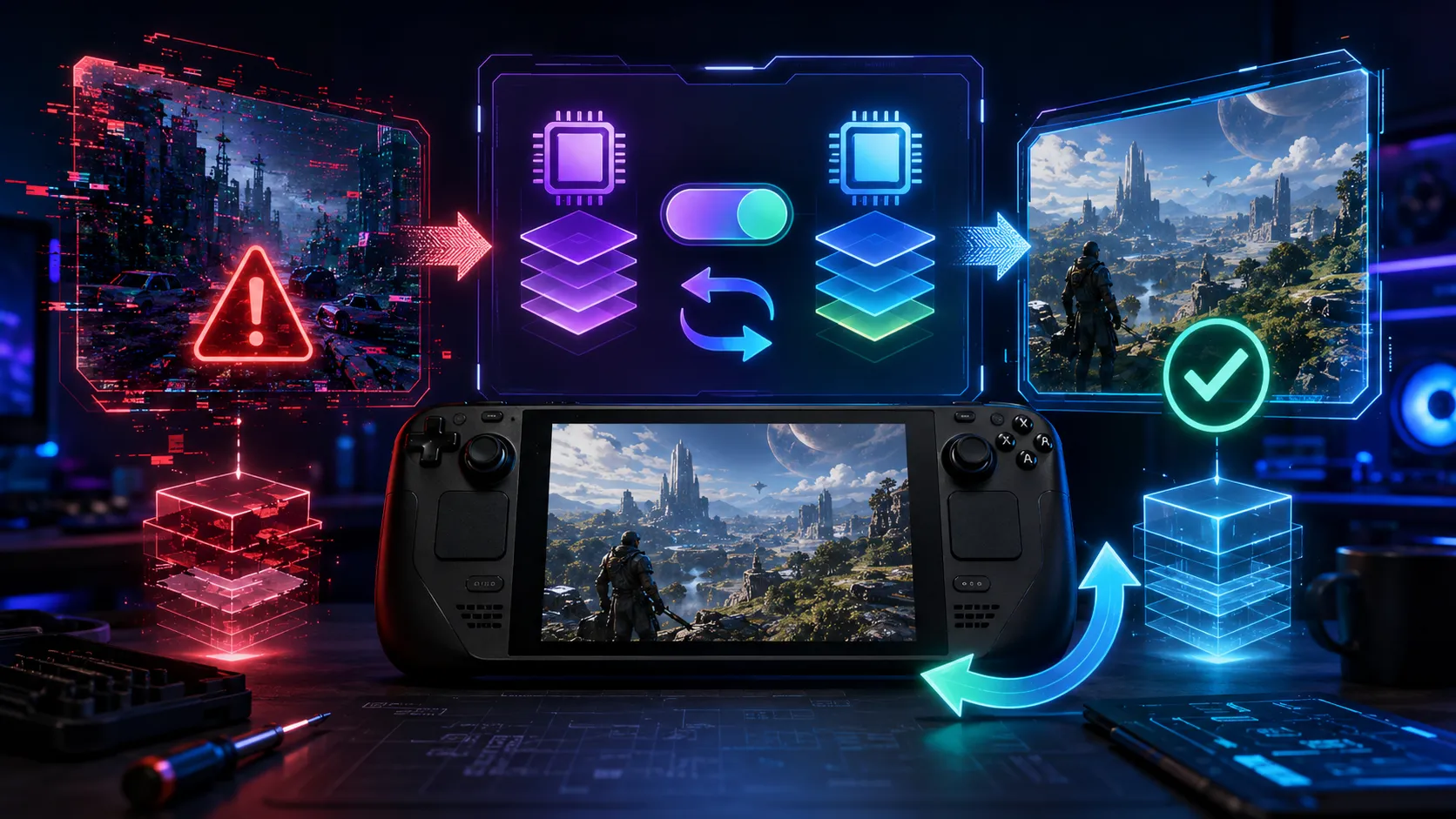
Steam Deckやゲーミング用途のLinux PCで、Steamの「プレイ」を押してもすぐライブラリ画面へ戻る、黒い画面のまま進まない、ランチャーで停止する、ゲーム中に突然クラッシュするといった症状が出た場合、ゲーム本体ではなくWindows互換レイヤーの「Proton」が原因になっていることがあります。
Valveは2026年8月21日20:31、これまでリリース候補(RC)として公開テストしていた「Proton 11.0-2」を正式版(Stable)としてリリースしました。ディアブロ4、メタルギアソリッドV ファントムペイン、Marvel Rivals、ARC Raiders(アークレイダーズ)、ヘルダイバー2など、ゲームアップデート後に発生した起動不能やクラッシュの修正に加え、TerrariaのProton 10比での性能低下、ハイブリッドコア構成CPUでのDIRT 5クラッシュ、NVIDIA GPU+Wayland環境での複数タイトルのフリーズ・表示不具合も修正対象に含まれています。
この記事では、正式版になったProton 11.0-2の変更点を一次情報にもとづいて整理したうえで、Steam DeckとLinux PCへの反映のされ方、Proton Experimentalとの関係、ゲームが起動しない場合の切り分け手順まで解説します。
本記事は公開当初、Proton 11.0-2がリリース候補(RC)段階だった時点の内容でしたが、GitHub上での正式リリース(2026年8月21日20:31)を受けて全面的に更新しています。以下の内容はすべて、正式版(Stable)としてのProton 11.0-2を前提にしています。
目次
位置づけProton 11.0-2が正式版になった経緯
Proton 11.0-2は、2026年7月22日からリリース候補(RC)として公開テストされていたProton 11.0の次期ビルドです。GitHub上のテスト用Issue(#9998)は2026年8月21日21:08にクローズされ、同日20:31に「proton-11.0-2」タグで正式版(Stable)としてリリースされました。
Protonは、Windows向けに開発されたゲームをSteamOSやLinux上で動かすための互換レイヤーです。修正版のWineに、DirectXをVulkanへ変換するDXVKやvkd3d-protonなどのコンポーネントを組み合わせて動作します。多くのWindows向けゲームは、追加の移植作業なしでProtonを通して起動できます。
正式版になる前の安定版はProton 11.0-1系でした。7月28日には軽微な更新であるProton 11.0-1bが公開され、Steamworks SDK 1.65への対応が追加されていましたが、ゲーム別の不具合修正の多くは今回のProton 11.0-2で初めて安定版に組み込まれています。
内部コンポーネントも複数更新されています。Wine Monoは11.2.0、FEXはFEX-2607、vkd3d(WineHQ提供のD3D12ライブラリ)は2.0、dxvk-nvapiはv0.9.2にそれぞれ更新されました。あわせて、Proton 11系のサポートブランチから取り込んだ開発版のvkd3d-protonとdxvkも更新されています。
Proton Experimentalとの関係にも注意が必要です。ValveSoftware/Protonのwikiに掲載されている変更履歴によると、2026年8月21日時点のProton Experimentalには「Proton 11.0-2のすべての変更」がすでに含まれたうえで、さらに新しい修正が追加されています。つまりProton 11.0-2は安定版としての最新ですが、開発の先頭を走っているのは引き続きExperimentalという位置づけです。
対象タイトルProton 11.0-2で修正される主なゲーム
Proton 11.0-2の変更履歴には、性質の異なる複数の修正が含まれています。ゲーム側のアップデート後に起動できなくなった問題、Proton 11自体が抱えていた不具合(リグレッション)、SteamOS側の変化に伴う不具合、NVIDIA GPU+Wayland環境特有の不具合、ロケールやコントローラーに関する個別の不具合が並記されています。
ゲーム側のアップデート後に発生した問題
ディアブロ4(Diablo IV)とメタルギアソリッドV ファントムペイン(METAL GEAR SOLID V: THE PHANTOM PAIN)では、直近のゲームアップデート後にプレイできなくなっていた問題が修正されています。Marvel Rivals(NetEase Gamesのヒーローシューター)についても、アップデート後に発生していたクラッシュが修正対象です。
ARC Raiders(アークレイダーズ)では一部ユーザーがゲームを起動できなかった問題、ヘルダイバー2(HELLDIVERS 2)ではアップデート後に起動しなくなった問題が修正されています。これらのタイトルが突然動かなくなっていた場合は、Proton 11.0-2への更新で解消している可能性があります。
Proton 11自体の不具合の修正
Crysis 2 Remasteredでは、レイトレーシングを有効にした状態でゲームの読み込みが止まる問題が修正されています。Borderlands Game of the Year Enhancedでは、初期化エラーによって起動できない問題が修正対象です。Need for Speed Hot Pursuit Remasteredでは、SteamOSでフルスクリーン表示にした際に操作を受け付けない問題が修正されています。これらはゲーム側のアップデートではなく、Proton 11自体が抱えていた不具合(リグレッション)として変更履歴に記載されています。
今回追加された修正のうち特に影響が大きいのが、Terraria(テラリア)です。変更履歴には「Proton 10と比べて性能が悪化しないようになった」と明記されており、Proton 11へ移行してから動作が重くなっていた場合はこの修正が該当します。ハイブリッドコア構成CPU(Intel第12世代以降のPコア・Eコア混在CPUなど)でDIRT 5がクラッシュする問題も、今回のリグレッション修正の一つです。
NVIDIA GPU+Wayland環境の修正
SteamOSやLinuxディストリビューションのWaylandセッションで、NVIDIA GPUを使用している場合に限定して起きていた不具合が3件まとめて修正されています。『No Limits 2 Roller Coaster Simulation』ではメニュー等の色が正しく表示されない問題、『Vagante』ではキャラクター選択画面でフリーズする問題が対象です。
『Mirror’s Edge Catalyst』の修正はやや性質が異なり、NVIDIA GPUを搭載していない環境でNVAPI(NVIDIA製GPU向けAPI)の存在が原因でフリーズする問題が解消されています。NVIDIA以外のGPUを積んだSteam DeckやAMD/Intel GPU環境のLinux PCで発生していた不具合です。
SteamOS側の変化に伴う問題
Forza Horizon 4、Forza Horizon 5、Forza Horizon 6では、最近のSteamOSバージョンで黒い画面が表示される問題が修正されています。Forza Horizon 6では、スリープから復帰したあとゲームが自動終了する問題にも対応しています。
ロケール・コントローラー関連の修正
日本語を含む英語以外のシステム言語に関係する修正もあります。Rocket League、Tom Clancy’s The Division 2、Squadでは、システムを英語以外のロケールに設定しているとゲームが起動しない問題が修正対象です。
コントローラー関連では、性質の異なる2つの修正が含まれています。ひとつは特定のゲームに限らない一般的な修正で、コントローラーの抜き差し(ホットプラグ)を検出する信頼性が改善されています。もうひとつはRocket League限定の修正で、再接続したDualShock 4やDualSenseコントローラーを別デバイスとして誤認識する不具合が解消されました。
新たにプレイ可能になったゲーム
今回の更新では、これまでLinuxやSteamOS上で動作しなかったタイトルが新たにプレイ可能になったことも報告されています。対象はAsteroidsHD、Heroes of the Three Kingdoms 7、Konkan Coast Pirate Solutions、Otherworld Legends 战魂铭人、Plain Sight、Portal Worlds、SMILE GAME BUILDER、Tetrageddon Games、Warhammer: Dark Omen (Classic)の9本です。RC期間中は8本でしたが、正式リリースまでの間にPlain Sightが加わり9本になりました。これまで起動自体ができなかったタイトルを遊びたい場合も、Proton 11.0-2への更新で選択肢が広がります。
様子見の目安ゲームが正常に動いているなら何もしなくてよい
Proton 11.0-2は正式版の一部として配信されるため、Steamライブラリで「Proton 11.0」を選んでいるゲームには、特別な操作をしなくてもいずれ内容が反映されます。今遊んでいるゲームに問題が出ていない場合は、無理に何かを変更する必要はありません。
反映のタイミングは、Steamクライアントが通常のアプリケーション更新と同じ仕組みでProton 11.0のビルドを自動的に更新することで訪れます。ライブラリでのベータ選択や手動ダウンロードは不要です。急いで確認したい場合は、デスクトップモードでSteamクライアントを起動し、更新を待つか手動で確認してください。
すでに起動できないゲームがある場合も、最初にSteam Deck本体、Steamクライアント、対象ゲームを最新状態へ更新し、本体を再起動するのが基本です。それでも直らない場合に、対象ゲームでProton 11.0の使用を強制する設定を確認します(手順は次章)。
なお、テスト期間中に「release-candidate」ベータを自分で選んでいた場合は、後述の手順でベータ欄を「なし」に戻しておくことをおすすめします。今後別の点数リリースのRCテストが同じベータ欄で始まった際に、意図せずテスト版を受け取ってしまうのを避けられます。
手順Steam DeckでProton 11.0-2を反映させる方法
正式版になったProton 11.0-2は、Steamの通常のアップデート機能を通じて自動的に配信されます。RC期間中のようにベータ欄で「release-candidate」を選ぶ操作は不要です。デスクトップモードから状態を確認しておくと確実です。
Steamボタンを押して電源メニューを開き、「デスクトップに切り替え」を選択します。KDE Plasmaのデスクトップが表示されたら、Steamクライアントを起動し、Steam自体の更新がないか確認してください。
検索欄へ「Proton 11.0」と入力してください。通常のゲームだけが表示されて見つからない場合は、ライブラリの表示フィルターでツールやソフトウェアも表示されるようにします。
ベータのプルダウンが「なし」になっていれば、標準の更新経路でProton 11.0-2の内容が自動的に反映されます。テスト期間中に「release-candidate」を選んでいた場合は、この画面で「なし」へ戻してください。
起動できなかったゲームがある場合は、一度Steamを再起動してからゲームを起動し直し、問題が解消しているか確認してください。反映まで時間がかかっている場合は、次章の互換性設定でProton 11.0を明示的に指定すると確実です。
互換性ツール選択画面に表示される名前は、内部のビルドが更新されても「Proton 11.0」のまま変わりません。バージョン番号の末尾(11.0-2)は画面上には表示されないため、実際に反映されているかどうかはGitHubの正式リリースノートで確認するのが確実です。
個別設定対象ゲームでProton 11.0を強制する
Proton 11.0本体が更新されているだけでは、動かないゲームが必ずProton 11.0を使用するとは限りません。ゲームごとに使用するProtonを指定する必要があります。
Steam Deckのゲームモードでは、対象ゲームを選択して歯車アイコンを押し、「プロパティ」を開いてください。デスクトップモードでは、ライブラリで対象ゲームを右クリックして「プロパティ」を選びます。
Steamサポートの案内でも、特定のゲームでProtonを有効にする場合は、ゲームのプロパティから互換性画面を開く手順が案内されています。
「特定のSteam Play互換性ツールの使用を強制する」を有効にし、互換性ツールとして「Proton 11.0」を選択します。選択後にゲームを起動すると、初回のみProton環境の更新処理が行われることがあります。すぐに画面が表示されなくても、数分程度は処理が完了するまで待ってください。
Linuxネイティブ版がインストールされているゲームでProtonの使用を強制すると、Windows版のゲームデータが別途ダウンロードされることがあります。両OS版が用意されているタイトルで、ネイティブ版のパフォーマンスや互換性に問題がある場合に、Windows版をProton経由で動かすほうが安定するケースがあるための仕様です。
PC版Linux PCでProton 11.0-2を使う方法
Ubuntu、Fedora、Arch Linux、Bazziteなど、Steamクライアントを利用できるLinux環境でも手順はほぼ同じです。
Steamライブラリから「Proton 11.0」を検索し、プロパティのベータ画面が「なし」になっていることを確認してください。標準の更新経路でProton 11.0-2の内容が自動的に反映されます。起動しないゲームがある場合は、そのゲームのプロパティから互換性画面を開き、Proton 11.0の使用を強制してください。
ProtonはSteamクライアントに複数のバージョンが同時に用意されており、ゲームごとに使用するバージョンを変更できます。Linux PC全体のProtonを一括で変更するより、問題が発生しているゲームだけをProton 11.0へ変更するほうが安全です。
後始末RCベータの解除と不具合が出た場合の対処
Proton 11.0-2は正式版になりましたが、テスト期間中に「release-candidate」ベータを選んでいた場合や、更新後に新しい不具合が出た場合は、以下の手順で整理できます。
Steamライブラリから「Proton 11.0」のプロパティを開き、ベータ画面の選択をrelease-candidateから「なし」(none)へ戻してください。今後別の点数リリースのRCテストが同じベータ欄で始まった場合に、意図せずテスト版を受け取ってしまうのを避けられます。
対象ゲームのプロパティから互換性画面を開き、「特定のSteam Play互換性ツールの使用を強制する」のチェックを外します。標準設定に戻したうえで問題が解消するか確認してください。
Proton 11.0-2でも解消しない不具合がある場合は、チェックを残したままProton Experimental(Proton 11.0-2よりさらに新しい修正を含む)や、メジャーバージョンが異なるProton 10.0などの旧バージョンを選び直して比較してください。
ゲームのセーブデータがSteam Cloudへ保存されないタイトルも想定し、Proton Experimentalなど別バージョンへ切り替える前にはローカルセーブをバックアップしておくと安全です。
配信チャンネルProton Stable・Experimental・Hotfixの違い
Protonには、役割が異なる複数の配信チャンネルがあります。
Proton 11.0-2のようにバージョン番号が付いた通常版です。公開RCテストとQA確認を経て配信されるため、基本的にはStableを使用します。
開発中の新機能やゲーム修正を広く試すためのテスト版です。2026年8月21日時点では、Proton 11.0-2の変更をすべて含んだうえで、さらに新しい修正が先行して追加されています。
特定の新作や重要タイトルで緊急性の高い問題が発生した際に、一時的な修正を配布するためのバージョンです。ほとんどの期間は単に少し古いビルドをホストしているだけですが、必要に応じて重要タイトル向けの特別な修正版に切り替わります。修正が成熟すると、他のProtonバージョンへ統合され短期間で役目を終えます。
Proton 11.0-2がStableになった今も、開発の先頭を走っているのはExperimentalです。ゲームが起動しない場合は、まずデフォルト設定(Stableとして最新のProton 11.0-2)を試し、それでも直らない場合にProton Experimentalを試すという順番が分かりやすいでしょう。
非推奨Bleeding Edgeは通常のトラブル解決には使わない
Proton Experimentalには、さらに新しい自動ビルドであるBleeding Edgeというブランチもあります。Bleeding EdgeはDXVKやvkd3d-protonなどの最新開発版を自動的に取り込む一方、十分なテストが行われていません。
Valveは、ゲームごとのProton環境やセーブデータへ悪影響を与える可能性があるとして、Bleeding Edgeは自己責任で使用するよう案内しています。ゲームが起動しない場合でも、最初からBleeding Edgeを選ぶのは避けてください。
Proton 11.0-2はすでにQA確認を経た正式版のため、日常的なトラブル対応ではまずこちらを基準にしてください。それでも直らない場合の選択肢はProton Experimentalで、Bleeding Edgeは最終手段として位置づけるのが安全です。
切り分けProtonを変更する前にゲームファイルを確認する
ゲームが起動しない原因が、必ずProtonにあるとは限りません。アップデート中の通信切断やストレージ容量不足によってゲームファイルが破損している場合は、Protonのバージョンを変更しても直りません。
対象ゲームのプロパティを開き、「インストール済みファイル」から「ゲームファイルの整合性を確認」を実行してください。Steamがインストール済みデータを検査し、破損または不足しているファイルがあれば再取得します。
整合性確認が完了したらSteam Deckを再起動し、互換性ツールを強制していない標準状態でもう一度ゲームを起動します。標準状態で直らない場合に対象ゲームでProton 11.0の使用を明示的に強制すれば、ゲームファイルとProtonのどちらに原因があるかを切り分けやすくなります。
限界Protonを変更しても直らない場合がある
Proton 11.0-2は、SteamOSやLinux上ですべてのWindowsゲームを動かせるようにするものではありません。アンチチート、DRM、ゲームランチャー、動画コーデックなど、ゲームが利用している外部技術がLinuxに対応していない場合は、Protonのバージョンを変更しても起動できないことがあります。
ProtonはEasy Anti-CheatやBattlEyeなど一部のアンチチートをサポートしていますが、ゲーム開発者側がタイトルごとにLinux・Proton対応を有効にする必要があります。カーネルレベルのアンチチートなど、現在のProtonでは利用できない技術もあります。
ゲームのストアページやライブラリに表示されるSteam Deck互換性評価も確認してください。「非対応」と表示されているゲームは、Proton 11.0-2へ更新するだけでは動かない可能性があります。
原因調査起動ログを出力して原因を確認する方法
Protonを切り替えてもゲームが起動しない場合は、Protonのログを出力できます。対象ゲームのプロパティから「一般」を開き、起動オプションへ次の文字列を入力します。
PROTON_LOG=1 %command%この状態でゲームを一度起動すると、ホームディレクトリにsteam-(App ID).logという形式のログファイルが作成されます。ValveのProton公式READMEでも、PROTON_LOGを1に設定すると既定のチャンネルでデバッグ用ログを出力できると説明されています。
確認が終わったら、起動オプションからPROTON_LOG=1 %command%を削除してください。ログは主に不具合報告や詳細な原因調査に使用するもので、内容が分からない場合でも、ProtonのGitHubへ問題を報告するときに役立ちます。
報告方法Proton 11.0-2で不具合が出た場合の切り分けと連絡先
Proton 11.0-2への更新後に新しい不具合が発生した場合は、すぐにProton側の問題と判断せず、まず対象ゲームのファイル整合性確認と本体の再起動で切り分けます。
それでも再現する場合は、Proton Experimentalへ切り替えて同じ症状が出るか比較してください。ValveSoftware/Protonのwikiによると、Experimentalには2026年8月21日時点でProton 11.0-2の変更がすべて含まれたうえでさらに新しい修正が入っているため、Stableだけで起きている問題かどうかを見分けやすくなります。
Experimentalでも直らない、あるいは逆にStableだけで問題が出る場合は、Proton 11.0-2による新たな不具合の可能性があります。GitHubへ報告する際は、Steam DeckまたはPCの構成、SteamOSやLinuxディストリビューションのバージョン、GPU、使用したProtonのバージョン、発生手順、エラーログを記載すると原因を特定しやすくなります。
対象者Proton 11.0-2の更新を意識したほうがいい人
Proton 11.0-2は自動的に反映されるため、基本的には何もする必要はありません。ただし、次のどちらに当てはまるかで、確認しておくべきことが変わります。
- ディアブロ4、メタルギアソリッドV ファントムペイン、Marvel Rivals、ARC Raiders、ヘルダイバー2がアップデート後に起動しなくなっていた人
- Proton 11でTerrariaが重くなった、DIRT 5がクラッシュすると感じていた人
- NVIDIA GPU+Wayland環境で『No Limits 2』や『Vagante』のフリーズに遭遇していた人
- NVIDIA非搭載環境で『Mirror’s Edge Catalyst』が起動直後にフリーズしていた人
- 現在遊んでいるゲームが正常に動いている人(Steamの自動更新を待つだけで反映されます)
- release-candidateベータを一度も選んだことがない人
- Steamクライアントを普段から最新の状態に保っている人
- RC期間中にベータを選んでいた記憶がある人は、次章の手順で「なし」に戻っているか一度確認すると安心です
FAQよくある質問
総括まとめ|自動更新を待つだけでよく、切り分けが必要な場合だけ手を動かす
Proton 11.0-2は、2026年7月22日からリリース候補として公開テストされていたビルドが、2026年8月21日20:31に正式版(Stable)としてリリースされたものです。
ディアブロ4、メタルギアソリッドV ファントムペイン、Marvel Rivals、ARC Raiders、ヘルダイバー2など、ゲームアップデート後に発生した起動不能やクラッシュの修正に加え、TerrariaのProton 10比での性能低下、ハイブリッドコア構成CPUでのDIRT 5クラッシュ、NVIDIA GPU+Wayland環境での『No Limits 2』『Vagante』のフリーズ、NVIDIA非搭載環境での『Mirror’s Edge Catalyst』のフリーズも修正対象です。Forza Horizonシリーズの黒い画面、非英語ロケールでの起動失敗、コントローラーのホットプラグに関する修正も含まれるほか、Plain Sightを含む9タイトルが新たにプレイ可能になったことも報告されています。
Steam Deckで特別な操作は基本的に不要です。Steamライブラリで「Proton 11.0」を選んでいれば、通常のアプリケーション更新と同じ経路でProton 11.0-2の内容が自動的に反映されます。
起動しないゲームがある場合は、まずゲームファイルの整合性確認と本体の再起動を試し、直らなければ対象ゲームの互換性設定からProton 11.0の使用を強制してください。テスト期間中に「release-candidate」ベータを選んでいた場合は、「なし」へ戻しておくと、今後別の点数リリースのRCテストが始まった際に意図せず巻き込まれずに済みます。
Proton 11.0-2は万能な修復ツールではありませんが、ゲームアップデート直後にSteam DeckやLinuxで起動できなくなった場合、有効な切り分け方法のひとつです。最新の対応状況は、GitHubのProtonリリースページで随時確認できます。
あわせて読みたい




Amazonの価格・在庫情報について


Amazonの価格・在庫情報について