GUIDE / Steam Deck / Remote Play
Steam Deck OLEDのHDRリモートプレイ復旧
最新設定・確認方法・AV1と画質・遅延【2026年10月更新】
Steam Deck OLEDのHDR Remote Playは、9月1日のStable更新で追加されました。10月9日にPreview/Betaで一時無効化されましたが、10月22日の同チャンネル更新で再有効化され、HDRのAutomatic/On/Off設定も加わりました。
Stable追加:9月1日Preview/Betaで10月22日に復旧HDRはSteam Deck OLED向け
Steam Deck OLEDへのHDR Remote Playは、2026年9月1日のStable更新で追加されました。その後、10月9日にPreview/Betaで一時無効化され、10月22日のPreview/Beta更新で再有効化されています。
Stable版ではHDR配信機能が先行提供されています。10月22日のPreview/Beta更新ではHDRのAutomatic/On/Off設定が追加されたため、この設定を試す場合に限りSteam Deckの「設定」→「システム」→「ベータへの参加」から更新チャネルを切り替えます。
HDRはSteam Deck OLED向けの機能で、AV1とは別です。AV1の利用可否はホストGPUのエンコード能力やSteamRT3などに左右されますが、ValveはRemote Play向けの対応GPU一覧を公表していません。
アップデート内容Steam Deck OLEDのHDR配信が再有効化
Valveは2026年9月1日のStable更新でSteam Deck OLEDへのHDR配信を追加しました。10月9日のPreview/Beta更新ではHDRが一時的に無効化され、10月22日に同チャンネルで再有効化されました。無効化の理由は更新告知に記載されていません。
HDRの選択肢は3つです。AutomaticはHDRコンテンツが有効なときにHDRを使い、Onは常時有効にしてSDRコンテンツの明るさも上げ、OffはHDRを無効にします。
出典:Valveの9月1日Stable更新」、10月9日Preview/Beta更新」、10月22日Preview/Beta更新。10月22日の告知はPreview/Beta向けで、AutomaticはHDRコンテンツ有効時、Onは常時有効、Offは無効です。
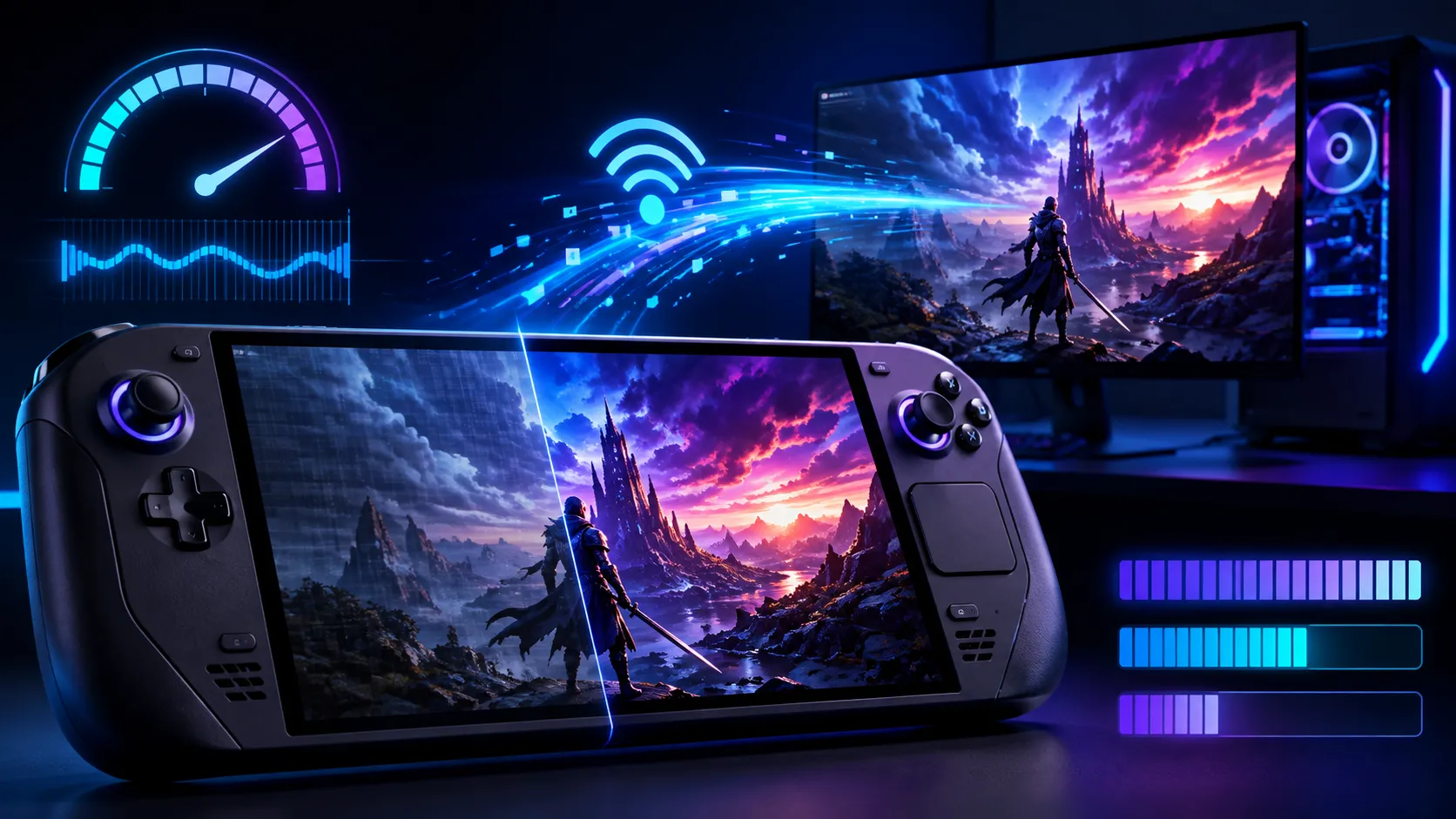
Steam Remote Playは、ゲームを実行するホストPCで映像をリアルタイムにエンコードし、Steam DeckやSteam Linkアプリを搭載した端末へ送信する機能です。映像と音声はホストPCからSteam Deckへ送られ、Steam Deckで行ったコントローラー操作はホストPCへ返されます。ゲームそのものはSteam Deckではなく、ホストPC側のCPUやGPUを使って実行されます。そのため、Steam Deck単体では重いゲームでも、高性能なゲーミングPCをホストにすれば、高画質設定や高いフレームレートで動かせる可能性があります。今回のHDR対応によって、ホストPCで描画された明暗差の大きいHDR映像を、Steam Deck OLEDの内蔵ディスプレイへ転送できるようになりました。
Steam Deckでの更新チャネル変更手順:Steamサポート「Steamクライアントベータ」。
画質面の意味Steam Deck OLEDのHDR性能をRemote Playでも活用
Steam Deck OLEDには、解像度1280×800、最大90Hzの7.4インチHDR OLEDディスプレイが搭載されています。HDR時のピーク輝度は最大1,000nit、SDR時は最大600nitで、コントラスト比は100万対1以上、色域はP3の110%です。
Steam Deck OLED本体で実行するHDR対応ゲームでは、以前から内蔵HDRディスプレイを利用できました。Steam Remote PlayでのHDRは9月1日のStable更新で追加され、10月9日にPreview/Betaで一時無効化された後、10月22日に再有効化されました。HDRに対応したゲームと配信環境がそろえば、明暗差や色の階調をHDR表示できます。
ただし、HDRを有効にしただけでゲームのテクスチャ解像度やフレームレートが向上するわけではありません。HDRは主に輝度・色域・階調表現を拡張する技術です。画面の解像度は従来どおり1280×800であり、Steam Deck OLEDの最大リフレッシュレートも90Hzです。
圧縮形式AV1ストリーミングにも実験的に対応
今回のSteamベータ更新では、実験版SteamRT3 Steam Clientを使用しているSteam Deckで、AV1形式の映像ストリーミングにも対応しました。AV1は、H.264やHEVCに続く新しい映像圧縮形式です。映像を圧縮して送信するRemote Playでは、同じ通信速度でどこまで高画質な映像を送れるかが重要になります。
NVIDIAがAda世代GPUのAV1エンコードを比較した検証では、H.264より平均40%高い圧縮効率が示されています。同じ画質をより低いビットレートで実現しやすくなる結果ですが、Steam Remote Playで同じ差が出ることを保証しません。AMD Radeon RX 7000シリーズは、AV1のハードウェアエンコードとデコードに対応します。AV1をRemote Playで利用できれば、通信帯域が同じでも圧縮ノイズやブロックノイズを抑えられる可能性があります。草木、煙、雨、細かなテクスチャ、暗い場面など、映像圧縮で崩れやすいゲーム画面では、H.264より見やすくなることが期待されます。
!公式のベンチマークはまだ公開されていませんValveは今回の更新で、AV1使用時の画質・ビットレート・遅延・対応GPUを比較したベンチマークを公開していません。AV1へ切り替えれば必ず画質が向上する、あるいは遅延が短くなると断定することはできません。
GPUのエンコード対応:NVIDIA Ada世代のAV1エンコード説明、AMD Radeon RX 7000シリーズ仕様。これらはGPU自体の機能を示す資料で、Steam Remote Playの対応保証ではありません。
整理HDR対応とAV1対応は別の機能
今回の更新ではHDRとAV1が同時に発表されたため、「AV1を有効にしなければHDRを使えない」と誤解される可能性があります。しかし、HDRとAV1は役割が異なります。HDRは、映像が持つ明るさや色の情報をSteam Deck OLEDへ転送し、HDRディスプレイで表示するための機能です。AV1は、ゲーム映像をネットワーク経由で送信する際に使用する圧縮形式です。
Valveの更新内容でも、HDRストリーミングはSteam Deck OLED向けの項目として、AV1ストリーミングは実験版SteamRT3クライアント向けの項目として別々に記載されています。そのため、HDR映像をHEVCなど別のコーデックで転送する構成や、SDR映像をAV1で転送する構成も考えられます。実際にどのコーデックが自動選択されるかは、ホストPCのGPU、Steamクライアント、受信側の設定、映像形式などによって変わる可能性があります。
用語解説SteamRT3 Steam Clientとは
SteamRT3 Steam Clientは、ValveがLinuxおよびSteamOS向けに開発している実験的なSteamクライアントです。従来のSteamクライアントを、Steamゲームと同様にSteam Runtimeコンテナ内で動かすことで、Linuxディストリビューションやシステム環境の違いによる影響を減らし、より一貫した動作を目指しています。
2026年6月4日の更新では、SteamRT3クライアントが64ビット化され、通常のSteamベータクライアントと一緒に配布されるようになりました。Steam Deckでは、設定画面にある実験版SteamRT3クライアントの項目から切り替えられます。SteamRT3はSteamOS 3そのものを置き換えるOSではなく、SteamOS上で動作するSteamクライアント部分を、より新しいランタイム環境へ切り替える仕組みです。
Valve自身が「experimental」と表現しており、正式な安定版ではありません。これまでのベータ更新でも、SteamRT3使用時にゲームを起動できない問題や、SteamOSのアップデートを適用できない問題などが修正されています。AV1ストリーミングを試すためだけに切り替える場合でも、ゲーム起動やSteamの画面操作で不具合が起きる可能性を考慮する必要があります。
対応環境Steam Deck LCDやホストPC側の条件
Steam Deck LCDでもAV1を利用できる?Valveの更新内容では、HDRストリーミングは明確に「Steam Deck OLED」が対象とされています。Steam Deck LCDの内蔵画面はHDRディスプレイではないため、本体画面でHDR映像を表示することはできません。一方、AV1ストリーミングについては「Steam DeckでSteamRT3クライアントを使用した場合」と記載されており、OLED限定とは明記されていません。ただし、ValveはSteam Deck LCDとOLEDの両方でAV1が利用できるのか、モデルごとの対応条件やデコード方式を詳しく説明していません。現段階でLCDでも確実に同じAV1ストリーミング機能を利用できると断定するのは避けるべきでしょう。HDRを目的にする場合はSteam Deck OLEDが必要です。
AV1ではホストPC側GPUのエンコード能力を確認Steam DeckはRemote Playの受信側ですが、ゲーム映像を作成して圧縮するのは基本的にホストPCです。ホストPCのGPUがAV1ハードウェアエンコードに対応していれば、低遅延で配信する際の候補になります。NVIDIAはAda Lovelace世代のGPUでAV1ハードウェアエンコードに対応し、AMDはRadeon RX 7000シリーズでAV1のエンコードとデコードに対応すると案内しています。Intelも一部のArc GPUなどでAV1エンコードに対応します。ただし、これはGPU自体の機能であり、Steam Remote Playが必ずAV1を選ぶことを保証しません。ValveはRemote Playで使えるGPUの公式一覧や必須条件を公表していないため、接続後はパフォーマンス統計で実際のコーデックを確認してください。
ホストPCにAV1ハードウェアエンコード対応GPUがない場合は、買い替え・増設の候補になります。いずれも世代的にAV1エンコードへ対応しています。
AV1エンコード対応|NVIDIAMSI GeForce RTX 5060 Ti 16G VENTUS 2X OC PLUSAda Lovelace以降のアーキテクチャでAV1ハードウェアエンコードに対応したVRAM16GBモデルです。Steam Deck OLEDへのHDR・AV1ストリーミングのホストPCとして使いやすい構成です(※価格は変動します。最新はリンク先で確認してください)Amazonで価格を見る AV1エンコード対応|AMDGIGABYTE Radeon RX 9060 XT GAMING OC 16GB(GV-R9060XTGAMING OC-16GD)RDNA 3以降のアーキテクチャでAV1ハードウェアエンコード・デコードに対応したVRAM16GBモデルです。コスパを優先しながらAV1ストリーミングのホスト環境を組みたい人向けです(※価格は変動します。最新はリンク先で確認してください)Amazonで価格を見る 効果の見極め画質と遅延はどこまで改善する?
画質はどの程度よくなる?AV1の最大の利点は、低いビットレートでも高い画質を維持しやすいことです。Wi-Fi経由のRemote Playでは、通信速度を無制限に引き上げればよいわけではなく、周囲の無線LANとの干渉、ルーターとの距離、壁や家具、同時接続端末などによって通信が不安定になるため、高すぎるビットレートは映像の途切れやフレーム落ちにつながります。AV1で圧縮効率が上がれば、H.264と同程度のビットレートでも細部を残しやすくなったり、同程度の画質をより少ない通信量で転送できたりする可能性があります。NVIDIAの検証ではAV1がH.264より平均40%高い圧縮効率を示していますが、これはNVIDIAのエンコーダーを使用した映像品質評価であり、Steam Remote Playで同じ差が出ることを保証するものではありません。Steam Deck OLEDの画面解像度は1280×800なので、4Kテレビへストリーミングする場合ほど大容量の映像データは必要ありませんが、90fpsに近い映像やHDRの10ビット映像を安定して送る場合は、AV1の圧縮効率が有利に働く可能性があります。
入力遅延は改善する?AV1対応によって画質は改善する可能性がありますが、入力遅延が必ず短くなるわけではありません。Remote Playの遅延には、ゲーム自体の描画時間、ホストPCでの映像キャプチャ、エンコード時間、ネットワーク転送時間、Steam Deckでのデコード時間、画面表示までの時間が含まれます。対応GPUのハードウェアエンコーダーを使用できれば、CPUによるソフトウェアエンコードより短い時間で処理できる可能性がありますが、Steam側の実装がまだ実験段階であるため、H.264やHEVCより遅延が短くなるとは限りません。低遅延を最優先するFPSや格闘ゲームでは、画質だけでなく、Steam Remote Playのパフォーマンス情報からエンコード時間・デコード時間・ネットワーク遅延を確認した方がよいでしょう。Steam Remote Playは接続中の統計情報を表示でき、セッション終了後には映像や音声の詳細なログも保存します。AV1を有効にして映像がきれいになっても、エンコード時間やデコード時間が増えている場合は、従来のコーデックへ戻した方が快適なこともあります。
設定方法HDR・AV1リモートプレイを使う方法
Steam Deck OLEDでHDRを使う方法
新しいHDR設定を試す場合はPreviewまたはBetaへ更新するHDR配信機能は9月1日のStable更新で追加済みです。10月22日に案内されたHDR設定を試す場合は、Steamボタンから「設定」→「システム」→「ベータへの参加」を開き、「システムアップデートチャンネル」をPreviewまたはBetaに変更して更新します。変更後、Steam Deckを再起動して最新のクライアントを適用してください。
Remote PlayのHDR設定を選ぶSteamの「設定」→「Remote Play」から詳細クライアント設定を開き、HDRをAutomatic/On/Offから選びます。普段はHDR対応コンテンツに合わせるAutomatic、SDRでも常時HDRを使う場合はOn、HDRを使わない場合はOffが目安です。10月22日の告知は設定の階層を詳述していないため、項目が見つからない場合はSteam DeckのクライアントがPreview/Betaに更新済みか確認してください。
ホストPCとゲーム側のHDRを確認して配信するHDR対応ゲームでHDRを有効にし、ホストPCでストリーミングを開始します。WindowsホストではWindowsとゲームのHDR設定も確認してください。HDR設定をOnにしてもHDR非対応のゲームがHDRコンテンツになるわけではなく、表示の明るさが上がる設定です。
AV1を有効にする方法
実験版SteamRT3クライアントへ切り替えるSteam DeckをBetaまたはPreviewチャンネルへ更新したうえで、「設定」「システム」を開き、実験版SteamRT3 Steam Clientに相当する項目を有効にします。SteamRT3クライアントは通常のベータクライアントと一緒に配布されており、Steam Deckの設定画面から切り替えられます。
ホストPC側でハードウェアエンコードを有効にするホストPC側ではSteam Remote Playの詳細なホストオプションを開き、使用しているNVIDIA・AMD・Intel GPUのハードウェアエンコードを有効にします。使用するグラフィックカードに応じてハードウェアエンコードを有効または無効にできると案内されています。
使用コーデックを確認する現在のSteamクライアントではコーデック選択が自動化されている場合があり、2026年7月15日のSteam Deckベータ更新では、使用されていないコーデック設定項目が削除されています。設定画面にAV1を直接選択する項目が表示されない場合でも、ホストGPUとSteamRT3クライアントが対応していれば自動的にAV1が選択される可能性があります。実際にAV1が利用されているか確認したい場合は、Remote Play接続中に詳細なパフォーマンス統計を表示し、使用コーデックの情報を確認してください。
うまくいかない時症状別の確認ポイント
HDR映像が白っぽい場合HDRストリーミングを有効にした後、映像が白っぽい・色が薄い・暗部が灰色に見える場合は、HDR信号が途中でSDRへ変換されている可能性があります。まずホストPCのWindows設定でHDRが有効になっているか確認し、ゲーム側にもHDR設定がある場合はそちらも有効にしてください。ホストPCへ接続しているモニターがHDR非対応の場合や、ディスプレイを消した状態では、ゲーム側がHDRを選択できない可能性があります。Steamの詳細なホスト設定では、ストリーミング中に使用するディスプレイやHDRの有効状態を指定できるため、自動設定で正しく認識されない場合は手動設定を確認します。Steam Deck OLEDはHDRピーク輝度が最大1,000nitなので、ゲーム内のキャリブレーション画面でSteam Deck OLEDに合わせて調整すると、白飛びや暗部のつぶれを抑えやすくなります。それでも色がおかしい場合は、ベータ版の不具合が残っている可能性もあります。HDRを無効にしてSDRで正常に表示されるか確認し、原因を切り分けてください。
映像がカクつく場合はAV1だけを疑わないRemote Playの映像がカクつく場合は、AV1のエンコードやデコードだけでなく、ホストPCのゲーム性能とネットワーク環境も確認する必要があります。低いフレームレートの主な原因は、ゲーム自体のフレームレートが低い場合と、ホストPCのエンコードが遅い場合です。ホストPCでゲームが60fps未満まで低下していれば、Steam Deckへ60fpsや90fpsで滑らかに送ることはできません。レイトレーシングや最高画質設定でGPU使用率が限界に達している場合は、映像エンコードへ使える余力が不足することもあるため、解像度や画質を一段階下げ、ホストPC側で安定したフレームレートを確保してください。ネットワークについては、ホストPCをルーターへ有線LANで接続する構成が安定しやすくなります。Steam Deck OLEDはWi-Fi 6Eに対応しており、2.4GHz・5GHz・6GHzの無線LANを利用できます。6GHz帯は対応ルーターが必要で、周囲の混雑が少ない環境では安定性向上を期待できますが、壁や距離の影響を受けやすいため、離れている場合は5GHz帯の方が安定することもあります。
i59.94fps対応との違いSteam Remote Playでは2026年7月21日の安定版アップデートで、テレビ配信時のカクつきを抑える「59.94fps」上限も追加されています。今回のHDR・AV1対応とは別の変更点なので、テレビへの配信でカクつく場合は59.94fps対応の解説記事もあわせて確認してください。
使い分け本体実行・Moonlightとの違い
Steam Deck本体で動かす場合との違いSteam Deck本体でゲームを実行する場合は、映像エンコードやネットワーク転送が発生しないため、通信状態に左右されません。一方、Steam Remote PlayではホストPCの性能を利用できるため、Steam DeckのAPUでは重いゲームでも、高画質設定や高いフレームレートを狙えます。Steam Deck OLEDのGPUは8基のRDNA 2 Compute Unitを搭載し、最大性能は1.6TFLOPSです。最新の上位GPUを搭載したゲーミングPCと比べると性能差が大きいため、Steam Deckでは画質を大きく下げなければ動かないゲームでも、Remote PlayならホストPC側で高画質にできます。ゲームはホストPC側で動くため、Steam Deck本体の消費電力や発熱を抑えられる可能性がある一方、ネットワーク遅延や映像圧縮が加わるため操作への反応は本体実行より遅くなる場合があります。RPG・アドベンチャー・シミュレーション・ターン制ゲームではRemote Playの遅延が気になりにくい一方、競技性の高いFPS・音楽ゲーム・格闘ゲームでは違いを感じやすくなります。
MoonlightやSunshineから乗り換える価値はある?Steam DeckでPCゲームをストリーミングする方法としては、Steam Remote Play以外にMoonlightとSunshineの組み合わせも広く使われています。Steam Remote Playの利点は、Steamライブラリからゲームを選び、そのままストリーミングを開始できることです。Steam Inputのコントローラー設定やゲームごとのレイアウトも利用しやすく、別のサーバーソフトやクライアントアプリを構築する手間を抑えられます。一方、MoonlightやSunshineでは、解像度・ビットレート・コーデック・HDRなどを細かく管理しやすい環境があります。現時点のSteamRT3とAV1は実験段階なので、画質や遅延、安定性でMoonlightを必ず上回るとは限りません。Steam Remote Playを試し、画質や遅延に不満がある場合はMoonlightと比較するとよいでしょう。利便性とSteam Inputを重視するならSteam Remote Play、コーデックやビットレートを細かく調整したいならMoonlightという選び方ができます。
価値の評価HDR・AV1対応でSteam Deck OLEDの価値は上がる?
今回の更新は、すでに高性能なゲーミングPCを所有しているSteam Deck OLEDユーザーにとって価値の高い機能です。Steam Deck本体のGPU性能だけでは重いゲームでも、ゲーミングPCからストリーミングすれば、Steam Deck OLEDのHDR・最大90Hz・広い色域を活用できます。AV1対応GPUを搭載したPCとWi-Fi 6E環境を組み合わせれば、限られた通信帯域でも高画質な映像を送れる可能性があります。特に自宅のデスクトップPCでゲームを動かし、ベッド・リビング・別室でSteam Deckを使いたい人には相性がよい機能です。
HDR配信は9月1日にStableへ追加されているため、安定版チャンネルを維持して利用できます。10月22日に追加されたHDRのAutomatic/On/Off設定はPreview/Beta向けです。Betaを試して不具合が出た場合は、「設定」→「システム」→「ベータへの参加」から安定版チャンネルへ戻せます。AV1用のSteamRT3クライアントは別途実験的な機能です。ValveはHDR更新の画質や遅延の実測値を公表していないため、動作はゲームやホストPC、ネットワーク環境ごとに確認してください。
FAQSteam Deck OLEDのHDR・AV1に関するよくある質問
Steam Deck LCDでもHDRリモートプレイを使えますか
使えません。HDRストリーミングはSteam Deck OLEDが対象で、LCDモデルの内蔵画面はHDRディスプレイではないため、HDR映像を表示できません。
AV1に必須のホストGPUはありますか
ValveはRemote Playの対応GPU一覧や必須条件を公開していません。GPUメーカーがAV1ハードウェアエンコード対応を案内していても、Remote Playで必ずAV1が選ばれるとは限らないため、接続後の統計情報でコーデックを確認してください。
HDRとAV1は両方同時に使えますか
条件を満たせば両方使える可能性がありますが、Valveの発表ではHDRとAV1は別々の項目として案内されています。実際にどちらのコーデックが選択されるかは環境によって変わるため、Remote Play接続中の統計情報で確認してください。
画質や遅延はどれくらい改善しますか
Valveは今回の更新で、画質・遅延の公式ベンチマークを公開していません。AV1は理論上H.264より高い圧縮効率を持ちますが、Steam Remote Playで同じ効果が出るとは限らないため、実際の環境で従来のコーデックと比較することをおすすめします。
HDR配信は安定版でも使えますか
Steam Deck OLED向けのHDR配信は2026年9月1日のStable更新で追加されました。10月9日の無効化はPreview/Beta向け更新で、10月22日に同チャンネルで再有効化されています。Automatic/On/Offの新設定は10月22日のPreview/Beta向け告知に含まれます。
MoonlightやSunshineの方がよいですか
利便性やSteam Inputの使いやすさを重視するならSteam Remote Play、コーデックやビットレートを細かく調整したいならMoonlightが向いています。現時点のSteamRT3・AV1は実験段階のため、必ずしもMoonlightを上回るとは限りません。
まとめ
Steam Deck OLEDへのHDR配信は9月1日にStableへ追加されました。Preview/Betaでは10月9日に一時無効化された後、10月22日に再有効化され、HDRのAutomatic/On/Off設定も加わりました。新設定を試したい場合はSteam DeckをPreview/Betaに更新します。
AV1はH.264より高い圧縮効率を持つ映像形式で、同じ通信速度でも画質を保ちやすくなる可能性があります。利用には実験版SteamRT3が関係しますが、ValveはRemote Playの必須GPU一覧を公表していません。AV1ハードウェアエンコード対応GPUでも、接続時に実際にAV1が使われるかは統計情報で確認してください。
10月22日の追加設定はPreview/Beta向けで、全環境の不具合解消や画質・遅延の改善を保証するものではありません。HDR配信自体はStableに追加済みです。新しいHDR設定を使う場合は更新チャネルとクライアントのバージョンを確認し、AV1を試す場合は実験版SteamRT3や実際に選択されたコーデックも確認してください。
あわせて読みたい

トラブル・設定
Steam Remote Playの映像がカクつく原因|59.94fps対応で改善する?
ゲーミングPC
フレームレートとリフレッシュレートの違い|fps・Hz・V-Sync

周辺機器・モニター
ゲーム用Wi-Fiルーターの選び方|Wi-Fi 7・メッシュ・有線LAN
PCゲーム情報
クラウドゲーミング3社比較|GeForce NOW×Xbox×PS Plus