パルワールド PC版おすすめ設定ガイド【2026年版】FPS改善・スタッター対策・GPU別プロファイルまで完全解説
本記事にはアフィリエイト広告(Amazon・楽天市場等)のリンクが含まれています。
パルワールドはUnreal Engine 5をベースに作られたオープンワールドのサバイバルクラフトゲームです。見た目は比較的カジュアルですが、大型拠点や多人数マルチプレイになるとフレームレートが落ちやすく、特に「大拠点エリアに入った瞬間の一瞬フリーズ」に悩むプレイヤーが多く見られます。
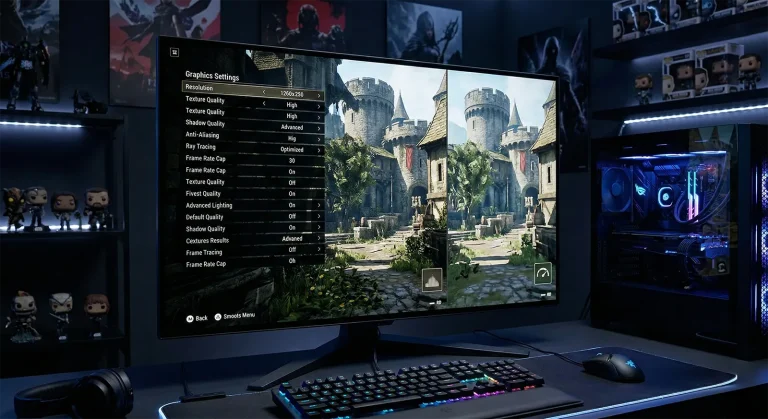
グラフィック設定のうち、FPSへの影響が大きいのは実質3〜4項目に絞られます。むやみに全設定を下げるよりも、影響の大きな設定だけ調整するほうが視覚品質とパフォーマンスのバランスを取りやすいです。
この記事では、各設定のFPS影響度を項目別に整理したうえで、スタッターの根本原因となるUE5のシェーダーコンパイル問題への対処、DLSS/FSRの活用法、GPU帯域別のおすすめ設定プロファイルまで解説します。
本記事の情報はパルワールド バージョン 0.7.x(2026年6月時点)に基づいています。正式版(v1.0)は2026年7月10日リリースとSummer Game Fest 2026で発表済みで、新エリア「世界樹」の開放とあわせてパフォーマンス面の改善も期待されています。グラフィック設定の構成自体はEarly Access開始時から大きく変わっていませんが、0.3〜0.4系パッチでメモリ消費量の削減が行われています。
目次
FPSへの影響が大きい設定 TOP5
まず調整すべき5項目です。この5つだけ見直せば、多くの環境でEpic設定比で30〜40%のFPS改善が期待できます。
パルワールドでFPSに最も影響する設定です。UE5の動的シャドウはオープンワールドとの相性が悪く、広いフィールドや多数のパルが集まる場面でGPU負荷が急増します。Epic→Mediumへの変更だけで平均+20%前後の改善が確認されています。Low設定は影が消滅して映像が不自然になるため、基本的にはMediumが下限の目安です。
推奨: Medium(ミドル環境)/ High(ハイエンド環境)遠距離オブジェクトの描画範囲を制御します。フィールド移動中・ワールドの探索シーンで特に効果が大きく、Epic→Mediumで+10〜15%程度の改善が見込めます。下げるとオブジェクトのポップイン(突然出現)が増えますが、Medium程度ではプレイ中に気になるほどの差は生じにくいです。
推奨: High(ミドル環境)/ Epic(ハイエンド環境)森や草原でのFPSに影響します。拠点内や洞窟では差がほぼ出ませんが、植生の多いオープンフィールドでEpic→Mediumに変更すると+8〜12%程度の改善が見込めます。視覚的な変化もシャドウより目立ちにくく、コスパの良い調整項目です。
推奨: Medium〜High(環境次第)爆発・火炎・魔法エフェクトのパーティクル数を制御します。通常のフィールド探索では差が小さいですが、Oil Rigや多数のパルが戦う大規模バトルでは顕著に効いてきます。MediumでもEpicと視覚的な差は少なく、フレームレートが安定しやすくなります。
推奨: Medium〜HighFPSへの影響は小さいですが、視認性に直結するため無効化を推奨します。アクション中の映像がブレなくなり、特に早いカメラ操作時のクリアさが増します。好みがある設定ですが、FPS向けでプレイする場合は常にOffが基本です。パルとの高速な戦闘やカメラワークで画面酔いを感じやすい方は、Offに加えて画面酔い対策ガイドのFOV調整も試してみてください。
推奨: Off(無効)全設定項目一覧と推奨値
映像品質
Lowは映像が不自然になるため非推奨
下げるとポップイン(オブジェクトの急な出現)が増加
草原・森の多いシーンで効果的
バトルシーンで影響が大きい
FPSよりVRAM使用量に影響
後処理・AA
DLSS有効時はグレーアウト
視認性のため無効推奨
解像度・その他
DLSS/FSR使用時は100%のまま
G-Sync / FreeSync使用を推奨
フレームレート上限の設定
テクスチャ品質はFPSよりVRAM消費に影響します。VRAM 8GB以下の環境ではMedium〜Highにとどめておくと、高負荷シーンでのVRAM不足を防ぎやすくなります。VRAM 12GB以上であればEpicのままで問題ありません。
視点距離・カメラ距離の変更方法
「カメラを遠くしたい」という場合、パルワールドのグラフィック設定には目的の異なる2つの項目があるため、どちらを触るべきか迷いやすいところです。
徒歩で移動している通常時のカメラ位置・視界の広さを制御します。設定メニューの「グラフィック」タブ内、カメラ設定の項目にあるFOVのスライダーで調整でき、数値を上げるほどキャラクターとカメラの距離が離れて視野が広くなります。画面酔いを感じやすい方にも有効な設定で、詳しい調整の考え方は画面酔い対策ガイドにまとめています。
パルに騎乗している間だけ適用される、FOVとは別枠のカメラ距離設定です。同じくグラフィック設定内にスライダーがあり、徒歩時のFOVを変えずに、騎乗時のカメラ距離だけを個別に遠く・近くへ調整できます。飛行パルや大型パルに乗って視界を確保したい場合は、まずこちらを見直すのが近道です。
さらに細かくカメラを引きたい場合は、拠点の全景を撮影するときなどに使うフォトモードも選択肢になります。フォトモード中はキーボードのW/Sキーやコントローラーのスティックでカメラを前後に動かせるため、FOVやライドカメラ距離のスライダーが上限に達したあとでも、さらに引いた視点を一時的に作れます。
アップスケーリング設定
解像度スケールを落とさずにフレームレートを底上げできるアップスケーリングはパルワールドでも有効です。
DLSS(RTX GPU向け・公式対応)
NVIDIAのRTXシリーズ向けアップスケーリングで、パルワールドは公式対応しています。ゲーム内設定からQuality / Balanced / Performance / Ultra Performanceの4モードを選択できます。
Qualityモードは内部解像度を約67%にスケールしながら元解像度相当に近い画質を維持します。ミドルクラスのRTXでフルHD 60fps安定を目指す場合、DLSSを有効にして残りの設定を上げる構成が効率的です。フレームレートで25〜35%程度の改善が見込めます。
なお、DLSS有効時はゲーム内のアンチエイリアス設定がグレーアウトされます。先にAA設定を変更してからDLSSを有効化すると設定が競合しにくくなります。
FSR / XeSS(MOD経由)
AMDのFSRおよびIntelのXeSSはゲーム本体での公式対応がなく、MODを使用することで利用できます。Nexus Modsで「FSR3 DLSS XeSS Enhanced」等のMODが公開されており、DX12モードで動作します。
MOD導入手順の概要は以下の通りです。まずSteamの起動オプションに -dx12 を追加してDX12モードを強制します。次にMODファイルをゲームフォルダ内の Pal\Content\Paks\ に配置し、ゲームを再起動します。MODはゲームアップデートのたびに動作しなくなる可能性があるため、更新後は再インストールが必要になる場合があります。
AMDのRDNA 4世代(RX 9000シリーズ)であれば、FSR 4のスーパーレゾリューション(SR)モードが使用できます。ただしパルワールドはFSR公式非対応のため、MOD経由での利用となります。MODの動作確認状況はNexus Modsの各MODページで随時確認してください。
スタッター・カクつきの根本対策
パルワールドのカクつきには主に3つの原因があります。それぞれの対策を順に実施することで、多くの環境で体感がかなり改善されます。
- シェーダーコンパイルスタッターへの対処
UE5ベースのゲームに共通する問題で、新しいシーンに入るたびにシェーダーが逐次コンパイルされて一瞬フリーズが起きます。DirectX 12使用時に特に顕著です。初回プレイ時は低負荷エリア(初期拠点付近など)で30〜60分ほど探索して、各種シェーダーをウォームアップしておくと以降のフリーズが減ります。DX11で起動する場合はコンパイル頻度が下がりますが、パフォーマンスがDX12より低くなる傾向があります。 - Engine.ini による軽量化と安定化
以下のファイルに設定を追加することで、モーションブラー・アンビエントオクルージョン・被写界深度などの重い後処理を無効化できます。
Steam版のファイルパス:%LOCALAPPDATA%\Pal\Saved\Config\Windows\Engine.ini
ファイルを開き、[SystemSettings]セクションに以下を追記します。r.DefaultFeature.MotionBlur=Falser.AmbientOcclusionLevels=0r.DepthofFieldQuality=0r.BloomQuality=0r.EmitterSpawnRateScale=0.75
モーションブラーと被写界深度を無効化するだけでも、一部シーンでのフレームタイムの波が安定します。 - メモリリーク対策(長時間プレイ時)
パルワールドは長時間プレイするとメモリ使用量が徐々に増加し、1〜2時間経過後にフレームレートが低下するケースがあります。バージョン0.3〜0.4系パッチで改善が行われていますが、完全には解消されていません。2〜3時間のプレイごとにゲームを再起動することが現時点での最も確実な対策です。Windowsのページファイルを物理メモリと同等以上に設定しておくと、再起動までの安定時間が延びる場合があります。
MSストア版(Xbox Game Pass版)のEngine.iniのパスは異なります。%LOCALAPPDATA%\Pal\Saved\Config\WinGDK\Engine.ini を確認してください。ファイルが存在しない場合は新規作成して上記の [SystemSettings] セクションを追加することで反映されます。
GPU別おすすめ設定プロファイル
以下は1080p(フルHD)でのソロプレイを基準にした設定プロファイルです。マルチプレイ・大型拠点環境ではCPU負荷が増大するため、1段階設定を下げることを検討してください。ホスト運用時のCPU選びは推奨スペック解説(マルチはCPU重視)で詳しくまとめています。自分のグラフィックボードが下のどの帯に入るか分からない場合は、グラフィックボードおすすめランキングで世代ごとの位置づけを確認してから読み進めると迷いません。
基本的にEpic設定のまま遊べるスペックです。シャドウのみHighに下げることで1440pでも安定したフレームレートを確保できます。DLSSはQualityモードで4K相当の解像度スケールを適用してもフレームレートに余裕があります。
シャドウをHigh、描画距離をHigh、その他はEpicでバランスが取れます。DLSSをBalancedモードで使用すると1440pでも60fps以上を安定して確保できます。大型拠点では追加でフォリッジをMediumに下げると安定感が増します。
シャドウをMedium、描画距離をHigh、フォリッジをMedium、エフェクトをMediumに設定します。DLSSをQualityモードで使用するとエピック設定に近い見た目を維持しながら60fps安定が現実的です。VRAM 8GBの場合はテクスチャ品質をHighにとどめてください。
シャドウMedium、描画距離Medium、フォリッジLow、エフェクトLow、テクスチャHigh(VRAM 6GBの場合はMedium)を基本にします。DLSSをPerformanceモードで使用するか、解像度スケールを85%に下げてフレームレートを確保します。Engine.iniの軽量化設定を合わせて適用することで60fps付近での安定が見込めます。
おすすめGPU|60fps安定の最短ルートはGPU更新
設定を詰めても目標fpsに届かない場合のアップグレード候補です。v1.0と今後の大型アップデートを見据えるなら、VRAM 16GBか12GB以上をおすすめします(価格は2026年6月時点の目安です)。


※価格・在庫は変動します。最新の価格はAmazonの商品ページでご確認ください。
おすすめゲーミングPC|マルチのホストまで見据えて丸ごと揃えるなら
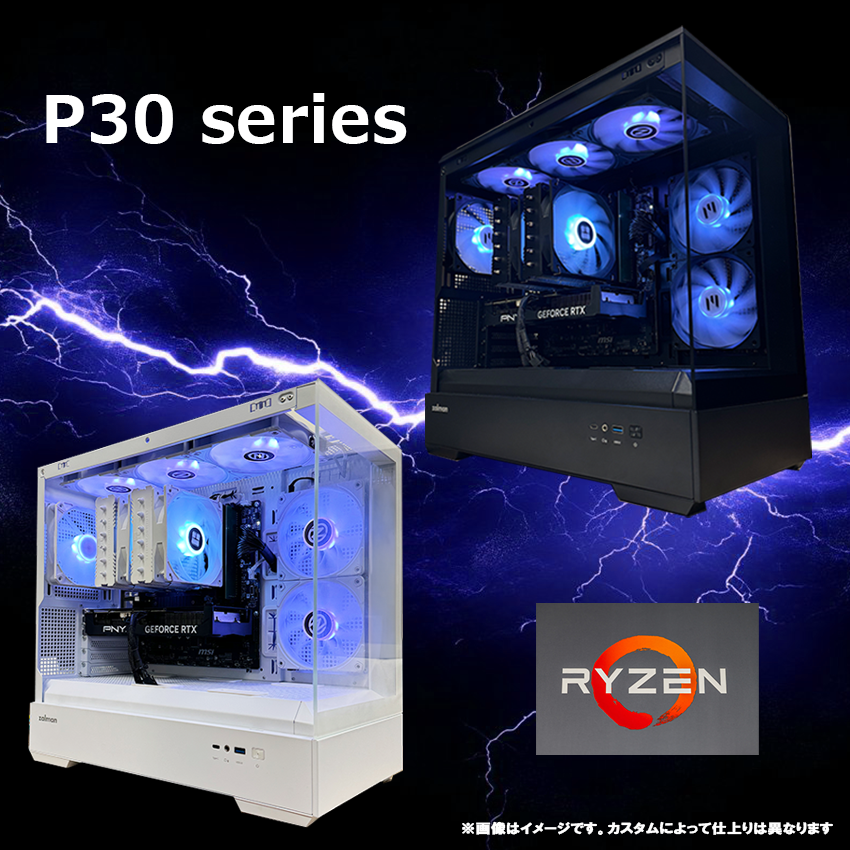
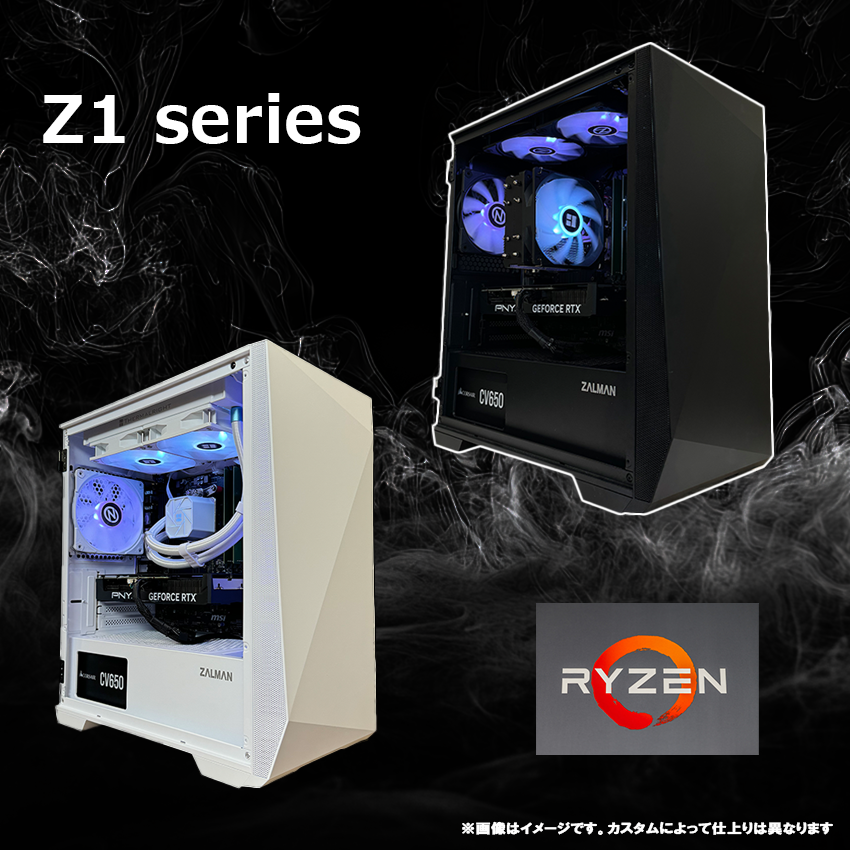
PCごと新調する場合の候補です。パルワールドはマルチプレイや大型拠点でCPU負荷が支配的になるため、ホスト運用まで考えるなら8コア以上のCPUを選んでおくと安心です。7月10日のv1.0正式版を新しいPCで迎えたい人にも向いています(価格・構成は2026年6月時点の公式ストア掲載値です)。
※価格・構成は変動します。最新情報は各BTOショップ公式ページでご確認ください。
まとめ
パルワールドのFPS改善で最初に試すべきはシャドウ品質のEpic→Mediumへの変更です。これだけで多くの環境において+20%前後の改善が得られ、映像品質の低下も他の設定に比べて抑えられます。描画距離とフォリッジを合わせて調整することで、合計30〜40%のFPS向上も現実的な範囲です。
スタッターについては、Engine.iniへの数行の追記で後処理負荷を削減できます。長時間プレイ時のメモリリークは現状プレイごとの再起動が最も確実な対処法です。7月10日リリースの正式版(v1.0)での改善に期待しましょう。
DLSS対応のRTX GPU環境では、DLSSをQuality〜Balancedモードで使いながら他の設定を高めに保つ構成がコスパ最良です。AMD環境ではMOD経由でFSR/XeSSを導入することで同様のアプローチが取れます。
あわせて読みたい



Amazonの価格・在庫情報について





Amazonの価格・在庫情報について