THE FINALS PC版おすすめ設定ガイド【2026年版】FPS最大化・スタッター解消・RTX GI設定まで完全解説
本記事にはアフィリエイト広告(Amazon・楽天市場等)のリンクが含まれています。
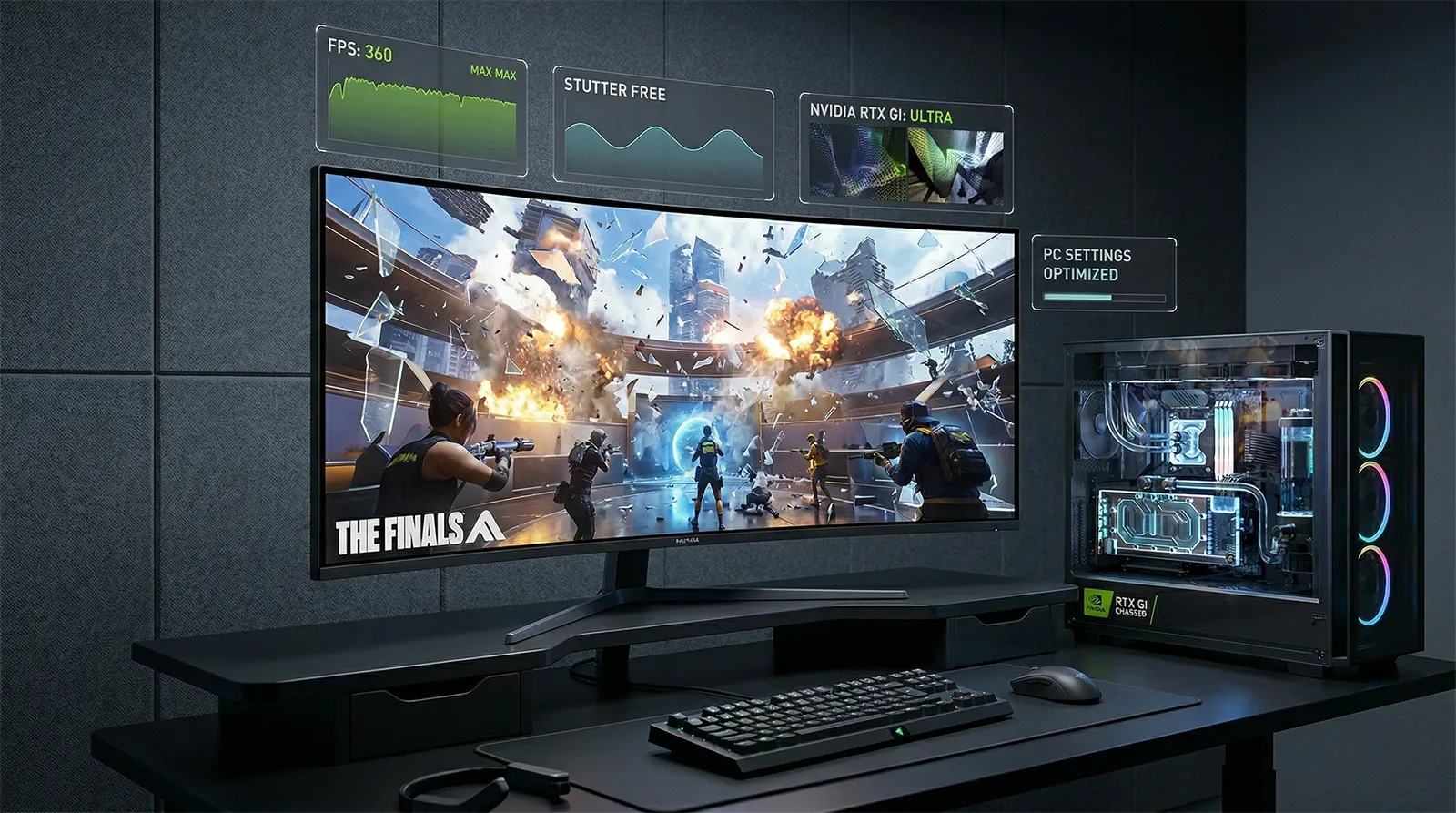
THE FINALSは建物を完全破壊できる「Destructor」システムが最大の特徴ですが、これがPC版パフォーマンスの最大の難点でもあります。壁が崩れるたびにCPUが物理演算とRTXの照明再計算を同時処理するため、ハイエンドGPUを積んでいてもGPU使用率が80%を下回りながらフレームレートが落ちる、という現象が珍しくありません。
この構造を理解したうえで設定を最適化すると、見当違いの設定変更を避けられます。たとえば「重いから設定を下げる」という直感的な対処がCPUとGPUの負荷バランスを崩してむしろスタッターを悪化させるケースがあります。本記事ではTHE FINALSに特有の最適化アプローチを中心に、全設定項目の推奨値と根本的なスタッター対策まで解説します。
Season 10(2026年3月26日)対応の最新情報に基づいており、DLSS 4.0.2(Transformer Kプリセット)やNVIDIA Reflex 2の最新状況も反映しています。
Season 10(2026年3月26日)の変更点:フォリッジ・デブリのポップイン改善、シャドウのギザギザアーティファクト修正、構造物ダメージ時のオブジェクト消失修正が行われました。AMD Radeon推奨ドライバが 26.2.1 に更新されています(RX 7000シリーズの安定性問題対応)。DLSS は Update 7.6 で 4.0.2 に更新済み、Transformer モデルはプリセット「K」が最新です。
目次
最優先で調整すべき設定 TOP5
競技プレイでも高画質プレイでも、まずこの5項目を確認してください。THE FINALSの特性に合わせた優先順位になっています。
最重量設定です。Dynamic(動的)に設定すると、建物が崩壊するたびに光源の変化をリアルタイムで再計算するためGPU負荷が急増します。試合の激しい局面ほどフレームドロップが大きくなる最大の原因がこの設定です。Staticに変更するだけで崩壊時のフレームタイムスパイクを大幅に軽減できます。 AMD GPUでは Dynamic の効果自体が制限される可能性があるため、AMD環境では必ずStaticにしてください。
推奨: Static(競技・ミドル環境)/ Dynamic Medium〜High(RTX 4070 Ti以上のみ)影の品質設定。Low にすると視覚的な変化が大きいですが、MediumはFPS改善と視認性のバランスが良い落とし所です。競技重視の場合はLowを選んでも問題ありません。High〜Epicは見た目の向上に対してGPU負荷の増加が大きく、ミドルクラス以下の環境では非効率です。
推奨: Low(競技向け)/ Medium(バランス重視)草木・植生の密度を制御します。FPS改善効果に加えて、Lowにすると茂みに隠れた敵が発見しやすくなる視認性向上の副次効果もあります。競技プレイヤーが優先的に下げる設定の一つです。
推奨: Low(競技向け)/ Medium(バランス重視)爆発・炎・煙などのパーティクルエフェクト密度を制御します。Lowにすると爆発エフェクトが簡略化されるため、激しい戦闘中の煙や炎で画面が埋め尽くされにくくなり、敵の視認性が向上します。激戦区でのフレームドロップ軽減にも効果的です。
推奨: Low(競技向け)/ Medium(バランス重視)アンチエイリアスはLowでも許容できる画質です。競技では視認性優先のためLowが基本。モーションブラーとレンズ歪みは必ずオフにしてください。 モーションブラーは激しいカメラ操作中に映像がぼやけて敵が見えにくくなり、レンズ歪みは画面周辺の視野を歪めます。どちらもFPS向上より視認性への悪影響が理由で無効化が推奨されています。
推奨: AA=Low、Motion Blur=Off、Lens Distortion=Off全設定項目一覧と推奨値
テクスチャ品質はGPUコアへの負荷がほぼゼロです。VRAMが足りている限りHighのままにしておくほうが視覚品質と競技での距離感把握の両面で有利です。反射品質も単体ではFPS差が小さいため、ここで節約するより重い設定を優先して削ることをおすすめします。
アップスケーリング設定
DLSS(RTX GPU向け・公式対応)
THE FINALSはDLSS正式対応タイトルです。Update 7.6(2025年7月24日)でDLSS 4.0.2 に更新され、Transformer モデルのプリセットが「J」から「K」に変更されました。プリセットKはKよりシャープネスと細部の安定性が向上しており、動きの速い場面でのぼやけが改善されています。
競技プレイヤーの間ではDLSSの評価が分かれます。Performanceモードでは内部解像度が下がり細部のティアリングが増すという意見がある一方、十分なフレームレートが得られている環境では入力遅延の差は体感しにくいという見解もあります。フレームレートが120fpsを下回る環境ではDLSS Quality〜Balancedを試す価値があります。DLSS使用時はゲーム内のアンチエイリアス設定は自動的に無効化されます。
RTX 50シリーズであれば、Season 6(2025年4月)から追加されたマルチフレーム生成(Multi Frame Generation)が使用できます。ただしフレーム生成系の機能は入力遅延が発生するため、競技・ランクマッチでの使用は推奨しません。カジュアルプレイや観戦・映像制作での活用が適しています。
FSR(AMD GPU向け)
THE FINALSはFSR 2アップスケーリングに公式対応しています。Qualityモードで内部解像度を約67%にスケールしながら元解像度に近い画質を維持します。AMD環境での選択肢として有効です。
なおFSR Frame Generation(フレーム補間)はTHE FINALSでは公式対応していません。非公式MODによる導入はアンチチートシステムとの兼ね合いでアカウントリスクが生じる可能性があるため、使用しないことを強くおすすめします。
TAAU(全GPU対応・CPU負荷軽減効果あり)
ゲーム独自の時間的アップスケーリングです。DLSSやFSRと異なりすべてのGPUで使用でき、CPU負荷の軽減にも寄与するという報告があります。THE FINALSはCPUバウンドになりやすい特性を持つため、CPU負荷が高い環境ではDLSSよりTAAU 100%のほうが安定するケースもあります。AMD環境の競技プレイヤーには第一候補として検討してください。
建物崩壊と RTXグローバルイルミネーションの関係
THE FINALSの設定最適化で最も独特な要素がRTXグローバルイルミネーション(RTX GI)です。他のゲームにはない動作をするため、詳しく解説します。
スタッター・カクつきの根本対策
THE FINALSのスタッターは複数の原因が重なっていることが多いです。以下を順番に確認してください。
- RTX GIをStaticに変更する
上述の通り、Dynamicに設定したままにしている場合は最初にここを変更してください。崩壊時のフレームタイムスパイクが大幅に改善します。これだけで解決するケースも少なくありません。 - HAGSをオフにする
Windows 11の「ハードウェアアクセラレートGPUスケジューリング(HAGS)」がTHE FINALSと相性問題を起こすケースが報告されています。設定方法:Windowsの「グラフィックの設定」→「ハードウェアアクセラレートGPUスケジューリング」をオフにして再起動してください。HAGS無効化後にスタッターが改善したという報告が複数あります。 - マウス加速・スムージングをINIで無効化する
ゲームデフォルトでマウス加速とビュー加速が有効になっており、照準の動作が「もっさり」する原因になっています。以下のファイルを開いて設定を追加してください。
ファイルパス:%LocalAppData%\Discovery\Saved\Config\WindowsClient\GameUserSettings.ini[/script/engine.inputsettings]セクションに以下を追記します。bEnableMouseSmoothing=FalsebViewAccelerationEnabled=False
これはグラフィックではなく操作感の設定ですが、競技プレイヤーのほぼ全員が行うべき設定変更です。 - Intelユーザー:電源プランを「最大パフォーマンス」に変更する
Intel 12〜14世代(Alder Lake〜Raptor Lake)では、WindowsがEコア(効率コア)を急に休止・再開する際にフレームレートのスパイクが発生するケースがあります。電源設定を「最大パフォーマンス」に変更するとEコアのパーキングが抑制されてスタッターが軽減されます。設定方法:コントロールパネル→電源オプション→「高パフォーマンス」または「最大パフォーマンス」を選択。 - DX11で起動してシェーダースタッターを確認する
DX12はシェーダーを逐次コンパイルするため、初回プレイ時や新マップ読み込み時に一瞬フリーズが起きることがあります。DX11では事前コンパイルが不要なためこの種のスタッターが発生しにくくなります。Steamのゲームプロパティ→起動オプションに-d3d11を追加してDX11で起動を試してください。DX11はDX12より最大パフォーマンスが落ちますが、フレームタイムの安定性が向上する環境があります。
FPS上限の設定について:「FPS無制限」でGPUが際限なくフレームを生成するとスケジューリングが乱れてスタッターが悪化するケースがあります。モニターのリフレッシュレートより10fps低い値(例: 144Hzなら134fps上限)をRTSS(RivaTuner Statistics Server)やNVIDIAコントロールパネルで設定すると、スタッターが安定するケースがあります。G-Sync/FreeSync使用時はV-Syncと併用するよりこの方法が安定することが多いです。
GPU別おすすめ設定プロファイル
THE FINALSは公式の最低スペックが比較的低めに設定されており、幅広いGPUで動作します。以下は1080pソロプレイ基準のプロファイルです。
RTX GIをDynamic Mediumで使用できる数少ないGPU帯です。テクスチャEpic、シャドウHigh、エフェクトHighで余裕を持って動作します。DLSSはQualityモードで4Kへの挑戦も可能です。競技目的であれば本帯でもRTX GI Static + 設定を落とした競技設定を使うプレイヤーが多いです。
RTX GI はStaticが安定域です。テクスチャHigh、シャドウMedium、エフェクトMedium、表示距離Highが快適なバランスです。DLSSをBalancedモードで使用するか、TAAU 100%でネイティブ描画を維持する選択も有効です。競技設定にすれば1440pでも安定した高フレームレートが得られます。
RTX GI Static、シャドウMedium〜Low、エフェクトLow〜Medium、フォリッジLow、テクスチャHighが基本構成です。DLSSをQuality〜Balancedモードで使用すると見た目を維持しながらフレームレートを確保しやすくなります。AMD環境ではFSR QualityまたはTAAUが選択肢です。
全設定Low、RTX GI Static、DLSSをPerformanceモード(AMD環境はFSR Performanceまたは解像度スケール80%)が基本です。テクスチャはVRAM 6GB以上ならHighにしておくとゲームプレイへの影響なくグリップ感が向上します。起動オプションに
-d3d11 を追加してシェーダースタッターを抑えることも検討してください。プロファイル準拠で選ぶおすすめGPU
これからGPUを新調してTHE FINALSを快適に遊ぶなら、上のプロファイルで言えばアッパーミドル帯のRTX 5060 Ti 16GBが競技設定1440pの定番、ハイエンド帯のRTX 5070 TiならRTX GI Dynamicと高画質設定を両立できます。破壊表現の負荷スパイクに耐えるVRAM 16GBという点でも、どちらも本作向きの選択です。


※価格・在庫は変動します。最新の価格はAmazonの商品ページでご確認ください。
PCごと新調するなら(BTO 2選)
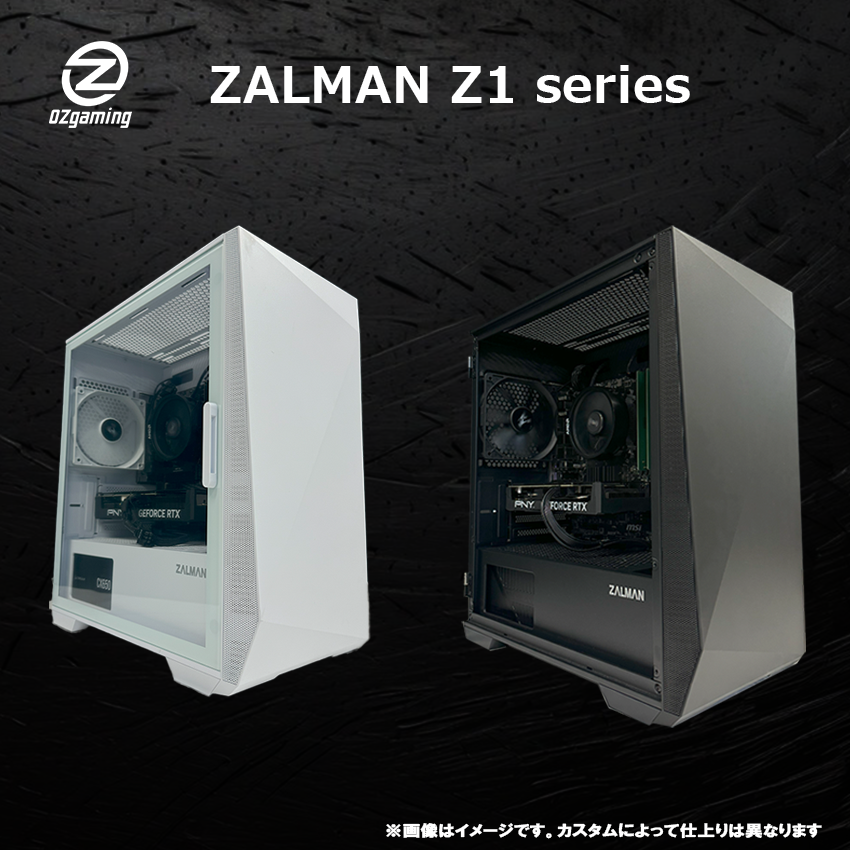
グラボ単体の換装ではなくPCごと買い替えるなら、上と同じGPU帯を積んだBTOが手堅い選択です。THE FINALSは建物崩壊時にCPU側の負荷スパイクも発生するため、予算が許すなら3D V-Cache搭載のRyzen 7 9800X3D機がフレームレートの底上げに効きます。
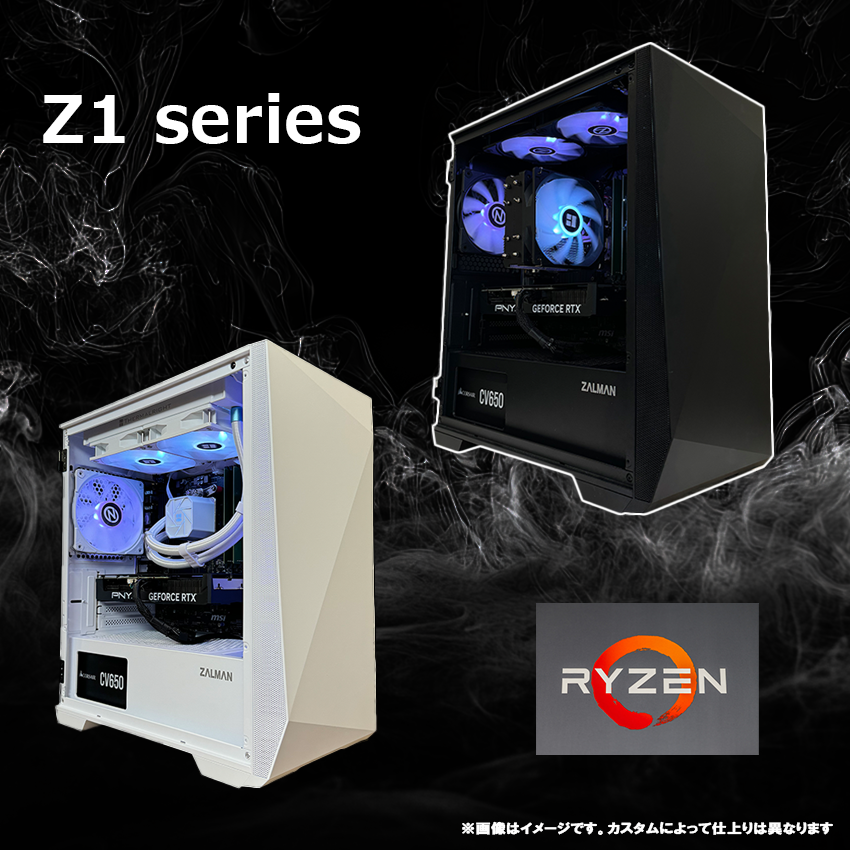
※価格・構成は変動します。最新情報は各BTOショップ公式ページでご確認ください。
まとめ
THE FINALSの快適化で最初に手をつけるべきはRTXグローバルイルミネーションをStaticに変更することです。Dynamic設定が崩壊時のフレームドロップの最大原因であり、これを変えるだけで試合中の安定感が大きく変わります。次にシャドウ・エフェクト・フォリッジをLow〜Mediumにそろえると、競技設定として十分なフレームレートを確保できます。
スタッターが続く場合はHAGS無効化、DX11起動、マウス加速の無効化INI設定を順番に試してください。特にマウス加速の無効化はグラフィックとは無関係ですが、照準感覚に直結するため競技プレイヤーは必ず確認する設定です。
THE FINALSはCPUバウンドの傾向が強いゲームです。GPU設定を下げてもCPU負荷は変わらないため、CPU能力に余裕のある環境ではむしろGPUに仕事を増やして負荷バランスを整える発想も有効です。次のPC更新でCPUを優先するのも一つの判断です。
あわせて読みたい



Amazonの価格・在庫情報について




Amazonの価格・在庫情報について