DOOM: The Dark Ages PC版おすすめ設定ガイド【2026年版】Directional Occlusion・FSR 4非対応の理由・パストレ推奨GPUまで完全解説
本記事にはアフィリエイト広告(Amazon・楽天市場等)のリンクが含まれています。
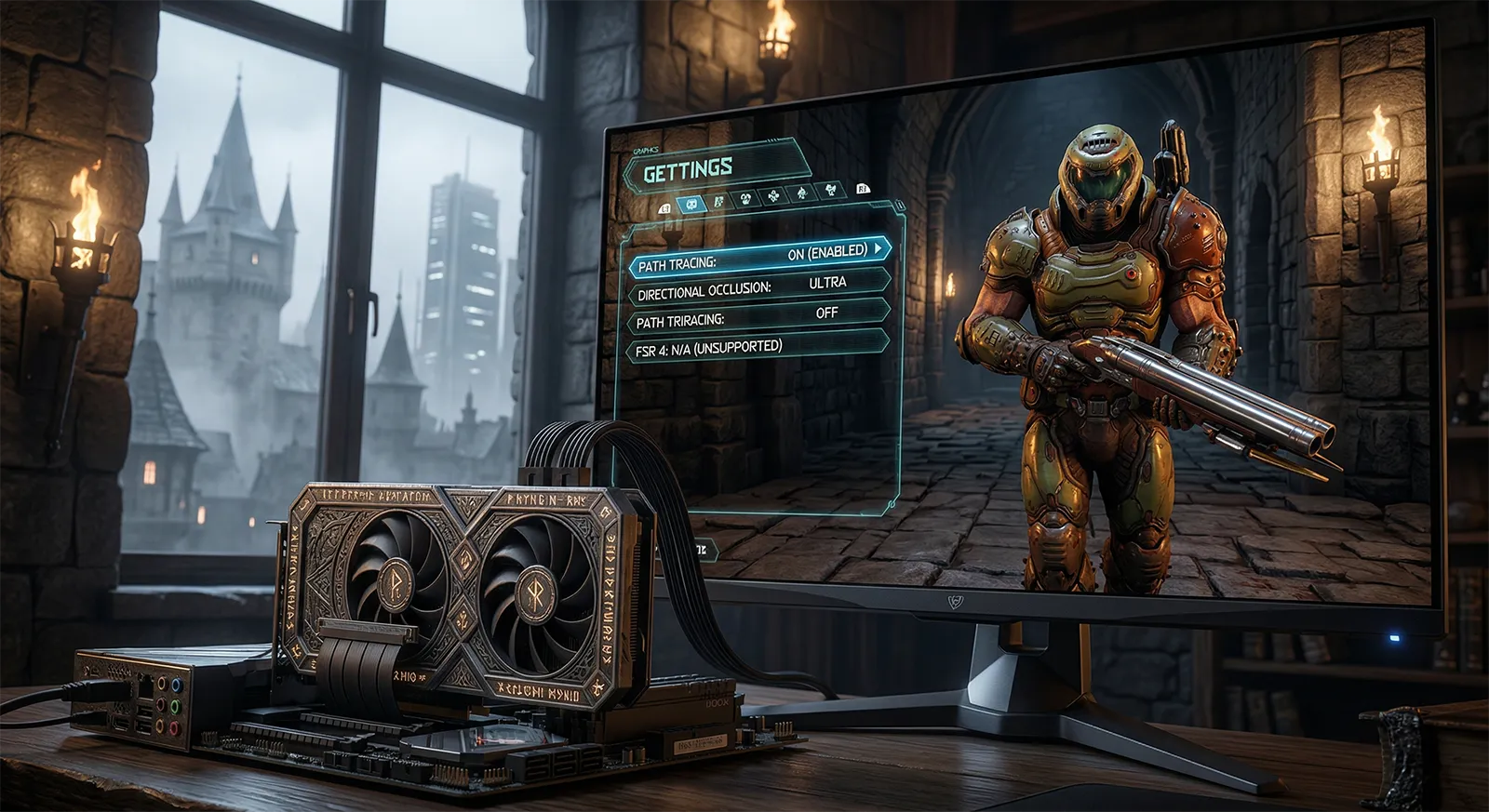
DOOM: The Dark Agesは「レイトレーシングなしでは動かない」という設計思想のもとに作られた最初の大型タイトルではありません。しかしid Tech 8はRTを前提に組まれており、「RTをオフにする」設定項目そのものが存在しない——つまりすべての光源計算がリアルタイムRTで動いています。これが他のゲームと根本的に異なる点です。
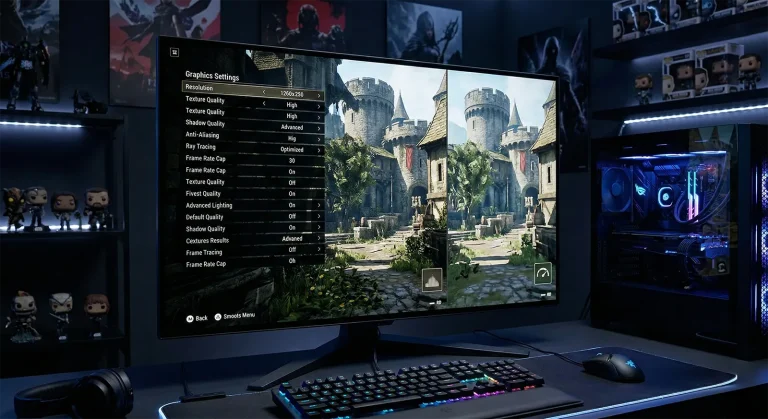
その分、グラフィック設定の仕組みも他ゲームとは違います。Shadow QualityやParticles Qualityなど多くの設定はUltra NightmareからHighまで下げてもFPSがほとんど変わりません。一方で「Directional Occlusion」と「Reflections Quality」はそれぞれ10%前後のFPS差を生む重要な設定です。闇雲に全設定を下げるよりも、この2項目を理解して調整するほうが効率的に最適化できます。
本記事では各設定のFPS影響度の実態から、FSR 4が使えない理由、2025年6月に追加されたパストレーシングの詳細まで解説します。
バージョン情報(2026年4月時点):本記事はUpdate 3対応版です。2025年6月18日のPCアップデートでパストレーシング・ベンチマークモード・DLSS 4 Multi Frame Generation・DLSS Ray Reconstructionが追加されました。ベンチマークモードはメインメニュー → Extras → Benchmark Mode から起動でき、設定変更後の数値確認に活用できます。AMD推奨ドライバー: Radeon Adrenalin 25.5.1以降。NVIDIA推奨: 576.40以降(パストレーシング使用時は576.75以降)。
目次
FPSに効く設定は実質2〜3項目だけ
多くの設定はUltra NightmareからHighへ落としても性能差がほぼ出ません。海外レビューメディアの計測では、全設定をUltra Nightmareから一括でLowに変更した場合のFPS向上は約38%にとどまり、その大半は以下の3項目が占めています。
最もFPSに影響する設定です。Offにすると他の設定を据え置いた状態で約+8%のFPS改善が得られます。逆にUltra(トレーシングコーンによる高精度AO計算)にすると最低設定比で最大−20%のコストが発生します。視覚的な影響は物体の接触面や陰の細部に出ますが、プレイ中の速いカメラ操作では気づきにくい差です。競技プレイや軽量化を優先する場合はOffかLowが最善です。
推奨: Off〜Low(軽量化優先)/ High(バランス)/ Ultra(RTX 4080以上)この設定には重要な品質の断絶があります。Lowに設定するとSSR(スクリーンスペースリフレクション)+キューブマップで処理されますが、Mediumに上げた瞬間にRTリフレクション(リアルタイムレイトレーシング反射)に切り替わります。FPS影響は High設定で約−7%、Ultra Nightmareでも−7.5%と差が出ます。水面・ガラス・金属面の見え方が大きく変わるため、GPU余裕に応じてLowとMediumを選択肢に入れてください。
推奨: Low(軽量化優先)/ Medium(バランス)/ High(VRAM 12GB以上)FPSへの直接的な影響は少ないですが、VRAMを超えると急激なフレームドロップとテクスチャ読み込みのスタッターが発生します。スライダー値をVRAMの70〜80%程度を目安に設定してください。VRAM 8GBの場合は1536以下、VRAM 12GBなら2048〜2560、16GB以上なら最大値まで引き上げても安定します。VRAMが潤沢なら積極的に上げることでテクスチャ解像度が向上します。
推奨: VRAM容量の70〜80%目安(8GB→1536以下、12GB→2048〜2560)全設定項目一覧と推奨値
Ultra NightmareとHighの間のFPS差は多くの設定で誤差の範囲内です。Shadow Quality・Geometric Quality・Decal Qualityは最高設定のままにしていても実際のFPSへの影響がほぼないため、見た目を犠牲にせずに済みます。Directional OcclusionとReflectionsの2項目を重点的に調整するのが効率的な最適化です。
アップスケーリング設定
DLSS 4(RTX GPU向け・フルサポート)
DOOM: The Dark Agesは DLSS 4の主要機能をすべてサポートしています。スーパーレゾリューション(SR)はQualityモードで内部解像度を約67%にスケールしながらネイティブに近い品質を維持します。2025年6月のPCアップデートでMulti Frame Generation(RTX 40/50系)とRay Reconstruction(パストレーシング時の高品質デノイザー)が追加されました。
DLSS QualityはNativeとの画質差がほぼ判別できないレベルで、FPSは約+70%向上します。RTX 40/50系ではFrame Generationを組み合わせることでさらに大幅な倍率が得られます。NVIDIA Reflexと併用することで入力遅延の増加を抑えられます。
DLSS 4.5(Dynamic MFG)はドライバーレベルの強制適用が必要で、2026年4月時点ではゲーム内から直接有効化する機能はありません。
FSR 3.1(AMD・Intel GPU向け)とFSR 4非対応の理由
AMD FSR 3.1アップスケーリング(スーパーレゾリューション)に対応しており、AMD GPUおよびIntel GPU環境での主要な選択肢です。しかしFSR 4(RDNA 4専用のMLベースアップスケーリング)には非対応です。
理由はエンジンのグラフィックスAPIにあります。id Tech 8はVulkan API専用で設計されており、DirectXに対応していません。AMD自身がFSR 4のVulkan向けバックエンドをまだリリースしていないため、ゲーム側での対応が不可能な状態です。RX 9070 XT / RX 9060 XTを持っていてもFSR 4の恩恵は現時点では受けられません。FSR 3.1 Qualityモードを使用してください。
XeSS・TAA
Intel XeSSも選択可能です。TAA(Temporal Anti-Aliasing)は選択できますが、他のアップスケーラーと比較して品質・パフォーマンス面で劣るため非推奨です。DLAAはネイティブ解像度でAAのみを適用するNVIDIA専用オプションで、FPS向上は得られませんが最高品質のAAが必要な場合に選択できます。
パストレーシング(Path Tracing)詳解
2025年6月18日のPCアップデートで追加されたRTX専用の最高品質モードです。光の反射・屈折・散乱を物理ベースで全面的に再計算します。
パストレーシングの必要条件
対応しているのはNVIDIA RTX GPU(RTX 20シリーズ以降)のみです。AMDおよびIntelのGPUは非対応です。有効化にはNVIDIAドライバー576.75以降が必要です。Video Settings → Path TracingセクションのトグルをONにし、デノイザーにDLSS Ray Reconstructionを選択することで有効になります。
パフォーマンスへの影響と推奨GPU
通常の設定(ハードウェアRT有効)と比較して約60%以上のFPS低下が発生します。パストレーシングの実用はDLSS(スーパーレゾリューション+フレーム生成)との組み合わせが前提です。VRAM使用量も解像度に応じて2〜4GB増加するため、16GBのVRAMが事実上必須です。
RTX 4070 / RTX 5060 Ti以下の環境でパストレーシングを楽しみたい場合は、DLSSをPerformance〜Ultra Performanceモードにしてフレーム生成を併用することで視覚品質と引き換えに60fps付近を目指すことができます。Ray Reconstruction(RR)はパストレーシング時のノイズを大幅に低減するデノイザーで、有効化を推奨します。
パストレーシングには既知の問題が2点残っています。「Harbor of Souls」ステージのあるカットシーンで視覚的な不具合が発生するケースと、一部の敵グラフィックのアーティファクトが報告されています。大きな不具合ではありませんが、気になる場合は該当シーンのみパストレーシングをオフにしてください。
スタッター・パフォーマンス不安定への対処
- NVIDIAシェーダーキャッシュを拡大する
初回プレイ時や新エリア進入時のシェーダーコンパイルスタッターへの対処です。NVIDIAコントロールパネル → 「3D設定の管理」 → 「シェーダーキャッシュサイズ」を100GB程度に引き上げることで、一度コンパイルしたシェーダーが保持されやすくなります。効果がない場合は%localappdata%\LocalLow\Nvidia\DXCacheを削除してキャッシュを再構築してください。 - Present From Compute の設定を確認する
Discord・OBS・Steamオーバーレイを使用している場合、Present From ComputeをOnのままにするとクラッシュやスタッターの原因になることがあります。オーバーレイを使用する場合はPresent From ComputeをOffに変更してください。オーバーレイを使わない場合はOnのままがパフォーマンス面で有利です。 - ドライバーを推奨バージョンに更新する
コミュニティで最も効果があったと報告されているのはNVIDIAドライバー576.52以降への更新です。推奨最低バージョンはNVIDIA 576.40、パストレーシング使用時は576.75以降が必須です。AMDはRadeon Adrenalin 25.5.1以降を使用してください。古いドライバーのまま使用するとパフォーマンスが安定しないケースがあります。 - HAGSを有効化する
他の多くのゲームとは逆に、DOOM: The Dark AgesではWindows 11のハードウェアアクセラレートGPUスケジューリング(HAGS)を有効化することでパフォーマンスが向上するという報告があります。設定方法:Windowsの「グラフィックの設定」→「ハードウェアアクセラレートGPUスケジューリング」をONにして再起動。 - Texture Pool Sizeを適切に設定する
Texture Pool SizeがVRAM容量を超えていると、新エリアや戦闘中にテクスチャがストリーミングできずフレームドロップとスタッターが発生します。VRAMの70〜80%を上限の目安にしてください。VRAM 8GBなら1536以下、12GBなら2048〜2560が安全ラインです。
GPU別おすすめ設定プロファイル
パストレーシングを有効化し、DLSS Ray ReconstructionでデノイザーをON、DLSS QualityまたはBalancedでスケーリング。RTX 40/50系ではMulti Frame Generationを組み合わせるとさらに大幅な倍率が得られます。Directional OcclusionはHighまたはUltraで。Texture Pool Sizeは最大値。Ultra Nightmare設定もこの帯域では実用的です。
4K解像度でHigh設定全般を維持できます。Ultra Nightmareも選択可能ですが、FPS差がほぼないためHighで十分です。Directional OcclusionはHigh、ReflectionsはHighを維持。AMD環境ではFSR 3.1 Quality。VRAM 16GB以上なのでTexture Pool SizeはVRAMの90%まで引き上げ可能。RTX 4080でパストレーシング(1440p/DLSS Quality)60fps達成の目安です。
Directional OcclusionはLow〜Medium、ReflectionsはMedium〜High、その他はHighで安定します。DLSS QualityまたはBalancedで1440p 100fps以上を目指せます。AMD環境はFSR 3.1 Quality。VRAM 16GBモデルはTexture Pool Sizeを2560以上に設定しても安定します。
Directional OcclusionはLowまたはOff、Reflections Low〜Medium、Lights MediumでDLSS Qualityを組み合わせると1440pで60fps超が現実的です。VRAM 12GBではTexture Pool Size 2048が安定ライン。AMD FSR 4が使えないため、AMD環境はFSR 3.1 Quality固定になります。
Directional OcclusionはOff、Reflections Low、Shadow High(FPS差が少ないので落とす必要なし)、Lights Low、Volumetrics LowでDLSS Qualityを組み合わせます。Texture Pool SizeはVRAMの70%以下に設定してください(VRAM 8GBなら1280〜1536)。このティアではパストレーシングは非実用的です。
パストレーシングを楽しむためのおすすめGPU
本作のパストレーシングは対応GPUの世代差がそのまま体験差になります。4KパストレならRTX 5080が100fps超の本命、4K High設定で十分ならRTX 5070 Tiがコスパの均衡点です。どちらもVRAM 16GBなのでTexture Pool Size最大値も余裕です。


※価格・在庫は変動します。最新の価格はAmazonの商品ページでご確認ください。
PCごと新調するなら(BTO 2選)
グラボ単体ではなくPCごと買い替えるなら、上と同じGPU帯を積んだBTOが確実です。本作はidTech 8の最適化が優秀でCPU負荷は比較的軽めですが、Ryzen 7 9800X3DならパストレーシングON時のフレームレート落ち込みも最小限に抑えられます。
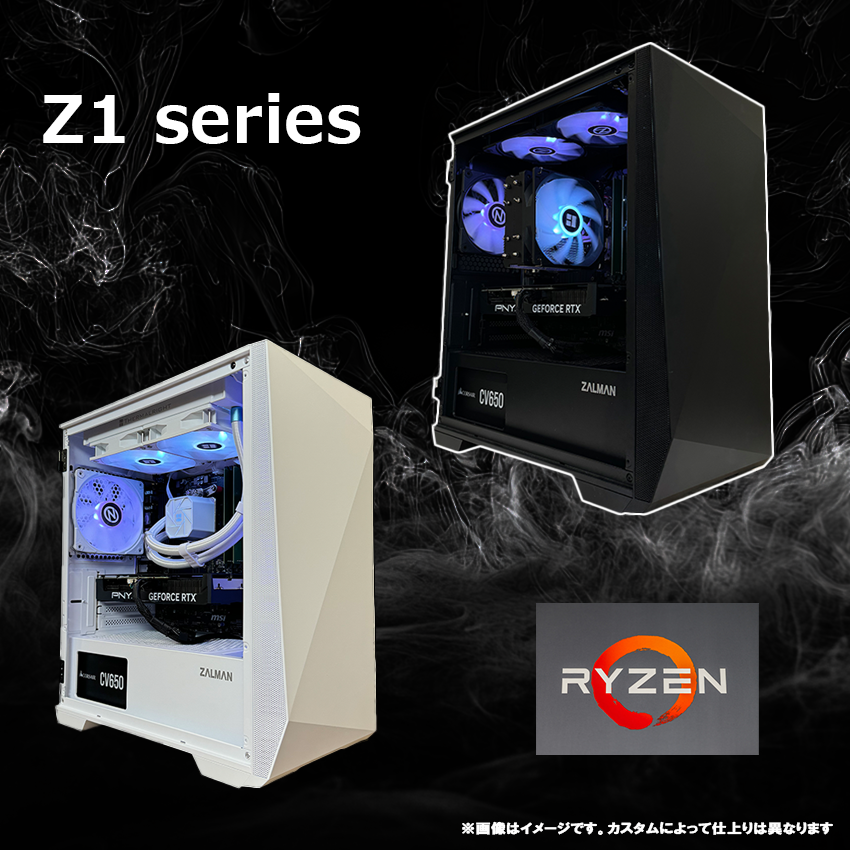
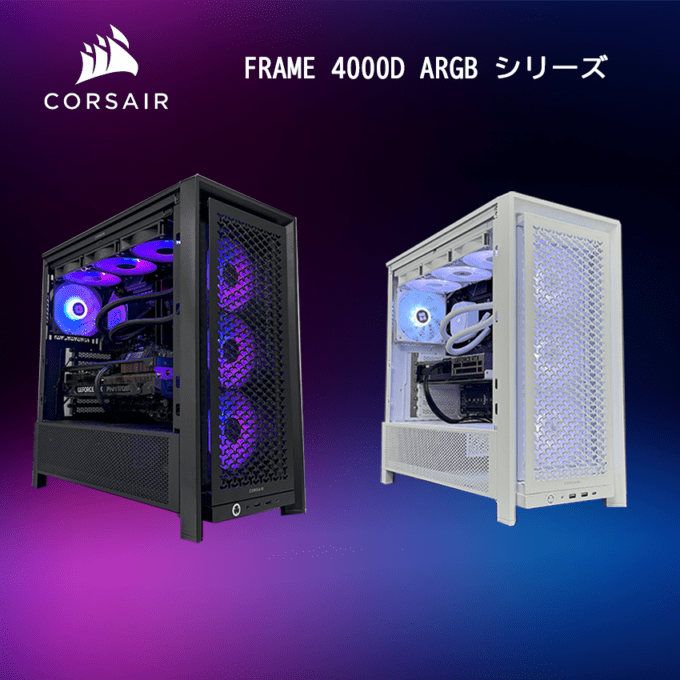
※価格・構成は変動します。最新情報は各BTOショップ公式ページでご確認ください。
まとめ
DOOM: The Dark Agesの設定最適化は「どの設定を下げてもほぼ変わらない」という意外な事実が起点になります。Shadow QualityやGeometric Qualityは最高設定のまま放置し、Directional OcclusionをOffかLowにすることが最も費用対効果の高い一手です。Reflections QualityのLow/Medium境界がRTリフレクションの切り替え点であることも覚えておくと、画質とパフォーマンスの取捨選択がしやすくなります。
アップスケーリングではDLSS 4が最高品質を発揮します。RTX 40/50系ではMulti Frame Generationと組み合わせることで実用的なフレームレートを大幅に引き上げられます。AMD環境ではFSR 4が使えない(Vulkan専用エンジンのため)という制約があるため、FSR 3.1 Qualityが現在の最善策です。
パストレーシングはRTX GPU専用の映像体験で、通常設定との差は明らかですが60%以上のFPS負担を伴います。RTX 4080以上の環境でDLSSと組み合わせて初めて実用的になります。まずは通常設定での最適化を完成させてからパストレーシングを試すという順序が快適です。
あわせて読みたい



Amazonの価格・在庫情報について


Amazonの価格・在庫情報について