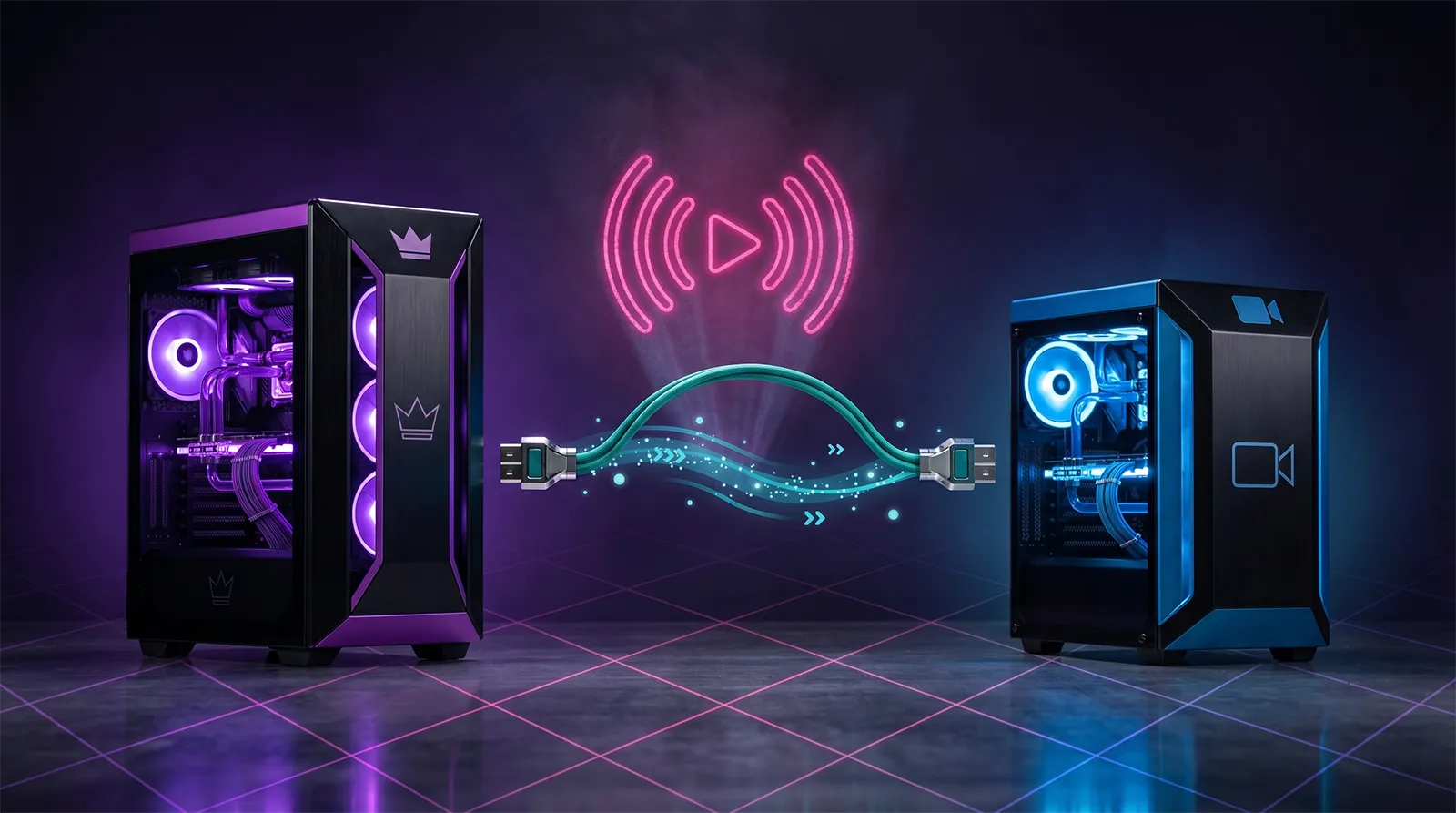
デュアルPC配信構築 完全ガイド【2026年版】NVENC AV1時代でも2台構成が活きる5%の条件と接続方式5種比較
本記事にはアフィリエイト広告(Amazon・楽天市場等)のリンクが含まれています。
NVENC AV1時代でも2台構成が活きる5%の条件と接続方式5種比較
「最近の配信環境ではデュアルPCはもう不要では?」「NVENC AV1 が普及したのに、わざわざ2台目を組む価値はあるのか?」「キャプチャーボードと NDI、結局どちらを選ぶべきなのか分からない」——配信構築の入り口で多くの人がつまずく 「もう1台必要なのか?」という問いに、ネット上の情報は「2台あれば安心」「プロは2台」といった結論に偏りがちで、「1台で困らない人にとって本当に必要か?」の検証が手薄でした。
結論を先に言うと、2026年5月時点で配信者の95%は1台運用で完結します。NVENC(Ada / Blackwell世代)はGPU内専用ASICで処理されるためゲームのfpsへの影響は数%以内、AV1で同画質をH.264の約60%帯域で送れる時代になりました。Twitch Enhanced Broadcasting は H.264 マルチビットレート配信が全配信者に開放済み(AV1 / HEVC は TEB Beta Community 限定で段階的拡大中)、YouTube Live は AV1 ingest をサポート、RTX 50シリーズは2基以上の NVENC を搭載——という地殻変動が、デュアルPC配信を「ほぼ不要」に追いやっています。それでも 残り5%の条件に該当する配信者にとってはデュアルPCが今も現実解であり、その境界線を引けるかどうかが本ガイドの核です。
本ガイドでは、1台運用で十分な根拠・残り5%のシナリオ判定・接続方式5種を遅延/画質/コストで横比較・キャプチャーボード4選+予算枠・NDI 6 と DistroAV の最新事情・配信専用PCの逆算スペック表4段階・BTO構成例・OBS と Voicemeeter のセットアップ手順・配線/KVM/LAN/電源の現実・電気代の実数試算・「やめておけ」のサインまで、競合記事が手薄にしているテーマを1本で整理しました。キャプチャーボード選び+PC録画配信完全ガイドとPCゲーム配信の始め方を読んでから2台運用を検討している方なら、本記事で最後の「買う/買わない」判断が完結するはずです。
この記事でわかること
- 先に結論|95%の人にデュアルPCは不要、残り5%の条件
- 2026年、デュアルPC配信は本当に必要か|1台運用が大半の正解になった理由
- 1台 vs 2台の境界線|デュアルPCが効く5%のシナリオ
- 接続方式5種を遅延・画質・コストで比較
- 2026年版 PC→PC配信向け キャプチャーボード4選
- NDI 6 / DistroAV の最新事情と落とし穴
- 配信専用PCの逆算スペック表|1080p60 から 4K60 HDR まで4段階
- 2台運用に向くBTO例|NEXTGEAR・Magnate・FRONTIER・LEVEL∞
- OBS Studio セットアップ手順|Voicemeeter Banana で音声を分離する
- 配線・KVM・LAN・電源の現実|2.5GbE と 100V 上限の盲点
- 電気代と総保有コスト|2台運用で月いくら増えるかを実数で試算
- デュアルPC構築の判断フローと「やめておけ」のサイン
- 配信構築のおすすめ機材まとめ
- よくある質問(FAQ)
- まとめ|2026年のデュアルPC配信の到達点
先に結論|95%の人にデュアルPCは不要、残り5%の条件
「結論だけ先に知りたい」という方のために、本ガイドの軸を3枚のカードに集約しました。本編で詳細を詰めていきますが、まずこのフローで全体感を掴んでください。
RTX 4060 / 5060 以上 + NVENC AV1 で 1080p60 配信は fps影響 数%以内。2台目に投じる予算(10〜20万円)はGPU 1ランク上か収録用 SSD に回したほうが投資効率が高い。
GPU 100%張り付き+競技 240fps 維持+OBSで重い演出多数(AI字幕/リプレイバッファ/ブラウザソース10個以上)の 3条件のうち2つ以上に該当するなら、2台目で安定運用が現実解。
100V 15A 1500W の電源容量・2.5GbE 以上のLAN・KVM の運用負担・月+700〜2,000円の電気代(運用時間で増減)を許容できないなら 2台にしてはいけない。1台でNVENC AV1 を活用するほうが幸せ。
2023〜2024年までは、確かに「配信は2台が無難」が定石でした。当時の NVENC は H.264 中心で帯域効率が悪く、Twitch の上限 6Mbps では 1080p60 を綺麗に送れず、CPUエンコードで肩代わりすると CPU 負荷が跳ね上がる——という事情があったからです。しかし 2024年に Twitch が Enhanced Broadcasting Beta を発表し、H.264 マルチビットレート配信は全配信者に開放(AV1 / HEVC を含む高画質モードは2026年5月時点でも TEB Beta Community 限定で段階的に拡大予定)、YouTube Live は AV1 ingest をサポート(条件付きで実運用可能)、RTX 40 系の第8世代 NVENC はリアルタイムで複数AV1ストリームを同時処理できる水準に到達、RTX 50 系(5070 Ti以上)は2基以上の NVENCを搭載しました。地盤が変わったので、2026年の判断軸は「2台ありき」ではなく「1台で困るのか?」を出発点にすべきです。
2026年、デュアルPC配信は本当に必要か|1台運用が大半の正解になった理由
まず最初に整理しておきたいのは、「2024年までの常識」と「2026年の現実」がズレているという事実です。NVENC・AV1・配信プラットフォーム・GPU——この4つが同時に進化した結果、配信用にもう1台組む経済的合理性が大きく揺らぎました。
1台運用を成立させた3つの地殻変動
RTX 30 系以降の NVENC は CUDA リソースを奪わない専用エンコーダ ASICとして実装されています。Ada(RTX 40系)の第8世代 NVENC は リアルタイムで複数AV1ストリームを同時処理できる水準にあり、RTX 4090 では 8K 10-bit 120FPS の AV1 ハードウェアエンコードも可能。ゲームの fps に与える影響は 多くのタイトルで数%以内で、OBS の「設定 → 出力 → エンコーダ」で NVENC AV1 を選ぶだけで CPU負荷もほぼゼロのまま配信できます。「ゲームPCで配信すると重くなる」という常識は Pascal / Turing 世代の話で、2026年現在は当てはまりません。
AV1 は同画質を H.264 の約60% の帯域で送れる圧縮効率を持ちます。YouTube Live は AV1 ingest をサポート(条件付きで実運用可能)、Twitch は Enhanced Broadcasting Beta の H.264 マルチビットレート配信を全配信者に開放(AV1 / HEVC を含む高画質モードは2026年5月時点でも TEB Beta Community 限定で、対応デバイスの普及次第で段階的に拡大予定)。地殻変動は確実に進行中で、1080p60 を 6Mbps で送って画質劣化が気にならない・4K60 を 12〜15Mbps で送れるという新しい運用が現実的になり、CPU x264 でビットレート不足を画質で補う必要がなくなりました。デュアルPC の主目的だった「ゲームPC側に負荷を残さない」動機が一段薄れた結果です。
2025年に登場した RTX 50 シリーズは RTX 5090 が3基、RTX 5080 / 5070 Ti が2基の NVENCを搭載しています(RTX 5070 / 5060 Ti / 5060 は NVENC 1基なので注意)。これは 「ゲームを録画しながら同時に配信、さらにリプレイバッファを常時走らせる」ようなマルチストリームのワークロードでも、上位モデルならエンコードリソースが枯渇しない設計。RTX 5070 Ti 以上を持っているなら、デュアルPC で得られるはずだった「配信用の独立したエンコードリソース」が、すでに1台のGPUの中に2基あるイメージです。
1台運用の「現実的な fps 影響」
具体的にゲームへの影響を数値で押さえておきましょう。海外の複数の検証サイトによる平均的な傾向と、ユーザー報告から導けるレンジは以下の通りです(タイトル・解像度・GPU により変動あり)。
| シナリオ | fps 影響 | 1% Low の影響 | 備考 |
|---|---|---|---|
| 1080p60 / RTX 4060 / 軽量タイトル | −1〜2% | 体感差なし | VALORANT・Apex 中設定など |
| 1440p120 / RTX 4070 / 中量タイトル | −2〜4% | 1〜3fps 程度 | サイバーパンク 2077 高設定 |
| 4K60 / RTX 4080 / 重量級タイトル | −3〜5% | 3〜5fps | 4K Ultra・RT Off |
| 4K Path Tracing / RTX 4090 / GPU 100%張り付き | −5〜8% | 顕著に揺らぐ | 2台運用検討域 |
| 競技 FPS 240fps / RTX 4080 | −3〜5% | 1% Low が不安定化 | 競技勢は2台運用推奨 |
ここから読めるのは、解像度が 1080p〜1440p 帯のカジュアル配信なら 1台で十分・4K Ultra 以上 や 240fps 級の競技配信は 1台でも揺らぐという線引きです。「配信するから2台」ではなく、「自分のメインタイトルの GPU 使用率がどこにあるか」を起点に判断するのが2026年の正解。
古い記事や YouTube 解説で 「ゲームPC側で配信するとCPUを食って fps が落ちる」という主張を見かけますが、これは x264 CPU エンコードを前提にした話です。x264 medium プリセットは確かに 6〜8コアを食いますが、2026年のスタンダードは NVENC AV1(GPU内ASIC)。CPU 使用率の増分はせいぜい数%、ゲームスレッドへの干渉は限定的です。古い情報に引っ張られて2台組む決断をする前に、まず1台で NVENC AV1 を試してください。
2026年6月のTwitch最新動向(追記)
2026年6月、Twitchは Dual Format 配信を全配信者に開放し、1440p(2K)配信をパートナー/アフィリエイト向けに HEVC で提供を開始しました。一方で AV1 と 4K は Twitch Enhanced Broadcasting(TEB)ベータ・コミュニティに限定された状態が続いています。1台で高画質マルチ配信できる流れはさらに加速しており、本記事の「95%は1台で完結」という結論を一段と裏付ける動きです。
1台 vs 2台の境界線|デュアルPCが効く5%のシナリオ
「自分は5%側か95%側か」を判断するための実践的なチェックを用意しました。下の5項目のうち2つ以上 YES なら、デュアルPC の検討は合理的です。1つ以下なら、まず1台で NVENC AV1 を試してから判断したほうが投資効率が高い。
サイバーパンク 2077 Path Tracing・モンスターハンターワイルズ 4K Ultra・Alan Wake 2 4K RT 等の GPU が常に100%張り付く運用は、NVENC が同じシリコン上にあっても 1% Low が揺らぎます。
VALORANT / CS2 / Apex で 240+fps を 1% Low まで安定させたいなら、OBS のソース合成・シーン切替が処理パイプラインに食い込みます。トップ層の競技勢が2台運用なのは、この1% Low を守るため。
ブラウザソース10個以上・リプレイバッファ常時・AI字幕(vReveal や Speech-to-Text)・リアルタイムノイズ抑制プラグインを併用するスタイル。ゲームスレッドへの干渉が顕在化します。
Discord 通話・OBS 録画+配信+ローカル4K収録・スポンサー連携の自動字幕・Stable Diffusion 連動演出など、常時多重ジョブが走るスタイル。1台では CPU / メモリ帯域の取り合いが起きやすい。
配信中のクラッシュ=即収益損失というプロ寄り運用。OBS が落ちてもゲームPCは生きているというフェイルセーフが2台構成の本質的な価値で、ここまで来るとデュアルPCは「保険」として正解になります。
5項目すべて NO なのに、「念のため」「将来のため」「プロも2台だから」という理由で2台組むのは、お金の使い方として最悪の選択です。同じ予算(10〜20万円)を GPU 1ランク上・大容量NVMe・高音質マイク・モニター・遮音環境に回したほうが、配信クオリティへの寄与は遥かに大きい。2台目PCはハードを買って終わりではなく、KVM・LAN・電源・キャプボ・電気代までセットで買う運用負担を含むことを忘れずに。
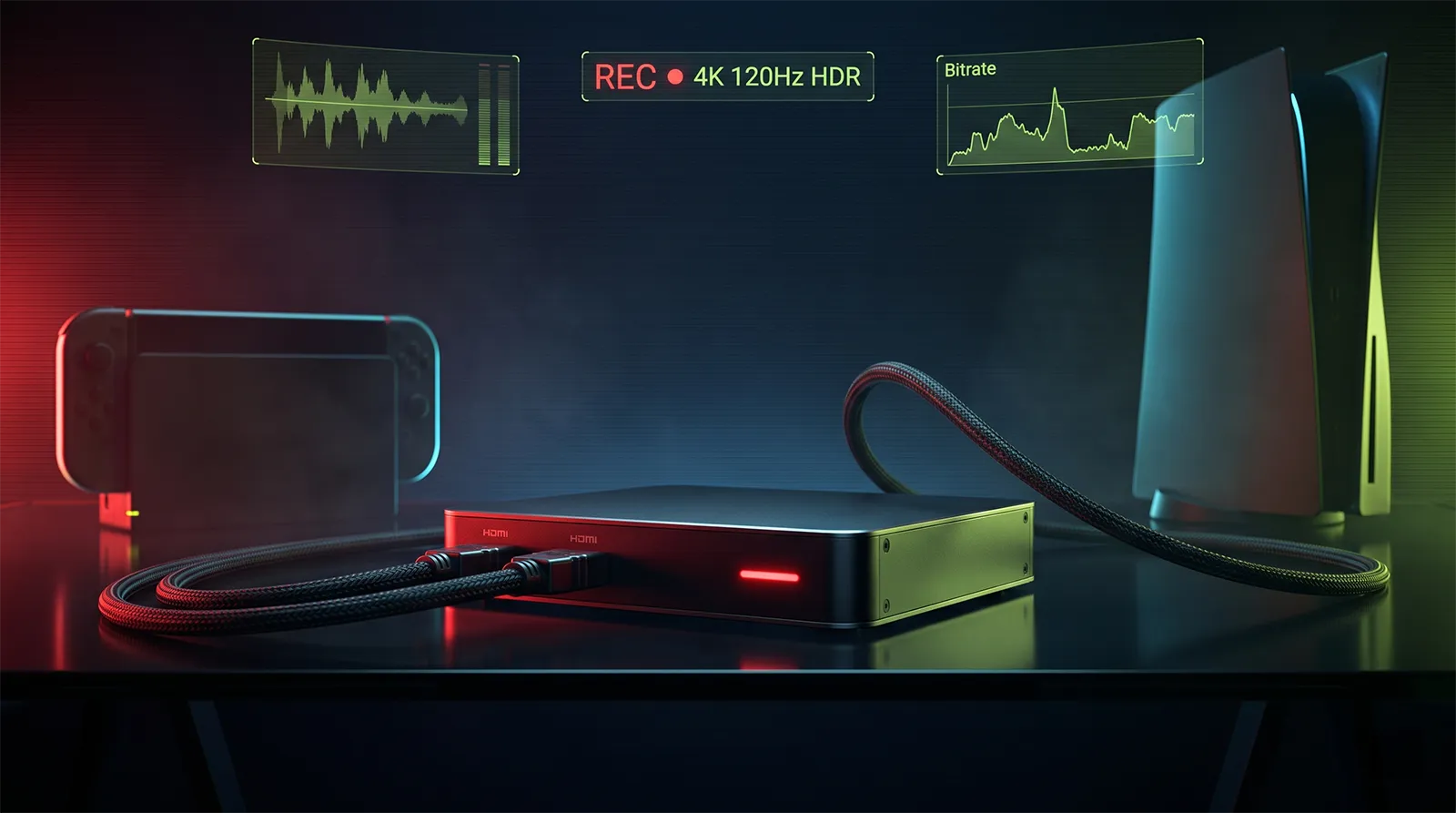
接続方式5種を遅延・画質・コストで比較|HDMI/NDI/SRT/USB-C/Display Capture
「2台で組む」と決めた瞬間に立ちふさがるのが 「ゲームPC → 配信PC へどう映像を送るか」という問題です。選択肢は5つあり、それぞれ得手不得手が大きく異なります。失敗するとフレームドロップ・画質劣化・遅延の塊になるので、特性を理解してから選んでください。
- 遅延
- キャプボ内処理で 1〜3 frames(パススルー側は数ms)
- 最大解像度
- 4K60 HDR / 1080p240 パススルー
- コスト
- ¥20,000〜50,000(外付けorPCIe)
- 難易度
- 低(挿すだけ)
- 推奨ケース
- 物理派・最高画質・HDR配信・コンソール録画併用
最も枯れた構成で、トラブル時の切り分けも単純。Elgato や AVerMedia の上位モデルなら、4K144 VRR HDR10 のパススルーまで対応するため、ゲームPC側の体感画質は キャプボなし時とほぼ同じ。
- 遅延
- HX3で 50〜100ms / Full で 50ms以下
- 最大解像度
- 4K60 HDR・10bit対応(Full帯域)
- コスト
- ¥0(OBS拡張)+ 2.5GbE LAN環境
- 難易度
- 中(ネットワーク知識必要)
- 推奨ケース
- キャプボ嫌い・既存LANを活かしたい
2025年に「OBS-NDI」から「DistroAV」に改名済み。ハード追加なしで2台連携できるが、1Gbps LANでは Full 4K60 が帯域不足。本格運用には2.5GbE NIC・スイッチ・ケーブルへの投資が必要。
- 遅延
- 数百ms〜数秒(バッファ前提)
- 最大解像度
- 4K60
- コスト
- ¥0(OBS標準対応)
- 難易度
- 中〜高(リスナー設定が必要)
- 推奨ケース
- 別宅配信・遠隔協業・コラボ
同一LAN前提の NDI と異なり、WAN越しでも安定した映像送信を実現するプロトコル。バッファ前提で遅延が大きく、リアルタイム配信の本線というより「離れたゲーマーの映像を取り込む」用途。
- 遅延
- キャプボ同等(1〜3 frames)
- 最大解像度
- 4K144 / 4K60 HDR パススルー
- コスト
- ¥35,000〜(USB 3.2 Gen 2系)
- 難易度
- 低(USB一本)
- 推奨ケース
- 配信PC側にPCIe空きなし・ノートPC配信
Elgato 4K X / AVerMedia GC553G2 等の USB 3.2 Gen 2(10Gbps)クラス。PCIeを占有せず、後から取り外して別マシンに繋ぐ運用も可能。配信PC側のスロット事情で選びがち。
- 遅延
- 高遅延・不安定
- 最大解像度
- 用途次第
- コスト
- ¥0
- 難易度
- 低
- 推奨ケース
- 緊急回避用のみ
モニターをカメラで撮影する原始的な方法。実質的にデュアルPC配信ではなく、トラブル時の応急処置。本線運用としては成立しません。
5方式の総合比較表
NDI は配線がスッキリして魅力的に見えますが、2.5GbE LAN環境を整えていないと Full 4K60 で帯域不足によるフレームドロップが発生します。HDMIキャプボなら「挿せば動く」シンプルさで、トラブル切り分けも容易。本格運用を始めて慣れてから NDI へ移行する順番がおすすめです。最初の1年は HDMIキャプボ+USB-C モデル選択が最短ルート。
2026年版 PC→PC配信向け キャプチャーボード4選
HDMIキャプボ直結を選ぶ場合、製品選びでまず候補に上がる4機種+予算枠1機種を整理しました。外付け(USB)か内蔵(PCIe)か・4K60 HDR まで必要か・予算上限の3軸で選ぶのが筋です。
※カード内の価格は2026年6月時点のおおよその目安です。価格は変動するため、最新価格は各リンク先でご確認ください。


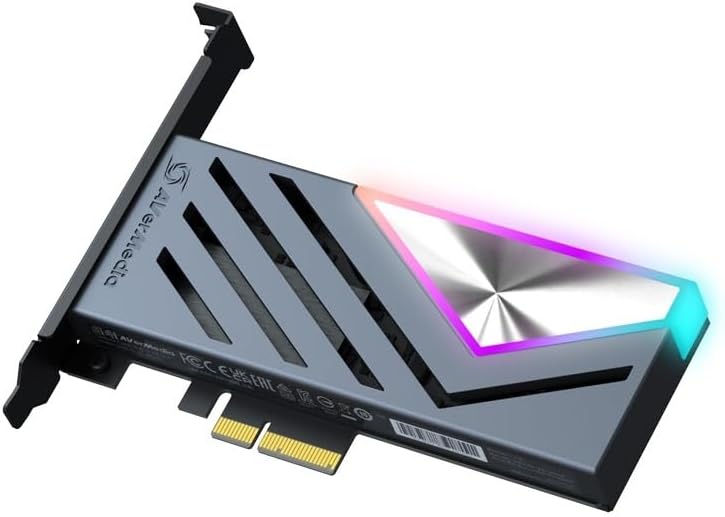
予算枠|まずは1080p60で試したい人向け
※カード内の価格は2026年6月時点のおおよその目安です。価格は変動するため、最新価格は各リンク先でご確認ください。
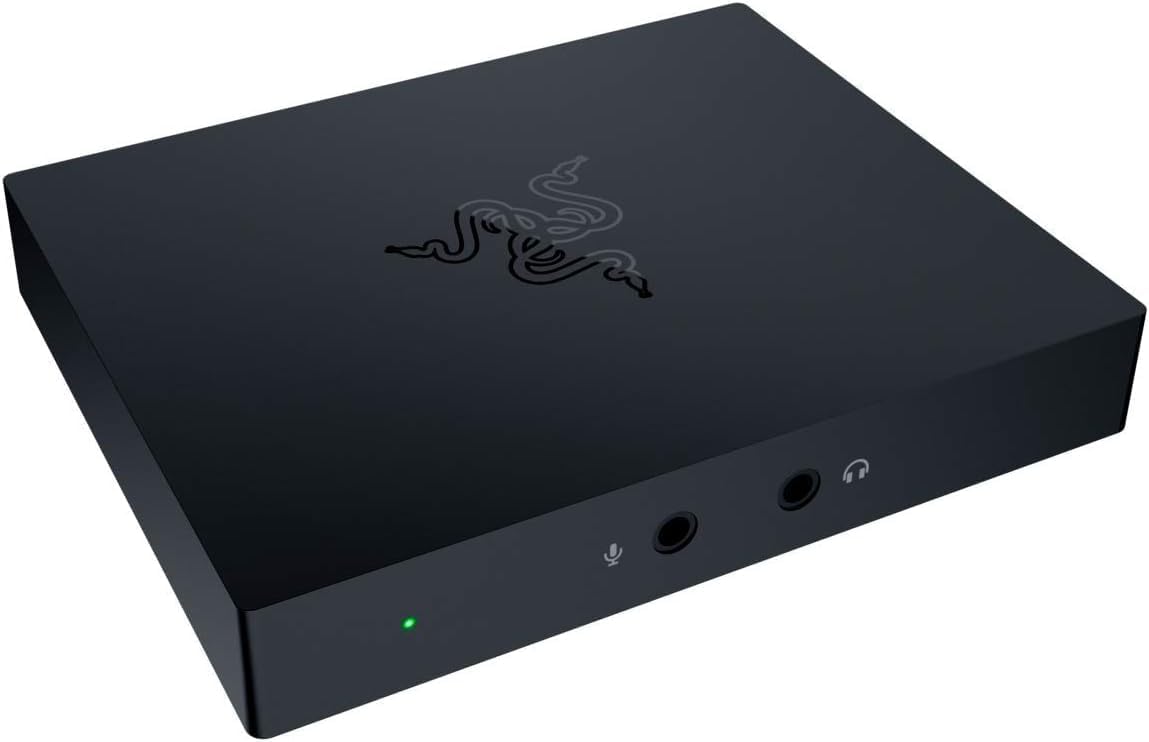
本気で4K HDR配信を狙うなら Elgato 4K X / Elgato 4K Pro / AVerMedia GC553G2 / GC575 のどれか。コスパで割り切るなら AVerMedia GC553G2(外付け)かGC575(内蔵)が頭ひとつ抜けています。1080p60 で十分・予算最優先なら Razer Ripsaw HDから入って、必要を感じたら4K機に乗り換える段階的アプローチもOK。キャプチャーボード選び+PC録画配信完全ガイドで各機種の詳細スペックや Switch 2 / PS5 対応まで網羅しているので、購入前に併読してください。
NDI 6 / DistroAV の最新事情と落とし穴|遅延設定とフレームドロップ問題
「キャプボにお金をかけたくない」「LANが空いている」「配線をスッキリさせたい」という需要に応えるのが NDI(Network Device Interface)です。OBS 用プラグインは2025年に 「OBS-NDI」から「DistroAV」に改名し、コミュニティドリブンで開発が続いています。NDI 6 では HDR・10bit・HX3 圧縮への対応が進み、本格的な配信用途に耐える品質に到達しました。
NDI 6 の3つのモードを使い分ける
遅延 50ms以下・フレーム間圧縮を使わず各フレーム独立処理(SpeedHQ ベース)のため画質劣化ほぼゼロ。ただし帯域は重く、1080p60 ≈ 150Mbps、4K60 ≈ 250Mbps必要。1Gbps LAN では4K Full は実効帯域不足で フレームドロップが発生するため、本気で運用するなら 2.5GbE NIC + 2.5GbE スイッチ + Cat5e/Cat6 ケーブルへの投資が前提条件。
NDI 6 で正式採用された AVC ベースの圧縮方式。グラスtoグラスで 遅延100ms以下を実現しつつ、NDI公式仕様より 1080p60 ≈ 50〜60Mbps、4K60 ≈ 100〜130Mbps(コーデック・設定次第)と帯域を半減以下に抑えます。1Gbps LAN でも 1080p60 / 1440p60 まで安定運用できる現実解で、配信用途で最も使われるモードであり、「2台連携の標準」と言える状況。
HX3 よりさらに低帯域を狙ったモードですが、3〜4フレームごとのドロップが報告されており、本配信には不向き。OBS の表示は綺麗でも、配信プラットフォーム側で映像の途切れが目立つ事象があります。実験用に留めて、本番は HX3 か Full を選ぶのが鉄則です。
NDI 設定の推奨値表
| 用途 | 推奨モード | 必要LAN帯域 | 遅延 | 備考 |
|---|---|---|---|---|
| 1080p60 雑談配信 | HX3 | 1Gbps | 50〜100ms | 最も使われる構成 |
| 1440p120 ゲーム配信 | HX3 | 1Gbps〜2.5GbE | 50〜100ms | 2.5GbE 推奨 |
| 4K60 HDR 配信 | Full | 2.5GbE 必須 | 50ms以下 | 1Gbpsはドロップ |
| 競技 FPS 240fps | NDI不向き | — | 遅延が無視できない | HDMIキャプボ推奨 |
NDI 6 Full モードで 4K60 を送ると、純粋に 250Mbps の帯域を消費します。1Gbps LAN は理論値1000Mbpsですが実効帯域は700〜800Mbps程度で、ここに OS のバックグラウンド通信・Discord・ブラウザ・ゲームのアップデートが乗ると簡単に破綻します。4K NDI Full を本気で使うなら 2.5GbE NIC + 2.5GbE 対応のスイッチングHub + Cat5e 以上のケーブルが必須前提。NIC は¥2,000〜、2.5GbE スイッチは¥6,000〜で揃うので、合計1万円弱の追加投資で全く別のレベルの安定性が得られます。
配信専用PCの逆算スペック表|1080p60 から 4K60 HDR まで4段階で必要構成を整理
2台目(=配信専用PC)に必要なスペックは、「配信先の解像度・コーデック・録画併用の有無」から逆算するのが正攻法です。「ゲームPCより少しおとなしい構成」と漠然と組むと、AV1 リアルタイムエンコードでつまずいたり、4K録画併用で容量・I/O が破綻したりします。下に4段階の逆算表を整理しました。
- CPU
- Ryzen 5 7500F / Core i5-14400F
- GPU
- RTX 4060 8GB / RTX 5060 8GB
- RAM
- 16GB DDR5-5200
- SSD
- 500GB Gen4 NVMe
- 電源
- 650W 80+ Bronze
- 価格目安
- ¥130,000〜150,000
- CPU
- Ryzen 5 7600 / Core Ultra 5 245K
- GPU
- RTX 4060 / RTX 5060(NVENC 第8世代以上)
- RAM
- 32GB DDR5-5600
- SSD
- 1TB Gen4 NVMe
- 電源
- 650W 80+ Gold
- 価格目安
- ¥160,000〜180,000
- CPU
- Ryzen 5 9600X / Core Ultra 5 245K
- GPU
- RTX 4060 Ti 16GB / RTX 5060 Ti 16GB
- RAM
- 32GB DDR5-6000
- SSD
- 1TB Gen4 NVMe + 2TB SATA
- 電源
- 750W 80+ Gold
- 価格目安
- ¥190,000〜220,000
- CPU
- Ryzen 7 9700X / Core Ultra 7 265K
- GPU
- RTX 4070 / RTX 5070
- RAM
- 32GB DDR5-6000
- SSD
- 2TB Gen4 NVMe + 4TB SATA
- 電源
- 850W 80+ Gold
- 価格目安
- ¥250,000〜300,000
配信PC側は GPUのレンダリング性能ではなく、NVENC(=エンコード性能)が主役です。NVENC 第8世代(Ada)の RTX 4060 と 第9世代(Blackwell)の RTX 5060 の AV1 性能はほぼ同等で、「より上位のGPUを買えば配信品質が上がる」わけではないのがポイント。1440p60 AV1 までなら RTX 4060 / 5060 で必要十分、4K60 HDR を狙うときだけ RTX 4070 / 5070 を選ぶ——というスペック選びが、コスト効率の最適解です。配信PC に5070 Ti以上を積むのはオーバーキルで、その予算はゲームPC側の GPU をワンランク上げる方が楽しめます。
2台運用に向くBTO例|NEXTGEAR・Magnate・FRONTIER・LEVEL∞ の構成比較
「自作は手間だから配信PCはBTOで揃えたい」という方向けに、2026年5月時点で配信専用PC(Tier 02〜03 相当)として組みやすいBTOモデルを4社から整理しました。価格帯と納期・サポート・カスタマイズ柔軟性で特徴が分かれます。
- CPU
- Ryzen 5 7500F
- GPU
- RTX 5060 8GB
- RAM
- 16GB DDR5
- SSD
- 1TB Gen4 NVMe
- 電源
- 750W 80+ Bronze
- 価格
- 税込¥149,800
- 納期
- 翌営業日出荷
- 強み
- 3年保証+24時間電話サポート、初期不良30日、コスパに優れた配信特化向き
- CPU
- Core i5-14400F
- GPU
- RTX 4060
- RAM
- 16GB DDR5
- SSD
- 500GB NVMe
- 価格
- 約¥126,980〜152,980(クーポン適用時)
- 納期
- 最短翌日出荷
- 強み
- 納期最短、店頭サポート、配信専用に最適なミドル構成
- CPU
- Ryzen 5 7600 / 9600X
- GPU
- RTX 4060 Ti 16GB / 5060 Ti 16GB
- RAM
- 32GB DDR5
- SSD
- 1TB Gen4 NVMe
- 価格
- 約¥190,000〜230,000
- 納期
- 1〜2週間(受注生産)
- 強み
- 国内組立で安定稼働、セール時のコスパが優秀
- CPU
- Ryzen 5 7600 / Core i5-14400F
- GPU
- RTX 4060 / RTX 5060
- RAM
- 16〜32GB DDR5
- SSD
- 500GB〜1TB
- 価格
- 約¥150,000〜200,000
- 納期
- 3〜7営業日
- 強み
- 廉価GPU+中位CPUの組合せが豊富、24時間サポート
4社を横断して見えるのは、Tier 02(1080p60 AV1+録画)の構成は¥160,000〜200,000のレンジでBTO各社が激戦している事実です。自作で同等構成を組むと部品単価で¥150,000前後、3年保証+24時間サポート+初期不良対応の付帯価値を考えると、BTO の方がトータルの安心感は高い。本ガイドで紹介した4社はいずれも初期不良対応窓口が整っており、ゲーミングPC関連記事一覧と組み合わせて店舗・モデルを選んでください。納期最短ならドスパラ Magnate MV、コスパ重視なら FRONTIER GA セール狙いが鉄板です。
OBS Studio セットアップ手順|Voicemeeter Banana で音声を綺麗に分離する
2台運用で必ずつまずくのが 音声の分離です。「ゲームPC側の音は配信に乗せる、ボイチャは配信PCで処理する、配信PC側にBGMだけ別チャンネルで流す」——この3チャンネルを綺麗に分けるには、OBS の音声設定だけでは不十分で、Voicemeeter Banana(無料)の併用がほぼ必須です。
2台運用の基本セットアップ|5ステップ
配信は 配信PC側のOBSから出すのが鉄則。ゲームPCのOBSはOFFにしておく(ローカル録画用に残してもいいですが配信ボタンは押さない)。OBS の「設定 → 出力」で NVENC AV1(または HEVC)を選択、ビットレートは Twitch なら 6,000kbps、YouTube なら 12,000kbps を起点に。
キャプボ運用なら 「映像キャプチャデバイス」でキャプボを選ぶ。NDI 運用なら 「NDI Source」(DistroAV プラグイン経由)でゲームPC側のソースを指定。解像度・FPS は手動で 1920×1080 / 60fps(または 3840×2160 / 60fps)に固定すること。Auto に任せると検出失敗時に黒画面になります。
仮想オーディオミキサーの定番(無料・寄付制)。インストール後、Hardware Input 1 にマイク・Hardware Input 2 にゲームPCからのライン入力を割り当て、Virtual Input にDiscord・ブラウザBGMをルーティング。出力はB1(OBSへ)とA1(モニター用ヘッドホン)に分岐。
OBS の「設定 → 音声 → グローバル音声デバイス」で マイク音声 = Voicemeeter Out B2(Aux Output)を選ぶ。Banana の出力は B1 を配信用、B2 を録画/サブ用に分けて運用するのが定番で、これで Voicemeeter で作ったミックスがそのまま配信に乗るようになる。2台のヘッドホンモニタリングを同期させたいときは VBAN(後述)を使う。
VBAN は Voicemeeter 標準のネットワーク音声プロトコル。ゲームPCにも Voicemeeter(VBAN Sender)を入れて、ゲーム音をネットワーク経由で配信PCに送り、配信PC側で Voicemeeter にミックスする。NDI で映像、VBAN で音声と分離すると遅延同期が綺麗に取れる。
2台運用で意外と困るのが 「配信PC側のOBSの操作」です。Stream Deck + Bitfocus Companion を使えば、1台のStream Deck からゲームPCと配信PCの両方のOBSを切替操作できます。シーン切替・録画開始・配信開始・マイクミュートを左右で割り当てれば、2台運用のオペレーション負担が一気に下がる。詳細はStream Deck 完全ガイドで紹介していますので、ぜひ併読してください。
配線・KVM・LAN・電源の現実|2.5GbE と 100V コンセント上限の盲点
2台運用に踏み切る人がほぼ全員つまずく 「家のインフラの上限」に触れていきます。PC本体・キャプボ・OBSの設定だけ見て計画を立てると、いざ稼働させたときに ブレーカーが落ちる・LANで詰まる・操作系がカオスになる事故が起きます。先回りして潰しておきましょう。
日本の一般家庭のコンセントは 100V × 15A = 1500W が上限です。ただし 連続使用は定格の80%(=1200W目安)が業界の常識で、1500Wに張り付かせるとケーブル・コンセント本体が発熱して焦げる可能性があります。ゲームPCの実消費が約400〜500W、配信PCが約200〜300W、モニター2台で約100W、ルーター・ハブ・USB機器で約30W、合計 約630〜800Wになり、ここまでなら安全圏。一方で 同じコンセントに電気ケトル(1200W)やこたつ(700W)を繋ぐとブレーカーが落ちるうえ、合計が1200W以上の常用は避けるべきです。配信中に同じ系統で家族がドライヤーを使うと終了するので、配信デスクは独立した壁コンセントを確保しておくのが鉄則。タップで分岐しても上限は系統側のブレーカーで決まるため、家全体の分電盤を確認してください。
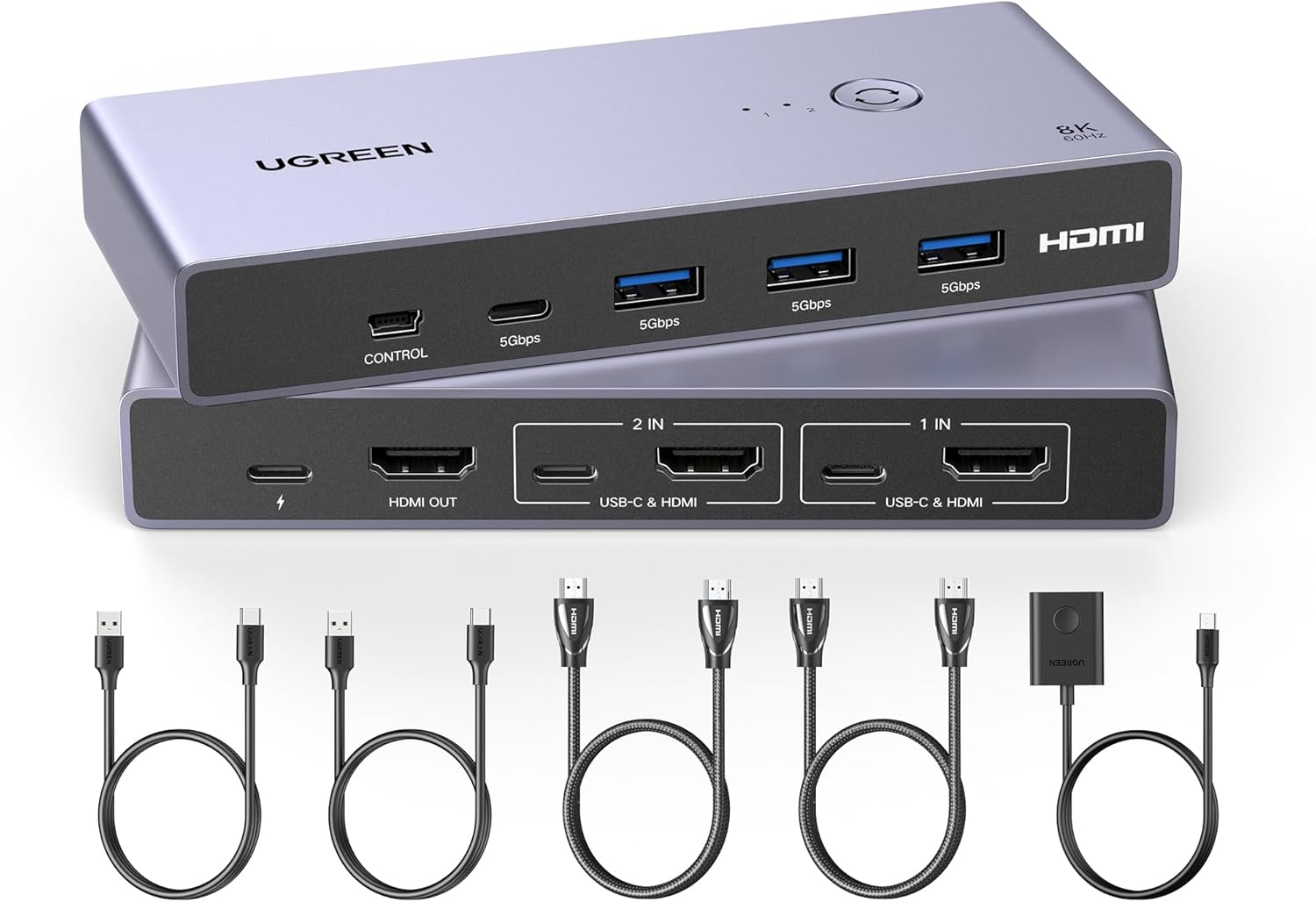
2台運用で最も「だるい」のがキーボード/マウスの行き来です。KVM(Keyboard-Video-Mouse)スイッチを使えば、ボタン1つで操作対象を切り替えられます。HDMI 2.1 / 4K144 対応の TESmart HDK202-M24 や、コスパで定番の UGREEN 8K HDMI KVM 2-portあたりが配信用途で実績豊富。USB-C 一本で映像とKVMを兼ねるモデルもありますが、ゲーミング用途では HDMI + USB の独立型のほうが安定します。
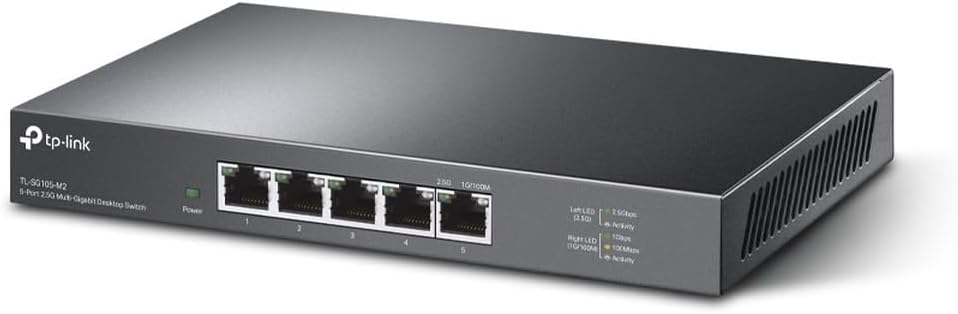
NDI Full モードでの 4K60 配信は、純粋に 250Mbps の帯域を消費します。1Gbps LAN(実効700〜800Mbps)でも数値上は通りますが、OS のバックグラウンド更新・Discord・ブラウザ・Steam ダウンロードが乗ると簡単に詰まります。2.5GbE NIC(¥2,000〜)+ 2.5GbE 対応スイッチングHub(¥6,000〜)+ Cat5e 以上のLANケーブルで1万円弱の追加投資をすれば、4K Full でも余裕の運用が可能。NDI HX3 / 1080p60 までなら1Gbps で十分です。
外付けキャプボ・USBマイク・ストリームデッキ・ヘッドセット・キーボード・マウス——配信PC側に繋ぐUSB機器は意外に多いです。キャプボ(外付け)は USB 3.2 Gen 2 ポートに直挿しを推奨し、ハブ経由は避ける。マイクや MIDI 系は USB 2.0 で十分なので、低速ハブにまとめるとトラブルが減ります。セルフパワーUSBハブ(電源付きハブ)を1つ用意しておくと、電力不足での認識不良が大幅に減るので強くおすすめ。
KVMスイッチのおすすめ2選
2台運用で長く使うKVMは、HDMI 2.1 対応+4K高リフレッシュレート+切替時の信号復帰が早いモデルから選びます。安物の HDMI KVM は 切替後にモニターが3〜5秒ブラックアウトすることがあり、ゲーミング用途ではストレスが大きい。下の2機種は配信現場の実績豊富な選択肢です。
※カード内の価格は2026年6月時点のおおよその目安です。価格は変動するため、最新価格は各リンク先でご確認ください。

電気代と総保有コスト|2台運用で月いくら増えるかを実数で試算
2台目PCを買う前に必ず把握しておきたいのが 「ランニングコストがいくら増えるか」。本体価格は買って終わりですが、電気代は毎月かかります。1日4時間の配信を月30日続ける前提で実数を出してみましょう(電力単価 31円/kWh 想定)。
2台運用の月間電気代の試算
| 機材 | 稼働時の実消費 | 1日4時間×30日 | 月間電気代 |
|---|---|---|---|
| ゲームPC(RTX 4070 級) | 約400W | 48 kWh | 約1,490円 |
| 配信PC(RTX 4060 級) | 約200W | 24 kWh | 約740円 |
| モニター×2 + 周辺機器 | 約100W | 12 kWh | 約370円 |
| 合計(2台運用) | 約700W | 84 kWh | 約2,600円 |
| 1台運用時(参考) | 約500W | 60 kWh | 約1,860円 |
| 差分(2台 – 1台) | +200W | +24 kWh | +月740円 |
1日4時間運用で月+700〜800円、配信頻度が高い人や 1日6〜8時間運用なら 月+1,500〜2,000円の追加電気代が発生します。年間で見ると +8,000〜24,000円。ハード代以外にもランニングコストが乗ることを忘れずに。
2台運用の総保有コスト(3年合算)
| 項目 | 初期費用 | 3年ランニング | 3年合計 |
|---|---|---|---|
| 配信PC本体(Tier 02) | ¥180,000 | — | ¥180,000 |
| キャプボ(GC553G2) | ¥25,000 | — | ¥25,000 |
| KVM(UGREEN) | ¥13,000 | — | ¥13,000 |
| 2.5GbE NIC + スイッチ | ¥10,000 | — | ¥10,000 |
| 追加電気代(4h/日) | — | ¥27,000 | ¥27,000 |
| 初期費用合計 | ¥228,000 | ¥27,000 | ¥255,000 |
2台運用で増える総保有コストは 3年で約25万円。これを「配信収益・配信品質の向上・ストレス減」のいずれかで回収できるかが判断軸です。月収益が¥7,000を超えるレベルの配信なら3年で投資回収できますが、趣味配信で収益を当てにしないなら「2台にしたい」気持ちだけで踏み切るとあとで後悔します。1台運用+NVENC AV1 で困らないなら、その差額を マイク・モニター・遮音環境に回したほうが配信品質への寄与が大きい。
デュアルPC構築の判断フローと「やめておけ」のサイン
本ガイドの結論を、5つの YES / NO 判定にまとめました。YES が3つ以上ならデュアルPCは現実解、2つ以下なら1台運用が幸せ。最後の判断材料として、自分の状況に当てはめてみてください。
4K Path Tracing / モンスターハンターワイルズ 4K Ultra / Alan Wake 2 RT などの GPU 100%張り付きタイトルがメイン → YES。1080p / 1440p の中設定中心 → NO。
VALORANT / CS2 / Apex で 240+fps の 1% Low を死守したい → YES。「平均60fpsで滑らかに動けばOK」 → NO。
ブラウザソース10個以上・AI字幕・リプレイバッファ常時・リアルタイム動画フィルタ多用 → YES。シンプルなレイアウト中心 → NO。
業務として収益化できているレベル → YES。無償の趣味配信 → NO。
キャプボ・KVM・LAN・電気代を含めた総コストを払える → YES。本体だけで考えていた → NO(最初の試算からやり直し)。
「やめておけ」の3つのサイン
- YES が2つ以下:1台運用+NVENC AV1 で十分対応可能。差額をGPU 1ランク上やマイク・モニターに回す方が体感は良くなります
- 家のコンセントが100V 15A 1500W系統で他の家電と共有:ブレーカーが落ちるリスクがあり、配線見直しなしには2台運用は危険
- 1Gbps LAN で 4K NDI Full を狙っている:実効帯域不足でフレームドロップ確実。2.5GbE への投資をしないなら2台にする意味が薄い
本ガイドで何度も繰り返してきたとおり、デュアルPC配信は 「いま明確に困っている」場合にだけ意味がある投資です。「将来のため」「プロも2台だから」「サブPCがあると便利そう」といった漠然とした理由で踏み切ると、9割の人が 「結局1台運用に戻った/配信PCが置物になった」という結末になります。まず1台で NVENC AV1 を限界まで使い込み、本当に困ってから2台目を組む順番が経済合理性として最も理にかなっています。PCゲーム配信の始め方から始めて、収益化や運用負荷が見えてきた段階で本ガイドに戻ってきても遅くありません。
配信構築のおすすめ機材まとめ|2台運用の周辺機材セット
キャプチャーボードと KVM は §04 / §09 で本命を紹介済みなので、ここでは 2台運用に踏み切ったあとに「これも要るのか」と気付く周辺機材を4点セットで紹介します。すべて 2026年5月時点で在庫が安定している製品です。
※カード内の価格は2026年6月時点のおおよその目安です。価格は変動するため、最新価格は各リンク先でご確認ください。


よくある質問(FAQ)
まとめ|2026年のデュアルPC配信の到達点
本ガイドの要点を整理します。
- 2026年5月時点で配信者の95%は1台運用で完結。NVENC AV1(Ada/Blackwell)+ Twitch Enhanced Broadcasting H.264マルチビットレート / YouTube Live AV1 ingestサポートで、ゲームPCで配信して fps に与える影響は数%以内
- 残り5%の条件はGPU 100%張り付き / 240+fps 維持 / 重いOBS演出 / 業務収益月20万 / 4K HDR の5項目。2つ以上 YES なら2台運用が現実解、1つ以下なら1台で NVENC AV1 を限界まで使うのが投資効率の正解
- 接続方式は「最初はHDMIキャプボ直結」が鉄則。NDI / SRT / USB-C / Display Capture には固有の罠があり、慣れてから移行する順番が無駄なし
- キャプボの本命は AVerMedia GC553G2(外付けコスパ)と Elgato 4K X(最高画質)。PCIe内蔵派は Elgato 4K Pro / AVerMedia GC575、予算入門枠は Razer Ripsaw HD
- NDI は2.5GbE 環境がなければ Full 4K60 で破綻する。HX3 モードなら1Gbps でも 1080p60 / 1440p60 まで安定
- 配信PCにハイエンドGPUは不要。RTX 4060 / 5060 で1440p60 AV1 まで完結、4K60 HDR を狙うときだけ RTX 4070 / 5070 を選ぶ
- BTOで配信PCを揃えるなら NEXTGEAR / Magnate / FRONTIER GA / LEVEL∞ の4社が定番。Tier 02(¥160,000〜200,000)が激戦価格帯
- Voicemeeter Banana + VBAN で音声分離は必須。OBS の音声機能だけでは2台運用のチャンネル管理が破綻する
- 家のインフラ上限(100V 15A 1500W系統 / 2.5GbE LAN / KVM運用)を先に確認。本体だけ計画して稼働後にブレーカー・LAN・操作系で詰むのが典型失敗
- 3年総保有コストは約¥250,000。月収益¥7,000以上の配信なら投資回収可能、それ未満の趣味配信は1台運用+差額を音響・モニターに回す方が幸せ
2026年の配信構築は、「2台ありき」から「1台で困るのか?」を出発点にするのが正しい順序です。NVENC AV1 が GPU 内ASICで処理されるようになり、Twitch のマルチビットレート配信が全配信者に開放され、YouTube Live が AV1 ingest をサポートする地殻変動が進んだ結果、デュアルPC配信は 「絶対必要な機材」から「特定の5%に効く現実解」へとポジションが変わりました。
本ガイドで提示した 5項目チェック・5方式比較表・4段階のスペック逆算・電気代込みの総保有コストを一通り眺めて、2つ以上 YES が付いたなら2台目を組む準備に入ってください。1つ以下なら、その予算は GPU 1ランク上・大容量NVMe・マイク・オーディオインターフェース・モニター・遮音環境に回すほうが配信クオリティへの寄与は遥かに大きい。1台運用+NVENC AV1 を限界まで使い込んでから、本当に困った段階で本ガイドへ戻ってきても遅くありません。PCゲーム配信の始め方と組み合わせて、まず1台で確実に配信を立ち上げる順番が、2026年の最短ルートです。
あわせて読みたい