ゲーミングPC向け マイク・オーディオインターフェース構築完全ガイド【2026年版】USBマイク¥20,000から SM7dB+Volt 2 まで診断+ノイズ対策
本記事にはアフィリエイト広告(Amazon・楽天市場等)のリンクが含まれています。
¥20,000のUSBマイクから SM7dB+Volt 2 まで診断+ノイズ対策
「ゲーム中にDiscordで『キーボードの打鍵音うるさいよ』と言われた」「久々に自分のVODを見たら、声がこもっていてどうにも聞き取りにくい」「いざ配信を始めたものの、視聴者から音質の指摘ばかり来てしまう」——こんな経験は、ゲーマーなら一度はあるのではないでしょうか。
ゲーミングPCの性能はRTX 50シリーズで一段上がったのに、音まわりだけはヘッドセット付属マイクのままという人は少なくありません。FPSの腕前や配信のトーク内容をどれだけ磨いても、音質が悪いと最初の30秒で視聴者は離脱してしまいます。
ところがマイクとオーディオインターフェース(IF)の選び方は、SNSや個人ブログを見ていると「とりあえず◯◯がおすすめ」「初心者は◯◯一択」のような断定が多く、自分の予算・配信規模・防音環境に本当に合っているのか判断しづらいのが現状です。
さらにNVIDIA Broadcast、Krisp、OBS Wave Link、VoiceMeeter Banana といったソフト側のミキシング・ノイズ抑制まで絡めて解説している記事はほとんど存在しません。ハードとソフトを切り離して語る記事だけでは、実際の配信環境は組み立てられないのです。
本ガイドでは、USBマイクで十分か/オーディオIFが必要かを4問で診断するフロー、ダイナミック型 vs コンデンサー型の打鍵音耐性差、SHURE MV6-J / HyperX QuadCast 2 / Razer Seiren V3 Chroma など主要USBマイク8機種、YAMAHA AG03 MK2 / Universal Audio Volt 2 / MOTU M2 / Elgato Wave XLR など主要IF 8機種を整理します。
あわせてSM7B vs SM7dB の使い分け、NVIDIA Broadcast / Krisp / OBS RNNoise のノイズ抑制比較、OBS音声トラック分離・Wave Link 3.0・VoiceMeeter Banana の3パターン構築、Discord 音質改善の5項目、グラウンドループ対策まで全部入りで踏み込みます。読了後、自分の環境に最適な1セットを迷わず選べるはずです。
目次
1分で結論|予算別おすすめ早見表
「結論だけ知りたい」という方のために、予算帯ごとのベスト選択を1枚にまとめました。本編で機種ごとの詳細を詰めますが、まずこの表で全体感を掴んでください。
ヘッドセットマイクから乗り換える人の 9割は ¥10,000〜25,000 帯のUSBマイクで満足できます。SHURE MV6-J と HyperX QuadCast 2 が現状の二強。打鍵音が乗りやすいメカニカル民は MV6-J(ダイナミック)、声を太く録りたい民は QuadCast 2(コンデンサー)。最初からXLRに行くと、機材の組み合わせ・ファントム電源・グラウンドループでつまずきます。
なぜヘッドセット付属マイクでは足りないのか
「ヘッドセットマイクで普通に喋れるじゃないか」と思う方も多いはずです。日常通話なら確かに成立しますが、配信品質に到達するには4つの根本的な制約があります。
ヘッドセット付属マイクは 大半が16bit/16kHzまたは16bit/48kHzの低スペックADC。声の倍音が削られ、息遣いや子音のディテールが消えます。同じ人が喋っても 「線が細く・こもった印象」 になりがちで、視聴者から見ると音圧が足りず疲れる音です。
頭の動きで 口元との距離が常に変動 し、音量・音色が安定しません。フライングVのフリップ動作でマイクが顎に触れてガサッと音が乗る、椅子の方に首を振った瞬間に声量が半分になる——これは構造的に避けられません。
口元至近距離なので呼気・リップノイズ・ヘッドセットケーブル擦れが そのまま入力。さらにヘッドセット本体側のアンプが安価で、ホワイトノイズが乗ることが多いです。NVIDIA Broadcast を通しても元素材の限界は超えられません。
ヘッドセット側のマイクだけ交換することはできず、音質を上げるにはヘッドセットごと買い替えが必要。¥30,000のヘッドセットを買い替えるよりも、¥20,000のスタンドマイクを追加する方が目に見えて音質改善効果が大きいです。
逆に、Discord通話オンリーで配信予定もなく、視聴者からの音質指摘も気にしないなら、ヘッドセットマイクで十分です。本ガイドは 「これから配信を始めたい人/既に配信していて音質を底上げしたい人」 向けの内容なので、まず自分の用途を確認してから読み進めてください。
USBマイク or オーディオIF?4問診断フロー
マイクを買うかIFも一緒に揃えるかで予算が2倍変わります。次の4問にYES/NOで答えれば、自分に必要な構成が見えてきます。
YESUSBマイク方面で十分。視聴者100人未満なら音質より 会話のテンポと安定性の方が重要で、USB一発挿しの利便性が勝ちます。
NO同接100人以上を狙うならIFを検討。
YESUSBマイクが正解。USBマイクは本体に専用ADCが組み込まれているため、別のマイクへ流用できません。1台で完結させたい人向け。
NOIFを買えば、マイク部分だけ後から SM7B などへアップグレード可能。
YESUSBマイクで十分。SHURE MV6 のVoice Isolation や Razer Seiren V3 のスーパーカーディオイドなど、DSP搭載USBマイクの方がノイズ環境では優位。XLRの素の音質を活かしきれません。
NOIF構成で本格音質を狙えます。
YESUSBマイクでないと収まりません。IF + XLRマイク + ケーブル + マイクアームで最低¥40,000かかります。
NO¥40,000〜¥80,000の予算があるならIFで本格構成可能。
診断結果の読み方
- SHURE MV6-J(打鍵音耐性最強)
- HyperX QuadCast 2(指向性4種・コンデンサー定番)
- Razer Seiren V3 Chroma(スーパーカーディオイド)
- USB-C 1本接続・¥18,000〜¥25,000で完結
- YAMAHA AG03 MK2 + Audio-Technica AT2035(¥35,000)
- Volt 2 + AT2040 XLR(¥38,000)
- Volt 2 + SM7dB(¥92,000・本格派)
- マイクは資産。10年後も使い回せます
Q1だけNO(同接が多い)の人は、業務水準のUSBマイク Audio-Technica AT2040USB が解答。USBの利便性とXLR並みの音質を両立できる珍しい1本で、価格は¥22,000〜¥25,000。Q2・Q3 がNO(マイクを長期運用したい・防音良好)の人は、Volt 2 + AT2040 XLR が最高コスパです。
ダイナミック vs コンデンサー|打鍵音耐性で選ぶ
マイクは大きく2種類。ダイナミック型と コンデンサー型 です。ゲーマーにとって最大の判断軸は「メカニカルキーボードの打鍵音をどれだけ拾わないか」。
- 音質傾向
- 太い・温かい・ラジオ的
- 必要環境
- 防音不要・口元近接OK
- 代表機種
- SHURE MV6 / SM7B / SM7dB / AT2040
- 音質傾向
- クリア・繊細
- 必要環境
- 軽度防音推奨
- 代表機種
- Razer Seiren V3 Chroma
- 音質傾向
- クリア・ハイファイ
- 必要環境
- 防音マスト
- 代表機種
- HyperX QuadCast 2 / Wave:3 / Yeti X / AT2035
キーボードを叩く音、椅子の軋み、エアコン、外の車——これらの環境音をどれだけ拾うかでマイクの第一選定が決まります。
青軸・茶軸・銀軸クラスのメカニカルを使っているなら、コンデンサーは避けるかDSP搭載モデルを選ぶ のが鉄則。Cherry MX BlueをUSBコンデンサーで録ると、打鍵音が常に40〜45dB SPL前後乗ります。視聴者から「キーボードの音うるさいよ」と必ず言われるレベル。回避策は (A) ダイナミックマイク(MV6 / SM7B 系)に変える、(B) NVIDIA Broadcast や Krisp で打鍵音抑制、(C) 静音赤軸・ピンク軸に交換、(D) デスクマット+マイクアームでデスク振動カット——この4本柱を組み合わせます。
指向性の基礎(カーディオイド/スーパーカーディオイド/全指向)
カーディオイドは 正面から強く拾い、背面はほぼ拾わない パターン。ゲーミング配信のデフォルトはこれ。横と斜めも適度に拾うため、口元のシビアな位置取りは要らないが、その分キーボード音も入りやすい。
カーディオイドより 前方の集音範囲が狭く、左右の打鍵音を約3〜6dB低減 できる。Razer Seiren V3 Chroma が代表。口元から外れると一気に音量が落ちるため、姿勢を一定に保てる人向け。
全方向を均等に拾うパターン。360度どこからの音も同じ感度で収音。複数人で同じマイクを囲む座談会用途。ゲーミング1人配信では使わない。
正面と背面を等しく拾い、左右の音は捨てる パターン。対面インタビュー用途。HyperX QuadCast 2 や Yeti X が4種指向の1つとして搭載。
USBマイクおすすめ8機種|ダイナミック3+コンデンサー5
USB一本で完結する¥7,000〜¥40,000帯のメインプレイヤーを8機種に絞って紹介します。価格は2026年時点の実勢です。
ダイナミック3機種(打鍵音に強い)
2024年9月発売の ゲーマー特化型ダイナミックUSBマイク。SHUREの定番ダイナミック技術に、ゲーミング用途の DSP 機能を全部盛りした1本。Voice Isolation Technology(声以外を抑制)/Auto Level Mode(音量自動調整)/Digital Popper Stopper(破裂音除去)/Real-time Denoiser(リアルタイムノイズ除去) を本体DSPで処理するため、PCにNVIDIA RTXがなくても打鍵音・空調音をしっかり除去できます。
ダイナミック型なのでメカニカルキーボードに対する耐性は最強クラス。¥20,000を切る価格でこのスペックは破格で、「ヘッドセットから初めて卒業する人」の本命。USB-C一本で挿すだけ動作。
USBマイクで 放送・ポッドキャスト品質を狙うならこれ。ハイパーカーディオイド指向で左右のキーボード音を強力に排除し、80Hz/18dB/octのハイパスフィルター内蔵で 低周波ランブル(PCファン・空調・近隣の車音)をハードウェアで切り落とす。内蔵ショックマウント+ポップガードで物理的な対策も済んでいます。
同接100人以上を狙う配信や、ポッドキャスト派生を考えている人向け。USBの利便性とXLR並みの音質をギリギリ両立した、現状ほぼ唯一の選択肢です。
「今はUSBで使うけど、将来IFを買ったらXLRに切り替えたい」を1台で実現する ハイブリッドモデル。本体側面のLEDリングはMOTIV Mixで色変更でき、配信中のミュート状態が一目で分かります。
SHUREのダイナミック技術はSM7Bと同系統で、「将来のアップグレードルートが残せる保険」 として価値が高い1本。最初から本格運用するならこれを選んでおけばまず後悔しません。
コンデンサー5機種(クリアな音質)
USBコンデンサーの2026年現在の鉄板。カーディオイド/全指向/双指向/ステレオの4種指向性切替、ポゴピンマウント、HyperX RED LEDライティングと、見た目・機能ともにゲーマー向けで全部揃っています。タップツーミュート(マイク本体タップでミュート)と内蔵ポップフィルターも完備。
24bit/96kHzで音は澄んでクリア。NGENUITYソフトでEQ・ゲイン・モニタリングをカスタマイズできるのも強み。注意点は カーディオイド指向のため、メカニカルキーボード環境では打鍵音が乗りやすいこと。Discord・OBSのノイズ抑制を併用してください。
QuadCast 2 の 32bit/192kHzサンプリング上位版。スタジオ録音グレードの音質をUSBで出せる希少なモデルで、配信のVODアーカイブ品質や、後で動画化する素材を録るときに違いが出ます。普段使いではほとんど差がないため、こだわり派・本格派向けです。
RGBがゲインメーターになる遊び心とスーパーカーディオイド指向によるキーボード音排除を両立。本体下部のRGBが声量に応じて緑→黄→赤に変化するので、視覚的に音割れを把握できます。
スーパーカーディオイドのおかげで カーディオイドより約3〜6dB打鍵音を抑えられるのが最大の強み。Razer Synapseでガンマ・指向性微調整が可能。RGBで攻めたゲーミング配信の世界観を作りたい人向け。
Elgato純正ソフト Wave Link との完全連携が最大の武器。配信でゲーム音/ボイチャ音/マイク音/BGMをチャンネル分離してOBSへ送れる仕組みが標準で組み込まれており、ストリーマー視点での使い勝手は別格です。
Clipguard(音割れ自動回避)と Voice Focus・3バンドEQ で、初心者でも配信に乗せる音をきれいに整えられます。Stream Deckとの組み合わせで運用効率も最高。
予算優先派の3択。Blue Yeti X(¥15,000〜¥25,000)は4種指向+11ドットのLEDメーターでセール時にコスパ良。JBL Quantum Stream(¥8,690)はデュアル14mmコンデンサーでサイドトーン対応の中位機。HyperX SoloCast 2(¥7,980)はエントリーの鉄板で、最低限の音質は十分確保できます。
これらは全てカーディオイドなのでメカニカル環境ではノイズ抑制ソフトの併用前提。「とりあえず始めて、足りなければ後で買い足す」 という割り切り組み立てに最適です。
オーディオインターフェース主要8機種|用途別ベスト
USBマイクで足りない人、または将来XLRマイクをアップグレードしたい人向けの主要IF 8機種です。ファントム電源(48V)と ゲイン値、ループバック対応を要チェック項目として比較してください。
配信・ゲーム実況の鉄板(ループバック標準搭載)
配信用IFの 2026年現在の決定版。1万円台でループバック標準搭載・48Vファントム電源・DSPコンプレッサー/EQ/リバーブ全部入り、Cubase AI付属。本体スイッチでループバックON/OFFを切替できるのが地味に便利で、ゲーム音だけ配信に乗せたい/乗せたくないをワンタッチで切替できます。
ヤマハ純正ドライバの安定性は他社製と比べ物にならないレベルで、Windows大型アップデートで音が出なくなる定番事故とほぼ無縁。配信を長期運用するならまずこれ。
マイク1本+楽器ライン入力+ステレオ機材を同時に扱う本格派向け。AG03で足りなくなったらここ。歌枠配信・楽器演奏配信・ボイス+ASMR配信などの複合用途で真価を発揮します。
音質特化(DAW録音・楽曲制作も視野)
UA社の名機 1176/610 系のアナログ回路を踏襲した Vintage Mic Preamp モードを搭載。ボタン1つで真空管プリアンプ風の太く温かい音色に切替でき、SM7B / SM7dB のような渋いダイナミックマイクと相性が良好です。
USB-Cバスパワー、48Vファントム、ヘッドフォンアンプ独立、Cubase LE / Ableton Live Lite Plus 付属——音楽制作の入口を兼ねたい配信者にも向きます。
Sabre32 DAC(同価格帯では最高クラス)と 往復2.5msの超低レイテンシが売り。フルカラー LCD で入出力レベルをリアルタイム視認でき、配線ミスや音割れを瞬時に把握できます。
音楽制作・モニタリング精度を求める人の本命。配信専用なら AG03 MK2 で十分ですが、VOD・YouTube動画の音声編集まで一気通貫で詰めたい人ならM2の音質メリットが体感できます。
世界的ベストセラーIFの第4世代。Soloはマイク1本+楽器ライン1本の最小構成で¥15,000、2i2はマイク2本対応で¥22,000。Air Modeを有効にすると高域が押し出され、ボーカルが前に出る音色になります。
RTX 5060 Ti クラスのゲーミングPCに合わせる「ちょっと真面目なIF」として扱いやすく、Pro Tools Artist などDAWバンドルも豪華。
配信特化(プリアンプ強化・物理コンソール)
75dBの高ゲインプリアンプ搭載で、SM7B(要+60dBゲイン)も Cloudlifter 無しで駆動可能。1ch特化の代わりにストリーマーが必要な機能だけ全部盛り。
Wave Link 3.0 標準対応で、Stream Deck・OBS との連携が完璧。Elgato エコシステムで配信環境を統一したい人向けの最終解です。
ゲーム音・チャット音・マイク音・音楽の 4ch を物理フェーダーで操作できる配信特化機。Stream Deckのフェーダー版と思えば近い。マイクEQ・サンプラー・ボイスエフェクトも本体で処理でき、Mac非対応の点だけ注意(Windows専用)。
ループバックとは、PC内で再生される音(ゲーム・BGM・ブラウザ音)を マイク入力と一緒にIF経由で配信ソフトに戻す仕組み。これがないと、ゲーム音をOBSに送るのに別途仮想オーディオドライバが必要になります。YAMAHA AG03 MK2 / Volt 2 / MOTU M2 / Wave XLR は標準対応。Focusrite Scarlett 4thGen も対応。古い機材だと非対応で、VoiceMeeter Banana 等の仮想ミキサーで代用する必要があります。
XLRマイク主要5機種|SM7B vs SM7dB の違いが最重要
IFを買った先のXLRマイク選びで 最も悩みやすいのが SHURE SM7B と SM7dB の違い。先に結論:高ゲインIFを既に持っているなら SM7B、これから揃えるなら SM7dB。
- タイプ
- ダイナミック + 内蔵プリ
- 必要ゲイン
- +30〜40dBで動作
- 用途
- Volt 2 / Scarlett等 廉価IFでもOK
- タイプ
- ダイナミック
- 必要ゲイン
- +60dB必要
- 用途
- Wave XLR / MOTU M2 / Cloudlifter併用
- タイプ
- コンデンサー
- 必要ゲイン
- 標準(48V要)
- 用途
- AG03 MK2の組み合わせ最強
- タイプ
- ダイナミック
- 必要ゲイン
- 中程度
- 用途
- コスパ最強の入門XLRダイナミック
- タイプ
- ダイナミック
- 必要ゲイン
- 標準
- 用途
- 定番ボーカルマイク・配信兼用
SM7B vs SM7dB|選び方の決定打
SM7B は 業界の標準器。Joe Roganポッドキャストや国内外の大物配信者が使う本命機ですが、+60dBの高ゲインを要求するため、IFのプリアンプが弱いとホワイトノイズが乗ります。Volt 2(最大+55dB)や Focusrite Scarlett Solo(+57dB)クラスでは Cloudlifter(+25dBブースター)の追加購入がほぼ必須。
SM7dB は SM7B にプリアンプ(+18dB / +28dB切替)を内蔵した派生機で、+30〜40dBあるIFなら追加機材なしで動作。Volt 2 でも Focusrite Scarlett でも素直に使えます。価格差は約¥13,000ですが、Cloudlifter(¥27,000)を買い足すより大幅に安く済みます。
(A)入門XLR最強:YAMAHA AG03 MK2 + AT2035(コンデンサー)= ¥35,000で配信プロ品質。(B)ダイナミック本格派:Volt 2 + SM7dB = ¥92,000で打鍵音耐性+プロ感両立。(C)Wave Link派:Elgato Wave XLR + SM7B = ¥83,000で Stream Deck 連携も完璧。(D)コスパ最強:Volt 2 + AT2040 XLR = ¥38,000でダイナミックの恩恵。
ノイズ抑制ソフト4種比較|NVIDIA Broadcast / Krisp / OBS / Wave Link
マイク・IFを揃えても、メカニカル打鍵音・ファン音・空調音・隣の部屋の生活音は完全にはゼロにできません。ここからは ソフト側のノイズ抑制 で仕上げます。
- 除去品質
- 5 / 5
- 対応ハード
- RTX 2060+(Studio Voice は 4080 / 5070+)
- レイテンシ
- 5〜20ms
- 除去品質
- 4 / 5
- 対応ハード
- クロスプラットフォーム CPU
- レイテンシ
- 5〜20ms(無料60分/日 → 有料無制限)
- 除去品質
- 3 / 5
- 対応ハード
- 全環境
- レイテンシ
- 軽微
- 除去品質
- 3 / 5
- 対応ハード
- 全環境(OBS内蔵)
- レイテンシ
- 低(RNNoiseが比較的良好)
- 除去品質
- 3 / 5
- 対応ハード
- Elgato / Shure + 全マイク
- レイテンシ
- 軽微
NVIDIA Broadcast(RTX 所有なら一択)
RTX 2060以上を持っているなら、2026年現在ノイズ抑制の決定版。Tensorコアで音声波形をリアルタイム解析し、キーボード打鍵音・空調音・犬の鳴き声・赤ちゃんの泣き声・救急車のサイレンまで丸ごと除去できます。Krispが「定常ノイズに強い」のに対し、Broadcastは 突発的な打鍵音にも追従するのが強み。
2025〜2026年のアップデートで Studio Voice(マイクを高級マイク並みに引き上げる)/ Virtual Key Light(顔の照明補正)/ Room Echo Removal(部屋の反響除去)が追加。ただし Studio Voice と Virtual Key Light は RTX 4080 または RTX 5070 以上が必要です。RTX 2060〜3070の人でも、基本のノイズ除去とエコー除去は使えるので導入価値は高いです。
Broadcast を使うなら、Discordの「ノイズ抑制」と「エコー除去」はOFFにしてください。二重処理で音がこもるか、声の冒頭が削られる症状が出ます。OBS のノイズ抑制フィルタも同様で、Broadcast を入れるならOBSのフィルタは外す——「ノイズ抑制は1か所だけ」が鉄則。
Krisp(AMD・古いNVIDIAなら本命)
RTX非搭載・AMD・Intel ARC環境ではKrisp一択。CPUベースで動作するので、ハードを選びません。Discord内蔵のノイズ抑制も実はKrispベースで、無料で使えます。Krisp単体アプリは 1日60分まで無料、月額約¥1,200で無制限。Broadcast には及ばないものの、定常ノイズ(エアコン・PC ファン)には十分な性能です。
OBS RNNoise / SpeexDsp(軽量・素朴)
OBSのフィルタとして無料で使えるのが RNNoise(RNNベースの音声品質劣化抑制)。Broadcast / Krisp と比べると劣りますが、軽量で互換性が高いのが強み。NVIDIA非搭載・低スペック環境のサブ手段として有用です。
Wave Link 3.0(Elgato/Shure + 全マイク対応に拡大)
2025年のアップデートで Elgato製品縛りが撤廃され、SHURE MV6・MV7+・SM7dB等のShureマイク、さらに他社USB/XLR全般で利用可能に。Stream Mix(配信用)と Personal Mix(自分が聞く用)の2軸ミックスを直感的なUIで管理できます。Voice Focus(指向性強化)と Noise Removal(ノイズ抑制)を内蔵。
ゲーム中ミキシング3パターン|OBS / Wave Link / VoiceMeeter
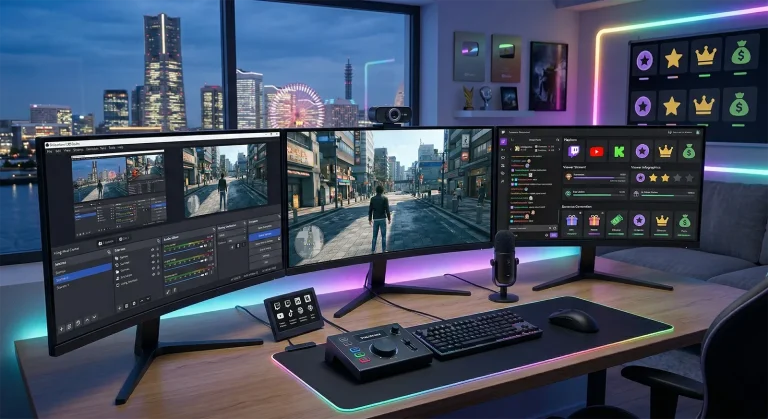
「ゲーム音と通話音とマイクをどう分けて配信に流すか」——配信品質を分ける最大の要素です。3パターンを目的別に紹介します。
パターン1|OBS音声トラック分離(最小構成・無料)
音声トラック T1〜T4 を有効化。T1=配信用ミックス(全部入り)、T2=ゲーム音、T3=Discord、T4=マイク——という4軸構成にすると、編集時に 各音源を独立して音量調整・エフェクト適用できます。
OBSの「ソース」に 「音声入力キャプチャ」 を3つ追加:(1) マイク(または IF)、(2) Discordのアプリケーション音声、(3) ゲーム音はデスクトップキャプチャ or アプリ別キャプチャ。
マイクを T1 + T4 の両方にチェック、Discordを T1 + T3、ゲーム音を T1 + T2。これで配信本体は T1 だけ流し、録画ファイルから後でゲーム音だけ抜き出してYouTube用に編集といった使い方が可能になります。
パターン2|Wave Link 3.0(Elgato/Shure 中心の中級者向け)
Wave Link 3.0 は Stream Mix(配信に流す音)と Personal Mix(自分が聞く音)を2軸独立でミックスできる仕組み。例えば自分はDiscordの音を大きめに聞きたいけど配信には小さく流したい——という細かい調整がGUIで完結します。Stream Deck と組み合わせれば、ボタン1つでミックスのプリセット切替も可能。
Elgato製品縛りが2025年アップデートで撤廃されたことで、SHURE MV6 や YAMAHA AG03 MK2 でも普通に使えるようになりました。VoiceMeeter ほど自由度はないものの、UI が直感的なので学習コストは最小です。
パターン3|VoiceMeeter Banana(最高自由度・無料・上級者向け)
仮想ミキサーソフトの大本命。3つの物理入力 + 2つの仮想入力(VAIO・AUX)+ 3つの物理出力 + 2つの仮想出力(B1・B2)を持つ完全自由設計。OBS には B1(VoiceMeeter Output)または B2(VoiceMeeter Aux Output)を音声ソースとして指定すれば、ミキサー側で組んだ音だけが配信に流れます。
HW Input 1 = マイク(or IFの出力)、Virtual Input(VAIO)= ゲーム音(Windowsの既定再生デバイスに設定)、Virtual Input(AUX)= Discord(Discordの出力先をAUXに指定)。
各入力チャンネルの B1ボタンをONにしたものだけが B1(VoiceMeeter Output)= 配信用ミックスに流れます。「Discord音は配信に流したくない」場合はAUX(Discord)の B1 をOFFに。
B1=配信用(Discord含む)、B2=VOD用(マイクとゲーム音のみ)のように 2系統並走 させれば、配信中のVOD保存をDiscord音抜きで残せます。OBSにはB1とB2を別ソースとして登録し、録画は B2 のみに分配する設定。
初配信〜数ヶ月:OBS音声トラック分離(学習コスト最小、機能で十分)。定常配信+ Stream Deck派:Wave Link 3.0(GUI直感、Elgato/Shure系と相性最高)。こだわり派・複数PC配信・歌枠で楽器も使う:VoiceMeeter Banana(最高自由度、ただし学習1〜2週間かかる)。無理に上位パターンへ進まない のが結局一番うまくいきます。
Discord 音質改善|5項目で別物になる
マイクとIFを買い替えても、Discord側の設定がデフォルトのままだと音質は半減します。5項目を直すだけで「同じマイクで全然違う音」になります。
「自動的にデバイスの入力感度を判別」をOFF。手動スライダーを 緑が光るギリギリ下 に合わせます。自動だとシビアな声量変化に追従できず、語尾が削れる事故が頻発します。
声量が一定でなくなり、聞き手の耳が疲れます。マイク側の物理ゲインで音量を整えるのが正解。AGCはOFF推奨。
Broadcast の Room Echo Removal と二重処理になり、声がこもります。Broadcast 使用時は Discord 側のエコー除去をOFF。
Discord標準のノイズ抑制(Krispベース)を使うか、Broadcast に任せるなら「なし」に。「標準」は内部処理が古いため避ける。Discordの設定 → 音声・ビデオ → ノイズ抑制で選択可能。
Discord デフォルトの 64kbps では音質が頭打ち。サーバー設定 → 音声チャンネルのビットレートで 96kbps以上、可能なら 128kbps に。サーバーブースト Lv2 で 256kbps、Lv3 で 384kbps まで上げられます。サンプルレートは 48kHz統一。
Discord の「マイクのチェック」機能(音声・ビデオ → 入力テスト)か、OBS のオーディオモニター(オーディオの詳細プロパティ → 音声モニタリング = 出力するのみ)で 自分の声を録音 → 再生。設定変更前後を必ず比較し、こもり・歪み・ノイズの量を耳で確認します。「数値で良くなった」より「耳で良くなった」の方が信用できるのが音作りの鉄則。
配線・電源・グラウンドループ|見落としがちな根本対策
マイク・IF・ノイズ抑制ソフトを完璧に組んでも、配線が悪いと「ジー」「ブー」というハムノイズが乗ります。グラウンドループ は初心者が最も気付きにくい音質劣化要因です。
ファントム電源(48V)の使い分け
AT2035 / Wave:3 / Yeti X / QuadCast 2(USB除く)。電源を外部供給する必要があり、ファントムなしでは動作すらしません。
SM7B / SM58 / AT2040 XLR。ファントムONでも壊れませんが、OFFでも動作するため48V不要。MV6 USB版等のUSBダイナミックも不要。
SM7dB は 内蔵プリアンプを駆動するため48Vが必要。SM7B派生ですがダイナミックマイクの常識から外れる例外。Volt 2 / AG03 MK2 / Wave XLR 等で必ずファントムONにしてください。
一部のヴィンテージ系リボンマイク。ファントム電源で リボン振動板が破損します。一般的なゲーミング配信ではまず使いませんが、機材を譲り受けた時は要注意。
USBバスパワー vs セルフパワー
USB IF(Volt 2 / Scarlett Solo 等)は USBバスパワーで動作しますが、ハブ経由だと電力不足でノイズが乗る・認識しないトラブルが頻発します。「PC本体のUSBポートに直挿し」が大原則。どうしてもハブを使うなら セルフパワーUSBハブ(電源アダプター付き) を選んでください。
グラウンドループ対策
異なるコンセントから電気を取ると、わずかな電位差で 「ジー」というハムノイズ が発生します(グラウンドループ)。すべてのオーディオ機材+PC本体を同じタップに集約するのが最初の対策。
XLRケーブルとAC電源ケーブルを束ねたり並走させると、電源ケーブルから誘導電流が乗る。直交させる、距離を取る——どちらかを徹底してください。
それでもハムが残る場合は USBアイソレーター(数千円)で物理的に電気的接続を切ります。Adafruitや国内メーカー(ラトックシステム等)から発売されており、配信用PCには有効な投資。
マイクアームとデスク振動
マイクをデスク直置きすると、キーボード打鍵の衝撃がデスク → マイク本体に伝わり 「ドンッ」「コンッ」というノイズが乗ります。マイクアームでデスクから浮かせるのが鉄則。代表選手は Rode PSA1+(伝統的ブームデザイン・デスク振動に強い)と Elgato Wave Mic Arm(ローププロファイル・配信画面映り込み少)の2強です。
ゲーマー固有の音響問題と4つの対策
一般ポッドキャスト記事には載らないゲーマー特有の問題を整理します。それぞれに対してハード/ソフト/配置の3軸で対策を提示します。
(A) ダイナミックマイクに変える:MV6-J / AT2040USB / SM7B / SM7dB。コンデンサーから乗り換えるだけで打鍵音が体感半減。(B) NVIDIA Broadcast を併用:青軸でも実用レベルまで除去可能。(C) 静音赤軸/ピンク軸に交換:HHKB Studio / REALFORCE GX1 / Logicool MX Mechanical Mini など、根本解決。(D) デスクマット+マイクアームで浮かせる:振動経路を断つ。
(A) ファンカーブを再設定:本日公開の姉妹記事で5〜10dB下げる手順を解説。マイクで対策する前にPCを静かにする方が先に効果が大きい。(B) マイクを口元15cm以内に置く:近接効果で声/ノイズ比が向上。(C) NVIDIA Broadcast で定常ノイズ除去:ファン音はBroadcastの最も得意分野。
(A) NVIDIA Broadcast 併用:クリック音もリアルタイム除去対象。(B) 静音マウスに交換:Logicool G502 X PLUS LIGHTSPEED や Razer Basilisk V3 Pro はクリック音を抑えた設計。(C) 厚手のマウスパッドで衝撃吸収:3〜4mm厚のクロスパッドが効果的。
(A) 床にカーペット/ラグ:硬い床の反射音を吸収。(B) 厚手カーテン・本棚で吸音:本の背表紙は意外に高性能な拡散材。(C) NVIDIA Broadcast Room Echo Removal:RTX 2060+ で利用可能。(D) Wave:3 の Clipguard とEQ補正:ハードウェア・ソフトウェア両方で対策可能。
マイク&IF構築のおすすめ4製品
本ガイドの結論として、価格帯ごとの「これを買えば外さない」を4製品に絞って紹介します。すべて2026年時点で在庫が安定している製品です。


まとめ ―2026年版・ゲーミング音声環境の到達点
本ガイドの要点を整理します。
- ヘッドセット卒業の最初の一歩:USBマイクで¥20,000、4問診断で全YESならこのレンジで完結。MV6-J(ダイナミック)かQuadCast 2(コンデンサー)を環境で選ぶ
- メカニカルキーボード民はダイナミック型を選ぶ:コンデンサーで打鍵音が乗ったらNVIDIA Broadcastで仕上げる。ハード→ソフト→配置の順で詰めるのが鉄則
- IFを買うなら AG03 MK2 が無難な決定版:1万円台でループバック・48V・DSP内蔵・Cubase AI付属、ヤマハ純正ドライバの安定性は別格
- SM7B vs SM7dB の決定打は「IFのゲイン値」:廉価IF(Volt 2 / Scarlett Solo)なら SM7dB、Wave XLR / MOTU M2クラスなら SM7B が選択肢
- ノイズ抑制は1か所だけ:NVIDIA Broadcast を入れたら Discord と OBS のフィルタは切る。二重処理で音がこもる
- ミキシングは無理に上位構成へ進まない:初配信は OBS 音声トラック分離、慣れたら Wave Link 3.0、本格化したら VoiceMeeter Banana
- Discord 設定 5項目(自動感度OFF・AGC OFF・エコー除去OFF・ノイズ抑制Krisp/なし・96kbps以上)で同じマイクが別物になる
- グラウンドループ対策は同一電源タップ+ケーブル並走回避+USBアイソレーター。ハードを揃えても配線で台無しになる
マイクとオーディオインターフェース選びの要点は 「予算と用途を先に決める」 の一言に尽きます。¥20,000のUSBマイクから¥80,000のXLR本格構成まで、本ガイドの4問診断と早見表で自分の最適解は明確になります。RTX 50 / Ryzen 9000 X3D 世代のゲーミングPCを買ったなら、音まわりも一段階引き上げる価値があり、配信を始めない人でも Discord 通話品質がはっきり変わるのを実感できます。
本ガイドで紹介した機種・ソフトはすべて 2026年時点で在庫が安定し、ドライバ・ファームウェアが現役のものに絞っています。最初の1台はSHURE MV6-J かHyperX QuadCast 2、本格化したいなら YAMAHA AG03 MK2 + AT2035 か Volt 2 + SM7dB——この4本柱で迷いません。同日公開のPC騒音・ファンカーブ完全ガイドと組み合わせれば、PCを静かにして良いマイクで録る、という配信の理想形が完成します。
よくある質問(FAQ)
あわせて読みたい