Clair Obscur: Expedition 33 PC推奨スペック|UE5 Lumenを活かす最適GPUとシェーダースタッター対処法

本記事にはアフィリエイト広告(Amazon・楽天市場等)のリンクが含まれています。
重さの正体はLumen。GPU選びとカクつき対策
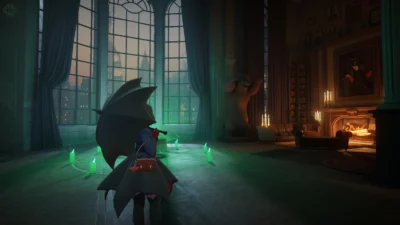
「Clair Obscur: Expedition 33」は、Unreal Engine 5のLumenとNaniteで描かれる世界が魅力の一方、PCにはそれなりの余力が求められます。公式の推奨スペックを満たしていても、Epic設定で60fpsを保てるのか、初めて入るエリアで起きるカクつきは何が原因なのか、が分かりにくいゲームです。
ネイティブ解像度のEpic設定で60fpsに届くのは、1080pならRTX 4060 Ti・RX 7700 XTクラス、1440pならRTX 5080・RTX 4080クラスです。RTX 4070前後の1440pは、DLSS QualityやFSR 4などのアップスケーリングを前提にすると安定して60fpsを超えます。
判断の分かれ目は、使えるアップスケーラーとストレージの余裕です。AMDのRadeonは2025年12月のPatch 1.5.0でFSR 4に対応し、RX 9000系はXeSSに頼らなくても済むようになりました。インストールには55GBが必要で、SSDは必須です。カクつきの多くはシェーダーコンパイル由来で、GPUを替える前にキャッシュの作り直しで軽くなることがあります。
目次
概要30人のチームが作った大作RPGのPC版
フランスのSandfall Interactiveが開発した本作は、ターン中にも回避・パリィ・反撃をリアルタイムで入力する「リアクティブターン制バトル」が特徴です。2025年4月24日の発売後、The Game Awards 2025で9冠、GDC Awards 2026で5冠を獲得しました。Steamでは約28万件のレビューのうち95%が好評で、開発元は2026年4月に累計800万本の販売を発表しています。
Lumenによる間接光が美術の核になっているため、設定を下げたときの画質の落ち込みが大きく、アップスケーリングで負荷を逃がす使い方が主流です。Patch 1.4.0(2025年7月)でDLSS・XeSSのフレーム生成とLow Latency Modeが、Patch 1.5.0(2025年12月)でFSR 4が追加され、どのメーカーのGPUでも選べる手段が揃っています。
公式要件Steamに載っている最低・推奨スペック
| 項目 | 最低(1080p 30fps Low) | 推奨(1080p 60fps High) |
|---|---|---|
| OS | Windows 10 | Windows 11 |
| CPU | Core i7-8700K/Ryzen 5 1600X | Core i7-12700K/Ryzen 7 5800X |
| GPU | GTX 1060 6GB/RX 5600 XT 6GB/Arc A380 6GB | RTX 3060 Ti 8GB/RX 6800 XT 16GB |
| メモリ | 8GB | 16GB |
| ストレージ | 55GB・SSD必須 | 55GB・SSD必須 |
| DirectX | DirectX 12 | DirectX 12 |
推奨のRTX 3060 Tiは、ゲーム内の高設定で1080p・60fpsを狙う想定です。1440p以上やEpic設定は公式の保証範囲の外なので、GPU別fpsと、アップスケーリングの使い分けで判断してください。
GPU別fpsEpic設定・ネイティブ解像度での目安
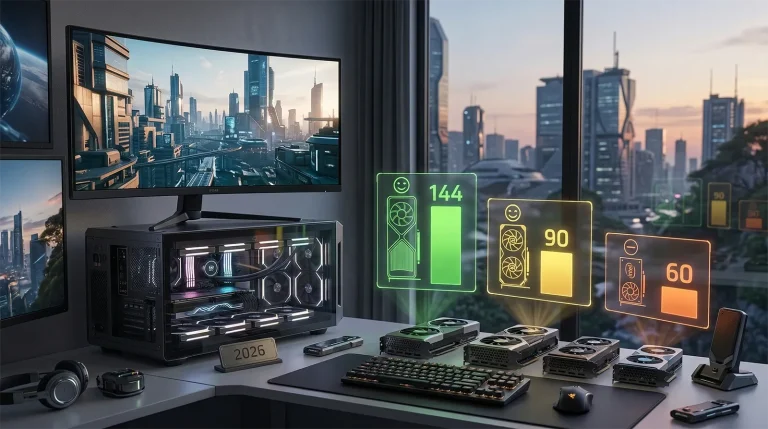
アップスケーリングを使わない、Epic設定・ネイティブ解像度での目安です。複数の検証データを総合した参考値で、実際のfpsはエリアやCPUで上下します。
| GPU | 1080p Epic | 1440p Epic | 4K Epic |
|---|---|---|---|
| RTX 5090 | 135+ fps | 121 fps | 80〜90 fps |
| RTX 5080 | 120+ fps | 86 fps | 60〜65 fps |
| RTX 5070 Ti | 85〜95 fps | 65〜70 fps | 40〜48 fps |
| RTX 5070 | 75〜85 fps | 55〜60 fps | — |
| RTX 5060 Ti | 70〜80 fps | 50〜58 fps | — |
| RTX 4090 | 150+ fps | 92 fps | 58 fps |
| RTX 4080 | 115〜125 fps | 80 fps | 48〜52 fps |
| RTX 4070 Ti | 108〜115 fps | 90〜95 fps | — |
| RTX 4070 | 98〜104 fps | 78〜82 fps | — |
| RTX 4060 Ti | 70〜75 fps | 58〜62 fps | — |
| RTX 4060 | 43〜47 fps | 33〜37 fps | — |
| RX 9070 XT FSR 4未使用時の値 | 75〜85 fps | 55〜65 fps | — |
| RX 7900 XTX | 93〜97 fps | 58〜62 fps | — |
| RX 7700 XT | 53〜57 fps | 33〜37 fps | — |
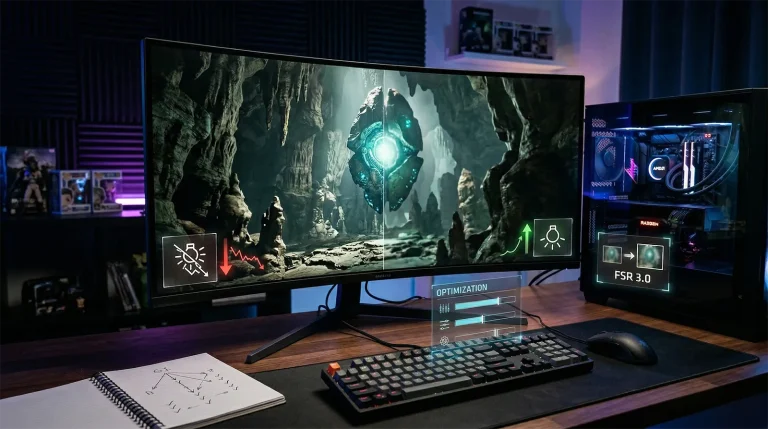
DLSSやFSR 4を有効にするとfpsは大きく上がります。ネイティブで60fpsに届かないGPUは、アップスケーリングで補うのが基本です。
解像度別1080p・1440p・4Kで選ぶGPU
| 目標 | GPUの目安 | 使い方 |
|---|---|---|
| 1080p 60fps | RTX 4060 Ti/RTX 5060 Ti/RX 7700 XT | Epic設定のネイティブで60fps前後。RTX 4060はDLSS Quality前提にします |
| 1440p 60fps | RTX 4070/RTX 5070/RX 9070 XT | DLSS QualityかFSR 4・XeSSのQualityを使って60fpsを超えます。ネイティブならRTX 4080・RTX 5080クラスが必要です |
| 4K 60fps | RTX 5090/RTX 5080+DLSS Quality | ネイティブ60fpsはRTX 5090が安定します。RTX 4090は58fps前後で、場面により60fpsを下回ります |
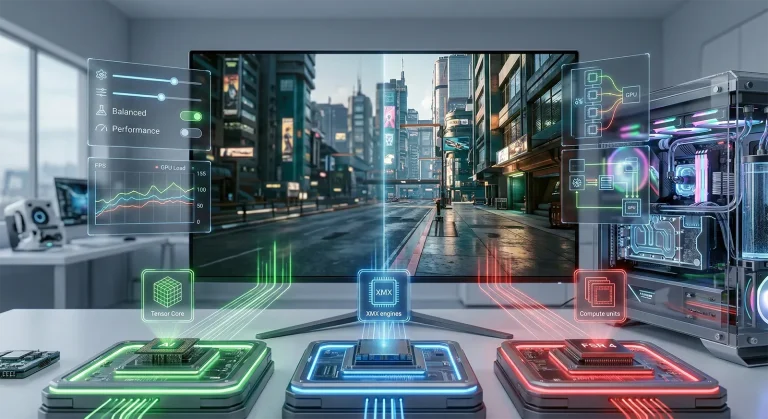
対応技術DLSS・FSR 4・XeSS・TSRの対応状況
| 技術 | アップスケーリング | フレーム生成 | 向いている人 |
|---|---|---|---|
| DLSS | 対応 | 対応(Patch 1.4.0〜)。Low Latency Modeも対応 | GeForce RTX。フレーム生成はRTX 40・50系が対象です |
| FSR 4 | 対応(Patch 1.5.0〜) | 対応(Patch 1.5.0〜) | FSR 4に対応するRadeon(RX 9000系)。旧世代は下のXeSS・TSRが選択肢です |
| XeSS | 対応 | 対応(Patch 1.4.0〜)。対応GPUのみ | Intel Arc。他社GPUではアップスケーリングの選択肢になります |
| TSR | 対応(UE5標準) | なし | 全GPU。フレーム生成を使わないときの標準的な選択です |
Patch 1.4.0の告知では、フレーム生成とLow Latency Modeが「対応するNVIDIAとIntelのGPU向け」と案内されました。Radeonのフレーム生成は、Patch 1.5.0のFSR 4で対応しています。
フレーム生成DLSSのフレーム生成でどこまで伸びるか
DLSS Qualityにフレーム生成を重ねたときの目安です。ネイティブ60fps未満の構成ほど、数字の伸びが目立ちます。
| GPU/解像度 | ネイティブ Epic | DLSS Quality | DLSS Quality+フレーム生成 |
|---|---|---|---|
| RTX 5070/1440p | 55〜60 fps | 88〜95 fps | 160〜175 fps |
| RTX 5070 Ti/1440p | 65〜70 fps | 100〜110 fps | 185〜200 fps |
| RTX 5070 Ti/4K | 40〜48 fps | 62〜72 fps | 115〜130 fps |
| RTX 5080/4K | 60〜65 fps | 88〜95 fps | 160〜180 fps |
| RTX 4070/1440p | 78〜82 fps | 110〜118 fps | 190〜205 fps |
フレーム生成の弱点は入力遅延です。本作はターン制で、パリィのタイミングも演出に余裕があるため、アクションゲームほど影響は出にくい作りです。使うなら、ネイティブで60fps前後を確保したうえで重ねてください。
カクつきシェーダーコンパイルのスタッターを減らす
PC版で最も不満が出やすいのが、初めて訪れるエリアでの一瞬のカクつきです。起動時のシェーダー準備のあとも、ゲーム内でシェーダーのコンパイルが走るUE5の仕組みによるもので、同じ場所を2回目に通ると軽くなります。GPUドライバの更新後やインストール直後は特に目立ちます。
- シェーダーキャッシュを作り直す。
%LOCALAPPDATA%\Sandfall\ClairObscur\Saved\ShaderCacheの中身だけを削除して再起動します。SaveGamesは削除しないでください。次の起動で5〜10分ほど再コンパイルが走り、終われば軽くなります。 - GPUドライバをクリーンインストールする。DDU(Display Driver Uninstaller)でドライバを消してから最新版を入れ直すと、キャッシュとドライバの整合が取れます。
- フレームレート上限を外す。ゲーム内で60fpsなどの上限をかけていると、カメラ移動時の引っ掛かりが悪化することがあります。上限を外すか、V-Syncとモニターのリフレッシュレートで制御しましょう。
- メモリとストレージに余裕を持たせる。メモリ8GBでバックグラウンドアプリが多いと、カクつきが出やすくなります。インストール先は空きのあるNVMe SSDが安定します。
シェーダーコンパイルはCPUでも走るため、X3Dなどの高性能CPUで頻度が減る場合もあります。ただし、費用がかかる買い替えより、キャッシュの作り直しとドライバの入れ直しのほうが先に試しやすい手順です。
クラッシュ・起動起動しない・落ちるときの公式の案内
開発元はパッチのたびに、PC環境で起きるクラッシュにも触れています。当てはまるものがあれば、買い替えの前に試してください。
| 症状 | 開発元の案内 | 時期 |
|---|---|---|
| Reacher・Manorの出入りで落ちる | 一部のPC構成で発生。Global Illuminationを「Epic」未満にすると回避できます | Patch 1.5.6(2026年6月) |
| Sirene撃破後にクラッシュ | 社内では再現できなくなったため、Windowsを最新に更新して改善しなければ報告を求める案内です | Patch 1.5.3(2026年3月) |
| Windows 11で起動できない | セキュリティソフトの誤検知は1.5.1で修正。Smart App Controlによる起動失敗は調査中と案内されました(オフにすると元に戻せないため非推奨) | Hotfix 1.5.1(Patch 1.5.0の直後) |
メモリ・ストレージRAM16GBと、55GBの空きのあるSSD
推奨のメモリは16GBです。8GBでも最低要件には入りますが、シェーダーコンパイルのスタッターが悪化しやすい構成なので、Windows 11で遊ぶなら16GBを確保しておくと安心です。ストレージは公式が「SSD必須」と明記しており、必要容量は55GBです。HDDではロードが大幅に遅くなります。
ハンドヘルドSteam DeckとROG Xbox Allyでは遊べるか
Patch 1.5.0で、Steam DeckとROG Xbox Allyでの動作認定を取得しました。同パッチでSteam Deckの30fps固定が解消され、V-Syncも設定から切れるようになり、グラフィック設定もDeck向けに調整されています。常にEpic級の画質で遊ぶゲームではないので、ハンドヘルドでは設定を落として、ストーリーを進める遊び方が向いています。
おすすめ構成遊ぶ解像度で選ぶGPUと完成品PC
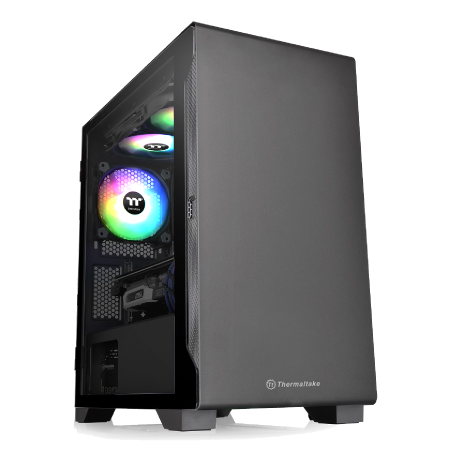
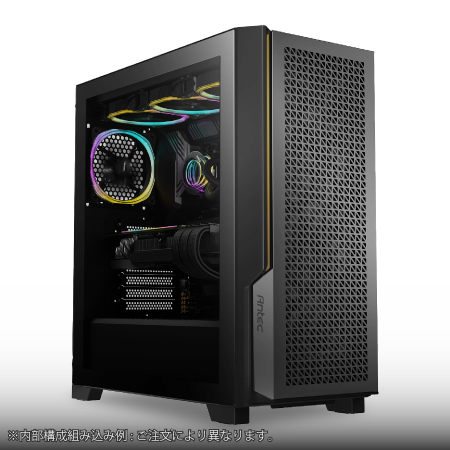
1080pはRTX 5060 Ti、1440pはRTX 5070、4Kや高fpsを狙うならRTX 5070 Tiが目安です。FSR 4を使えるRadeonなら、RX 9070 XTが選択肢に入ります。


※価格・在庫は変動します。最新の価格はAmazonの商品ページでご確認ください。
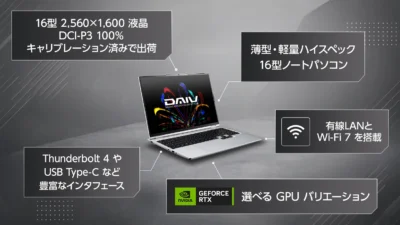
GPUだけを替えるのが難しいときは、完成品のゲーミングPCから選ぶ方法もあります。Ryzen 7 9800X3Dを積んだ構成は、シェーダーコンパイル時のCPU負荷にも余裕があります。
FAQPC版でよくある質問
まとめ1440p以上はアップスケーリング前提で選ぶ
推奨スペックはRTX 3060 Ti、ストレージは55GBのSSDです。ネイティブEpicで60fpsを超えるのは1080pならRTX 4060 Ti前後から、1440pならRTX 4080・5080クラスなので、RTX 4070前後の1440pはDLSS QualityかFSR 4を使いましょう。カクつきはシェーダーキャッシュの作り直しとドライバの入れ直しを先に試してください。
出典 Steamストアページ(動作環境・レビュー数) / Patch 1.4.0 公式告知 / Patch 1.5.0 公式告知 / Patch 1.5.6 公式告知 / 発売1周年の公式告知(800万本)。動作環境・パッチ内容は2026年10月5日に確認しました。GPU別fpsとフレーム生成の数値は、公開されている複数の検証データを基にした目安です。
あわせて読みたい





Amazonの価格・在庫情報について





Amazonの価格・在庫情報について