ドラゴンズドグマ 2 PC版おすすめ設定ガイド【2026年版】|レイトレ全オフ・Frame Generation罠・街スタッターの正体
本記事にはアフィリエイト広告(Amazon・楽天市場等)のリンクが含まれています。
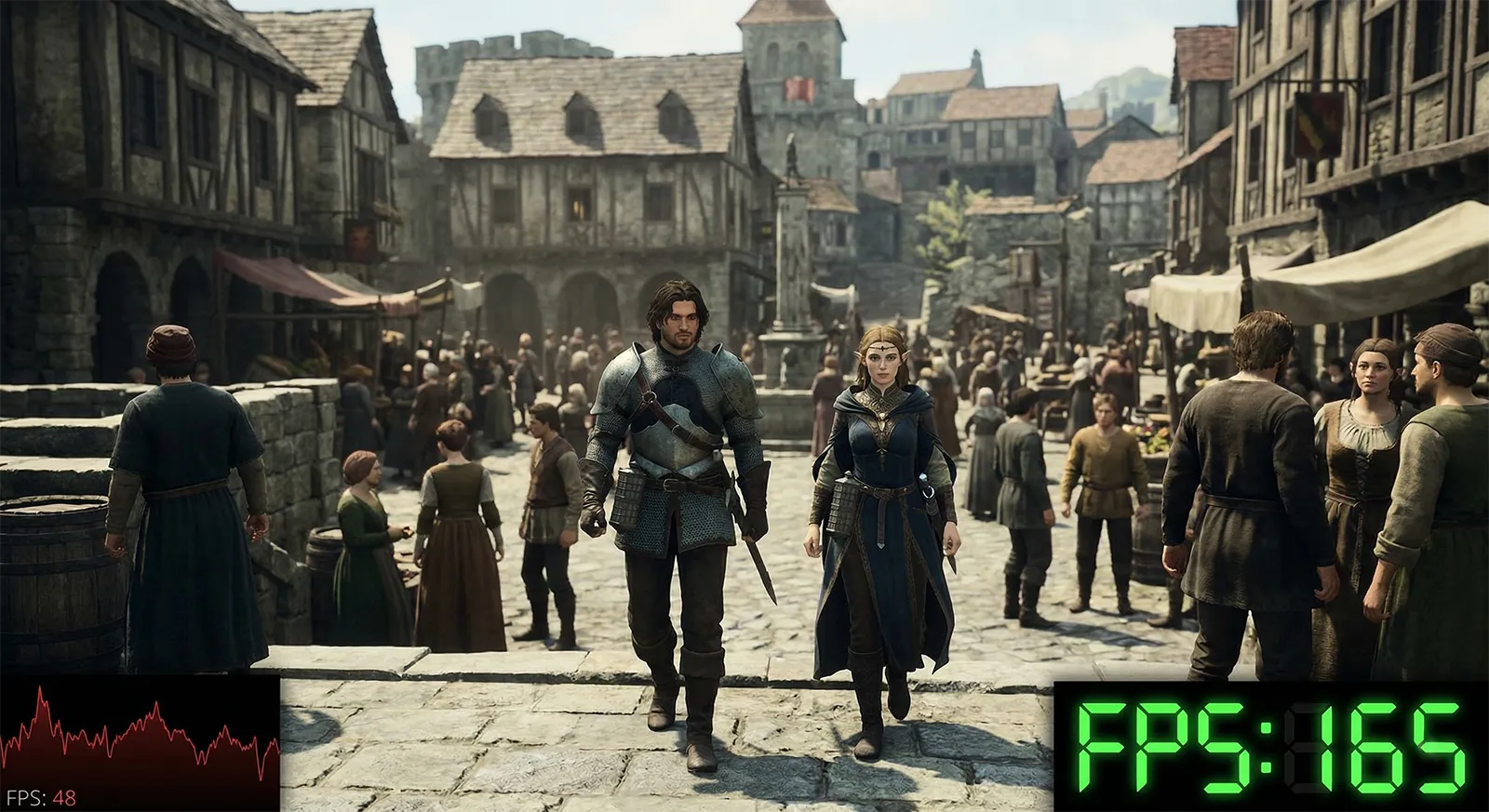
ドラゴンズドグマ 2は「重いゲーム」の代名詞として語られますが、その重さの大半はレイトレーシングに起因しています。レイトレーシングを全項目オフにするだけでFPSが30〜60%改善し、多くの環境で快適なプレイが可能になります。それだけでなく、DD2はAMDのGPUがNVIDIAより速い珍しいゲームで、メッシュシェーダーの実装差がベンチマーク結果を逆転させます。
この記事では全グラフィック設定のFPS影響を解説し、快適プレイ・高画質バランスの2パターンで推奨値を掲載します。Frame Generation(フレーム生成)の正しい使い方とNVIDIA・AMD別のアップスケーリング設定、DLSS/FSRとの最適な組み合わせも詳しく解説します。
ヴァーンウォース等の大都市で発生するCPUスタッターはグラフィック設定を変えても解消しません。その原因と現実的な対策も合わせて解説します。
追記(2026年9月5日): アップデート「TU3.2」ではPC版(Steam)のグラフィックオプションにも変更があり、「NPCの描画人数制御」を含む新設定が追加されました(詳細は本記事内で解説)。最新の公式必要スペックとフレームレート目標の変更はドラゴンズドグマ 2 PC必要スペックとおすすめ構成で解説しています。本記事のFPS実測データ・推奨値自体はTU3.2以前のもので、TU3.2による最適化を反映した第三者検証が出次第更新します。
設定最適化だけでFPSはここまで変わる
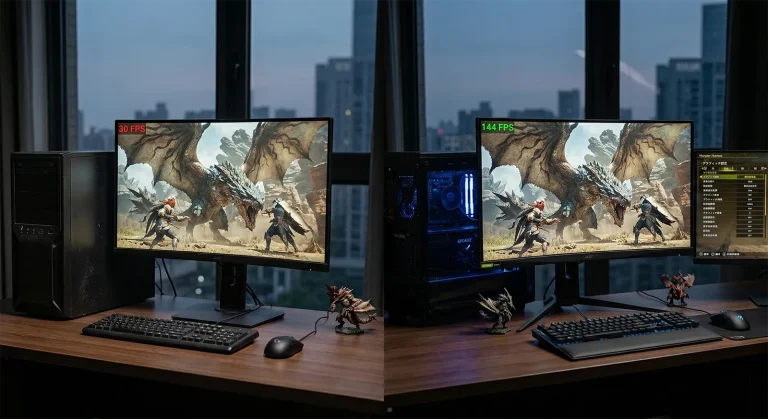
以下はデフォルト設定(レイトレあり)から最適設定に変えた場合のFPS改善目安です。RTX 4070・フルHD環境を基準にしています。
DRAGON’S DOGMA 2 — OPTIMIZATION GAINS
設定最適化による FPS改善の目安
設定前に知っておくべき「2つの罠」
① Ray Tracingは必ず全項目オフにすること。DD2のRT実装はREEngineのメッシュシェーダーと組み合わさることで非常に重く、特に「RT Reflections」と「RT Transparent Reflections」はRTX 4080でも30〜40%のFPS損失をもたらします。視覚的な改善はわずかで、ほぼすべてのプレイヤーにとってオフが正解です。設定メニューのRay Tracingマスタートグルをオフにするだけで個別設定も連動してオフになります。
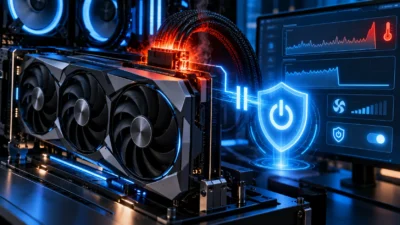
② Frame Generationはベース60fps以下の環境で使うと逆効果になる。Frame Generationは「表示上のFPS」を倍増させますが、実際の応答性はベースFPSに依存します。ベース40fpsでFGを有効にすると表示は80fps相当になりますが、入力から画面反映までの遅延が体感できるほど増大します。FGはベースFPS 60以上が確保できた環境でさらにFPSを上乗せするために使用してください。
FPSを最も改善する「優先変更」設定5選
DD2は設定が多岐にわたりますが、FPS改善に最も直結する設定は明確です。効果の大きい順に解説します。
DD2最大のパフォーマンスボトルネックです。RTマスタースイッチをオフにするだけですべてのRT項目が無効になります。RTX 4080クラスのGPUでもRTを有効にするとフィールドで40〜50fpsまで落ちることがある一方、オフにすれば80〜100fps以上で動作します。視覚的な差は驚くほど小さく、スクリーンショットで比較しないとわからないレベルです。最初に必ずオフにしてください。
おすすめ: Ray Tracing マスタートグル OffNVIDIA RTX系はDLSS、AMD Radeon系はFSR 3を選択します。RTをオフにした後でさらにFPSを上乗せするために使います。DD2はDLSSの画質が比較的良好で、バランスモードなら解像度の低下をほぼ感知できません。AMD GPUはFSR 3が使えますが、DD2ではDLSSと比べて画質の差が出やすいためQualityモード以上を推奨します。Intel Arc GPUはXeSSを選択してください。
おすすめ: DLSS バランス(RTX系)/ FSR Quality(Radeon系)DLSS Frame Generation(RTX 40/50シリーズ)またはFSR Frame Generation(Radeon RX 7000/9000シリーズ)を有効にすることで表示上のFPSが大幅に向上します。ベースFPSが60以上確保できている環境でのみ有効にしてください。ベース60fpsでFGオンにすると表示100〜120fps相当になり、動きのなめらかさが大幅に改善します。RTをオフにしてDLSSを有効にした上でFGを追加するのが最も効果的な手順です。
おすすめ: ベース60fps以上が確保できた環境でOnRTをオフにした後の次の最優先設定です。HighからLowに変更すると10〜15%のFPS向上が得られます。DD2のフィールドは広大で太陽光の影計算が重くなりやすく、特に開けた草原・山岳地帯でシャドウ設定の影響が大きく出ます。Mediumは視覚品質とFPSのバランスが取れており、完全にLowにしたくない場合はMediumが現実的な妥協点です。
おすすめ: Low(バランスならMedium)洞窟・室内・木々の陰影を計算する処理です。HBAOからSSAOまたはオフに変更すると5〜10%のFPS向上が得られます。DD2の暗い洞窟ではAOの視覚的な貢献度が高いですが、フィールドでの探索メインであればオフでも見た目への影響は限定的です。RTをオフにした後でもなおFPSが不足する場合はSSAOに変更してください。
おすすめ: SSAO(快適プレイ)/ Off(FPS優先)全グラフィック設定 おすすめ値一覧
DD2の全グラフィック設定を一覧にしています。「快適プレイ(60fps安定)」と「高画質バランス(フレームレート余裕時)」の2パターンで推奨値を掲載します。
| 設定名 | 快適プレイ(60fps安定) | 高画質バランス | 補足 |
|---|---|---|---|
| 表示設定 | |||
| Display Mode(表示モード) | Fullscreen | Fullscreen | スタッター軽減 Borderlessよりスタッターが少ない |
| Frame Rate Limit(フレームレート上限) | 60(FG使用時は外す) | モニターHz | 安定化 FG使用時は上限を外してFGに任せる |
| V-Sync(垂直同期) | Off | Off | 遅延軽減 FG使用時もOffで問題ない |
| レンダリング・アップスケーリング | |||
| Rendering Mode(描画モード) | DLSS(RTX系)/ FSR(Radeon) | DLSS 品質(RTX系) | FPS +20〜40% GPUに合わせて選択 |
| Quality Preset(品質モード) | バランス | 品質 | 画質調整 バランスでも動的解像度変化はほぼ気にならない |
| Frame Generation(フレーム生成) | On(ベース60fps以上の場合のみ) | On | 表示FPS ×1.7〜2.0 低FPS環境で使うと入力遅延が増大 |
| Ray Tracing(レイトレーシング) | Off(全項目) | Off(全項目) | FPS +30〜60% 視覚的な恩恵に対してコストが高すぎる |
| グラフィック品質 | |||
| Image Quality(画像品質) | Medium | High | 総合品質 アップスケーリング使用時はMediumでも十分 |
| Texture Quality(テクスチャ品質) | High | Highest | VRAM依存 VRAM 8GB以上でHigh、12GB以上でHighest推奨 |
| Mesh Quality(メッシュ品質) | Medium | High | FPS +3〜5% キャラクター・建物のポリゴン数。Mediumで十分 |
| Foliage Quality(植生品質) | Low〜Medium | Medium〜High | FPS +5〜8% フィールドの草・木の密度。屋外で効果が大きい |
| Shadow Quality(シャドウ品質) | Low | Medium | FPS +10〜15% RT Offの次に変えるべき設定 |
| Ambient Occlusion(AO) | SSAO | HBAO | FPS +5〜10% 洞窟・室内の陰影。フィールド主体ならSSAOで十分 |
| Screen Space Reflections(SSR) | Off | On | FPS +3〜6% 水面・床の反射。RT Offの代替としてOnでも軽い |
| Motion Blur(モーションブラー) | Off | Low | 視認性 アクションRPGでは視認性のためOffが無難 |
| Depth of Field(被写界深度) | Off | Low | 影響極小 カットシーンの演出。ゲームプレイ中は差が少ない |
| Lens Distortion(レンズ歪み) | Off | Off | 視認性 画面端の樽型歪み。競技でなくとも不快な場合はオフ |
| Film Grain(フィルムグレイン) | Off | Off | 視認性 粒子ノイズエフェクト。オフでクリアな映像に |
| Vignette(ビネット) | Off | Off | 視認性 画面周辺の暗化。オフで視野が広く感じる |
ヴァーンウォースのスタッターはこれまでグラフィック設定では解消しませんでした。大都市ヴァーンウォースで発生するコマ落ち・スタッターはNPCのAI処理とパスファインディング計算が原因です。DD2は街に多数のNPCが配置されており、その全員の行動をリアルタイム計算しています。この処理はGPUではなくCPUで実行されるため、シャドウやテクスチャなど本表のグラフィック品質設定をどれだけ下げても改善しませんでした。後述するTU3.2の新設定「NPCの描画人数制御」が、この前提を変えうる唯一の変更です。効果が未検証の段階での根本対策は、引き続きCPUのアップグレード(Ryzen 7 9800X3Dが最も効果的)、またはゲームのプロセス優先度を「高」に変更することです。街でのスタッターに悩む場合はスペック記事のCPU選定基準を参照してください。
TU3.2で追加された新グラフィック設定(Steam版限定)
2026年9月2日配信のアップデート「TU3.2」で、Steam版限定でOptions→Graphicsに新しい設定項目が10個追加されました。PS5・Xbox Series X|S版への追加はエフェクト品質の項目1つのみで、今回のボリュームはPC版限定の変更です(カプコン公式アップデート告知ページで確認)。
TU3.2で追加された設定項目(Steam版)
Volumetric Fogの解像度/Cloudscapeの解像度/草密度/Groundの品質/レイトレーシングGIの品質/レイトレーシングGIのシェーディングの品質/エフェクトの反射/CPU省電力モード/NPCの描画人数制御/草揺れの品質。あわせてOptions画面に使用グラフィックスメモリ(VRAM)の表示機能も追加されています。
最も注目すべきは「NPCの描画人数制御」です。前述の通り、ヴァーンウォースのスタッターはNPCのAI処理によるCPU負荷が原因とされてきました。この設定は描画するNPCの数そのものを絞れるため、処理対象の母数を減らしてCPU負荷を軽減できる可能性があります。ただし公式が発表しているのは項目の追加のみで、具体的な改善幅を検証した第三者ベンチマークはまだ出ていません。ヴァーンウォースのスタッターに悩んでいる場合、まず一度Lowなど低めの値に設定して体感が変わるか試す価値はありますが、fps改善を保証するものではない点に注意してください。「CPU省電力モード」は名称からするとパフォーマンス最優先の設定ではなく省電力寄りの機能とみられるため、fps改善が目的ならOffのままにしておくのが無難です。効果が第三者検証で判明次第、この記事を更新します。
環境別 おすすめプリセット
GPU環境と目標フレームレートによって変えるべき設定をまとめました。GPU別の詳しいフレームレート目安はドラゴンズドグマ 2 必要スペック記事を参照してください。
GPU別 フルHDフレームレート目安
DD2 は CPU 負荷と GPU 負荷の両方が高いゲームで、特に大都市ヴァーンウォースでは CPU ボトルネックがかかります。下の表はRyzen 7 9800X3D / DDR5-6000 / フィールド環境(街中ではない)/ フルHD / Ray Tracing 全Off・Shadow Medium・DLSS 品質を基準とした帯域目安です。街中では表中の値から30〜40%下振れすると考えてください。
| GPU | ネイティブ | + Frame Gen | 備考 |
|---|---|---|---|
| ハイエンド帯(フィールド100fps級) | |||
| RTX 5090 32GB | 120〜140fps | 200fps+ | 余力大 4K高画質設定でも60fps確保しやすい |
| RTX 5080 16GB | 100〜120fps | 180fps+ | 余力大 街中でも60〜80fps維持 |
| RX 9070 XT 16GB | 105〜125fps | 175fps+ | AMD優位 メッシュシェーダー実装でRTX 5080匹敵 |
| RTX 5070 Ti 16GB | 95〜115fps | 165fps+ | 高画質本命 4K+DLSSバランスで60fps圏 |
| ミドル帯(フィールド60〜100fps) | |||
| RX 9070 16GB | 85〜105fps | 150fps+ | AMD優位 RTX 5070と同価格でDD2は10〜15%速い |
| RTX 5070 12GB | 75〜95fps | 140fps+ | 60fps安定 WQHDでもFG併用で快適 |
| RTX 4070 12GB | 70〜90fps | 130fps+ | 60fps安定 5070と同等帯 |
| RTX 5060 Ti 16GB | 60〜78fps | 110〜130fps | 60fps圏 VRAM 16GBでテクスチャHigh安定 |
| RX 9060 XT 16GB | 62〜80fps | 110〜130fps | 60fps圏 AMD系コスパ枠 |
| エントリー帯(フィールド45〜60fps) | |||
| RTX 5060 8GB | 48〜62fps | 85〜105fps | 60fps境界 設定下げ+FG前提で60fps |
| RTX 4060 8GB | 45〜58fps | 80〜100fps | 60fps境界 Image Quality Medium必須 |
| RTX 3060 12GB | 40〜52fps | 非対応 | 45〜60fps FG非対応・DLSSパフォーマンス推奨 |
| RX 7700 XT 12GB | 50〜65fps | 85〜105fps | 60fps圏 FSR3 FG併用で60fps |
| GTX 1660 Super / RX 5600 XT | 25〜35fps | 非対応 | 30fps級 Image Quality Low+FSRパフォーマンス必須 |
DD2 は AMD GPU が事実上の上位互換になる珍しいタイトル。同価格帯比較で RX 9070 XT は RTX 5070 Ti とほぼ同等、RX 9070 は RTX 5070 を 10〜15% 上回るケースが多く報告されています。原因は REEngine のメッシュシェーダー実装で、AMD の RDNA アーキテクチャが NVIDIA の Ada/Blackwell より該当処理を効率的に処理するためです。レイトレ非使用前提の DD2 では「メッシュシェーダー命のゲーム」として AMD を選ぶのが実利的です。逆に DLSS 4 のフレーム生成画質を重視するなら NVIDIA も選択肢に入ります。
DLSS 4 / 4.5 対応状況と上書き設定
ドラゴンズドグマ 2 のグラフィック設定メニューには NVIDIA DLSS、AMD FSR 3(フレーム生成対応版)、Intel XeSS のオプションが揃っています。標準で組み込まれているのは DLSS 3 系の Super Resolution + Frame Generation で、Capcom は 2025 年のアップデートで FSR 3 のフレーム生成にも対応しました。
RTX 50 シリーズ(および対応 RTX 40 系)ユーザーであれば、NVIDIA アプリの DLSS 上書き機能から DD2 を選択して DLSS 4 の Transformer モデルへアップグレードできます。CNN モデルより髪・葉の輪郭再構成が安定するため、Image Quality を下げて DLSS パフォーマンスを使う構成でも遠景の品質劣化を抑えられます。RT を全 Off にする本記事の方針と非常に相性が良い設定変更です。
DD2 における Frame Generation の最適解は「ベース 60fps を確保してから上乗せ」です。RTX 50 系の DLSS 4.5 Multi Frame Generation(MFG 4X / 6X)にも対応していますが、シングルプレイ RPG であっても「歩く・剣を振る・カメラを動かす」のレスポンスはベース fps に依存するため、ベース 40fps の状態で MFG 4X をオンにすると入力遅延が体感できるほど悪化します。安全圏は MFG 2X までで、3X 以上を狙うならベース 80fps 以上が前提です。
NVIDIA アプリでの DLSS 4 上書き手順(RTX 50 / 40 系)
① NVIDIA アプリを起動 → 左メニュー「Graphics」を選択
② インストール済みゲーム一覧から「Dragon’s Dogma 2」を選択
③ 「DLSS Override – Model Preset」で「Latest」または「Preset K(Transformer モデル)」を選択
④ 「DLSS Override – Super Resolution」で「DLSS 4」を選択
⑤ RTX 50 シリーズなら「DLSS Override – Frame Generation」で「Multi Frame Generation 2X」を選択(3X / 4X はベース 80fps 以上の環境のみ)
⑥ DD2 内設定で DLSS と Frame Generation を有効化
この設定で旧 DLSS 3 から最新 Transformer モデルに置き換わり、Image Quality を下げても髪・葉・遠景キャラの輪郭が崩れにくくなります。
DD2特有のパフォーマンスTips
-
AMDのGPUはDD2で特に実力を発揮する。DD2はREEngineのメッシュシェーダー実装を積極活用しており、AMDのGCN/RDNA系アーキテクチャがメッシュシェーダーに最適化されているためNVIDIAより高いフレームレートが出ることがあります。RX 9070はRTX 4070 Superと同価格帯ですが、DD2に限ってはRX 9070の方が10〜15%高いフレームレートを記録するケースがあります。次のGPU購入を検討している場合はこの特性を考慮してください。
-
ゲームのプロセス優先度を「高」に設定してスタッターを軽減する。タスクマネージャー(Ctrl+Shift+Esc)を開き、「詳細」タブでDD2のプロセス(DD2.exe)を右クリック→「優先度の設定」→「高」を選択してください。これによりWindowsの他プロセスがCPUリソースを奪いにくくなり、街でのスタッターが若干軽減します。ただし根本的な解決にはならないため過度な期待は禁物です。
-
Shadow Cacheを無効にして突然のFPS低下を防ぐ。Shadow CacheはシャドウデータをメモリにキャッシュしてGPU負荷を軽減する機能ですが、カメラが大きく動いた際にキャッシュの再計算が走りフレームタイムが一時的に悪化することがあります。スタッターが気になる場合はShadow CacheをOffに設定してください。安定したフレームタイムが優先の場合はOffが推奨です。
-
Frame Generation使用時はFrame Rate Limitを外す。Frame Rate Limitを設定したままFrame Generationを有効にすると、FGが生成するフレームが上限にぶつかってFGの恩恵が半減します。FG使用時はFrame Rate Limitを「無制限」またはモニターのリフレッシュレート相当の高い値に設定してください。V-Syncと併用する場合はモニターHz相当の上限設定で問題ありません。
-
Windowsの電源プランを「最高のパフォーマンス」に変更してCPUスタッターを軽減する。DD2はCPUへの瞬間的な負荷が高く、電源プランが「バランス」のままではCPUのクロックアップが遅れてスタッターが悪化します。「設定 > システム > 電源 > 電源モード」を「最高のパフォーマンス」に変更してください。特に大都市での効果が顕著で、ヴァーンウォースのスタッター頻度が減少するユーザーが多いです。
-
TU3.2で追加されたVRAM使用量表示でテクスチャ設定の上限を見極める。Options→Graphicsに使用グラフィックスメモリ(VRAM)の表示が追加されました。Texture QualityをHigh・Highestに上げた際、この数値が搭載VRAM量に近づいていないか確認してください。上限に張り付く手前で設定を1段階下げておくと、VRAM溢れによる急なフレームタイム悪化やスタッターを避けられます。
参考|ドラゴンズドグマ 2 におすすめのパーツ
DD2 は CPU 単スレッド性能(ヴァーンウォース対策)と GPU メッシュシェーダー性能(フィールド fps)の両方が効くタイトルです。とくに DD2 では AMD GPU が NVIDIA より速いという事実があり、コスパで選ぶなら RX 9070 XT が本命になります。


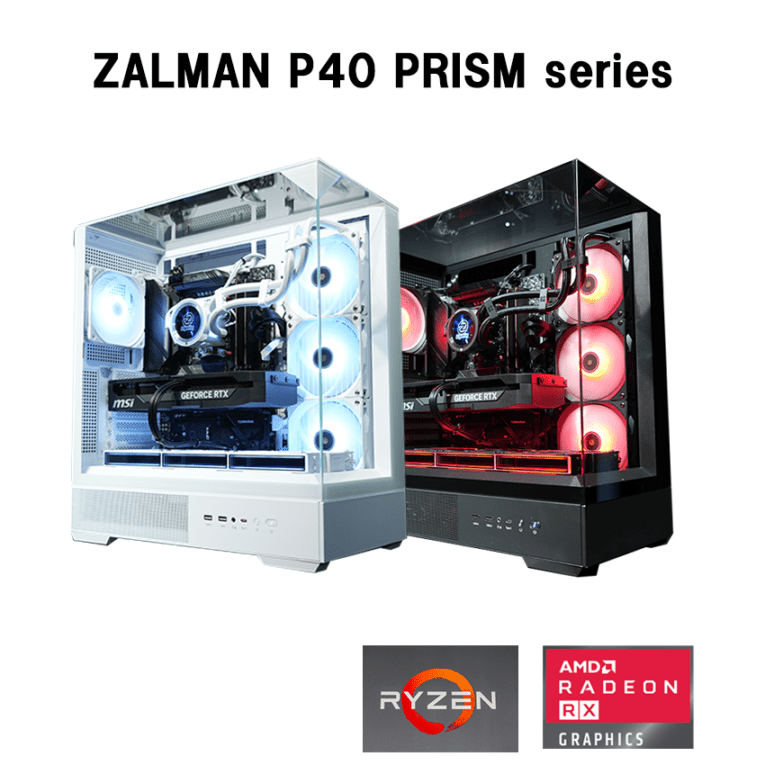
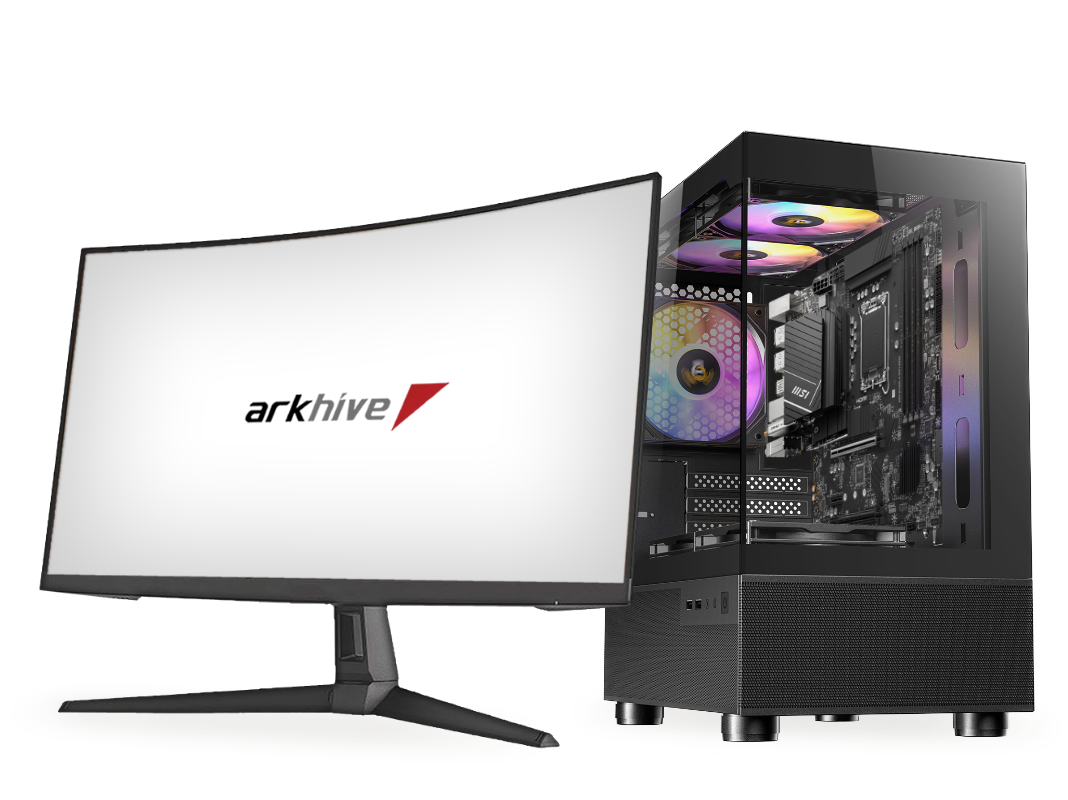
参考|DD2 向けおすすめゲーミングPC(BTO構成)
「自作はハードルが高い」「組んだ後の保証が欲しい」という方向けに、DD2 のフィールド100fps クラス/街中60fps クラスの2帯を実現する完成品 BTO を2台紹介します。本記事の「9800X3D で街中の天井を引き上げ、AMD GPU でフィールドの fps を稼ぐ」構成思想と整合する選定です。
Conclusion 2026
ドラゴンズドグマ 2
PC設定 最適化まとめ
DD2の設定最適化は明快です——まずRay Tracingを全項目オフにする。これだけで30〜60%のFPS向上が得られ、ほとんどの環境で快適なプレイが可能になります。次にDLSS(RTX系)またはFSR(Radeon系)をバランスモードで有効化し、ベース60fpsが確保できたらFrame Generationを追加するのが最も効果的な手順です。
Shadow QualityはLow〜Mediumが推奨で、Ambient OcclusionはSSAO以上を保てると洞窟・室内の雰囲気が保たれます。ヴァーンウォースのCPUスタッターはグラフィック設定では解決しないため、プロセス優先度を「高」に変更し、電源プランを「最高のパフォーマンス」にすることが現実的な対策です。RTをオフにして設定を最適化したDD2は、見た目の劣化もほとんどなく別ゲームのように快適になります。
あわせて読みたい