メモリ32GBなのに8GBが「ハードウェア予約済み」になる原因|使用可能24GB・内蔵GPU・BIOSの確認と対処手順まで
本記事にはアフィリエイト広告(Amazon・楽天市場等)のリンクが含まれています。
使用可能24GB・内蔵GPUのUMA・BIOSの認識容量を順番に確認する
出典:AMD公式サポート技術情報 Configuring UMA Frame Buffer Size on Desktop Systems with Integrated Graphics(PA-280)・Microsoft公式 Hardware Reserved Memory Testの定義・Microsoft公式 GetPhysicallyInstalledSystemMemory関数のリマーク・Microsoft公式 タスクマネージャーのメモリ情報誤表示に関する技術情報・AMD公式ブログ Variable Graphics Memory FAQ・Intel公式サポート技術情報 Graphics Memory FAQ(Windows 10/11) ・ Microsoft公式 BCDのメモリオプション ・ Microsoft公式 Windowsの物理メモリ上限 ・ MemTest86公式 エラー原因の切り分けにもとづきます。
32GBのメモリを積んでいるのに、タスクマネージャーを開くと「ハードウェア予約済み 8.0GB」と表示され、実際に使えるのは24GB前後だけ。この数字だけを見ると故障や設定ミスを疑いたくなりますが、内蔵GPUを使っているPCでは、この予約自体は仕様どおりのことがあります。
8GBの予約量を切り分けるには、タスクマネージャーの表示とBIOSの認識容量を照合します。Ryzenの内蔵GPU用のUMA Frame Buffer Sizeを手動で大きくしている場合は、AMD公式が推奨するAuto設定を確認してください。
「なぜ8GBも予約されるのか」がわからないままmsconfigや非公式ツールを変更すると、逆にWindowsが使えるメモリを制限することがあります。BIOSでの認識容量が不足していれば接続・構成を、全量を認識していればUMAやWindows側の設定を優先して確認してください。
目次
切り分けの起点症状パターンから原因を絞り込む
「ハードウェア予約済み」が大きいこと自体は珍しくありませんが、原因はPCの使い方によって大きく変わります。まず自分の環境がどのパターンに近いかを確認してください。
操作手順タスクマネージャーでハードウェア予約済みを確認する方法
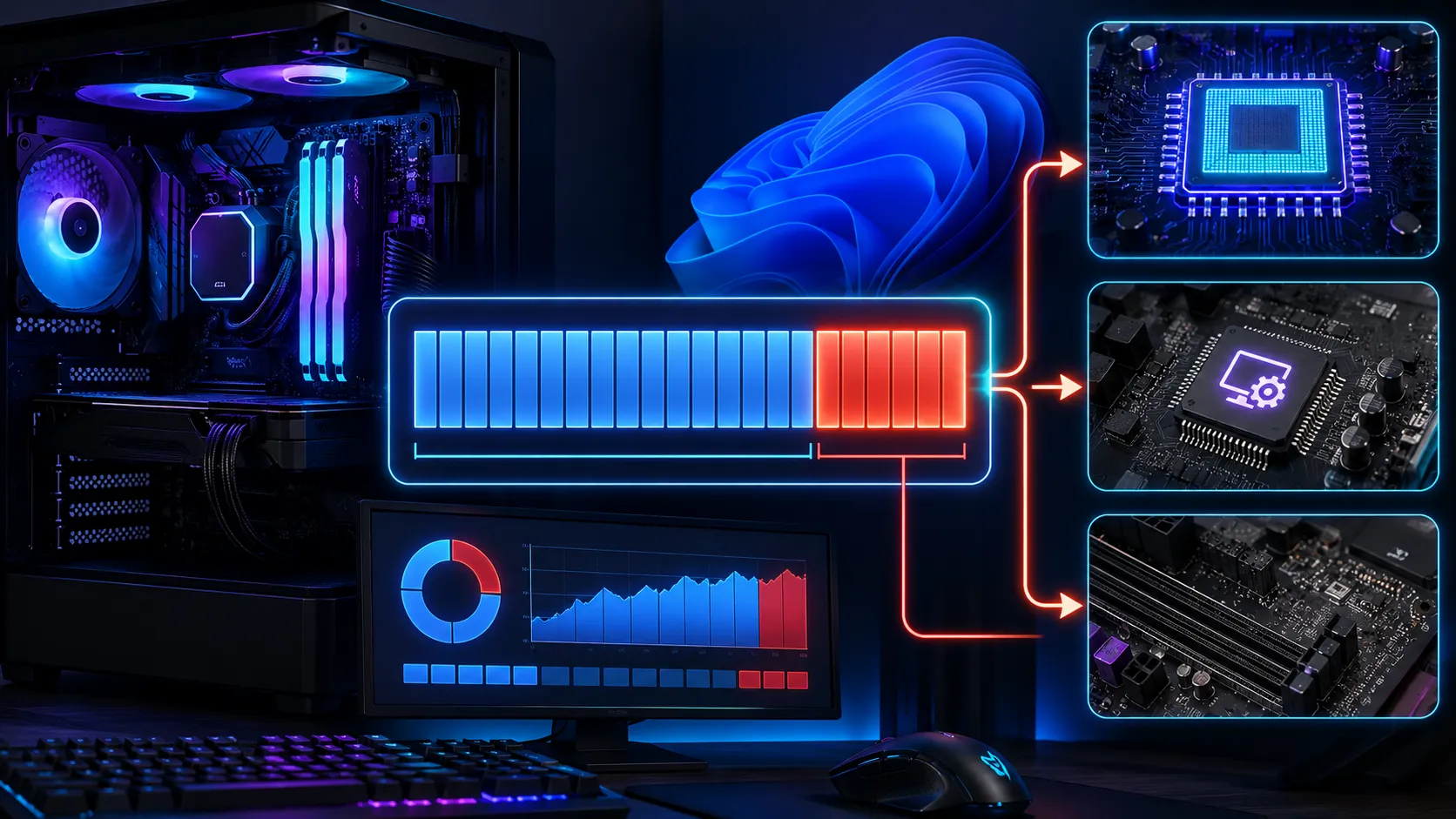
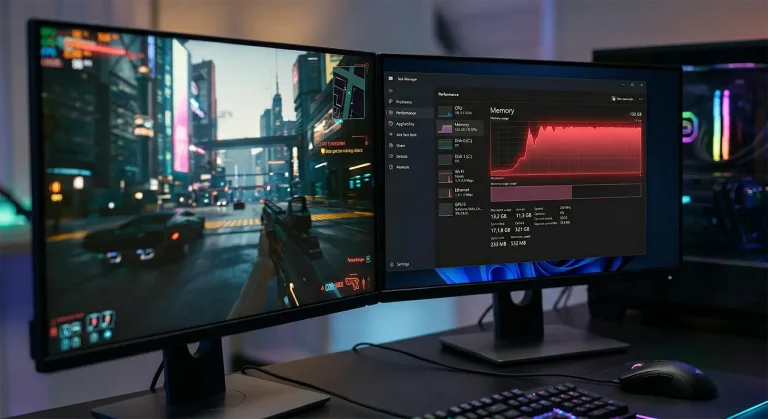
Ctrl+Shift+Escでタスクマネージャーを開き、「パフォーマンス」タブの「メモリ」を選択します。ウィンドウ右側に、搭載メモリ容量・使用中・利用可能・コミット済み・キャッシュ済みといった項目が並んで表示され、画面下部に「ハードウェア予約済み」の数値が確認できます。たとえば搭載メモリが32.0GBで、ハードウェア予約済みが8.0GBと表示されている場合、通常アプリで使える容量はおおむね残りの24GB前後になります。
ここで注意したいのは、「使用中」と「ハードウェア予約済み」はまったく別の数値だという点です。使用中のメモリはアプリケーションを終了すれば解放されますが、ハードウェア予約済みとして表示される分は、通常アプリを終了しても変化しません。この領域はグラフィックス機能などのハードウェアやファームウェアがOSの起動前後に確保する領域を指す表示項目で、内蔵GPUを使う環境ではその一部がUMAフレームバッファに割り当てられていることがあります。まずこの数値を正確に把握したうえで、次の項目で内訳を確認していきます。
タスクマネージャーを開いた直後に「使用可能 24GB」と表示されていても、それはメモリ容量そのものが24GBへ減ったという意味ではありません。Windows自身や常駐アプリが一部を使用しているぶん、搭載メモリより「使用可能」や「空き」が少なく表示されるのは通常の動作です。ここで問題にしているのは、搭載容量に対してハードウェア予約済みとして引かれている量そのものが多いケースであり、ゲームやブラウザーを起動した結果一時的に空きが減っている状態とは分けて考えてください。
また、Microsoft公式のサポート技術情報では、タスクマネージャーがSMBIOSのメモリ情報を正しく解析できず、ハードウェア予約済みの値やメモリ速度が実際と異なって表示される場合があることが説明されており、その回避策としてリソースモニターの利用が案内されています。表示されている数値に違和感がある場合は、Win+Rでresmonと入力してリソースモニターを開き、「メモリ」タブの数値と照らし合わせてください。
基礎知識システムRAM・共有GPUメモリ・VRAMの違いを整理する
ハードウェア予約済みの原因を調べる前に、PC内にある複数のメモリの役割を整理しておくと理解が早くなります。特に内蔵GPUを使う環境では、システムRAMの一部がグラフィックス用に転用されるため、単体GPUのVRAMとは仕組みがまったく異なります。
ゲーム中のビデオメモリ確保に失敗して起動できない「Out of video memory」エラーは、今回のハードウェア予約済みとは別の症状です。ゲームが要求するビデオメモリの予算(DXGI Budget)が足りずに起きるトラブルで、共有GPUメモリと専用GPUメモリをタスクマネージャーで見分ける手順は、姉妹記事の「Out of video memory」でゲームが起動しない原因で詳しく解説しています。今回のようにPC起動直後から一定量が引かれている状態と、ゲーム実行中に一時的に不足する状態を混同しないよう注意してください。
程度で判断数百MB〜1GB程度の予約はUMAを大きくしていなくても珍しくない
ここまでは32GB中8GBのように大きな予約を前提に説明してきましたが、「32.0GB搭載・31.7GB使用可能」のように、ハードウェア予約済みが数百MB程度にとどまっているケースは、内蔵GPUのUMA Frame Buffer Sizeを意図的に大きくしていなくても発生します。Microsoft公式のAPIドキュメント(GetPhysicallyInstalledSystemMemory関数のリマーク)では、OSが利用できる物理メモリが搭載RAM容量より少なくなる理由として、BIOSや一部のデバイスドライバーがメモリマップドデバイス用のI/O領域として物理メモリを予約する場合があることが説明されています。
そのため、32GB搭載PCで31GB台後半が使用可能になっている程度であれば、まずはこの正常な予約範囲を疑ってよいでしょう。8GBのような大きな予約が生じている場合と、数百MBの予約にとどまっている場合とでは、疑うべき原因の重みづけが変わります。目安として、以下のように切り分けて考えてください。
APU環境の着眼点RyzenのUMA Frame Buffer Sizeが8GBになっていないか確認する
デスクトップ向けRyzenの一部やRyzen Gシリーズなど、専用VRAMを持たない内蔵GPUを使うシステムは、Unified Memory Architecture(UMA)と呼ばれる方式でシステムRAMをグラフィックス用メモリとして共有します。BIOSのUMA Frame Buffer Sizeを32GB中8GBへ固定していれば、Windowsが通常メモリとして使える容量はその分減り、タスクマネージャーではハードウェア予約済みとして表示されます。
AMD公式は、UMA Frame Buffer SizeがBIOSの既定値である「Auto」に設定されている場合、搭載メモリ量に応じてシステムが共有メモリ量を自動管理し、ほとんどの用途で最適な状態になるとして、Autoのまま使うことを推奨しています。一方で、一部のゲームが内蔵GPUに最適化されておらず、テクスチャが低解像度になる・GPUが要件を満たさないという警告が出るといった場合の対処例として、搭載RAMが8GB以上のシステムではUMAを1GBまたは2GB程度に手動設定する例を挙げています(4GBのRAM環境で2GBに設定することは推奨していません)。この例と比べると、8GBという固定値はAMD公式が示す目安より大きく、意図して設定した記憶がないなら見直す価値があります。
BIOSでの表記は「UMA Frame Buffer Size」「UMA Frame Buffer」「iGPU Memory」など、マザーボードメーカーによって異なります(Intel環境では「DVMT Pre-Allocated」という名称が使われることもあります)。多くは「Advanced」メニューの中にあるため、見つからない場合はマザーボードの取扱説明書で正式名称を確認してください。8GBなど大きめの値になっていた場合は、いったんAutoへ戻して症状が変わるか確認します。
通常利用でのAuto推奨と、特定ゲームの起動・描画問題に合わせて専用領域を手動確保する対処は目的が異なります。ゲーム側の要求に合わせて4〜8GBなどを確保している場合は、8GBという数値だけで異常とは判断せず、通常のシステムRAMが減る影響と実際の症状を照合してください。
見落としがちな項目単体GPU使用時は内蔵GPUの設定も確認する
単体のグラフィックボードを搭載していても、CPU側の内蔵GPUが無効化されないまま残っているPCは珍しくありません。Quick Syncによる動画エンコードや、マザーボード側の映像出力を使ったマルチモニター構成など、内蔵GPUを意図的に活かしている場合はそれ自体は異常ではありません。ただし、単体GPUだけで画面を映しているのに内蔵GPU側へ数GBのUMAメモリが固定されたままだと、その分だけ通常のシステムRAMが減ってしまいます。
AMD公式の同技術情報(PA-280)では、内蔵GPUと単体GPUの両方を搭載したデスクトップシステムについて、内蔵GPUを使わないのであればBIOSから無効化することを検討するよう案内しており、それによってグラフィックス処理が単体GPUだけに集中し、UMAフレームバッファ用に確保されていたメモリを解放できる場合があるとしています。ただし、マザーボード側の映像出力端子(HDMI・DisplayPort)にディスプレイケーブルを接続している場合、内蔵GPUを無効化すると画面が映らなくなります。設定を変更する前に、モニターのケーブルがグラフィックボード側のポートに接続されていることを必ず確認してください。
誤解しやすい表示「共有GPUメモリ」の最大値表示とハードウェア予約済みを混同しない
タスクマネージャーの「パフォーマンス」→「GPU」画面には「共有GPUメモリ」という項目があります。ここに大きな数値(たとえば16GBなど)が表示されていると、「32GBの半分がGPUに固定的に取られている」と考えてしまいがちですが、これは前述のハードウェア予約済みとは別の表示です。
一般的なWindows環境では、RAMの最大50%が内蔵グラフィックス用の「共有GPUメモリ」として表示されますが、この領域はCPU側からシステムRAMとして引き続き利用できます。Variable Graphics Memoryのような専用領域とは別です。共有GPUメモリの最大値はGPUが必要に応じて使える上限であり、全量が常時ハードウェア予約済みとして固定されるわけではありません。
Intel内蔵GPUも、独立したグラフィックス用メモリの代わりにシステムメモリを利用します。ドライバーとOSが処理内容に応じてCPUとGPUのメモリ利用を調整し、共有システムメモリの表示はその時点で予約している量ではなく、利用できる上限を示します。共有の最大値だけでRAMが固定的に確保されたとは判断しないでください。
分岐点BIOSで32GBすべて認識しているか確認する
電源投入直後にDeleteまたはF2などを連打してBIOSに入り、メイン画面かシステム情報の画面でメモリ容量を確認します。ここで表示される容量によって、次に確認すべき場所が変わります。
ハードウェア側の対処メモリの挿し直しと1枚ずつの切り分けを行う
修理から返却されたノートPCで容量が変わった場合は、分解の前に返却時の表示を保存し、購入構成と修理明細を照合してください。修理後にメモリ容量が減った場合の確認と問い合わせ手順では、Windows・BIOSの記録と修理窓口に提示する情報を確認できます。
メモリを増設した直後からハードウェア予約済みの容量が増えた、あるいはBIOSで少ない容量しか認識していない場合は、まず物理的な接続を疑います。DDR4・DDR5のメモリモジュールは、見た目上はスロットに収まっていても片側だけ奥まで入っていないことがあります。
- PCをシャットダウンし、電源ユニット背面のスイッチをオフにしてからコンセントを抜く。
- メモリモジュールを取り外し、金属端子やスロット内部にホコリや異物が付着していないか確認する。
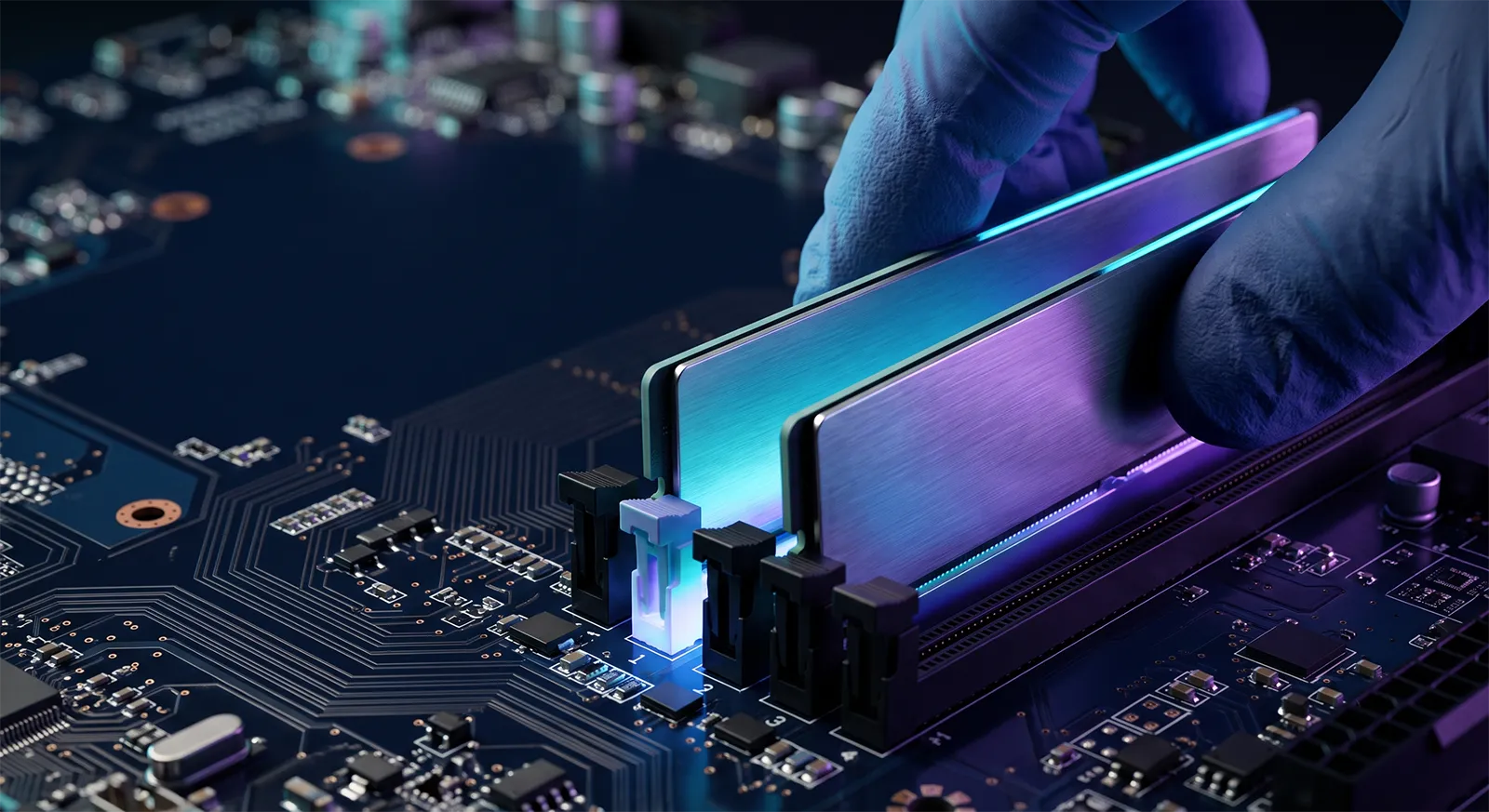
- スロットの両端にあるツメがきちんとロックされるまで、垂直にしっかり挿し直す。
- 電源を入れ直し、BIOSで32GBすべて認識されるか確認する。
16GB×2枚など複数枚構成の場合は、1枚ずつ挿して切り分けると原因を特定しやすくなります。片方だけをマザーボード推奨のスロットへ挿して16GBとして認識するか確認し、次にもう片方に交換して同じスロットで確認します。両方とも単体では正常に認識・起動するのに2枚同時だと容量が減る、または不安定になる場合は、DIMM自体よりもスロットの組み合わせやデュアルチャネル構成、XMP/EXPO、CPU側のメモリコントローラーを疑います。逆に、片方だけ容量がおかしい・起動しない・特定のスロットでのみ認識しないという場合は、そのDIMMやスロットに原因がある可能性が高くなります。
2枚構成の場合、多くのマザーボードではCPUから遠い側のA2・B2スロット(製品によって呼称は異なります)を使うのが基本です。取扱説明書で推奨スロットを確認せずA1・A2のように隣接したスロットへ挿すと、32GBとして認識されても正しいデュアルチャネル構成にならなかったり、メモリトレーニングが不安定になったりすることがあります。ハードウェア予約済みの増加と同時にゲームが落ちる・ブルースクリーンが出る・起動に時間がかかるといった症状が重なっている場合は、スロットの位置を優先して確認してください。
安定性を優先XMP・EXPOを一度無効にして確認する
DDR5-6000など定格を超える速度で動作させている場合は、XMP(Intel)・EXPO(AMD)を一度無効化して確認します。これらはメモリメーカーが用意した動作プロファイルで、2枚構成でも組み合わせによっては不安定になることがあります。BIOSでXMP/EXPOを「Disabled」に変更し、JEDEC標準速度で起動してハードウェア予約済みの容量や認識状況が変化するか確認してください。無効化した状態で症状が改善する場合は、メモリの物理的な故障ではなく、動作クロックや電圧、CPU内蔵メモリコントローラーの安定性が関係している可能性があります。
初期化して確認CMOSクリアとBIOSの更新を試す
BIOSの設定を変更した後からハードウェア予約済みが増えた場合は、CMOSクリアで設定を初期値へ戻すことも選択肢に入ります。EXPO/XMP、UMA Frame Buffer Size、Resizable BARなどの項目がまとめて初期値に戻るため、意図しない設定変更が原因だった場合は解消されます。マザーボードによって背面のClear CMOSボタン、基板上のジャンパーピン、ボタン電池の取り外しなど手順が異なるため、事前に取扱説明書を確認してください。CMOSクリア直後の初回起動では、DDR5のメモリトレーニングにより数分程度画面が映らないことがありますが、途中で電源を切らずメーカーの案内に従って待ちます。
メモリやCPUを交換した後に不具合が続く場合は、BIOSを最新版へ更新することも確認対象です。新しいBIOSではメモリ互換性やCPU内蔵メモリコントローラーまわりのマイクロコードが更新されることがあります。ただし、正常に動作しているPCへ理由なく更新する必要はありません。マザーボードメーカーのサポートページで現行バージョンと更新内容を確認し、更新中の電源断は起動不能につながるためメーカーの手順に厳密に従ってください。BitLockerを使用している場合は、更新前に回復キーを確認しておくことをおすすめします。
盲点になりやすい項目msconfigとメモリマッピング設定を確認する
インターネット上では、msconfigの「最大メモリ」欄に32GBなどの数値を手動入力する対処法が紹介されることがありますが、ハードウェア予約済みを減らす目的でこの欄へ新規に入力する必要はありません。むしろ確認すべきは逆方向で、以前何らかのトラブルシューティングで「最大メモリ」にチェックが入り、小さい値が設定されたままになっていないかです。Win+Rでmsconfigを実行し、「ブート」タブの「詳細オプション」を開いて「最大メモリ」のチェックを確認してください。チェックが入っている場合は外して再起動します。空欄のまま新たにチェックを入れる必要はありません。
起動設定とWindowsのメモリ上限も確認する
以前に起動設定を変更した場合は、BCDにメモリ制限が残っている可能性もあります。管理者として開いたコマンドプロンプトでbcdedit /enum {current}を実行すると、現在の起動エントリを表示できます。この確認コマンドは設定を書き換えません。
truncatememoryは指定した物理アドレス以降をWindowsから利用しない設定、removememoryは利用可能量から指定MBを除く設定です。これらが表示された場合は出力を保存し、以前の設定内容やメーカーへの確認を優先してください。/setや/deletevalueを試行錯誤で実行する必要はありません。
「設定」→「システム」→「バージョン情報」でWindowsのエディションとシステムの種類も確認します。たとえばWindows 11 Homeの物理メモリ上限は128GBなので、32GB中8GBが使えない症状をHomeの上限だけでは説明できません。一方、32bit版Windows 10の物理メモリ上限は4GBです。OSの制限とBIOSが認識する容量は分けて判断してください。
古いマザーボードや一部のBIOSには「Memory Remap」「Memory Remapping」という設定項目があります。これは64bit OSが4GB以上のメモリを正しく利用するためのアドレス再配置に関わる設定です。最近のUEFIマザーボードでは自動的に処理されており、項目自体が存在しないことも珍しくありません。項目が見つかった場合は、取扱説明書で推奨設定になっているかを確認する程度にとどめ、項目が見当たらない場合にレジストリや非公式ツールで無理に変更する必要はありません。
本体側に手を出す前にWindows再インストールより先に確認すべきこと
ハードウェア予約済みメモリはBIOSや内蔵GPUなどハードウェア側の設定によって決まるため、Windowsを再インストールしても数値が変化しないことがほとんどです。再インストールという手間のかかる対処に進む前に、BIOSでの総メモリ容量、UMA Frame Buffer Sizeの設定、DIMMの挿し直し、XMP/EXPOの解除、CMOSクリアという順番で確認を済ませておくことをおすすめします。
ハードウェア診断MemTest86でメモリを検査する
BIOSでは32GBを認識しているのにハードウェア予約済みが異常に大きい、あるいはゲームのクラッシュやブルースクリーンも併発している場合は、メモリ系統のテストを行います。MemTest86などのブート可能な診断ツールを使うと、Windowsを起動せずにRAMのエラーを確認できます。エラーが表示された場合はメモリ系統に問題がありますが、DIMM単体の故障とは断定できません。CPU・キャッシュ・マザーボードや動作設定も原因になり得ます。1枚ずつ検査して特定のDIMMやスロットで発生するか確認し、XMP/EXPO有効時にエラーが出る場合はJEDEC標準設定でも再テストしてください。標準設定ではエラーが出ず、XMP/EXPO時のみエラーが出るなら、物理的な故障ではなくオーバークロック設定側の不安定性が疑われます。
切り分けの最終段階メモリでなくCPUやマザーボードが原因の場合もある
DIMMを1枚ずつ確認してどちらも単体では正常なのに、特定のメモリチャネルだけ使えない場合は、マザーボードやCPU側も疑います。現在のデスクトップ向けCPUはメモリコントローラーをCPU内部に搭載しているため、CPUソケットのピン曲がりや接触不良、CPUクーラーの取り付け状態が特定チャネルの認識へ影響することがあります。CPUやCPUクーラーを交換した直後から一方のチャネルだけ認識しなくなった場合は、特にこの可能性を疑ってください。CPUの取り外しを伴う確認は難易度が高いため、メモリとBIOS側の切り分けで改善しない場合の最終手段と位置づけ、BTOパソコンや保証期間中の製品は自分で分解する前にメーカーへ相談することをおすすめします。
用途に応じた調整8GBの予約を減らしてよいケースとノートPCの注意点
Ryzenの内蔵GPUを使っていて、BIOSのUMA Frame Buffer Sizeを8GBへ手動設定している場合は、用途次第でAutoやより小さい値へ戻すことができます。AMD公式は基本的にAutoでの使用を推奨しており、32GB中8GBをUMAへ固定していると、CPU側で使える通常のシステムRAMはその分減ります。特定のゲームがビデオメモリ不足と判定して起動しない、あるいは低解像度テクスチャで表示されるといった明確な理由がないのであれば、8GB固定が本当に必要な設定か見直す価値があります。単体GPUのみを使っていて内蔵GPUをまったく使わない場合は、前述のとおりBIOSから内蔵GPUを無効化する選択肢もあります。
ゲーミング向けを含むノートPCでは、内蔵GPUが画面出力や省電力動作に使われ、デスクトップと同じ設定項目を選べない場合があります。予約量の正常範囲も機種によって異なるため、容量だけで異常とは判断せず、正確な型番の仕様書で共有メモリの扱いを確認してください。BIOSに変更項目が見当たらない場合は、非公式ツールで解放を試さずメーカーへ相談します。
体感差はあるかハードウェア予約済み8GBがゲーム性能に与える影響
32GB搭載のPCで8GBが予約されると、Windowsとゲームが通常のシステムRAMとして使える容量は約24GBになります。24GBあれば大半のゲームは問題なく動作しますが、ゲーム本体に加えてブラウザー・Discord・録画ソフト・MOD・大容量テクスチャパックを同時に使う環境では、余裕が少なくなる場合があります。近年は推奨システムRAMを32GBと表記するタイトルも増えており、本来32GB搭載しているはずのPCで実質24GBしか使えない状態が続いているなら、原因を確認しておく価値があります。
内蔵GPUだけでゲームを動かしている場合は特に、UMAを減らせば必ず性能が上がるとは限りません。UMAを減らすとCPU側で使えるシステムRAMは増えますが、その分グラフィックス処理に使えるメモリが減るため、CPU側のRAM容量とGPU側のUMA容量のバランスを見ながら調整することが重要です。
実践手順上から順に確認する診断チェックリスト
- タスクマネージャーの「パフォーマンス」「メモリ」でハードウェア予約済みの容量を確認する。数値に違和感があればリソースモニター(resmon)でも照合する。
- 予約が数百MB〜1GB程度か、数GB以上かで疑うべき原因の優先度を切り分ける。
- Ryzenの内蔵GPUを使っている場合、BIOSのUMA Frame Buffer Sizeが何GBに設定されているか確認する。
- 単体GPUのみを使っている場合、内蔵GPUが無効化されているか、UMAが不要に固定されていないか確認する。
- BIOSで32GBすべて認識しているか確認する(認識していれば設定側、していなければハードウェア側を優先)。
- 認識容量が少ない場合は、メモリを挿し直し、複数枚構成なら1枚ずつ・スロット位置を確認する。
- XMP/EXPOをいったん無効化し、標準クロックで症状が変わるか確認する。
- 設定変更後に発生したならCMOSクリアを、メモリ・CPU交換後の不具合ならBIOS更新を検討する。
- msconfigの「最大メモリ」にチェックが入っていないか確認する。
- ここまでで解決しない場合はMemTest86でメモリを検査し、必要ならCPU・マザーボード側も疑う。
Q&Aよくある質問
総括まとめ|8GBが正常な予約かを先に切り分ける
メモリ32GBなのに8GBが「ハードウェア予約済み」と表示され、使用可能な容量が24GB前後になる場合、その8GBがRyzenの内蔵GPUが使うUMA Frame Buffer Sizeによる正常な予約なのか、それとも異常な状態なのかを最初に切り分けてください。AMD公式は基本的にこの設定をAutoのまま使うことを推奨しており、意図的に8GBへ固定した記憶がないなら見直す価値があります。
単体GPUのみを使っている場合は、内蔵GPUが不要にUMAメモリを確保していないか確認します。BIOSで32GBすべて認識しているかどうかが次の分岐点になり、認識していればソフトウェア側の設定を、認識していなければメモリの挿し直しやスロット位置などハードウェア側を優先して確認してください。
それでも解決しない場合は、XMP/EXPOの解除、CMOSクリア、BIOSの更新、MemTest86によるメモリ検査まで一つずつ潰していけば、多くの場合は原因を特定できます。msconfigの「最大メモリ」欄やレジストリを不用意にいじって、逆にWindowsが使える容量を制限してしまわないよう注意してください。
あわせて読みたい




Amazonの価格・在庫情報について





Amazonの価格・在庫情報について