背面は使えるのにPCケース前面のUSBが反応しない原因と直し方|内部ケーブル・USBヘッダー・過電流エラーを順番に確認【2026年版】
本記事にはアフィリエイト広告(Amazon・楽天市場等)のリンクが含まれています。
Windowsの設定より先に、ケースからマザーボードへ伸びるコネクターを確認します
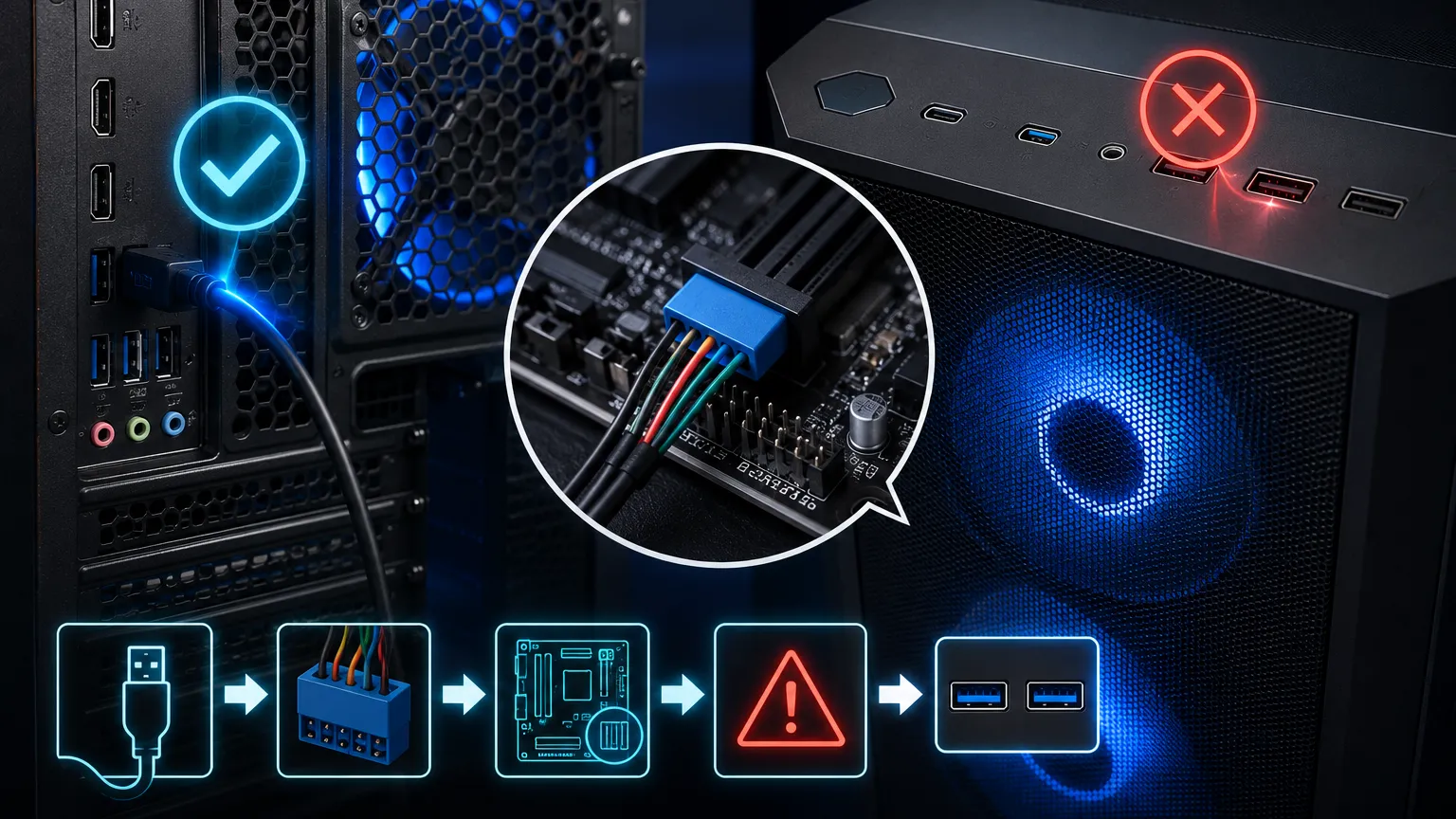
PCケース前面や上部のUSB端子にマウスやUSBメモリを挿しても反応しないのに、マザーボード背面では正常に使える。この場合、原因はWindowsやドライバーではなく、ケース内部の配線にある可能性が高いです。
前面USBはケース単体では動きません。前面I/Oパネルから伸びるケーブルを、マザーボード上の内部USBヘッダーへ挿して初めて使えるようになります。ここが外れていれば、設定をいくら見直しても直りません。
出典:NZXT 前面I/Oトラブルシューティング・USB-IF USB 3.2 仕様・Microsoft USBセレクティブサスペンド・Microsoft デバイスマネージャーのエラーコード
この記事が対象にしているのは、前面USBが最初から反応しないケースです。組み立て直後、BTOパソコンの購入直後、ケースを開けて作業したあとに気づくことが多い症状です。
使えていたのに途中で切れる、認識と切断を繰り返すという症状であれば原因が違います。そちらはゲーム中にUSB接続が切れる原因の記事を先にご覧ください。
ここでは内部USBケーブルとマザーボードのヘッダー、前面Type-C固有の事情、給電はできるのに認識しない場合、過電流エラー、前面I/Oモジュールの交換判断までを順番に扱います。
目次
切り分け症状ごとに疑う場所が違います
最初に、同じUSB機器をマザーボード背面の端子へ挿してください。背面で使えるなら、原因はケース前面の端子、内部ケーブル、マザーボード上のヘッダーのどれかに絞れます。
| 症状 | 主に疑う場所 | 次にすること |
|---|---|---|
| 背面は使えるが前面すべてが不可 | 内部USBケーブル、ヘッダー | ケースを開けて接続を確認 |
| 前面の片方だけ不可 | 端子の接点、I/O基板 | 左右で同じ機器を差し替え |
| 前面Type-Cだけ不可 | Type-E内部ヘッダー | マザーボードの対応を確認 |
| 充電はできるが認識しない | データ線の接点 | データ通信対応ケーブルで再確認 |
| 外付けHDDだけ不安定 | 供給電力、ケーブル長 | 背面へ直結して比較 |
| 前面も背面も不可 | USB機器、ドライバー、BIOS | 別の機器で交差確認 |
| 挿すとPCが落ちる | 短絡、過電流 | 通電を止めて切り分け |
いくつもの対処を同時に試すと、何が効いたのか分からなくなります。どこまでが正常に動くかを確定させてから、次の手に進んでください。
構造前面USBはケース単体では動きません
背面USBはマザーボードに直接実装されていますが、前面USBは違います。ケースの前面I/Oパネルから伸びたケーブルを、マザーボード上の内部USBヘッダーへ挿すことで初めて使えるようになります。
| ケース前面の端子 | 接続先の内部ヘッダー | 見た目の特徴 |
|---|---|---|
| USB 2.0 Type-A | 9ピンUSB 2.0ヘッダー | ピンが1本欠けた小さな端子 |
| USB 3.2 Gen 1 Type-A | 19ピン内部ヘッダー | 青くて大きい・ケーブルが太い |
| USB Type-C | Type-E内部ヘッダー | 細長い形状で向きが決まっている |
| 簡易水冷やRGB制御 | USB 2.0ヘッダーを占有 | 前面USBと取り合いになる |
ここで見落としやすいのが最後の行です。簡易水冷クーラーやRGBコントローラー、ファンコントローラーがUSB 2.0ヘッダーを使う構成では、ヘッダーが足りずに前面USBが未接続のままになっていることがあります。
事前確認ケースを開ける前に済ませること
内部ケーブルマザーボードまで配線をたどって確認します
背面が正常で前面がすべて反応しないなら、ここが本命です。電源を落として電源コードを抜き、金属部分に触れて静電気を逃がしてから側面パネルを開けます。
ケース前面または上部のI/Oパネルから伸びる太いケーブルをたどり、マザーボードに接続されているか確認してください。ケーブルには「USB」「USB 3.0」「USB 3.2」「Type-C」などと記されていることがあります。
コネクターが途中までしか挿さっていない例は珍しくありません。特に19ピンは硬く、奥まで入っていないのに挿さったように見えることがあります。向きを確認し、垂直に奥まで押し込んでください。
ヘッダー19ピンと9ピンは壊しやすい部品です
同じ規格のヘッダーが複数あるマザーボードなら、別のヘッダーへ挿し替えることで故障箇所を切り分けられます。差し替えて動くならマザーボード側のヘッダーが、どちらでも動かないならケース側のケーブルかI/O基板が疑わしくなります。
ただし差し替え先の規格は必ず確認してください。形が似ていてもThunderbolt用、シリアルポート用、RGB用など用途の違うヘッダーがあります。
Type-E前面Type-Cだけ反応しないのは配線が別だからです
前面のType-Aは使えるのにType-Cだけ使えない場合、まず疑うのは接続漏れです。同じI/Oパネルに並んでいても、Type-AとType-Cは別のケーブルで別のヘッダーへつながっています。
そしてもうひとつ、構成上そもそも接続できない場合があります。ケースにType-C端子があっても、マザーボードにType-E内部ヘッダーがなければ挿す先がありません。この場合、前面Type-Cは未接続のまま出荷されます。
片側だけ2つのうち片方だけ反応しない場合
同じヘッダーにつながる2つのポートでも、端子の接点や基板上の配線は個別に壊れます。片方だけ動かないなら、内部ケーブル全体が外れている可能性は低くなります。
同じ機器を左右へ差し替え、片方だけで再現するか確認してください。そのポートで充電も認識もできないなら物理的な故障、充電はできるのにデータ通信だけできないならデータ線側の問題という切り分けになります。
別の同規格ヘッダーへ差し替えても同じポートだけ使えないままなら、ケース側の前面I/Oモジュール交換が視野に入ります。
充電のみ給電できても認識しないのは正常ではありません
スマートフォンは充電できるのにUSBメモリを認識しない、という症状があります。USBは電力を送る線とデータをやり取りする線が分かれているため、電源側が生きていてもデータ側が死んでいることがあり得ます。
まず、使っているケーブルが充電専用でないか確認してください。Type-Cでは充電専用ケーブルが混ざっていることがよくあります。データ通信対応のケーブルと別のUSB機器で再確認します。
それでも改善せず、同じマザーボードヘッダーに別の機器をつなぐと正常に動くなら、ケース側のケーブルかI/O基板の故障が疑われます。
過電流「USB Device Over Current Status Detected」が出たら通電を止めます
起動時にこのメッセージが表示されて電源が落ちる場合、USBポートか内部ケーブルで過電流が検出されています。この状態で電源投入を繰り返さないでください。
前面USBケーブルを外すと起動する場合は、ケース側の端子か内部ケーブル、前面I/O基板で短絡が起きている可能性があります。端子内の接点が曲がっている、液体をこぼした、ピンがつぶれているといった心当たりがあれば、そのまま使い続けないでください。
なお、起動しない症状が過電流エラーと関係なく続く場合は、ゲーミングPCが起動しない・画面が映らない原因の手順もあわせて確認してください。
交換判断前面I/Oモジュールを替えるかどうかの線引き
内部ケーブルを挿し直し、別のヘッダーでも同じ症状が出るなら、ケース側の前面I/Oモジュールが故障している可能性が高くなります。USB端子、オーディオ端子、電源ボタンをまとめた部品で、ケースによってはメーカーから交換部品を入手できます。
交換部品が手に入らない場合でも、ケースごと買い替える必要はありません。背面USBを使う、USB延長ケーブルやデスク固定型のハブを使う、PCI Express接続のUSB増設カードを足すといった代替手段があります。
高速外付けSSDやキャプチャーボードを常時つなぐなら、そもそもマザーボード背面へ直結するほうが安定します。ケーブルが動きにくく、内部ケーブルを経由しないぶん条件が良いためです。ケース選びの段階で前面端子の規格を確認しておきたい場合は、ゲーミングPCケースの選び方も参考になります。
保証購入直後のBTOパソコンは自分で開ける前に相談します
買ったばかりのPCで前面USBがすべて使えないなら、組み立て時の接続漏れや初期不良が考えられます。ただし保証期間中に自分で分解すると、作業中の破損が保証対象外になる場合があります。
先にメーカーサポートへ連絡し、前面USBが最初から使えないこと、背面では同じ機器が動くこと、複数のUSB機器で確認したことを伝えてください。ケースを開けて確認するよう案内された場合は、その指示に従います。
前面Type-Cだけ使えないときは、注文したマザーボードがType-E内部ヘッダーを持っているかも確認してください。ケースに端子があっても、構成上つながらないことがあります。
ソフト側内部接続に問題がないときに見る場所
配線を確認しても直らない場合、あるいは前面と背面の両方で使えない場合は、ソフトウェア側を見ます。
これらは前面と背面の両方に効く対処で、前面だけが反応しない症状には効きません。切断や再接続を繰り返す症状も含めた原因の全体像は、USB接続が切れる原因の記事で9つに分けて解説しています。
給電外付けHDDだけ不安定なら電力不足を疑います
マウスやUSBメモリは動くのに、外付けHDDやキャプチャーボードだけ安定しない場合は電力が足りていない可能性があります。USBの規格上、標準的なUSB 2.0ポートは最大500mA、USB 3.xの標準ダウンストリームポートは最大900mAが基準です。
前面USBはマザーボード背面より内部ケーブルが長くなるぶん、条件としては不利になります。背面へ直結して安定するなら、前面端子の給電能力かケーブル、I/O基板が原因と考えられます。
バスパワーのUSBハブを挟んでいる場合は、いったん外して直接つないでください。改善するならハブ側の電力不足です。消費電力の大きい機器を複数使うなら、ACアダプターから給電するセルフパワー方式のハブが必要になります。
確認順迷ったときに戻る手順
| 手順 | やること | 判断 |
|---|---|---|
| まず | 同じ機器を背面へ挿す | 背面で動けば前面側の問題 |
| 次に | 前面へ別の低消費電力機器を挿す | 複数で動かなければポート側 |
| それから | 電源を落として内部ケーブルを確認 | 未接続や半挿しなら挿し直す |
| 次の手 | 別の同規格ヘッダーへ差し替える | 動けばヘッダー側、動かなければケース側 |
| 最後に | ドライバー・省電力・BIOSを確認 | 前面だけの症状なら効果は薄い |
過電流エラーが出ている場合だけは、この順番から外れます。通常の認識不良とは別物なので、原因が特定できるまで通電を止めてください。
Q&Aよくある質問
まとめ端子が付いているだけでは動きません
PCケース前面のUSBが反応しないときは、まず同じ機器を背面へ挿してください。背面で使えて前面だけ使えないなら、内部USBケーブルとマザーボードのヘッダーが最優先の確認箇所です。Windowsの設定やドライバーを先に触っても、配線が外れていれば直りません。
前面すべてが不可ならケーブルの抜け、片方だけ不可ならその端子かI/O基板、Type-Cだけ不可ならType-Eヘッダーの有無を疑います。充電できても認識しないのは正常ではなく、データ線側の問題です。外付けHDDだけ不安定なら、背面へ直結して給電能力を切り分けます。
起動時に「USB Device Over Current Status Detected」が出る場合は、通常の認識不良とは別物です。電源投入を繰り返さず、USB機器と前面USBケーブルを外して短絡箇所を特定してください。前面USBは、ケース側の端子規格、内部ケーブル、マザーボード側ヘッダーの3つが正しく対応して初めて機能します。端子が付いているだけでは動かない、という前提で確認していくのが近道です。
あわせて読みたい




Amazonの価格・在庫情報について



Amazonの価格・在庫情報について