
有線LANが100Mbpsしか出ない・2.5GbEなのに1Gbpsになる原因|ケーブル・ポート・NICを確認【2026年版】
本記事にはアフィリエイト広告(Amazon・楽天市場等)のリンクが含まれています。
どちらもWindowsの設定より先に、ケーブルと接続先ポートを疑う
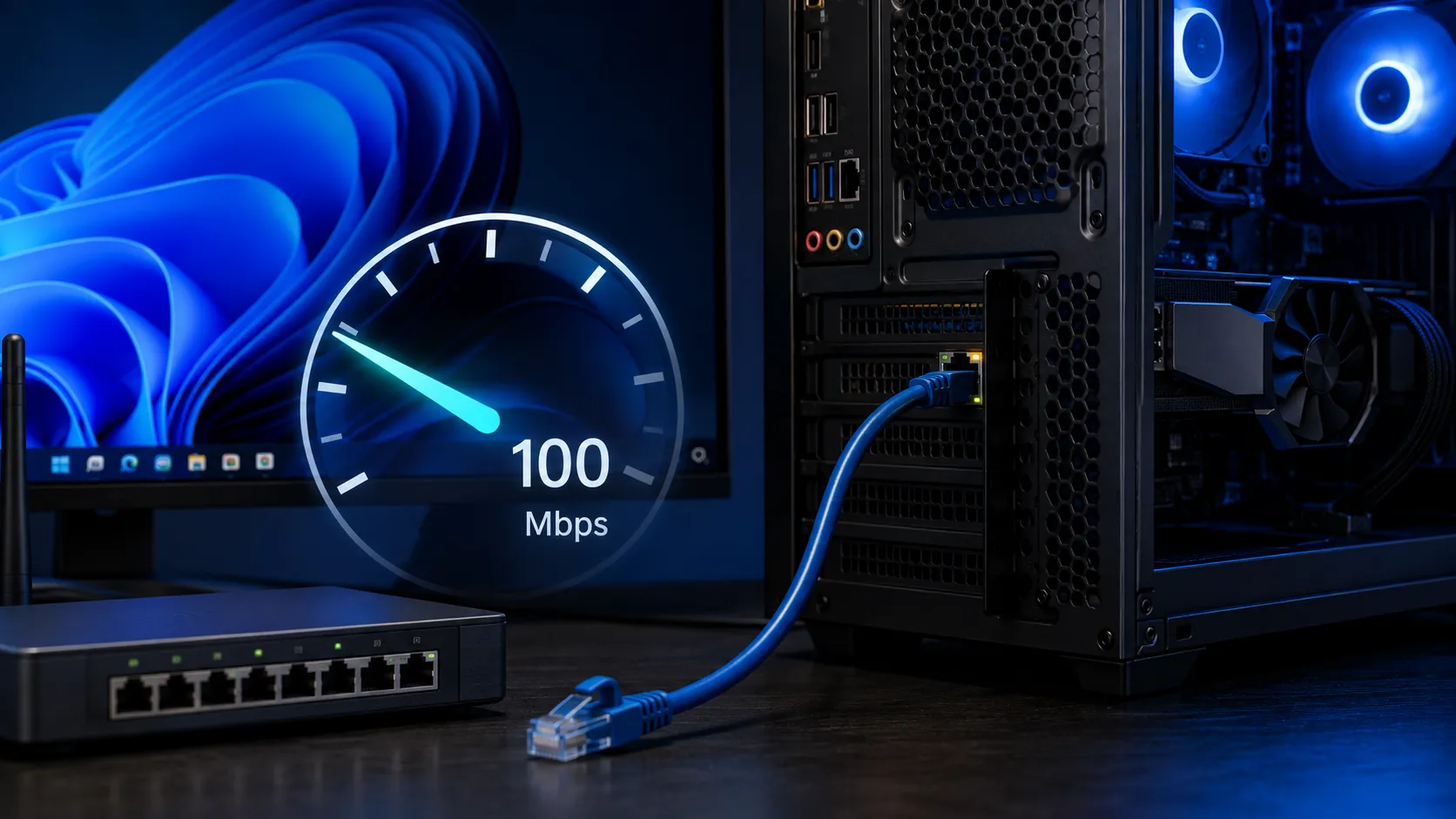
1Gbpsの光回線を契約しているのに、ゲーミングPCとルーターをLANケーブルで繋ぐとWindowsのリンク速度が100Mbpsと表示される――光回線とゲーミングPCを有線LANで接続していると、こうした症状に出会うことがあります。
結論からいうと、この症状ではまず回線契約よりもLANケーブルや接続ポートを疑うべきです。1000BASE-T(1Gbps)の通信にはLANケーブル内部の4組すべての配線を使用しますが、100BASE-TX(100Mbps)は2組だけでも通信できます。そのため、LANケーブルの一部が断線していたりコネクターの接触が悪かったりすると、インターネットにはつながるものの100Mbpsでしか接続できないことがあります。
同じ考え方は、2.5GbE対応のゲーミングPCなのにWindowsの表示が1.0Gbpsから上がらない場合にも当てはまります。2.5GBASE-Tのリンクは、PCのLANアダプター、LANケーブル、壁内配線、スイッチングハブ、ルーターのポートがすべて2.5Gbpsに対応してはじめて成立するためです。途中に1GbEまでの機器が1つでもあれば、そこが上限になります。
この記事では、有線LANのリンク速度が100Mbpsになる原因と、1Gbps・2.5Gbpsで接続できないときの確認方法を、疑わしい順番に解説します。
目次
要点リンク速度とインターネットの実測速度は別物
リンク速度は、ゲーミングPCとルーターやスイッチングハブの間で確立されている通信規格で、Windowsに100Mbps・1Gbps・2.5Gbpsなどと表示されます。インターネットの実測速度は、速度測定サイトやゲームランチャーで確認できる実際の転送速度で、契約回線・プロバイダー・時間帯・接続先サーバーの影響を受けます。リンク速度が100Mbpsなら、PCからルーターまでのLAN環境に問題がある可能性が高くなります。一方、リンク速度が1Gbpsまたは2.5Gbpsと表示されているのに実測速度だけが低い場合は、LANケーブル以外に回線契約・ルーターのWAN側・集合住宅の設備・プロバイダーの混雑なども確認が必要です。
調べ方Windows 11で有線LANのリンク速度を確認する
Windows 11では、「設定」→「ネットワークとインターネット」→「イーサネット」の順に開き、接続中のイーサネット情報を確認します。Windowsのバージョンによって表示位置が異なる場合は、PowerShellを使うと確実です。スタートボタンを右クリックして「ターミナル」を開き、次のコマンドを実行してください。
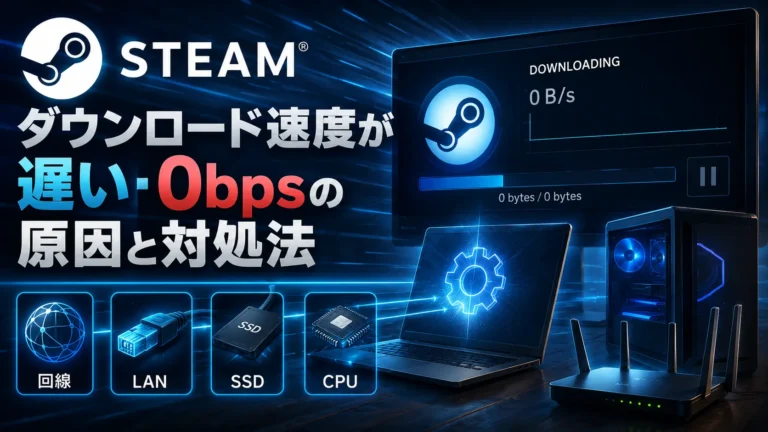
Get-NetAdapterMicrosoftのGet-NetAdapterコマンドは、ネットワークアダプターの状態・名称・MACアドレス・リンク速度などの基本情報を取得できます。「LinkSpeed」が100Mbpsなら、PCと接続先機器の間で100Mbpsのリンクしか確立できていません。「1 Gbps」または「2.5 Gbps」と表示されている場合は、この記事で扱う100Mbps固定の症状ではありません。Steamだけが遅い場合は、Steamのダウンロード速度が遅い原因を別途確認してください。
| Windowsの表示 | 1秒あたりの理論上限 |
|---|---|
| 100Mbps | 約12.5MB/s |
| 1Gbps | 約125MB/s |
| 2.5Gbps | 約312.5MB/s |
※実際のダウンロード速度は通信制御のオーバーヘッドやサーバー側の制限を受けるため、理論値には届きません。Steamで約11MB/sしか出ない場合、SteamやSSDが遅いのではなく、有線LANのリンク速度が100Mbpsになっている可能性があります。
配線不良最も多い原因はLANケーブルの不良
有線LANが100Mbpsで固定される場合、最初に疑うべきなのはLANケーブルです。1000BASE-Tは4組のツイストペアをすべて使用しますが、100BASE-TXは一部のペアだけで通信できるため、8本の内部配線のうち一部が断線していても100Mbpsでは接続できる場合があります。ケーブルの外見に異常がなくても、コネクター付近の断線、爪の破損、端子の接触不良、家具による圧迫、強く折り曲げたことによる内部損傷が起きている可能性があります。
分岐確認ルーターの別のLANポートへ接続してみる
LANケーブルを交換しても100Mbpsのままなら、ルーターの別のLAN端子へ接続します。ルーターに複数のLAN端子があっても、すべてが同じ速度に対応しているとは限りません。古いルーターやホームゲートウェイには、100Mbpsまでの端子が搭載されていることがあります。
1Gbpsに対応する端子は製品仕様で「1000BASE-T」「10/100/1000Mbps」「Gigabit LAN」などと表記され、2.5Gbpsに対応する端子は「2.5GBASE-T」「2.5GbE」「2.5G/1G」などと表記されます。ASUSのルーターにも1Gbps端子と2.5Gbps端子が混在する製品があり、PCを2.5Gbpsで接続したい場合は2.5GbE対応端子へケーブルを挿す必要があります。1GbE端子に接続している限り、PC側のLANアダプターが2.5GbE対応でもリンク速度は1Gbpsになります。別の端子へ挿して1Gbpsになった場合は、元の端子の仕様または故障が原因です。
仕様差2.5GbE対応ルーターでもLANポートは1GbEのことがある
「2.5GbE対応」とうたわれたルーターを使っていても、PCを挿したポートが2.5Gbpsに対応しているとは限りません。製品ページの見出しに書かれた最大速度は、WAN側だけを指していることがあるためです。有線LANポートは製品によって次のように構成が分かれます。
| ポートの構成 | PCを挿すLAN側の上限 |
|---|---|
| WANのみ2.5GbE、LANはすべて1GbE | 1Gbps |
| WAN/LAN兼用ポートだけ2.5GbE、他は1GbE | 兼用ポートをWANに使っていれば1Gbps |
| WANが2.5GbE、LANのうち1つだけ2.5GbE | その1ポートに挿せば2.5Gbps |
| WANが10GbE、LANはすべて2.5GbE | 2.5Gbps |
1つ目と2つ目の構成では、PCをどのLANポートへ挿しても2.5Gbpsにはなりません。カタログの「最大2.5Gbps」という表記ではなく、仕様表のLANポート欄と本体のポート付近の刻印を確認してください。2.5GbE対応ポートには「2.5G」と印字されていることが多く、1GbEポートとは色分けされている製品もあります。
インターネットの契約速度も、宅内のリンク速度とは切り離して考える必要があります。10Gbpsの回線を契約していても、ルーターのLANポートが1GbEなら、PCとルーターの間は1Gbpsでリンクします。Windowsに表示されるのはこの区間の速度なので、契約を上げても表示は1.0Gbpsのままです。
中継機器スイッチングハブが100Mbpsまでしか対応していない
PCとルーターの間にスイッチングハブを設置している場合は、ハブの対応速度を確認してください。古いスイッチングハブには10BASE-Tと100BASE-TXだけに対応した製品があり、このようなハブを経由すると、ルーターとPCが1Gbps以上に対応していてもリンク速度は100Mbpsまでに制限されます。1Gbpsで使用するには「10/100/1000BASE-T」対応、2.5Gbpsで使用するには「2.5GBASE-T」対応のスイッチングハブが必要です。2.5GbE対応ハブでも一部の端子だけが2.5Gbpsで残りが1Gbpsという製品があるため、製品仕様と端子付近の表記を確認してください。
配線経路壁のLAN端子や中継コネクターを外して試す
戸建てやマンションで壁のLAN端子を使用している場合は、ゲーミングPCとルーターを1本のLANケーブルで直接接続してみてください。直結すると1Gbpsになるのに壁のLAN端子を経由すると100Mbpsになる場合は、壁内配線・情報コンセント・中継コネクター・配線盤のいずれかに原因があります。1000BASE-T以上では4組すべての配線が必要なため、壁のLAN端子で一部の線が正しく結線されていなかったり、配線が途中で損傷していたりすると100Mbpsへ速度が落ちる可能性があります。
市販のLAN中継コネクターや延長アダプターも一度取り外し、まずPCとルーターを短いLANケーブル1本で接続して正常なリンク速度になるか確認してください。複数のケーブルや中継部品を通すほど不良箇所の特定が難しくなります。賃貸住宅や集合住宅の壁内配線に問題がある場合は、無理に端子を分解せず管理会社や施工業者へ相談してください。
アダプター側PC側のLAN端子が100Mbpsまでの可能性もある
古いPC、USB LANアダプター、ドッキングステーションでは、LAN端子自体が100Mbpsまでしか対応していないことがあります。製品仕様に「10/100 Ethernet」「Fast Ethernet」と書かれている場合、最大リンク速度は100Mbpsです。「10/100/1000」「Gigabit Ethernet」と書かれていれば1Gbps、「2.5GbE」と書かれていれば2.5Gbpsに対応します。デバイスマネージャーに「Realtek PCIe FE Family Controller」と表示される場合の「FE」はFast Ethernetを表し、100Mbpsクラスの製品です。ゲーミングPCのマザーボードに2.5GbEが搭載されていても、USB接続の古いLANアダプターへケーブルを挿していると100Mbpsになる場合があるため、使用している端子とネットワークアダプター名を確認してください。
PCのデバイスマネージャーに「Realtek Gaming 2.5GbE」や「Intel Ethernet Controller I225-V」「I226-V」と表示されていても、それだけで2.5Gbps接続になるわけではありません。PC側のLANアダプター、ルーターまたはスイッチングハブの接続ポート、途中の配線がすべて2.5GbEに対応している必要があります。RealtekのRTL8125系コントローラーは10Mbps・100Mbps・1Gbps・2.5Gbpsに対応し、接続相手とオートネゴシエーションを行うため、接続先が1Gbpsまでなら1Gbps、100Mbpsまでなら100Mbpsでリンクします。2.5GBASE-TはCat5e以上の既存配線を利用できるよう設計されていますが、古い壁内配線や品質の低い中継部品が含まれている場合は1Gbpsや100Mbpsへダウンシフトする可能性があります。2.5Gbpsにならない場合は、PCとルーターをCat6の短いケーブルで直結し、2.5GbE対応端子同士でリンク速度を確認してください。
ドライバー設定速度とデュプレックスは自動ネゴシエーションを基本にする
LANケーブルや接続ポートに問題がない場合は、Windowsの「速度とデュプレックス」を確認します。スタートボタンを右クリックして「デバイスマネージャー」を開き、「ネットワークアダプター」を展開してください。使用している有線LANアダプターを右クリックして「プロパティ」を開き、「詳細設定」タブから「速度とデュプレックス」に相当する項目を探します。
通常は「自動ネゴシエーション」を選択してください。Intelは、ギガビット接続では自動ネゴシエーションが正しい設定であり、接続先の機器も正常に自動ネゴシエーションできれば1Gbpsでリンクすると説明しています。手動で速度・デュプレックスを固定する必要があるのは、自動ネゴシエーションに対応していない古いスイッチや、特定の速度に強制設定されたスイッチへ接続する場合に限られ、Intelもこうした強制設定は経験のあるネットワーク管理者向けの対応と位置付けています。100Mbpsになっているからといって、最初から「1.0Gbps Full Duplex」へ強制固定することは推奨しません。ケーブルの一部が断線している場合や接続先ポートが100Mbpsまでの場合、1Gbpsへ固定すると通信自体が切れることがあります。自動ネゴシエーションのまま100Mbpsになる場合は、PCと接続先が正常に1Gbpsで合意できていないため、まず物理的な接続を確認してください。以前に設定を変更している場合は、自動ネゴシエーションへ戻してPCを再起動します。
同じ「詳細設定」タブに「省電力イーサネット」「Green Ethernet」「Energy Efficient Ethernet(EEE)」といった項目がある場合も確認してください。EEEは通信量が少ない時間帯にリンク速度を自動的に落として消費電力を抑える機能で、NICやスイッチの組み合わせによってはリンク速度が不安定になったり、意図せず低い速度で固定されたりする場合があります。100Mbps固定の原因がケーブルや接続機器で見つからない場合は、この項目を一時的に無効にして変化を確認してください。
アップデートLANドライバーを更新する
LANケーブルと接続先を交換しても100Mbpsのままなら、ネットワークアダプターのドライバーを確認します。Windows標準ドライバーでも通信できることはありますが、マザーボードのLANコントローラーに適した機能や修正が含まれていない可能性があります。使用しているBTOゲーミングPCまたはマザーボードのメーカー公式サイトを開き、製品型番に対応するLANドライバーをダウンロードしてください。Intelも、マザーボードに内蔵されたLANアダプターについては、まずシステムまたはマザーボードメーカーが検証したドライバーを利用するよう案内しています。ドライバーをインストールしたらPCを再起動してリンク速度を確認してください。LANドライバーを削除する前に、再インストール用のファイルをPC内またはUSBメモリへ保存しておくと安全です。ドライバーの削除後に有線LANが使えなくなると、そのPCから再ダウンロードできない場合があります。
電源操作PCとルーターを再起動する
ケーブルやポートを変更した後は、ゲーミングPCだけでなくルーターやスイッチングハブも再起動してください。電源を切る場合は、ルーターやONUの動作が完全に停止するまで少し待ってから電源を入れ直します。ただし、ONUやホームゲートウェイの初期化ボタンは押さないでください。再起動と初期化は異なり、初期化するとインターネット接続設定やWi-Fi設定が消える可能性があります。再起動後にPowerShellでGet-NetAdapterを実行し、LinkSpeedが変わったか確認してください。
最終手段ネットワークのリセットは最後に試す
LANケーブル、接続ポート、ドライバー、速度とデュプレックスを確認しても改善しない場合は、Windows 11のネットワーク設定をリセットします。「設定」→「ネットワークとインターネット」→「ネットワークの詳細設定」→「ネットワークのリセット」の順に進み、「今すぐリセット」を選択してください。Microsoftは、ネットワークのリセットを他の対処法で解決しなかった場合の最後の手段として案内しています。リセットするとネットワークアダプターとその設定が削除され、PCの再起動後に再インストールされます。VPNクライアント、Hyper-Vの仮想スイッチ、仮想ネットワークアダプターなどを使用している場合は、リセット後に再設定が必要になる可能性があります。ネットワークのリセットはLANケーブルの断線や100Mbps対応ポートを直す機能ではないため、物理的な原因を先に除外してから実行してください。
誤解Jumbo FrameやRSSを変えてもリンク速度は上がらない
デバイスマネージャーの「詳細設定」タブには、Jumbo Frame、RSS、Interrupt Moderation、Large Send Offload、フロー制御など多くの項目が並びます。これらはネットワーク処理の効率やCPU負荷、遅延に関わる設定で、リンク速度そのものを決める項目ではありません。
Jumbo Frameは1回に送るフレームのサイズを大きくする設定です。大容量ファイルの転送で効率が上がる場合はありますが、接続先が1GbEポートなら、9014バイトへ変更してもリンク速度は1Gbpsのままです。しかも経路上の機器で設定が揃っていないと、かえって通信が不安定になることがあります。Large Send Offloadも、大きなデータの分割をNIC側へ任せてCPUの負担を減らす機能で、Microsoftは送信処理を効率化するオフロード機能として説明しています。いずれもリンクの速度規格とは別の層の話です。
Windowsのリンク速度が100Mbpsや1.0Gbpsで止まっている段階では、これらを触っても表示は変わりません。先にケーブルと接続先ポートを解決してください。リンク速度が仕様どおりになったうえで、ゲーム中だけPingが跳ねるといった症状が残る場合は、有線LANでゲーム中だけPingが跳ねる原因の記事でInterrupt ModerationやEEEを1つずつ切り分けられます。
診断ガイドどこに原因があるかを切り分ける方法
確認結果から、問題のある場所をある程度絞り込めます。原因を効率よく特定するには、正常動作が確認できている短いLANケーブルを1本用意し、PCとルーターを直接接続する方法が有効です。直結状態で1Gbps以上になるなら、PCとルーターの基本機能は正常であり、途中にあるハブや壁内配線を調べられます。
| 確認結果 | 主に疑う場所 |
|---|---|
| LANケーブルを交換すると1Gbpsになった | 元のLANケーブル、コネクター |
| ルーターの別ポートで1Gbpsになった | 元のLANポート、ポートの仕様 |
| ルーターへ直結すると1Gbpsになった | ハブ、中継コネクター、壁内配線 |
| 別のPCでは同じケーブルで1Gbpsになる | PCのLAN端子、ドライバー、設定 |
| どのPCでも同じ場所だけ100Mbpsになる | ルーター、ハブ、壁内配線 |
| 1GbE端子では1Gbps、2.5GbE端子では2.5Gbpsになる | 正常な動作 |
| 2.5GbE端子へ直結すると2.5Gbpsになった | 元の経路のハブ、壁内配線、ケーブル |
| 別のPCでも同じ2.5GbE端子で1Gbpsになる | ルーターのポート仕様、ケーブル |
| リンク速度は2.5Gbpsだが実測は約940Mbps | ルーターのWAN側、ONU、回線契約 |
| リンク速度は1Gbpsだが実測は100Mbps前後 | 回線契約、WAN側、集合住宅設備、混雑 |
| リンク速度は1GbpsだがSteamだけ遅い | Steamサーバー、ダウンロード地域、SSD、展開処理 |
実測との差1Gbps接続でも速度測定で1Gbpsは出ない
リンク速度が1Gbpsになっても、速度測定サイトで常に1,000Mbpsが出るわけではありません。リンク速度はPCとルーター間の最大通信速度であり、実際のインターネット速度を保証する数値ではありません。通信制御のオーバーヘッドがあるため、有線LANの実効速度はリンク速度より低くなります。さらに、光回線の混雑、プロバイダー、ルーターの処理性能、速度測定サーバーなどの影響も受けます。そのため、リンク速度が1Gbpsで速度測定結果が数百Mbps出ているなら、100Mbps固定の問題は解消しています。2.5Gbpsで1Gbpsを超える実測速度を出すには、ルーターのLAN側だけでなくWAN側・ONU・回線契約も1Gbpsを超える通信に対応している必要があります。ASUSも、1Gbpsを超える回線を利用する場合は2.5Gbps対応WANポートが必要になる構成を案内しています。
そのため、Windowsのリンク速度と速度測定の結果は組み合わせで読む必要があります。同じ「約940Mbps」でも、リンク速度がいくつかによって次に見る場所が変わります。
| Windowsのリンク速度 | 速度測定の結果 | 次に確認する場所 |
|---|---|---|
| 100Mbps | 約90Mbps | LANケーブル、接続ポート(この記事の前半) |
| 1.0Gbps | 約940Mbps | 1GbEとしては正常。2.5Gbpsにしたいなら接続先ポート |
| 2.5Gbps | 約940Mbps | ルーターのWAN側、ONU、回線契約など上流 |
2.5Gbpsでリンクしているのに実測が1Gbps前後で頭打ちなら、LANケーブルを何本交換しても変わりません。宅内のNASや別のPCとのファイル転送で速度を見ると、インターネット側の問題か宅内の問題かを分けられます。転送相手のNICが1GbEなら、そこが上限になります。
体感差オンラインゲームは100Mbpsでも遊べるが注意点もある
有線LANが100Mbpsでも、多くのオンラインゲームをプレイするための通信量は不足しません。オンラインゲームの快適さには、最大ダウンロード速度だけでなくPing・ジッター・パケットロス・通信の安定性が関係します。ただし、LANケーブルの不良によって100Mbpsへ落ちている場合は、単に速度が遅いだけでなく通信エラーや瞬断が発生する可能性もあります。リンク速度が本来の仕様より低い場合は、ゲームが動いていても原因を確認した方がよいでしょう。また、100Mbpsでは大容量ゲームのダウンロードやアップデートに時間がかかります。理論上、100GBのデータを100Mbpsで転送するには2時間以上かかり、実際にはさらに長くなります。
対策製品ケーブル交換・アダプター増設で解決する場合
LANケーブルの経年劣化や、PC側のLAN端子が古い場合は、原因を切り分けたうえで該当する製品に交換すると解決することがあります。

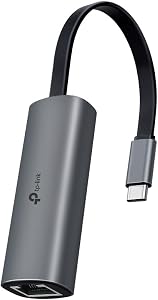
※価格・在庫は変動します。最新の価格はAmazonの商品ページでご確認ください。
価格は変動します。最新価格はリンク先でご確認ください。ルーターそのものの買い替えを検討している場合は、ゲーム用Wi-Fiルーターの選び方も参考にしてください。
FAQよくある質問
総括まとめ|物理接続を先に確認する
有線LANのリンク速度が100Mbpsで固定される場合は、Windowsの設定を変更する前にLANケーブルと接続ポートを確認してください。特に多いのは、LANケーブル内部の一部断線、コネクターの接触不良、100Mbps対応の古いスイッチングハブ、壁のLAN端子や中継コネクターの配線不良です。
最初にPowerShellのGet-NetAdapterでリンク速度を確認し、正常なCat5eまたはCat6ケーブルを使ってPCとルーターを直接接続します。直結しても100Mbpsのままなら、ルーターの別ポート、PCのLANアダプター仕様、LANドライバー、「速度とデュプレックス」の設定を確認してください。「速度とデュプレックス」は基本的に自動ネゴシエーションを選択します。
2.5Gbpsで接続するには、PCのLAN端子だけでなく、ルーターまたはスイッチングハブの接続ポートも2.5GbEに対応している必要があります。「2.5GbE対応」と書かれたルーターでも、2.5GbEなのはWANポートだけという構成があります。Jumbo FrameやRSSなどNICの詳細設定を変えてもリンク速度は変わらないため、先に接続先ポートの仕様を確認してください。リンク速度が1Gbpsまたは2.5Gbpsになった後もインターネットやSteamが遅い場合は、LANの接続規格ではなく、回線・サーバー・ストレージなど別の原因を確認しましょう。
あわせて読みたい





Amazonの価格・在庫情報について




Amazonの価格・在庫情報について
























