
『Corsair Cove(コルセア・コーヴ)』PC版おすすめ設定|重い・カクつく時の軽量化と大規模都市のFPS改善【2026年版】
本記事にはアフィリエイト広告(Amazon・楽天市場等)のリンクが含まれています。
重い・カクつく時の軽量化と大規模都市のFPS改善
出典:Corsair Cove公式ストアページ(Steam)・NVIDIA公式プレスリリース(DLSS対応発表)
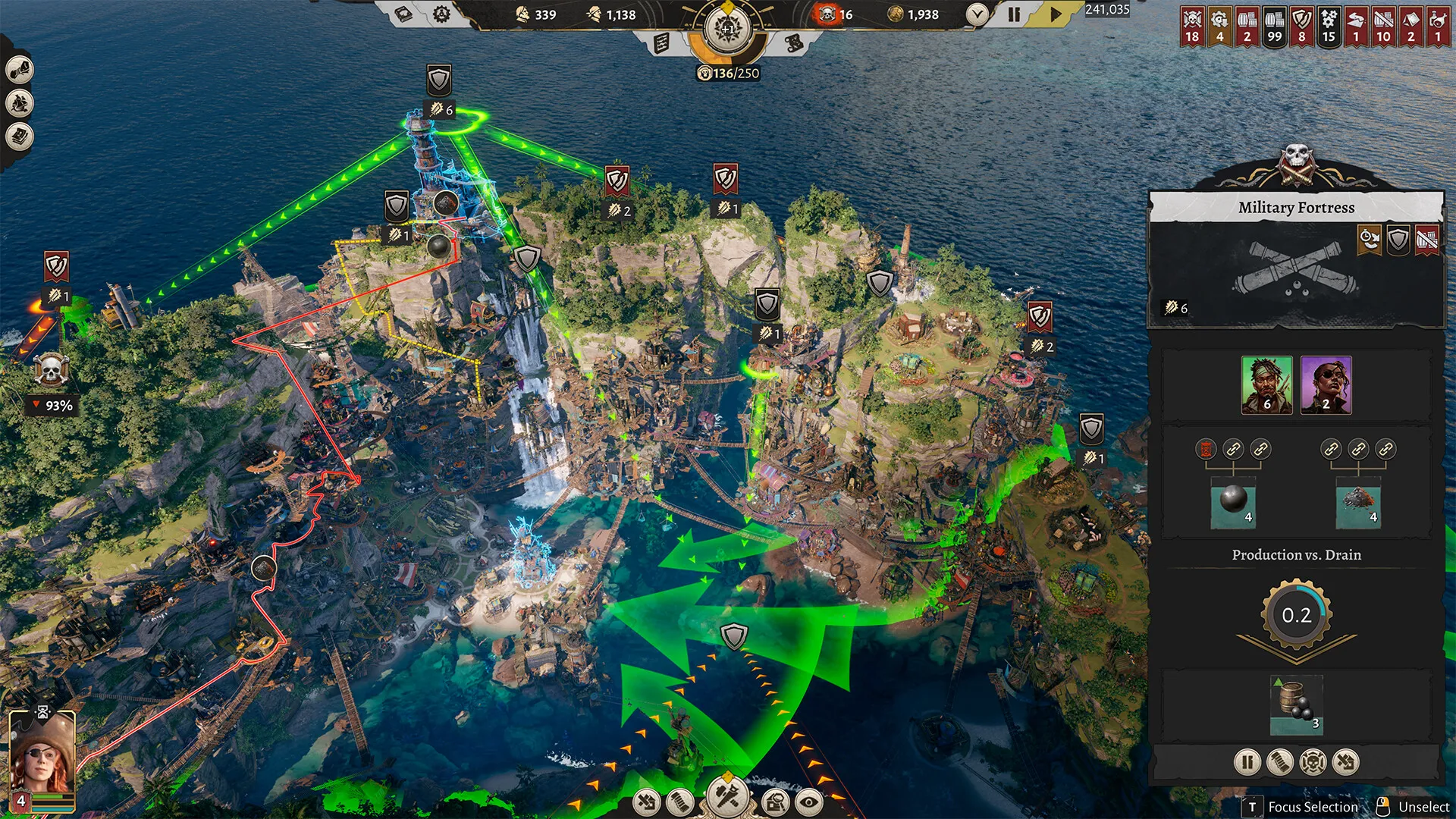
『Corsair Cove(コルセア・コーヴ)』PC版は、序盤は快適でも、崖に街を広げていくうちにFPSが落ちてくると感じる場面があります。橋やジップライン、エレベーターで拠点をつなぎながら都市を発展させていく本作は、画面に映る建物や海賊の数が増えるだけでなく、長い物流ルートや込み入った生産チェーンの計算も同時にこなす必要があるタイトルです。公式ストアも、最終的には数千人規模の海賊を維持する都市へ発展することを本作の特徴として挙げています。
解像度や影を下げてFPSが戻るならGPU側の負荷ですが、画質を最低まで下げてもFPSがほとんど変わらない場合は、CPU側の都市シミュレーションが上限に達している可能性があります。この記事では、2026年7月31日に発売されたPC版を対象に、フルHD・WQHD向けのおすすめ設定、大規模な街で重くなったときの対処、GPU負荷とCPU負荷の見分け方、DLSS 4.5・FSR・フレーム生成の使い分け、カクつき対策、Steam Deck向けの設定までをまとめています。
設定項目名と数値は、海外メディアSportsKeedaが公開した最適化ガイドと1項目ずつ突き合わせて確認したものを軸に、NVIDIA公式が発表したDLSS対応内容、Steam Deck実機でのフレームレート推移まで合わせて整理しました。内容は2026年8月2日時点の情報にもとづくもので、アップデートによって設定項目や挙動が変わる可能性があります。
目次
結論Post ProcessingとPirates LODを下げ、60fps上限を設定する
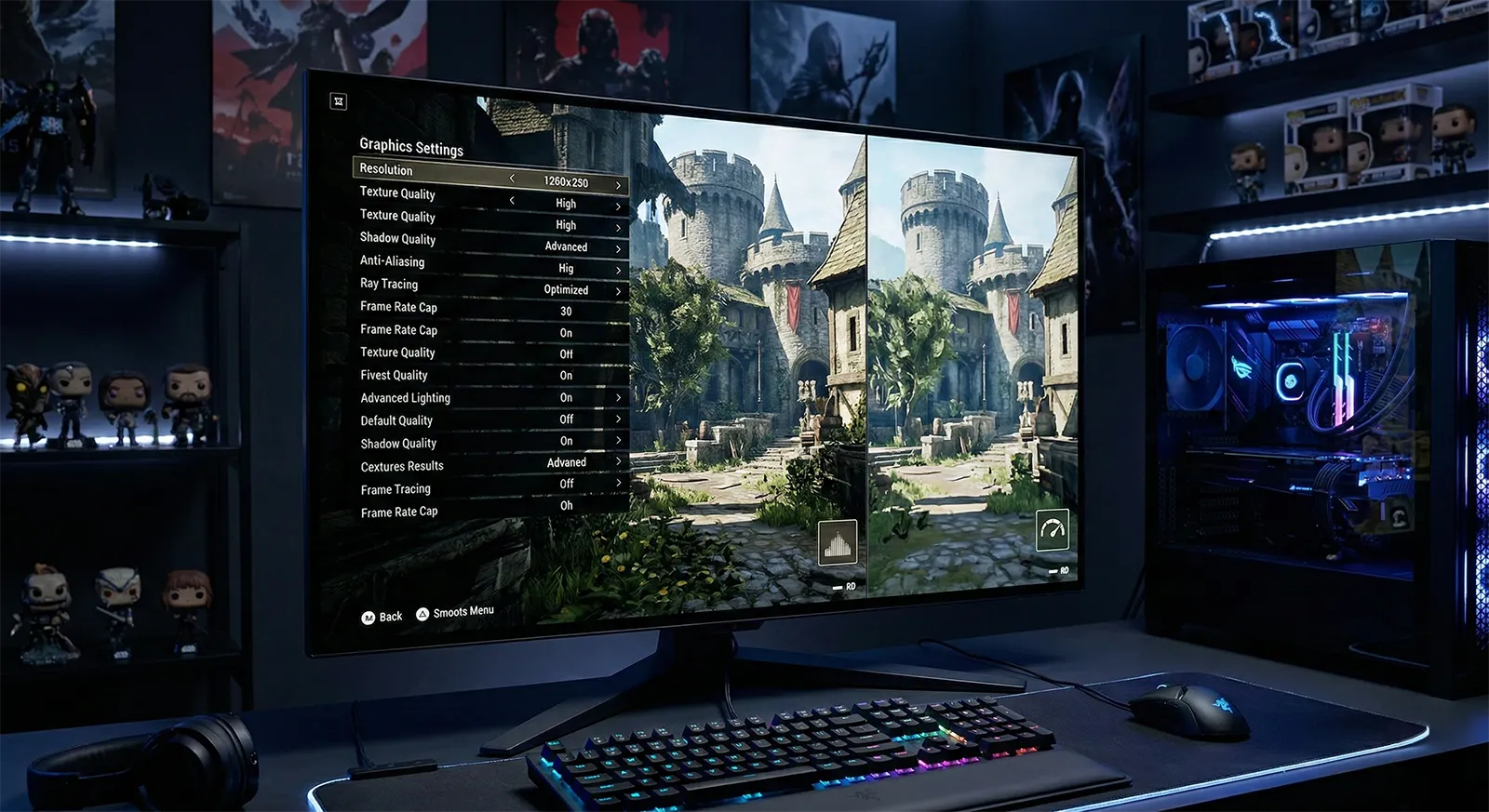
最初に試したいおすすめ設定は以下のとおりです。SportsKeedaが公開した最適化ガイドでも、低〜中設定を組み合わせ、DLSSまたはFSRをQuality、Post ProcessingをLow、FPS上限を60に固定する構成が提案されています。
| 設定項目 | おすすめ値 |
|---|---|
| Display Mode | Full-screen |
| Screen Resolution | モニターのネイティブ解像度 |
| Anti-Aliasing/Upscaling | GeForceはDLSS、RadeonはFSR |
| Upscaling Quality | Quality |
| Frame Sync Method | None |
| Vertical Sync | 基本オフ |
| Limit Frame Rate | オン |
| Maximum Frame Rate | 60fps |
| Frame Generation Method | None |
| Texture Quality | High |
| Texture Filtering Quality | 8x〜16x |
| Mesh Level of Detail | Medium |
| Mesh Shadow Level of Detail | Low〜Medium |
| Shadow Rendering Distance | Far |
| Soft Shadow Edges | Medium |
| Water Quality | Medium |
| Pirates Level of Detail | Low〜Medium |
| Cinematics Hair Quality | Low |
| Cinematics Character Quality | Medium |
| Post Processing Quality | Low |
| Reflections Quality | Medium |
| Effects Quality | Medium |
Texture Qualityは主にVRAM使用量に影響する項目です。GPU使用率が高いだけでVRAMに余裕がある場合は、最初からLowへ下げる必要はありません。都市全体の見た目を保ちながら軽量化するなら、Post Processing、海賊のLOD、影、反射から調整するのがおすすめです。重い場合は、次の順番で設定を見直してください。
早見表解像度・環境別のおすすめ設定
プレイ環境に合わせて、以下から近いものを選んでください。
フルHD・60fps安定設定
GTX 1660 SUPER、RTX 2060、RX 5600 XT、RX 6600などで、1920×1080・60fpsを狙う設定です。公式の最低GPUはGTX 1660 SUPER 6GBまたはRX 5600 XT 6GBですが、最低要件は高画質・60fpsを保証するものではありません。推奨GPUはRTX 2070 8GBまたはRX 6600 XT 8GBです。最低環境に近いPCでは、序盤に60fpsを出せても、都市が発展すると維持できなくなる可能性があります。
| 設定項目 | 推奨値 |
|---|---|
| Display Mode | Full-screen |
| Screen Resolution | 1920×1080 |
| Upscaling | DLSS/FSR |
| Upscaling Quality | Quality |
| VSync | オフ |
| FPS上限 | 60fps |
| Frame Generation | オフ |
| Texture Quality | Medium〜High |
| Texture Filtering | 4x〜8x |
| Mesh Level of Detail | Medium |
| Mesh Shadow Level of Detail | Low |
| Shadow Rendering Distance | Far |
| Soft Shadow Edges | Medium |
| Water Quality | Medium |
| Pirates Level of Detail | Low |
| Cinematics Hair Quality | Low |
| Cinematics Character Quality | Medium |
| Post Processing Quality | Low |
| Reflections Quality | Medium |
| Effects Quality | Medium |
WQHD・60fps画質重視設定
2560×1440では、DLSSまたはFSRを利用すると画質と負荷のバランスを取りやすくなります。SportsKeedaの高性能PC向け設定例でも、WQHD・High中心にDLSSまたはFSRのBalancedを組み合わせる構成が紹介されています。ただし本作は街の規模によってCPU負荷が変わるため、WQHDからフルHDへ下げてもFPSが増えない場合があります。大都市でCPU側が上限になっている場合は、解像度よりもPirates Level of Detail、Mesh Level of Detail、FPS上限を調整してください。
| 設定項目 | 推奨値 |
|---|---|
| Screen Resolution | 2560×1440 |
| Upscaling | DLSS/FSR |
| Upscaling Quality | Quality(届かなければBalanced) |
| VSync | オフ |
| FPS上限 | 60fps |
| Frame Generation | 基本オフ |
| Texture Quality | High |
| Texture Filtering | 16x |
| Mesh Level of Detail | High |
| Mesh Shadow Level of Detail | Medium |
| Shadow Rendering Distance | Far〜Very Far |
| Soft Shadow Edges | High |
| Water Quality | High |
| Pirates Level of Detail | Medium |
| Cinematics Hair Quality | Medium |
| Cinematics Character Quality | High |
| Post Processing Quality | Low |
| Reflections Quality | Medium〜High |
| Effects Quality | High |
低スペックPC向け軽量化設定
最低動作環境付近のPCや、内蔵GPUに近い性能の環境では、以下から始めます。60fpsを安定させられない場合は、画質を最低まで下げ続けるより、30fpsまたは40fpsへ固定したほうがフレームタイムを安定させやすくなります。特に都市が発展した後は、GPU設定を下げてもCPU側の処理が残るため、終盤まで60fps固定できるとは限りません。
| 設定項目 | 推奨値 |
|---|---|
| 解像度 | 1600×900または1920×1080 |
| Upscaling | FSR/対応していればDLSS |
| Upscaling Quality | Quality(重ければBalanced) |
| VSync | オフ |
| FPS上限 | 30〜60fps |
| Frame Generation | オフ |
| Texture Quality | Medium |
| Texture Filtering | 4x |
| Mesh Level of Detail | Low〜Medium |
| Mesh Shadow Level of Detail | Low |
| Shadow Rendering Distance | Near〜Far |
| Soft Shadow Edges | Low |
| Water Quality | Low〜Medium |
| Pirates Level of Detail | Low |
| Cinematics Hair Quality | Low |
| Cinematics Character Quality | Low〜Medium |
| Post Processing Quality | Low |
| Reflections Quality | Low |
| Effects Quality | Low〜Medium |
都市規模街が大きくなると重い場合の設定と対処法
『Corsair Cove』は、平面へ街を広げるだけでなく、崖の上下に建物を配置し、橋・ロープ・ジップライン・エレベーターなどで接続していくゲームです。公式も、長距離・高低差のある生産ラインと物流管理をゲームの中心要素として説明しています。街が大きくなると重い場合は、画質だけでなく、画面内で処理・描画する海賊や建物の量を抑える設定が重要です。
| 設定項目 | 推奨値 |
|---|---|
| FPS上限 | 60fps |
| Frame Generation | オフ |
| Mesh Level of Detail | Medium |
| Mesh Shadow Level of Detail | Low |
| Shadow Rendering Distance | Far |
| Pirates Level of Detail | Low |
| Post Processing Quality | Low |
| Reflections Quality | Medium |
| Water Quality | Medium |
| Effects Quality | Medium |
| Texture Quality | VRAMに余裕があればHigh |
大規模都市では、Pirates Level of Detailを最初に下げてください。街にいる海賊の数が増えると、キャラクターモデル、アニメーション、影、移動処理などが同時に増えます。公式ストアでは都市が数千人規模まで成長すると説明されているため、終盤の負荷を序盤だけのFPSで判断しないことが重要です。
ゲーム速度を標準へ戻す
高速化中だけFPSが低下する場合は、標準速度へ戻して比較してください。ゲーム速度を上げると、一定時間内に処理しなければならない生産、移動、在庫、物流などの更新量も増えます。高速化時のFPSだけを基準にして画質を下げると、通常速度では不要なほど画質を落としてしまう可能性があります。
Mesh Level of DetailをMediumへ下げる
Mesh Level of Detailは、遠くにある建物やオブジェクトの形状の細かさに影響します。Highでは遠距離の建物も細かく描画されますが、大規模都市をズームアウトした場面では、一度に表示するメッシュの量が増えます。画面内の建物数が増えた後は、HighからMediumへ下げて比較してください。
影の描画距離を短くする
Shadow Rendering DistanceをVery Farにすると、遠くにある建物や海賊の影まで表示されます。大都市では影を生成する対象が増えるため、Very FarからFar、必要ならNearへ下げてください。Mesh Shadow Level of DetailもMediumからLowへ下げると、遠距離の影を簡略化できます。
長時間プレイ後は再起動する
開始直後は快適でも、数時間後にカクつきが増える場合は、ゲームを一度終了して再起動します。同時にブラウザ、動画再生、録画、ランチャーなどを終了し、メモリとVRAMの使用量をリセットしてください。公式の推奨メモリは16GBです。8GBは最低要件であり、ゲーム以外のアプリを同時に動かす余裕は大きくありません。
物流経路を整理すると軽くなる?
橋、ジップライン、エレベーターなどの経路を減らせば必ずFPSが増える、とまでは現時点で確認できません。ただし公式説明では、建物間の資源移動や物流効率がシミュレーションの中心であり、街の拡大に伴って経路も複雑になります。画質を最低にしても重い場合は、原因を切り分けるために次を試す価値があります。
- 不要になった生産施設を停止する
- 同じ物資を遠距離から何重にも運ばない
- 中継倉庫を配置して経路を短くする
- 混雑している物流経路を分散する
- 使用していない橋や輸送設備を整理する
- 生産不足による海賊の長距離移動を減らす
これらは本来、都市運営を効率化するための対策です。FPS改善効果は都市の規模やゲーム側の実装によって異なるため、変更前後を同じセーブデータとカメラ位置で比較してください。
切り分けGPU負荷とCPU負荷を見分ける方法
設定を下げる前に、重さの原因を切り分けましょう。
| 症状 | 考えられる原因 |
|---|---|
| 解像度を下げるとFPSが大きく増える | GPU負荷 |
| DLSS・FSRを使うとFPSが増える | GPU負荷 |
| 影や反射を下げると改善する | GPU負荷 |
| 水面を映すと重い | GPU負荷 |
| 画質を最低にしてもFPSが変わらない | CPU・シミュレーション負荷 |
| ゲーム速度を上げた時だけ重い | CPU・シミュレーション負荷 |
| 街が大きくなるほどFPSが低下する | CPU・描画の複合負荷 |
| ズームアウトすると重い | GPU・CPUの複合負荷 |
| 一時停止するとFPSが上がる | CPU・シミュレーション負荷の可能性 |
| カメラ移動時だけ引っかかる | VRAM・ストレージ・シェーダー |
解像度を下げて比較する
まず2560×1440から1920×1080へ下げ、同じ場所・同じカメラ位置でFPSを比較します。大きく改善する場合は、GPU側がボトルネックです。DLSS・FSR、影、反射、水面などを下げる効果が期待できます。ほとんど変化しない場合は、CPU側の都市シミュレーションやキャラクター処理が上限になっている可能性があります。
一時停止中と進行中を比較する
街を同じ画角で表示したまま、ゲームを一時停止した状態と進行中で比較します。進行中だけ大きくFPSが下がるなら、生産、物流、海賊の移動、施設稼働などのシミュレーション負荷が関係している可能性があります。一時停止しても変わらない場合は、画面内に表示されている建物、海賊、影、水面などの描画負荷が中心と考えられます。
GPU使用率を確認する
GPU使用率が95〜100%に近い場合は、グラフィック設定を下げる余地があります。一方、GPU使用率が低いままFPSが伸びない場合は、CPU側がGPUへ描画命令を十分に送れていない可能性があります。CPU全体の使用率が低くても、一部のコアやスレッドだけが限界に達している場合があるため、CPU使用率の平均値だけでは判断できません。
俯瞰ズームアウトするとFPSが下がる場合
ズームアウトすると、画面内に表示される建物、海賊、影、エフェクト、水面の範囲が一気に増えます。次の順番で変更してください。
ズームイン時は快適で、ズームアウト時だけ重い場合は、Texture Qualityを下げる優先度は高くありません。表示対象の数や距離に関係するLOD、影、海賊表示を先に調整しましょう。
反射Water QualityとReflections Qualityの調整
本作は島と海を舞台にしており、カメラ位置によっては水面を広く表示します。Water QualityとReflections Qualityを高くすると、海面や水辺の見た目は向上しますが、GPU負荷も増えます。次の場面でFPSが落ちる場合は、両方をMediumへ下げてください。
- 港をズームアウトして表示する
- 街と海を同時に映す
- 船や桟橋が増えた
- 水面へ太陽光や建物が反射する
- 高解像度でプレイしている
水面を画面から外すとFPSが増える場合は、Water QualityまたはReflections Qualityの影響が大きいと判断できます。
軽量化Post ProcessingとTexture Qualityの下げどころ
Post Processing QualityはLowがおすすめ
Post Processingは、画面全体へ加える色調、光、被写界深度などの後処理へ影響します。SportsKeedaが公開している低スペック・高性能PC向けの最適化例では、どちらもPost Processing QualityがLowに設定されています。Lowにしても都市運営に必要な情報量は大きく変わりにくいため、画質とFPSを両立したい場合に下げやすい項目です。
Texture QualityはVRAM不足時だけ下げる
Texture Qualityは、建物、地形、船、キャラクターなどの表面解像度に影響します。次の症状がある場合に一段階下げてください。
- カメラを動かすと大きく引っかかる
- 建物のテクスチャが遅れて表示される
- ズームイン・アウト時にカクつく
- 長時間プレイ後にスタッターが増える
- VRAM使用量が上限へ近づいている
- 高解像度でプレイしている
公式の最低GPUはVRAM 6GB、推奨GPUは8GBです。フルHD・6GB環境ではMedium、8GB以上ではHighから試すのが無難です。
描画技術DLSS・FSR・フレーム生成のおすすめ設定
本作はSteam版でDLSSとFSRの両方に対応しており、対応環境ではアップスケーリングとフレーム生成を利用できます。NVIDIA公式のプレスリリースでは、GeForce RTX向けにDLSS 4.5 Super Resolution・Frame Generation・最大4X Multi Frame Generation・NVIDIA Reflex・NVIDIA DLAAへの対応が発表されており、GeForce RTX 50シリーズはNVIDIA App経由で最大6X Dynamic Multi Frame Generationへアップグレードできます。Radeon環境ではFSRに対応しており、Steam Deckでの実機検証でもFSR Quality Modeの使用が確認されています。
GeForce RTXシリーズでは、まずDLSS 4.5のQualityモードを試してください。フルHDでPerformanceを使用すると、海賊、建物の細部、ロープ、遠くの橋などがぼやけやすくなります。1080pとWQHDではQuality、4Kや性能不足時はBalancedから試してください。
Radeon環境では、FSR Qualityを基準にします。QualityでもGPU使用率が高く、目標FPSを維持できない場合はBalancedへ変更してください。都市が大きくなった後にFSRをQualityからPerformanceへ変更してもFPSが増えない場合は、GPUではなくCPU側が上限になっている可能性があります。
本作はGeForce RTXで最大4X Multi Frame Generationに対応し、RTX 50シリーズはNVIDIA App経由で最大6X Dynamic Multi Frame Generationへアップグレードできます。入力遅延を抑えるNVIDIA Reflex、ネイティブ解像度に近い画質を保つDLAAにも対応しています。
フレーム生成は基本オフから試す
対応GPUではフレーム生成を利用できますが、大規模都市のCPU負荷そのものを軽くする機能ではありません。Steam Deckでの実機検証では、フレーム生成を利用すると操作遅延が大きく感じられたと報告されています。以下の条件ではオフがおすすめです。
- 元のFPSが60未満
- マウスカーソルやカメラ操作が遅れて感じる
- メニュー操作の反応が悪い
- 都市が大きくなると基礎FPSが下がる
- 映像の乱れや残像が気になる
フレーム生成を使う場合でも、まずオフの状態で50〜60fps程度を維持できる設定を作ってください。元のFPSが25〜30fpsまで低下している状態で生成フレームを追加しても、都市シミュレーションや操作レスポンスは同じ割合で速くなりません。
トラブルカクつき・スタッターが発生する場合
SSDへインストールする
公式は最低・推奨環境の両方で、30GBの空き容量とSSDを推奨しています。HDDへインストールしている場合は、SSDへ移動してください。特に次の症状がある場合は、ストレージが関係している可能性があります。
- カメラを移動すると一瞬止まる
- 新しい地域を映した瞬間にカクつく
- 海戦と都市画面を切り替えた直後に重い
- 建物のテクスチャが遅れて表示される
ただし、街が大きくなるほど平均FPSが下がる場合は、SSDだけでなくCPU負荷も確認する必要があります。
オーバーレイと録画機能を停止する
以下を一時的に停止し、同じセーブデータで比較してください。
- Steamオーバーレイ
- Steamゲームレコーディング
- Discordオーバーレイ
- NVIDIA Appの録画
- AMD Softwareの録画
- Xbox Game Bar
- OBS Studio
- MSI Afterburner・RTSSの画面表示
録画やブラウザを同時に動かすと、CPU、GPU、メモリ、VRAMを追加で消費します。都市が大きくなった終盤だけ重い場合は、バックグラウンドアプリを停止した効果も確認してください。
ゲームファイルの整合性を確認する
アップデート後からカクつき、クラッシュ、表示異常が発生した場合は、Steamでゲームファイルを確認します。DLSS・FSRやフレーム生成の項目が正しく表示されない場合にも試してください。
GPUドライバーを更新する
DLSS、FSR、フレーム生成、DirectX 12関連の不具合がある場合は、GPUドライバーを更新します。ドライバー更新後はシェーダーキャッシュが再作成され、最初の起動やカメラ移動時だけ一時的にカクつく場合があります。複数回起動しても毎回同じ場所で重い場合は、LOD、影、VRAM、CPU負荷を確認してください。
携帯機Steam Deckのおすすめ設定
『Corsair Cove』はSteam Deckで「プレイ可能(Playable)」と判定されていますが、標準設定のままでは30fpsを下回りやすく、手動で画質設定を変更する必要があります。Steam Deckでの実機検証では、全体を最低設定へ下げ、FSR Quality、30fps上限を使う構成が提案されています。序盤は30fps前後を維持できても、中規模都市では20fps台半ば、終盤では設定にかかわらず20fps前後まで低下したと報告されています。GPUクロックを1600MHzに固定すると、フレームレートの安定性が上がるという報告もあります。
| 設定項目 | 推奨値 |
|---|---|
| 解像度 | 1280×800 |
| Upscaling | AMD FSR |
| Upscaling Quality | Quality |
| FPS上限 | 30fps |
| Frame Generation | オフ |
| Texture Quality | Low |
| Texture Filtering | 4x |
| Mesh Level of Detail | Low |
| Mesh Shadow Level of Detail | Low |
| Shadow Rendering Distance | Near |
| Soft Shadow Edges | Low |
| Water Quality | Low |
| Pirates Level of Detail | Low |
| Post Processing Quality | Low |
| Reflections Quality | Low |
| Effects Quality | Low |
Steam Deckでは、都市が大きくなると画質を下げてもCPU負荷が残ります。携帯機で終盤まで30fpsを維持するのは難しい可能性があるため、快適性を重視するならデスクトップPCやゲーミングノートPCでのプレイが適しています。
動作環境公式の最低・推奨スペック
Steamで公開されている公式動作環境は以下のとおりです。詳しいスペックの読み方や、都市建設シムならではの「終盤ほど重くなる」注意点は、Corsair Cove PC版 必要スペックガイドでも解説しています。
| 項目 | 最低環境 | 推奨環境 |
|---|---|---|
| OS | Windows 10(64bit) | Windows 10(64bit) |
| CPU | Core i7-7700 Ryzen 5 1600 | Core i5-9600K Ryzen 5 3600 |
| メモリ | 8GB | 16GB |
| GPU | GTX 1660 SUPER(6GB) RX 5600 XT(6GB) | RTX 2070(8GB) RX 6600 XT(8GB) |
| DirectX | DirectX 12 | DirectX 12 |
| ストレージ | 30GB・SSD推奨 | 30GB・SSD推奨 |
公式要件には、想定解像度、画質、都市規模、目標FPSが記載されていません。推奨環境を満たしていても、数千人規模の都市を最高設定・60fpsで維持できると保証されているわけではありません。
『Corsair Cove』PC版で重い・カクつく場合は、すべての画質を最低にする前に、GPU負荷とCPU負荷を切り分けることが重要です。GPU負荷が高い場合は、Post Processing Quality→Reflections Quality→Water Quality→Mesh Shadow Level of Detail→Shadow Rendering Distance→Effects Quality→Mesh Level of Detail→Texture Qualityの順に下げてください。
街が大きくなった後のCPU・シミュレーション負荷には、Pirates Level of DetailとMesh Level of Detailを下げたうえで、ゲーム速度を標準へ戻し、一時停止中と進行中のFPSを比較し、不要なバックグラウンドアプリを終了し、FPS上限を60または安定する値へ固定し、長時間プレイ後はゲームを再起動する、という対策を試してください。本作では、序盤のFPSだけでは終盤の快適性を判断できません。公式が特徴として挙げるように、都市は数千人規模まで成長し、崖をまたぐ長距離の物流網も複雑になっていきます。画質と快適性のバランスを取りたい場合は、フルHD・DLSSまたはFSR Quality、Post Processing Low、Pirates LOD Low、影Medium、60fps上限を基準にするのがおすすめです。
強化GPU負荷を減らしたいなら|おすすめグラフィックボード
解像度を下げたりDLSS・FSRを使ったりするとFPSが大きく改善する場合は、GPU側の買い替えも選択肢になります。VRAM16GBクラスのミドルレンジGPUなら、大規模都市でも画質を保ちながら余裕を持たせやすくなります。


※価格・在庫は変動します。最新の価格はAmazonの商品ページでご確認ください。
完成品CPU性能に余裕を持たせたいなら|おすすめゲーミングPC
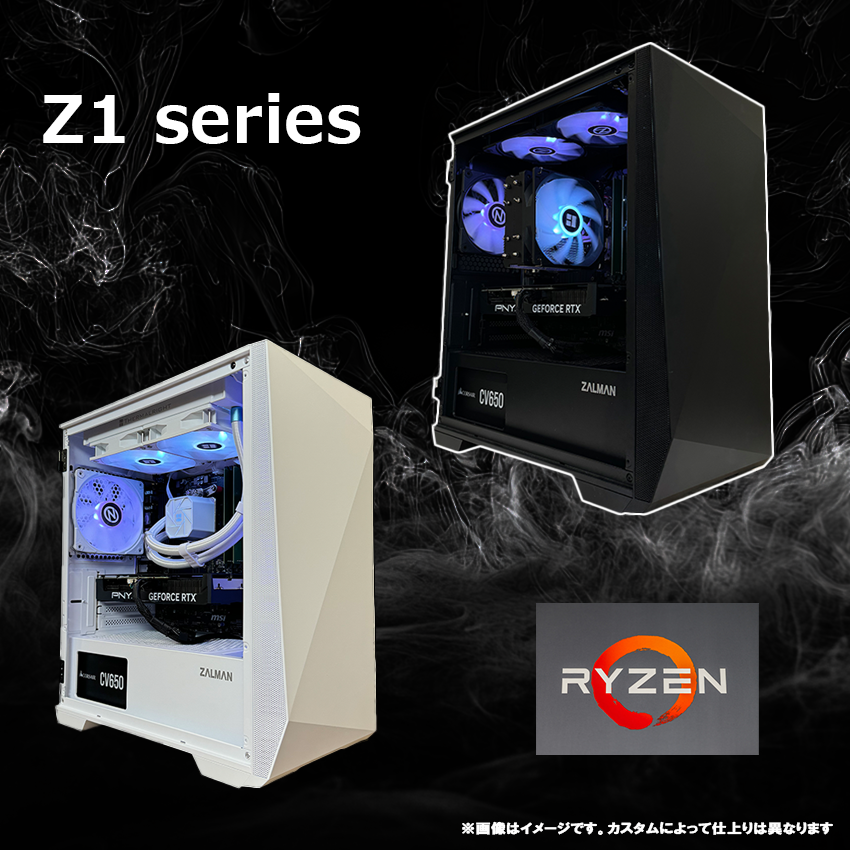
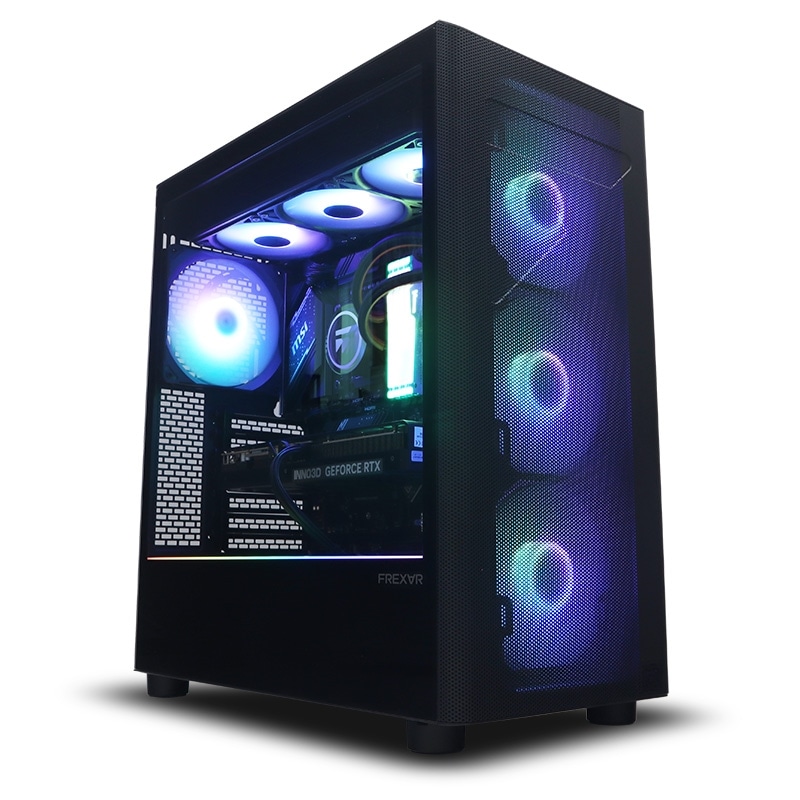
本作は都市が大きくなるほどCPU側の都市シミュレーション負荷が増えるジャンルです。「PCごと新調したい」という場合は、GPUだけでなくCPUに余裕のある構成を選んでおくと、終盤の大規模都市でも安定しやすくなります。
※価格・構成は変動します。最新情報は各BTOショップ公式ページでご確認ください。
FAQよくある質問
あわせて読みたい





Amazonの価格・在庫情報について


Amazonの価格・在庫情報について





























