TCP Auto-Tuningはゲームで無効にすべき?autotuninglevel=disabledでPingは下がらない理由【2026年】

本記事にはアフィリエイト広告(Amazon・楽天市場等)のリンクが含まれています。
autotuninglevel=disabledでPingは下がらない理由と戻し方
TCP Auto-Tuning(TCP受信ウィンドウの自動チューニング)は、WindowsがTCPの接続ごとに「一度にどれだけのデータを受け取れるか」を回線に合わせて広げる仕組みです。既定の設定は「normal」で、Windows 11でもWindows Serverと同じコマンドで確認・変更できます。
オンラインゲームのリアルタイム通信はUDPを使うことが多く、TCPの受信ウィンドウとは直接関係しません。一方でAuto-Tuningを無効にすると、ゲームのダウンロードのような大きなTCP通信では、1本の接続で出せる速度に上限がかかります。
以前にゲーム向けの最適化コマンドを実行したPCでは、disabledのまま残っていることがあります。仕組み、無効にしたときの影響、確認と戻し方を順に説明します。
目次
要点先に結論
TCP Auto-Tuningを無効にしてもPingは下がりません。変えるのは、古いルーターやVPNを通したときだけTCPの通信が極端に遅い、といった互換性の問題を切り分ける場合だけです。試しても改善しなければnormalに戻します。
仕組み受信ウィンドウとAuto-Tuningの関係
TCPでは、受信側が「今これだけ受け取れる」という量(受信ウィンドウ)を送信側に伝え、送信側はその範囲内でデータを送ります。受信ウィンドウが小さいと、送信側は回線に余裕があっても確認の返事を待つ時間が増え、速度が伸びません。
1本のTCP接続で出せる速度は、次の式で決まります。
1接続の最大スループット = 受信ウィンドウのサイズ ÷ 往復の遅延(RTT)TCPのヘッダーに書ける受信ウィンドウは本来最大65,535バイトです。これを超えて広げるための仕組みが「ウィンドウスケール」で、Auto-Tuningはこのスケールを使って受信ウィンドウを回線に合わせて広げます。Microsoftは、遅延10msの1Gbps回線でも受信ウィンドウが固定のままだと約51Mbpsしか出ず、Auto-Tuningで受信ウィンドウを調整すれば1Gbpsいっぱいまで使えると説明しています。
出典:Microsoft Learn:ネットワーク アダプターのパフォーマンス チューニング / RFC 7323(TCPウィンドウスケール)
レベルnormal・disabledなど5つの設定
Auto-Tuningには5つのレベルがあり、既定はnormalです。違いは、受信ウィンドウをどこまで広げられるか(スケール係数)です。
| レベル | スケール係数 | 受信ウィンドウの扱い |
|---|---|---|
| normal(既定) | 8 | ほぼすべての環境に対応できる大きさまで広げる |
| disabled | なし | 既定の大きさに固定する(広げない) |
| restricted | 4 | 既定より広げるが、一部の場面では制限する |
| highlyrestricted | 2 | 既定より広げるが、ごく控えめ |
| experimental | 14 | 極端な環境向けに最大まで広げる |
disabledのときの「既定の大きさ」は、アダプターのリンク速度で決まります。100Mbps〜10Gbpsのアダプターなら64KBです。experimentalは数字が大きくても速くなる設定ではなく、特殊な環境向けです。ゲーム用に選ぶ理由はありません。
Ping無効にしてもPingは下がらない
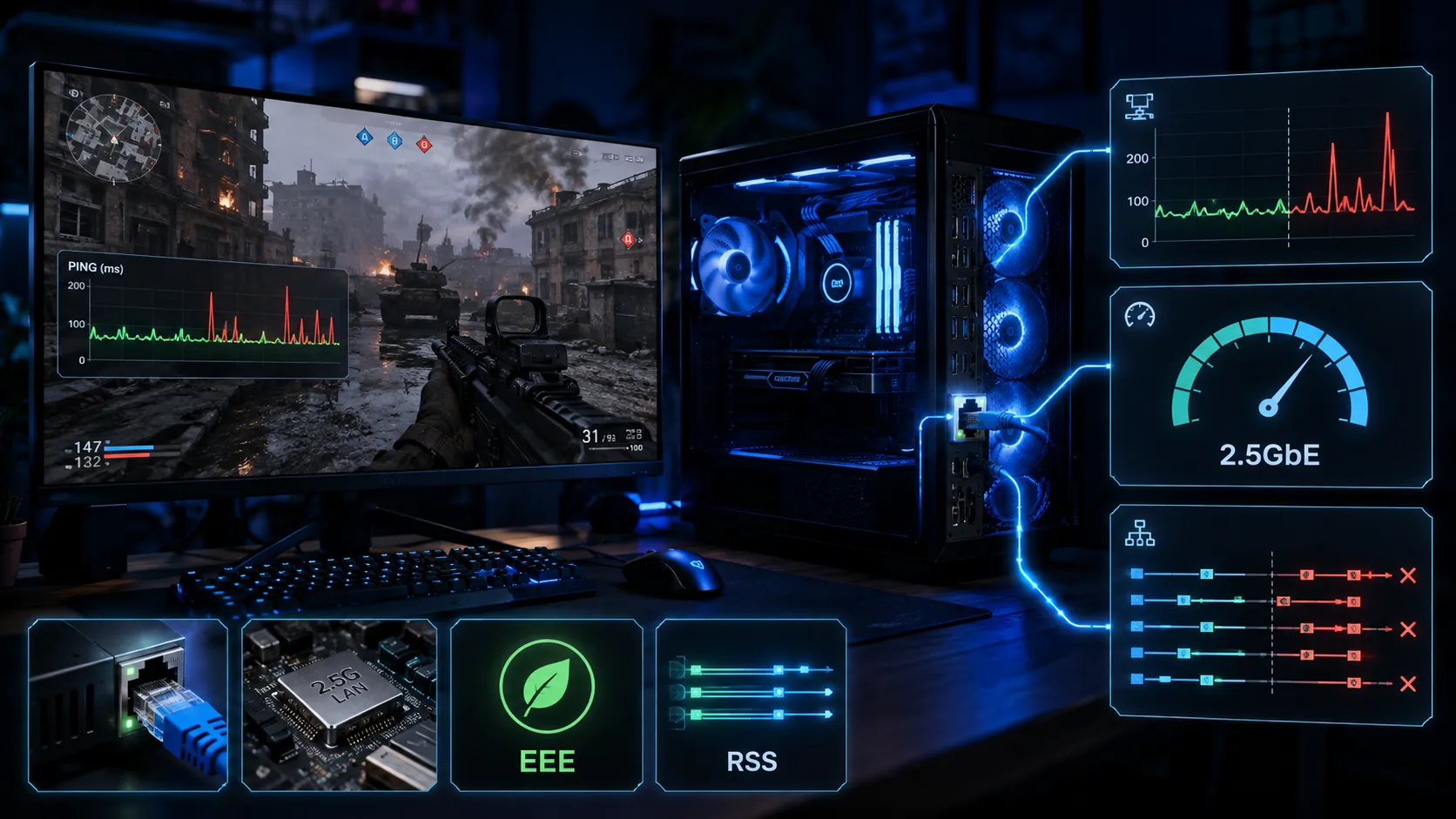
ゲーム画面に出るPingは、PCからゲームサーバーまでの往復時間です。ルーター、回線事業者、インターネット上の経路、サーバーまでの距離で決まり、PC側でTCPの受信ウィンドウを小さくしても短くはなりません。
しかも、FPSや格闘ゲームなどのリアルタイム通信はUDPを使うことが多く、UDPには受信ウィンドウがありません。ゲーム本体の通信がUDPなら、Auto-Tuningを変えてもその通信には直接影響しません。Auto-TuningはCPUの負荷を下げる機能でもなく、無効にしてもFPSは変わりません。
影響無効にすると1接続の速度に上限がかかる
影響が出るのは、ゲームのダウンロードやアップデート、ブラウザーなどのTCP通信です。disabledで受信ウィンドウが64KBに固定されると、1本の接続で出せる速度の上限は遅延だけで決まります。
| 往復の遅延(RTT) | 受信ウィンドウ64KBのときの1接続の上限 |
|---|---|
| 5ms | 約105Mbps |
| 10ms | 約52Mbps |
| 20ms | 約26Mbps |
| 50ms | 約10Mbps |
| 100ms(海外サーバーなど) | 約5Mbps |
※65,535バイト×8÷RTTで計算した1本のTCP接続の理論上の上限です。実際のダウンロードは複数の接続を同時に使うことが多く、合計の速度はこれより高くなることがあります。
1Gbpsや10Gbpsの光回線に替えたのに、特定のダウンロードだけ速度が伸びない場合は、Auto-Tuningがdisabledのまま残っていないかを一度確認する価値があります。
確認今の設定を確認する
管理者として開いたコマンドプロンプトかWindows Terminalで、次のコマンドを実行します。
netsh interface tcp show global表示の中の「Receive Window Auto-Tuning Level」(日本語表示では「受信ウィンドウ自動チューニング レベル」)がnormalなら既定の状態です。disabledやrestrictedになっていたら、過去の最適化ツールやコマンドで変えられた可能性があります。PowerShellでは次のコマンドで、設定の種類ごとに確認できます。
Get-NetTCPSetting | Select SettingName,AutoTuningLevelLocal戻し方normalに戻す手順
特に理由がないのにdisabledなどになっていたら、管理者のコマンドプロンプトで次を実行してnormalに戻します。
netsh interface tcp set global autotuninglevel=normal実行したら、もう一度「netsh interface tcp show global」で、表示がnormalに変わったことを確かめます。Microsoftのトラブルシューティング資料でも、ウィンドウスケールが使われずに通信が遅い場合の対処として、この設定をnormalにする方法が案内されています。
出典:Microsoft Learn:TCP/IP performance known issues
レジストリの「TcpWindowSize」は効かない
古い高速化の手順には、レジストリに「TcpWindowSize」を書き込む方法もあります。Microsoftはこの設定がWindows Server 2003より後のバージョンでは無視されると明記しています。受信ウィンドウはAuto-Tuningのレベルで扱うもので、レジストリに値を書いても反映されません。
例外disabledを試す価値があるのはこんなとき
Microsoftは、ウィンドウスケールに対応していない古いルーターやファイアウォールを通すと、通信が遅くなったり切れたりする場合があると説明しています。次のような症状があるときだけ、一時的に試して比べます。
- 特定の古いルーターやファイアウォールを通したときだけ、TCPの通信が極端に遅い。
- VPNにつないだときだけダウンロードが遅く、切ると元に戻る。この場合は、先にVPNのソフトや接続先を切り分けます。
netsh interface tcp set global autotuninglevel=disabled出典:Microsoft Learn:HTTP トラフィックの受信ウィンドウの自動チューニング機能(古いルーター・ファイアウォールとの互換性)
比べても変わらなければ、すぐにnormalに戻します。ゲームを速くする目的で、disabledのまま使い続ける必要はありません。
関連設定Pingが跳ねるなら見るべき場所は別にある
Auto-Tuningは受信ウィンドウの大きさを決めるだけで、ほかのネットワーク設定とは役割が違います。ゲーム中のPingやラグで悩んでいるなら、次の記事の切り分けが近道です。
- 家族が動画を見るとPingが跳ねるなら、ルーターに通信が溜まるBufferbloatを疑います。
- 有線LANでゲーム中だけPingが跳ねるなら、Interrupt Moderation・EEE・RSSの切り分けを順に試します。
- 送信処理をNICに任せるLarge Send Offload(LSO)も、同じく「オフにすれば速くなる」と誤解されやすい設定です。
- 受信したパケットをまとめるReceive Segment Coalescing(RSC)は、Microsoft自身が低遅延の処理ではオフもあり得るとしている設定です。
- ゲーム中の音切れやカクつきがネットワークドライバーと関係していそうなら、LatencyMonでndis.sysが高い原因を確認します。
- MTUやJumbo Frameを変える前に、Path MTUをpingで調べる手順を確認します。
FAQよくある質問
まとめdisabledになっていたらnormalに戻す
TCP Auto-Tuningは、回線の速さと遅延に合わせてTCPの受信ウィンドウを広げる機能で、既定値はnormalです。無効にしてもゲームのPingは下がらず、ダウンロードなど1本のTCP接続で出せる速度に上限がかかります。
まず「netsh interface tcp show global」で今の設定を確認し、特に理由なくdisabledになっていたらnormalに戻します。disabledを試すのは、古いルーターやVPNを通したときだけTCPが遅いといった互換性の切り分けのときだけです。
あわせて読みたい