マウスカーソルを見失う時の設定|Windows 11のCtrl位置表示とPowerToysをゲーム中だけ無効にする方法【2026年9月】
本記事にはアフィリエイト広告(Amazon・楽天市場等)のリンクが含まれています。
Windows 11のCtrl位置表示と、PowerToysをゲーム中だけ無効にする方法
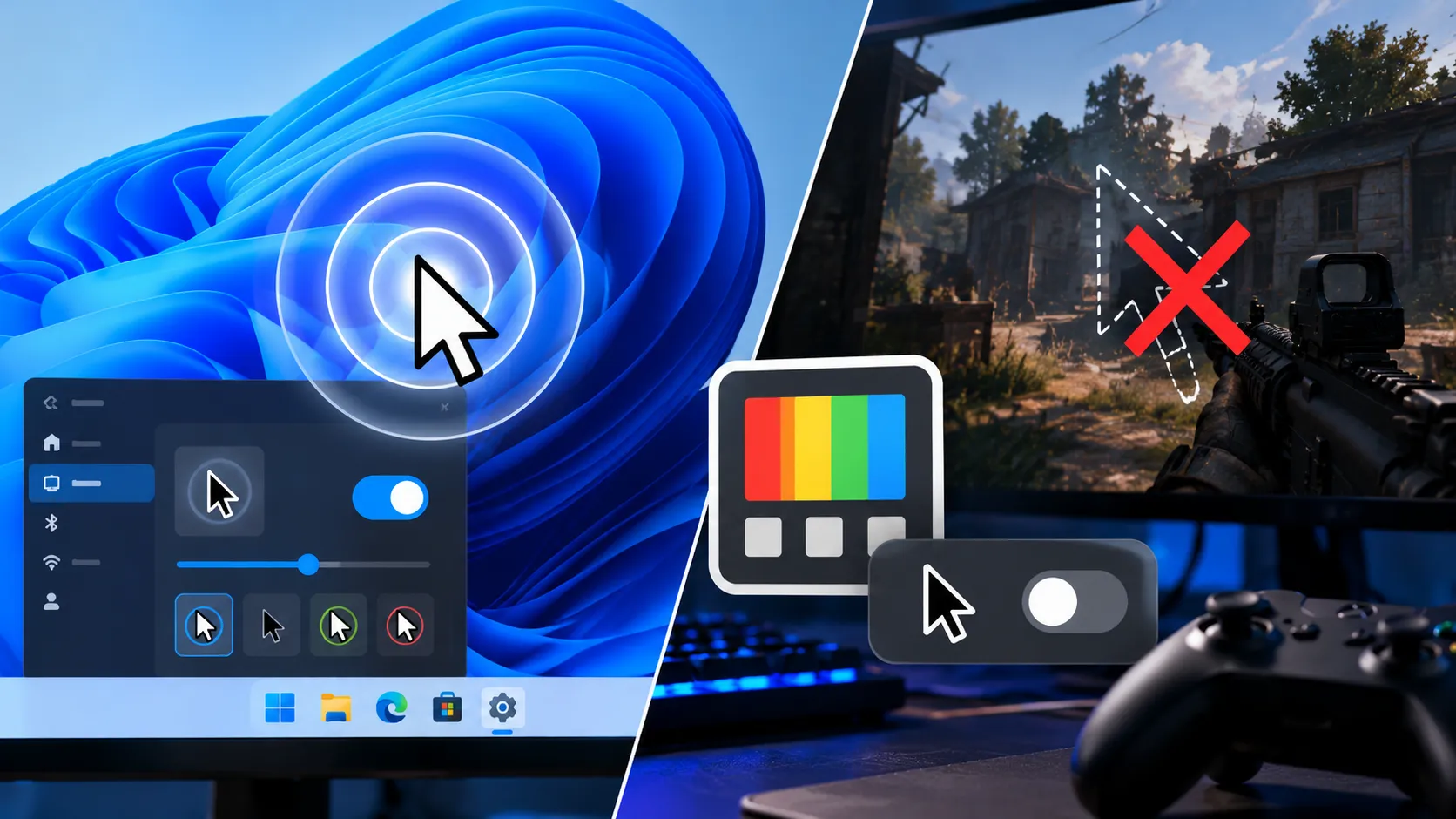
4Kの大画面やウルトラワイド、2〜3枚のモニターを並べた環境では、カーソルがどこにあるのか分からなくなる場面が増えます。Windows 11には標準でカーソルの位置を知らせる「マウスのインジケーター」があり、MicrosoftのPowerToys(無料の拡張ツール集)には、同じ目的でより細かく設定できる「Find My Mouse」があります。
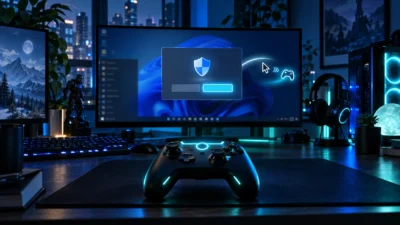
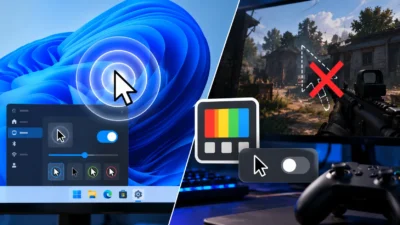
ゲーマーが気を付けたいのは起動キーです。Windows標準の「マウスのインジケーター」はCtrlキーで起動しますが、Ctrlはしゃがみや歩きに割り当てるゲームが多いキーです。PowerToysなら、右Ctrlだけに反応させる、Windowsキーと同時押しにする、ゲームモード中は起動させないといった設定ができます。
Windows 11のInsider Previewでは、2026年9月にマウスのインジケーターの新しいアニメーションも試験中です。今すぐ使える2つの方法と、ゲームをするPCではどちらをどう設定するかを順に整理します。
目次
要点先に結論
追加ソフトなしで済ませたいなら、Windows標準の「マウスのインジケーター」で十分です。Ctrlをゲームで使う人や、ゲーム中は絶対に反応させたくない人は、PowerToysのFind My Mouseで「ゲームモード中は起動しない」をオンにし、起動方法を右Ctrlの2回押しなどに変えます。
標準機能Windows 11の「マウスのインジケーター」
Windows 11には、Ctrlキーを押すとカーソルの位置を円で知らせる機能があります。追加のソフトは要りません。
- 「スタート」から「設定」を開く。
- 「アクセシビリティ」→「マウスポインターとタッチ」を開く。
- 「マウスのインジケーター」をオンにする。
オンにすると、Ctrlキーを押したときにカーソルの周りに円が表示されます。細かい調整はできませんが、たまに見失う程度なら十分です。
ゲームをする人が注意したいのは、この機能がCtrlキーで起動する点です。Ctrlはしゃがみ・スライディング・歩きなどに割り当てるゲームが多く、Windowsのショートカット(Ctrl+C、Ctrl+Vなど)でも頻繁に使います。Ctrlを押すたびに表示が出るのがわずらわしいなら、この機能はオフにして、次のPowerToysで起動方法を変えるのが確実です。
出典:Dynabook公式サポート:CTRLキーを押すとマウスポインターの位置を表示する方法<Windows 11>
Insider Previewでは新しいアニメーションを試験中
Microsoftは2026年9月18日公開のWindows 11 Insider Preview Build 26340.9502で、マウスのインジケーターに新しいアニメーションを加え、Escキーを押すまでインジケーターを表示したままにできるオプションを追加しました。どちらもExperimental(実験的な変更を試すInsiderのチャネル)での段階的な配信で、一般のWindows 11ではまだ使えません。このためだけにメインのゲーミングPCをInsider Previewに切り替える必要はありません。
出典:Microsoft:Windows 11 Insider Experimental Preview Build 26340.9502
PowerToysFind My Mouseをゲーム向けに設定する
PowerToysは、Microsoftが無料で配布しているWindows用の拡張ツール集です。Microsoft Storeか、公式のGitHubから入手できます。インストールしたら、PowerToysの設定画面で「マウス ユーティリティ」を開き、「Find My Mouse」をオンにします。起動するとカーソルの周りだけを明るく残したスポットライトが表示され、マウスをクリックするかキーを押すと消えます。
ゲームをするPCで見直したいのは次の4つの設定です。
- 「ゲームモード中は起動しない」をオンにする。ゲームをプレイしている間はスポットライトが出なくなります。Windowsの「ゲームモード」(設定→ゲーム→ゲームモード)がオンになっていることが前提です。
- 起動方法を「右Ctrlを2回押す」に変える。起動方法は「左Ctrlを2回」「右Ctrlを2回」「マウスを振る」「任意のショートカット」から選べます。ゲームで左Ctrlを使う人は、右Ctrlにすると誤作動しにくくなります。
- 「Windowsキーを押しているときだけ起動する」をオンにする。Ctrlの2回押しを選んだ場合に使える設定で、Windowsキーを押しながらでないと反応しなくなります。
- 「除外するアプリ」にゲームの実行ファイル名を書く。1行に1つずつアプリ名を書くと、そのアプリの使用中は起動しません。名前の一部でも一致するので、特定のファイルだけにしたいときは「.exe」まで書きます。
キーボードに手を戻さずに探したいなら、「マウスを振る」も選べます。振ったと判定する距離や、判定に使う時間の長さ、感度も調整できます。スポットライトの半径(初期値100px)、背景と円の色、アニメーションの時間(初期値500ms)も変えられるので、4Kや3画面の環境に合わせて大きめにしておくと見つけやすくなります。
出典:Microsoft Learn:Mouse Utilities in PowerToys
複数画面3画面以上ならMouse Jumpも使える
モニターを横に3枚並べると、左端から右端までカーソルを動かすだけで大きな距離になります。低いDPIでエイムしているゲーマーほど、マウスを大きく動かす必要があります。この場合は「見失う」とは別に「移動距離が長い」という問題があり、PowerToysの「Mouse Jump」が向いています。
Mouse Jumpはショートカットで全画面の縮小プレビューを開き、クリックした場所へカーソルを一気に移す機能です。数字キーの1〜9でモニターを選ぶと、そのモニターの中央へ移動します。クリックした位置を色で示す「Mouse Highlighter」(初期設定はWin+Shift+Hで切り替え)も同じマウス ユーティリティに入っています。
選び方どちらを使うか
- ゲームはしない、たまに見失うだけ:Windows標準の「マウスのインジケーター」で足ります。
- ゲームでCtrlを使う:標準機能はオフにし、PowerToysのFind My Mouseで右Ctrlの2回押しやWindowsキーとの組み合わせにします。
- ゲーム中は絶対に反応させたくない:Find My Mouseの「ゲームモード中は起動しない」と「除外するアプリ」を両方使います。
- 3画面以上で移動距離が長い:Find My Mouseに加えてMouse Jumpを使います。
どちらの機能も、カーソルの位置を目で見つけやすくするだけです。マウスの感度やポーリングレート、Windowsのマウス加速は変わらないので、エイムの感触には影響しません。エイムの設定を見直すなら、Windows 11のマウス加速を無効にする方法を確認してください。ゲーム中にカーソルがサブモニターへはみ出す問題は、カーソルが別モニターへ移動する原因と直し方で扱っています。
FAQよくある質問
まとめゲームもするならCtrlの扱いを先に決める
Windows 11の「マウスのインジケーター」は、追加ソフトなしでCtrlキーからカーソルの位置を表示できます。Insider Previewでは新しいアニメーションも試験中ですが、一般向けにはまだ届いていません。
Ctrlをゲームで使うなら、PowerToysのFind My Mouseに切り替え、「ゲームモード中は起動しない」をオンにして、起動方法を右Ctrlの2回押しやWindowsキーとの組み合わせにするのが扱いやすい設定です。3画面以上ならMouse Jumpも合わせて使えます。
あわせて読みたい