AMD Adrenalin 26.11.2でSSD書き込みは直る?RX 5000・6000のWindows 10、更新と確認方法【2026年11月】

本記事にはアフィリエイト広告(Amazon・楽天市場等)のリンクが含まれています。
対象はWindows 10のRX 5000・6000。Windows 11は公式の記載なし
出典:AMD公式リリースノート「AMD Software: Adrenalin Edition 26.11.2」、同「26.11.1」、AMD「SSD Write Issue」、AMD「How-To Install AMD Software」、AMD「AMD Cleanup Utility」
Radeonを積んだPCで、操作していないのにシステムドライブへの書き込みが続く。この問題は11月12日公開の26.11.1でRX 7000・RX 9000向けに修正が入りましたが、RX 5000・RX 6000は修正項目に入っていませんでした。
AMD Software: Adrenalin Edition 26.11.2のリリースノートには、「Windows 10でRadeon RX 5000・RX 6000シリーズを使っているとき、アイドル中にシステムドライブへの過剰な書き込みが観測される問題」が修正済みとして載りました。症状が出ているRX 5000・6000のWindows 10環境なら、26.11.2へ更新する理由がはっきりしました。
ただしこの修正の条件はWindows 10です。Windows 11のRX 5000・6000については、26.11.2のリリースノートに記載がありません。RX 6000で紅の砂漠を遊ぶ人は、同じリリースノートに「起動に失敗する」という既知の問題が載っているため、更新前に確認が必要です。
目次
要点Windows 10のRX 5000・6000なら更新して書き込みを測り直す
Excessive writes to the system drive may be observed while the system is idle on Radeon RX 5000 and RX 6000 series graphics products when using Windows 10. 条件はGPUが「RX 5000・RX 6000シリーズ」、OSが「Windows 10」、状態が「アイドル中」の3つです。
- Windows 10でRX 5000・6000を使い、放置中もSSDへの書き込みが続く
- 書き込みを止めるために、atieclxxのサービス停止など非公式の回避策を使っている
- Windows 10でドライバーを入れるたびにSmart Access Memoryが無効になっていた
- RX 6000で紅の砂漠を遊んでいる(起動失敗の既知の問題)
- Windows 11で書き込みが出ている(今回の修正項目に記載なし)
- 書き込みが出ておらず、いまの版で安定している
対象修正の対象はGPU世代とOSの組み合わせで決まる
| GPU・OS | 公式の修正記載 | 判断 |
|---|---|---|
| RX 7000・9000 | 26.11.1で、アイドル中の書き込みを修正(PA-365) | 26.11.1以降なら対象。症状が残るなら26.11.2も選べる |
| RX 5000・6000(Windows 10) | 26.11.2で、アイドル中の書き込みを修正 | 書き込みが出ているなら26.11.2へ更新し、測り直す |
| RX 5000・6000(Windows 11) | 26.11.2の修正項目に記載なし | 書き込みが出ているなら更新後に測り、止まるかで判断する |
26.11.2のリリースノートの互換性一覧には、デスクトップ向けのRX 6900・6800・6700・6600・6500・6400シリーズとRX 5700・5600・5500・5300シリーズ、ノート向けのRX 6800M〜6300MとRX 5700M〜5300Mが載っています。型番ごとの修正対象ではなく、シリーズ単位の記載です。
AMDの「SSD Write Issue」(PA-365)は、2026年11月19日の時点でも症状の対象をRX 7000・RX 9000としたままで、26.11.1の導入を案内しています。RX 5000・6000の修正は、26.11.2のリリースノートで確認できます。
26.11.2のリリースノートには、書き込み量の数値や修正前にどのくらい書かれていたかの記載がありません。「修正済み」と「自分のPCで止まった」は別の話なので、更新後は後述の手順で測ります。
修正内容RX 5000・6000に関わる修正は5件
26.11.2の修正項目は全部で10件で、RX 5000・6000の環境に関係するのはこの5件です。
| 修正項目 | 対象 | 内容 |
|---|---|---|
| SSD書き込み | RX 5000・6000、Windows 10 | アイドル中のシステムドライブへの過剰書き込み |
| Smart Access Memory | Windows 10 | ドライバーのインストール後にSmart Access Memoryが無効になることがある問題 |
| メモリリーク | RX 5000以上 | 時間がたつとアプリの起動が少しずつ遅くなるメモリリーク |
| War Thunder | RX 5000 | プレイ中に起きる断続的なドライバータイムアウト |
| PETAFAB: Bot Invasion | RX 6000 | ゲームが起動しない問題 |
RX 5000でWar Thunderを遊んでいる人にとっては、26.11.2は見逃せない更新です。26.11.1のリリースノートでは、同じタイムアウトが既知の問題として残っていました。
新作の対応は、Phantom Blade Zeroと「紅の砂漠 Enhanced:未知なる旅路」DLCの2つです。RX 9000のPhantom Blade Zeroでキャラクターの髪に表示の乱れが出る問題の修正も入っていますが、RX 5000・6000の項目ではありません。
更新前の確認RX 6000の紅の砂漠は26.11.1が案内されている
26.11.2の既知の問題に「RX 6000シリーズで紅の砂漠の起動に失敗することがある」と載っています。AMDはこの症状が出ている人に、26.11.1の導入を案内しています。
RX 6000で紅の砂漠を遊ぶ人は、書き込みの修正とゲームの起動を両立できるか、リリースノートからは分かりません。書き込みが実際に出ているかをまず測り、出ていなければ更新を急がない選び方が現実的です。更新して紅の砂漠が起動しなくなったら、AMDの案内どおり26.11.1へ戻します。
26.11.2の既知の問題は全部で8件です。RX 5000・6000に直接関わるのは紅の砂漠だけで、ほかはRX 7000・RX 9000、Ryzen AI搭載機、Adrenalinの画面表示、AI Bundleのインストールに関するものです。
確認方法更新の前後でタスクマネージャーの書き込みを比べる
更新の前後で条件をそろえて測ると、直ったかどうかを自分のPCで判断できます。
- タスクマネージャーを開き、「詳細」タブで列見出しを右クリックして「列の選択」を開きます。
- 「I/O書き込みバイト」にチェックを入れ、PCを再起動します。
- ブラウザーやゲームを開かず、何も操作せずに10分ほど置きます。
- atieclxx.exeの「I/O書き込みバイト」が増え続けるかを見ます。更新前と更新後で、置く時間と起動中のアプリをそろえて比べます。
この値はプロセスのI/O書き込みの累計です。SSDに物理的に書かれた量や、寿命の減り方そのものではなく、「増え続けているか」の目安として使います。更新前に増え続けていて、更新後に増えなくなれば、このプロセスの書き込みは止まったと判断できます。SSD全体の書き込みが減ったかまでは、この値だけでは分かりません。測り方の詳細はRadeonドライバーの書き込み問題の確認方法にまとめています。
更新方法AMD Softwareの更新か、リリースノートのインストーラーで入れる
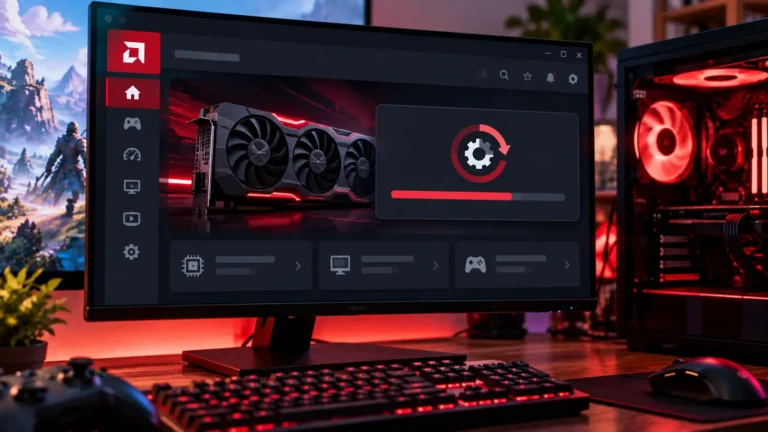
AMD Softwareが入っているPCは、アプリ内の更新から26.11.2を入れられます。候補に出ない場合は、更新設定(Preferences)を「Recommended + Optional」に切り替えるか、AMDのリリースノートの「Downloads」にあるインストーラーを使います。
- AMD Softwareを開き、「System」から「Manage Updates」を確認します。
- 候補に26.11.2が出たら、ダウンロードしてインストールします。
- 互換性の確認とライセンス同意の画面が出たら、内容を確認して進めます。
- 完了したらPCを再起動し、AMD Softwareのバージョンが26.11.2になっているか確認します。
インストール時の追加オプションにある「Factory Reset」は任意です。従来のパッケージを削除し、以前のドライバーへのロールバックができなくなります。通常の更新には必須の操作ではないため、戻せる状態を残したい人はチェックしないでください。更新画面の見方はAdrenalinの更新手順、1つ前の版との違いは26.11.1の更新判断にまとめています。
Windows 10の環境では、更新後にSmart Access Memoryが有効のままか確認しておくと安心です。26.11.2では、Windows 10でドライバーのインストール後にこの機能が無効になることがある問題も修正項目に入っています。
戻し方更新後に悪化したらCleanup Utilityで旧版へ戻す
AMDのリリースノートは、旧版へ戻すときにAMD Cleanup Utilityの利用を推奨しています。このツールはAMDのグラフィックスドライバーなどを削除しますが、AMDのチップセットドライバーは削除・変更しません。セーフモードでの実行が推奨されていて、適用には再起動が必要です。
26.11.1へ戻すと、RX 5000・6000のアイドル中の書き込みが残る可能性があります。戻したあとも、上の手順で書き込みを測ってください。手順の全体はGPUドライバーのクリーンインストールと戻し方に詳しく載せています。
対応OS26.11.2の対応OSはWindows 10 21H2以降
26.11.2の互換性欄は、Windows 10 64-bitの21H2以降とWindows 11の21H2以降を対象にしています。Windows 10のセキュリティ更新の状況は、Windows 10 KB5131096の更新内容で解説しています。
FAQAdrenalin 26.11.2でよくある質問
まとめWindows 10のRX 5000・6000は更新して測り直す
Adrenalin 26.11.2は、Windows 10のRadeon RX 5000・6000で起きるアイドル中のSSD過剰書き込みを、修正項目に載せた版です。症状が出ている人は、更新して更新前後の書き込みを測り、止まったかどうかを確かめてください。
Windows 11の環境は記載がなく、RX 6000の紅の砂漠には起動失敗の既知の問題があります。症状がなく安定しているなら、急いで更新する必要はありません。
あわせて読みたい





Amazonの価格・在庫情報について



Amazonの価格・在庫情報について