冬の静電気でPCパーツは壊れる?メモリ・SSD増設前の放電と、リストバンドが要る人・要らない人
本記事にはアフィリエイト広告(Amazon・楽天市場等)のリンクが含まれています。
金属に触れる手順とストラップの使い分けが分かります
冬は部屋が乾き、ドアノブでバチッとくる回数が増えます。そんな時期にメモリやSSDを増設するとき、手の静電気でパーツが壊れないか、リストバンドや手袋まで買うべきか迷う人は多いはずです。
結論は、壊れる可能性はあるので、デスクトップPCなら作業前に電源コードを抜いて未塗装の金属に触れ、部品は基板の端だけ持つ、です。Kingstonは「未塗装で接地済みの金属」に触れるか、接地した静電気防止リストストラップを使うか、のどちらかを手順に入れています。Dellはストラップを推奨し、最初に金属へ5秒以上触れるよう案内しています。
リストバンドが特に役に立つのは、カーペットの部屋、フリースやウールの服、座ったまま作業する場合など、帯電しやすい条件がそろうときです。Kingston・Dell・Lenovo・Samsungの手順では、手袋は必須とされていません。ストラップは付けるだけでは働かず、先を金属につなぐ必要があります。
目次
結論静電気でメモリ・SSDは壊れる?痛くなくても起きる
Kingstonは、静電気放電(ESD)が気づかないまま起きても、メモリの回路に深刻な損傷を与えることがあると説明しています。損傷はその場で出ることも、時間がたってから表に出ることもあるとしています。
SamsungはSSDについて、火花が見えたり音が出たりする強い放電だけでなく、弱い放電でもSSDなどの電子機器が損傷し得ると書いています。バチッと感じなかったから安全、とは言えません。
どのくらいの電圧で何割が壊れるか、といった数値はメーカーの案内にありません。壊れる確率は分からないため、手順で帯電を減らすのが各社の考え方です。
出典:Kingston「Desktop and notebook memory」FAQ、Samsung Semiconductor「Internal SSD FAQ」
比較メーカー別の静電気対策の違い
各社の手順は、体の静電気を逃がす方法の書き方が少しずつ違います。共通しているのは、金属に触れるか、リストストラップを使うかで放電することと、部品の端を持つことです。
| メーカー・資料 | 体の静電気を逃がす方法 | そのほかの案内 |
|---|---|---|
| Kingston デスクトップPCのメモリ増設手順 | 塗装されていない接地済みの金属に触れるか、接地した静電気防止リストストラップを使う | 背面の電源コードを抜く。メモリは基板の上端の両角を両手で持ち、IC付近を押さない |
| Dell 電気機器作業時の安全手順 | 背面のI/Oパネルなど未塗装の金属面に5秒以上触れる。ストラップは推奨で、接地した金属につなぐ | 作業中も数分おきに接地した金属へ触れ直す。動き回った後や、金属以外の物に触れた後は特に必要。湿度は40〜60%、カーペットのない場所、フリースやポリエステルの服は避ける |
| Lenovo ThinkCentre M910tのハードウェア交換 | 部品が入った帯電防止袋を、拡張スロットカバーなど塗装されていない金属面に2秒以上触れさせる | メモリなどは端を持つ。取り付け直前まで袋に入れ、外した後は部品を置かず直接取り付ける。ケースの金属面の上に部品を置かない |
| Samsung 内蔵SSDのFAQ | SSDの取り付け中は接地したリストストラップの使用で損傷リスクを下げられる | SSDの梱包には帯電防止材を使うことを推奨 |
| ASUS ノートPCの自己修理時のESD対策 | 壁や床に触れて体の静電気を逃がす。裸足も放電を助ける(絶縁された床材を除く) | 繊維のカーペットやウールの靴下の環境で作業しない。加湿も有効 |
出典:Kingston「How to install memory in a desktop PC」、Dell「Safety Precautions When Working with Electrical Equipment」、Lenovo「静電気の影響を受けやすいデバイスの取り扱い」、ASUS「[Customer Self Repair] ESD Protection Notes」(Samsungは前節と同じ)
注意したいのは、触れる金属の条件と時間が各社で違う点です。Dellの5秒は人が触れる時間、Lenovoの2秒は部品の袋を触れさせる時間で、同じ意味の数字ではありません。どれか1社の数字を、全社共通の基準として使わないようにします。
冬冬に静電気が起きやすい条件
静電気は摩擦でたまり、乾燥や風が強いと増えます。Kingstonは、乾燥した風の強い日にカーペットを裸足で歩く例を挙げ、とても乾燥した場所や風も帯電を増やすと説明しています。冬の暖房を入れた部屋は、この条件に近づきやすくなります。
手順増設前にやる放電の手順
- PCをシャットダウンし、背面の電源コードを抜きます。Kingstonのデスクトップ向け手順は、電源コードを抜くところから始まります。ノートPCは機種ごとのサービスマニュアルに従います。ASUSの例では、電源を切ってACアダプターを外し、バッテリーの接続を外してから電源ボタンを15秒押す手順です。
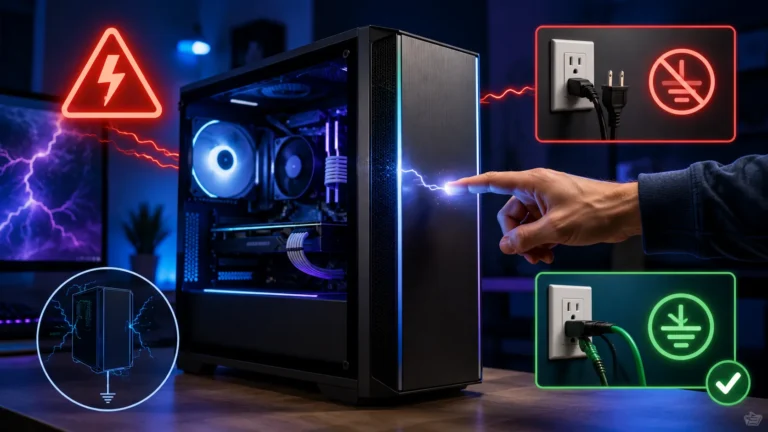
- 立った姿勢で、PC背面のI/Oパネルなど塗装されていない金属面に5秒以上触れます(Dell)。Kingstonは「未塗装で接地済み」の金属としています。塗装面や、接地されているか分からない机の脚は、この条件に当てはまりません。接地の取り方は、PCやパーツの取扱説明書に従います。
- メモリやSSDは、取り付け直前まで帯電防止袋に入れておきます。袋ごと金属面に2秒以上触れさせてから出す方法もあります(Lenovo)。
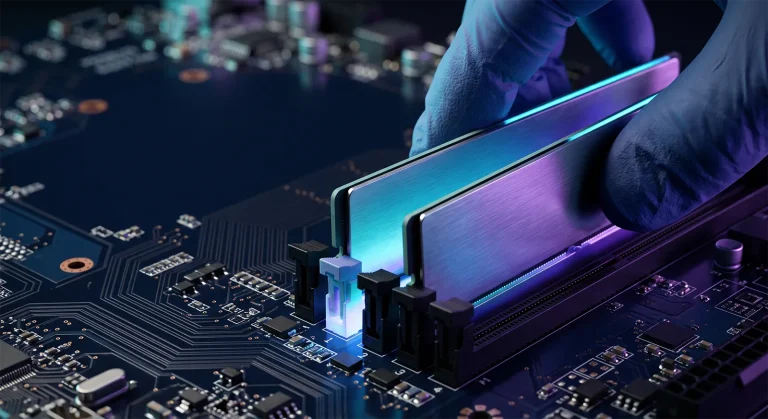
- 部品は端だけ持ちます。メモリは基板の上端の両角を両手で持ち(Kingston)、金色の端子やIC付近には触れません。SSDも側面の端を持ち、コネクターやチップに触れないようにします。
- 取り付けは部品をできるだけ下に置かず、そのまま行います(Lenovo)。ケースの金属面の上に部品を置くのも避けます。
- 作業中に立ち歩いたり、服や椅子に触れたりしたら、もう一度金属に触れます。Dellは数分おき、特に動き回った後に触れ直すよう案内しています。
判断リストバンドが要る人・要らない人
メーカーが「全員ストラップ必須」と書いているわけではありません。Kingstonは金属に触れる方法とストラップを並べ、Dellはストラップを推奨、Samsungはリスクを下げる方法として挙げています。次の分け方は、これらの記載をもとにした判断の目安です。
カーペットの部屋で作業する人、フリースやウールを脱げない寒い部屋の人、座ったまま作業したい人、作業が長く何度も立ち歩く人は、触れ直しを忘れやすい条件です。Dellは作業中ずっと着けておく使い方を挙げています。高価なSSDやメモリを、失敗できない状況で取り付けるときにも向いています。
フローリングで立って作業でき、化学繊維の服を避け、数分おきに未塗装の金属へ触れ直せる人は、金属に触れる方法を選べます。Kingstonは接地済みの金属という条件を付けているため、触れる先は取扱説明書で確かめます。それでも壊れる確率がゼロになるわけではありません。
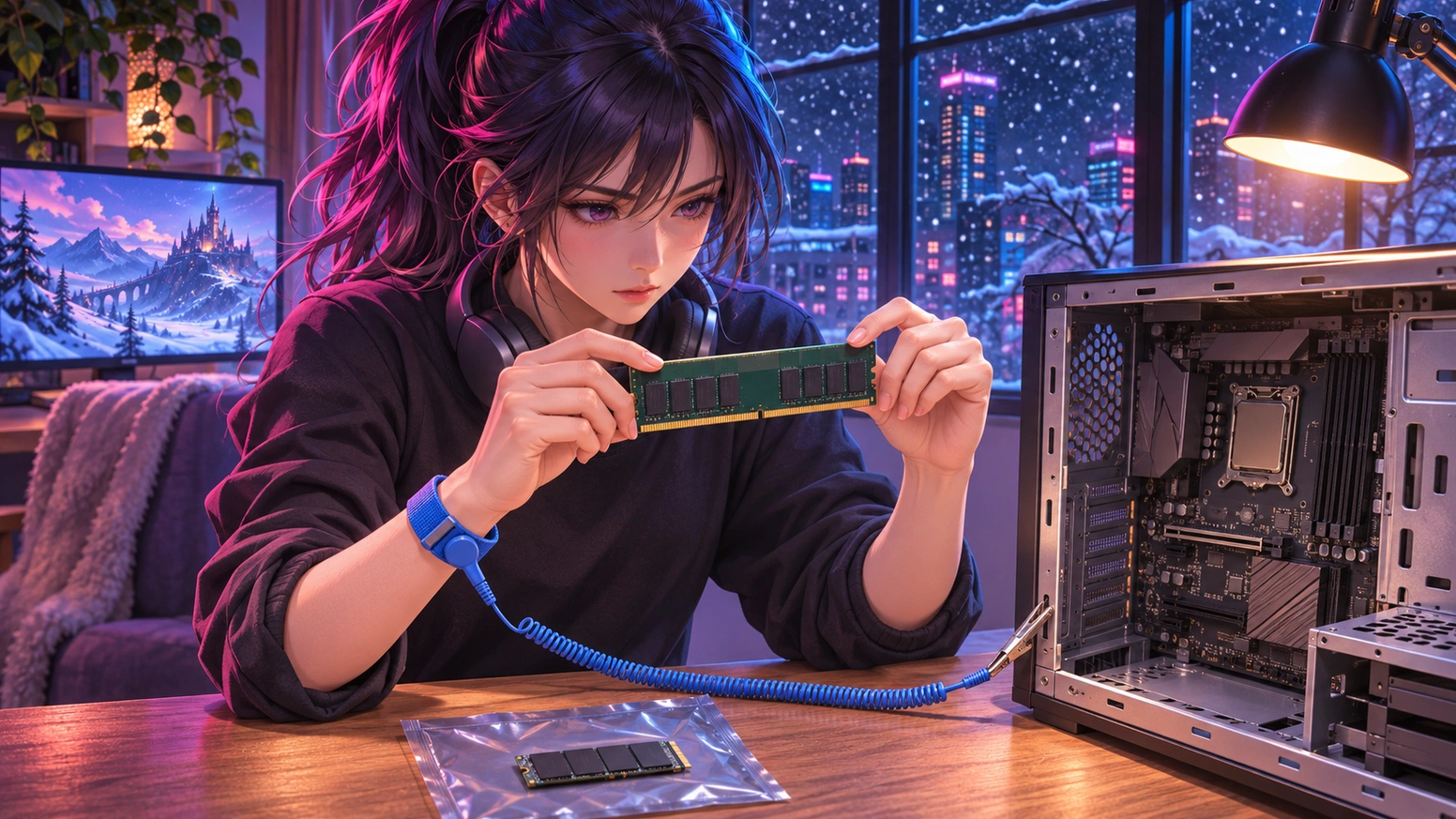
ストラップは、巻いただけでは放電しません。Dellは接地した金属につなぐ使い方を示しています。HOZANのF-153・F-152の接続端子は径4mmφのプラグで、PC側の金属につなぐ留め具が付属するかは商品ごとに違います。購入前に付属品と、つなぐ先を確認します。
注意やってはいけないこと・手袋の扱い
おすすめ増設前に用意できるリストストラップ
Amazon.co.jpで販売元がAmazon.co.jpのHOZANのリストストラップを2種類選びました。どちらも1MΩの抵抗入りで、コードは伸縮するカールコード(全長3.0m・実効長1.5m)、接続端子は4mmφのプラグです。金属が肌に触れてかゆみが出やすい人は、金属アレルギー対応のF-152が候補です。


FAQよくある質問
まとめまとめ|冬の増設は、コードを抜いて金属に触れ、端だけ持つ
冬のメモリ・SSD増設では、静電気で壊れる可能性があります。電源コードを抜き、立った姿勢で未塗装の金属に触れ、部品は端だけ持つ。これが各社に共通する基本です。Kingstonは触れる金属を「接地済み」としているため、接地の取り方は取扱説明書で確かめます。カーペットや化学繊維の服など帯電しやすい条件なら、接地につなげるリストストラップを足すと触れ直しの手間が減ります。
金属への接触とストラップはどちらもメーカーの手順にあります。手袋は必須とされておらず、ESDグローブも通電部には使えません。部品は取り付け直前まで帯電防止袋に入れておきます。
あわせて読みたい


Amazonの価格・在庫情報について


Amazonの価格・在庫情報について