ゲーミングPCの掃除・メンテナンス完全ガイド|埃対策・グリス交換・温度管理の頻度と手順【2026年版】
本記事にはアフィリエイト広告(Amazon・楽天市場等)のリンクが含まれています。
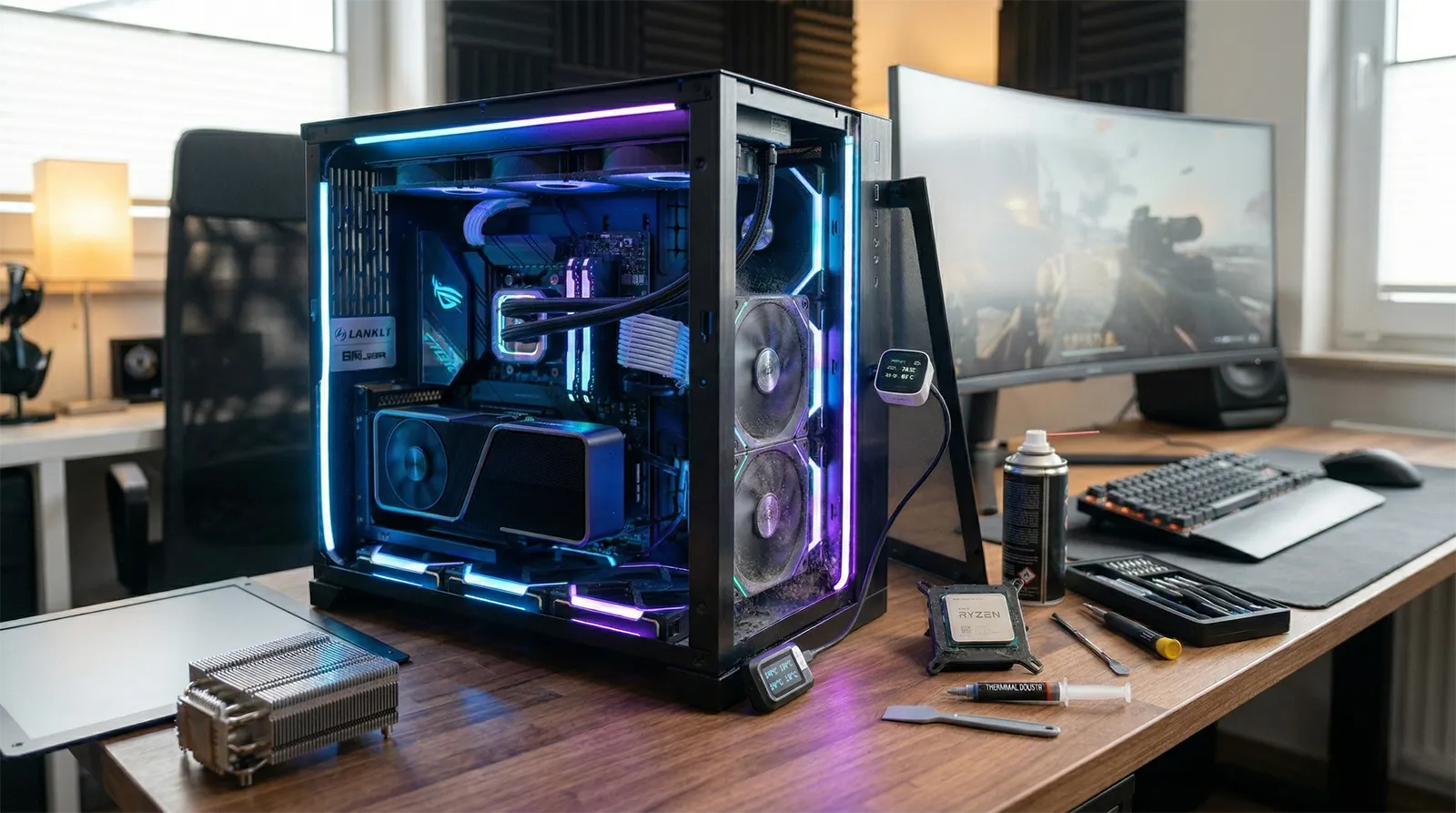
ゲーミングPCは高性能なパーツを積んでいる分、発熱量が多く、ほこりが溜まったときのダメージも大きくなります。「最近ゲーム中にカクつく」「ファンがやたらうるさい」と感じたら、スペック不足ではなくメンテナンス不足が原因かもしれません。
この記事では、物理的な掃除の手順だけでなく、ソフトウェアでの温度管理やストレージ診断、環境別のメンテナンス頻度まで網羅しています。PCの中身を開けたことがない初心者の方でも、道具の選び方から順を追って進められる構成にしました。
「何を」「いつ」「どうやって」掃除すればいいのかを一本にまとめたガイドです。掃除で起こりがちな失敗パターンと対策もセットで紹介しているので、初めてケースを開ける方も安心して読み進めてください。
目次
掃除しないとどうなるか
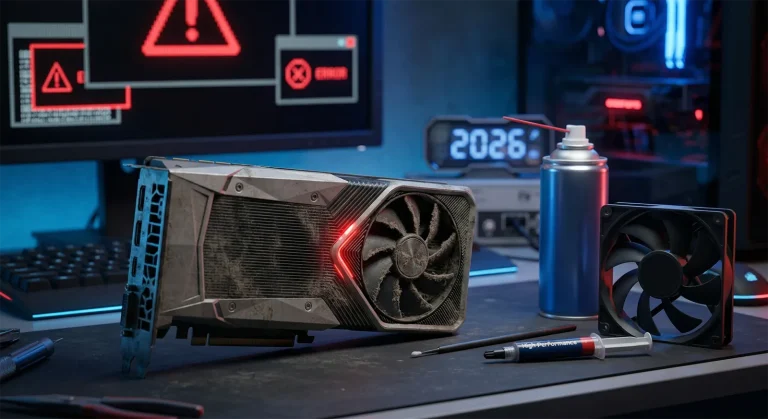
ほこりが溜まったPCの内部では、パーツの冷却が正常に機能しなくなります。影響は1つの問題では終わらず、連鎖的に広がります。
ここで重要なのは、スロットリングが起きている時点ではすでにパーツに余計な負荷がかかっていることです。「動いているから大丈夫」ではなく、性能も寿命も削られている状態です。各パーツの安全温度の目安や冷却対策の詳細は、下記の記事で別途解説しています。
必要な道具一覧
掃除を始める前に、以下の道具を揃えてください。すべてAmazonや家電量販店で手に入ります。
缶タイプより電動が安全。繰り返し使えてコスパも良い
静電気防止タイプ推奨。絵筆でも代用可
ティッシュは繊維が残るためNG
薬局で購入可。水分ゼロで基板に安全
毛羽立ちにくい工業用がベスト
No.2が標準サイズ
なければ金属に触れてから作業
数ヶ月放置したPCはかなり埃が舞う
ARCTIC MX-6が定番。詳細は後述
電動エアダスターを強くすすめる理由
缶タイプのエアダスターは逆さにすると冷却液が液体のまま噴射され、基板やコネクタを痛める原因になります(後述の「よくある失敗」参照)。電動タイプは3,000〜5,000円程度で、缶を何本も買い続けるより結果的に安く済みます。


掃除前の準備
PC内部に触れる前に、必ず以下の3ステップを踏んでください。これを飛ばすと、静電気による破損や感電のリスクがあります。
通電したまま作業しない
「電源を切ったから大丈夫」ではありません。コンセントを挿したままだとマザーボードには常に5Vのスタンバイ電力が流れています。必ずコンセントを抜いてから作業してください。
箇所別の掃除手順
フィルター清掃
ケースのフィルターは最も頻繁に掃除が必要な部位です。前面・底面・上面にフィルターがあるケースが多く、ほこりの第一関門として機能しています。
- フィルターをケースから取り外す(スライド式・マグネット式が多い)
- 水道水で表裏から洗い流す。頑固な汚れには中性洗剤を薄めて使う
- 完全に乾かしてから戻す。水分が残ったまま装着すると内部にほこりが固着する原因になる
フィルターが目詰まりすると吸気量が落ち、ケース内の気圧バランスが崩れます。フィルターのないケースの隙間から無秩序にほこりが入り込む原因にもなるため、面倒でも定期的にチェックしてください。
ケース内部の清掃
フィルターを通過した微粒子は、ケース内部のあらゆる場所に蓄積します。
- サイドパネルを外す(ネジ式またはツールレスクリップ式)
- 電動エアダスターでマザーボード全体にエアーを吹く。上から下、奥から手前の方向で
- メモリスロット、PCIeスロット周辺の隙間は特に念入りに。ほこりが接触不良を起こす
- 電源ユニットの吸気口にもエアーを当てる。電源内部にほこりが溜まると発熱・故障の原因
- ケース底面に落ちたほこりをブラシで集めて除去
ファンの清掃
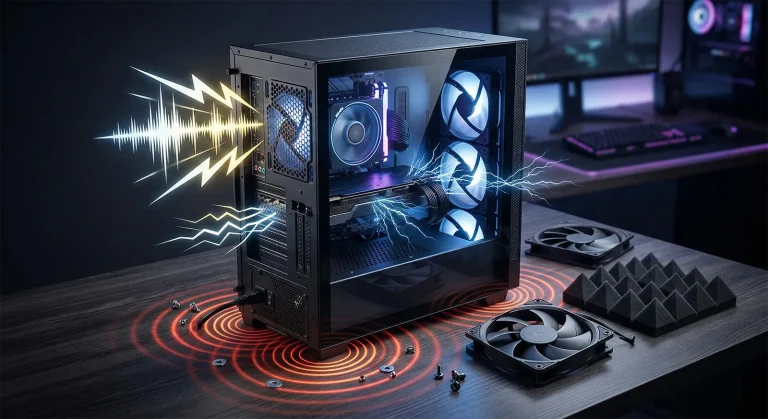
ファンはほこりが最も溜まりやすいパーツです。羽根にほこりが付着すると回転バランスが崩れ、異音や振動の原因になります。
- エアダスターでファンの羽根に付いたほこりを吹き飛ばす
- このとき必ず指やペンでファンの羽根を固定してから吹く(理由は後述)
- 羽根に固着した汚れはブラシや綿棒+無水エタノールで拭き取る
- CPUクーラーのヒートシンク(フィン)の間にもほこりが挟まっているので、エアーで丁寧に吹き出す
ファンを手で高速回転させない
エアダスターの風圧でファンが勢いよく回ると、逆起電力(モーターが発電機になる現象)がマザーボードに伝わり、回路を破損する可能性があります。清掃中は必ずファンの羽根を指やペンで押さえて回転を止めた状態で作業してください。
GPU周りの清掃
GPUはケース内で最も発熱するパーツであり、ファンとヒートシンクの構造がCPUより複雑です。外側からできる範囲の清掃を行います。
- GPUのファン(カード下面)に向けてエアダスターを短く吹く。長時間吹き続けるとファンを壊す可能性がある
- バックプレートの通気孔にもエアーを当てる
- GPUとPCIeスロットの接点付近のほこりもブラシで除去
- GPUの映像出力端子(HDMI・DisplayPort)にほこりが詰まっていれば綿棒で清掃
GPU内部のグリス交換や分解清掃は、CPUと比べて難易度が高く保証も絡みます。詳しい手順や判断基準は下記の記事で解説しています。
CPUグリスの塗り替え
CPUグリスは時間とともに乾燥・硬化し、熱伝導率が低下します。目安としては2〜3年に一度の交換が推奨されますが、温度が以前より明らかに上がっている場合は年数に関係なく塗り替えを検討してください。
- CPUクーラーの固定ネジまたはクリップを外す。対角線順に少しずつ緩めると均一に外せる
- クーラーをゆっくりひねるように外す。グリスが固着している場合は無理に引っ張らない(CPUがソケットから抜ける「スッポン」事故の原因になる)
- CPU表面とクーラーのベースプレートに残った古いグリスを、無水エタノール+マイクロファイバークロスで拭き取る
- CPUの中央に米粒〜小豆大のグリスを1点置きする
- クーラーを真上から垂直に置き、対角線順にネジを締める。横にずらさないのがポイント
グリスの種類比較や塗り方のバリエーション(X字塗り・ヘラ塗りなど)、初心者におすすめの製品については下記の専門記事で詳しく解説しています。
ソフトウェアメンテナンス
物理的な掃除と並行して、ソフトウェア側のメンテナンスも定期的に行いましょう。温度やストレージの状態は、ツールを入れておけば異常に気づけるようになります。
温度監視ツール
ドライバ更新
GPUドライバはNVIDIA GeForce Experience(またはNVIDIA App)、AMD Adrenalinからそれぞれ最新版に更新できます。ドライバ更新にはゲームの最適化やバグ修正が含まれるため、月1回程度はチェックする習慣をつけてください。不安定なドライバに当たった場合はDDU(Display Driver Uninstaller)でクリーンインストールするのが確実です。
Windows最適化
不要なスタートアップアプリの無効化、電源プランの設定、ゲームモードの活用など、Windows側の設定もパフォーマンスに直結します。詳細は下記の記事で解説しています。
環境別メンテナンススケジュール
メンテナンスの頻度は使用環境で大きく変わります。自分の環境に合った行を参考にしてください。
標準的なペース。床置きの場合はやや頻度を上げる
長時間の高負荷運用は発熱・ほこり吸引量ともに増える
毛がフィルターに絡みやすい。フィルター清掃を最優先で
タール+ほこりが粘着質の膜になりエアダスターだけでは除去しにくい
床置き vs デスク上
PCを床に直置きしている場合、ほこりの吸い込み量は机上設置の2〜3倍になると言われています。可能であれば机の上か、最低でも10cm以上の台に載せてください。それだけでフィルターの目詰まりが大幅に軽減されます。
症状別チェックリスト
「何かおかしい」と感じたときに、まず確認すべき項目をまとめました。
- ケース内部のほこりを確認(フィルター・ファン・ヒートシンク)
- CPUグリスの劣化を確認(2年以上未交換なら交換推奨)
- ケースファンが正常に回転しているか確認
- エアフロー(吸気と排気のバランス)を見直す
- ファンの羽根にほこりが溜まっていないか確認
- ファンの軸がぶれて異音が出ていないか(カラカラ音は軸受け劣化の可能性)
- BIOS/UEFIのファンカーブ設定を確認
- 温度上昇が原因の場合は掃除で解決する場合が多い
- MSI Afterburnerで温度とクロックを確認。スロットリングが起きていないか
- GPUドライバが最新か確認
- ストレージの空き容量と健康状態をCrystalDiskInfoで確認
- Windowsのバックグラウンドプロセスが重くないか確認
騒音トラブルの原因特定や静音化の具体的な方法は、下記の記事で詳しく取り上げています。
よくある失敗と対策
掃除で壊した、という事例は実際に少なくありません。ほとんどが「知っていれば避けられた」ものです。
缶を傾けると内部の液化ガスが液体のまま噴き出します。基板やコネクタに付着すると急冷で結露が発生し、短絡や腐食の原因になります。缶タイプを使う場合は必ず缶を直立に保ち、短く断続的に吹いてください。根本的な対策は電動エアダスターへの切り替えです。
前述の通り、ファンが高速回転するとモーターが発電機として動作し、逆起電力がマザーボードのファンヘッダーに逆流します。最悪の場合、ファンヘッダーやマザーボードの回路が焼損します。必ず指やペンで固定してから吹いてください。
家庭用掃除機のノズルは静電気を帯びやすく、マザーボードの表面実装部品(チップコンデンサ等)を静電破壊するリスクがあります。また吸引力でコネクタやジャンパピンを引き抜いてしまう事故も起こります。PC内部には掃除機を使わず、必ずエアダスターで「吹き飛ばす」方式で掃除してください。
グリスを大量に塗るとCPUソケットの周囲にはみ出し、ピンやランドに付着してショートや接触不良を起こします。逆に塗り忘れや極端に少ない量だと、CPU温度が20〜30℃以上跳ね上がります。「中央に米粒大を1点」が基本です。
コンセントが繋がっている限り、電源OFFでもマザーボードには待機電力が流れています。この状態でパーツに触れると感電やショートのリスクがあります。作業前は必ずコンセントを抜き、放電操作を行ってください。
よくある質問
参考|メンテナンスに必要なおすすめ製品
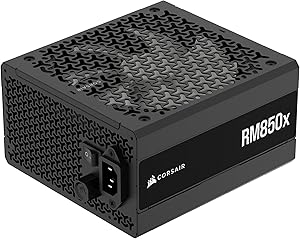
本記事で言及した道具のうち、実際に多くのゲーマーが使っている「鉄板」アイテムを4点まとめました。電動エアダスター・ARCTIC MX-6・無水エタノールは、これからメンテナンスを始める方の最低限スターターセットになります。CPUクーラーまで交換するなら、ARCTIC Liquid Freezer III 240も合わせて検討してください。


まとめ
定期的なメンテナンスでPCの性能と寿命を守ろう
ゲーミングPCのメンテナンスは、特別な技術がなくても道具さえ揃えれば誰でもできます。フィルターの清掃は月1回、ケース内部のほこり除去は数ヶ月に1回、グリスの塗り替えは2〜3年に1回。このサイクルを回すだけで、パーツの温度は安定し、ファン騒音は減り、本来のパフォーマンスが維持されます。ソフトウェア面ではHWiNFO64やCrystalDiskInfoを常備しておけば、異常にいち早く気づけます。まずは次の週末にフィルターを取り外すところから始めてみてください。
あわせて読みたい