ゲーミングPCの電源設定はどうする?Windows 11で最高のパフォーマンスに変える手順【2026年版】|VBS/HAGS等の最適化8項目
本記事にはアフィリエイト広告(Amazon・楽天市場等)のリンクが含まれています。
電源プラン+VBS+HAGS、効果の大きい順に8項目・所要15分
「ゲーミングPCの電源設定は何にすればいいの?」と迷う方への結論です。Windows 11では 「最高のパフォーマンス」(電源プラン)+「最適なパフォーマンス」(電源モード)に切り替えるのが正解です。デフォルトの「バランス」のままだと、CPUクロックの立ち上がり遅延でカクつきと1% Low fps の落ち込みが発生します。
ただし電源設定だけでは性能フル活用にならず、もう1つ重要なのが VBS(メモリ整合性)。Windows 11 をクリーンインストールするとデフォルトで有効になっており、ゲーム性能を 最大 5〜10% 損なう状態が放置されているケースが多発しています。
この記事では「電源モード → 電源プラン → VBS → HAGS」の優先順位で、初心者でも迷わず設定できる手順を 8 項目で解説します。Windows 10 のサポートが 2025 年 10 月で終了した今、Windows 11 でのチューニングは「必修科目」です。
Windows 10 のサポートは 2025年10月14日に終了しています。ただし更新が完全に止まったわけではなく、ESU(拡張セキュリティ更新プログラム)に登録した PC には 2027年10月12日まで緊急・重要のセキュリティ更新が配信されます(設定のバックアップ同期を使う無料の登録方法もあります)。とはいえ ESU で届くのはセキュリティ修正だけで、ゲーミング関連の新機能やドライバ最適化は今後一切追加されません。ゲーム用途では Windows 11 への移行が引き続き推奨です。本記事は Windows 11(24H2 / 25H2)を前提に書いていますが、Windows 10 でも電源プラン・HAGS・スタートアップ整理は同じ手順で実施可能です。
Windows 11 25H2 は 24H2 と共通の基盤を使う「有効化パッケージ」方式のアップデートで、ゲーミング向けの大型新機能はありません。中身は 24H2 の月例更新で段階的に追加されてきた機能を正式に有効化するもので、25H2 固有の変更は PowerShell 2.0 や WMIC といった古いツールの削除が中心です。裏を返せば 24H2 からの更新は再起動1回・数分で完了し、Home/Pro のサポート期間を 2027年10月まで延ばせます。23H2(Home/Pro)は 2025年11月にサポートが終了済み、24H2(Home/Pro)も 2026年10月13日でサポートが終了するため、まだの方は早めの更新をおすすめします。次期バージョンの 26H2 も 2026年内に提供見込みですが、電源設定やゲームモードの仕様変更は現時点で予告されておらず、本記事の設定手順はそのまま使える見込みです。
目次
電源最優先で変えるべき1項目|電源プランと電源モード
ゲーミングPC の設定変更で最も効果が大きく、最初に必ずやるべきなのが 「電源プラン」と「電源モード」の見直しです。Windows 11 のデフォルト「バランス(推奨)」は CPU のクロックを状況に応じて上下させる省電力優先モードで、ゲーム中の瞬間的な負荷でクロックの立ち上がりが遅れ、フレームレートの不安定(カクつき)の原因になります。
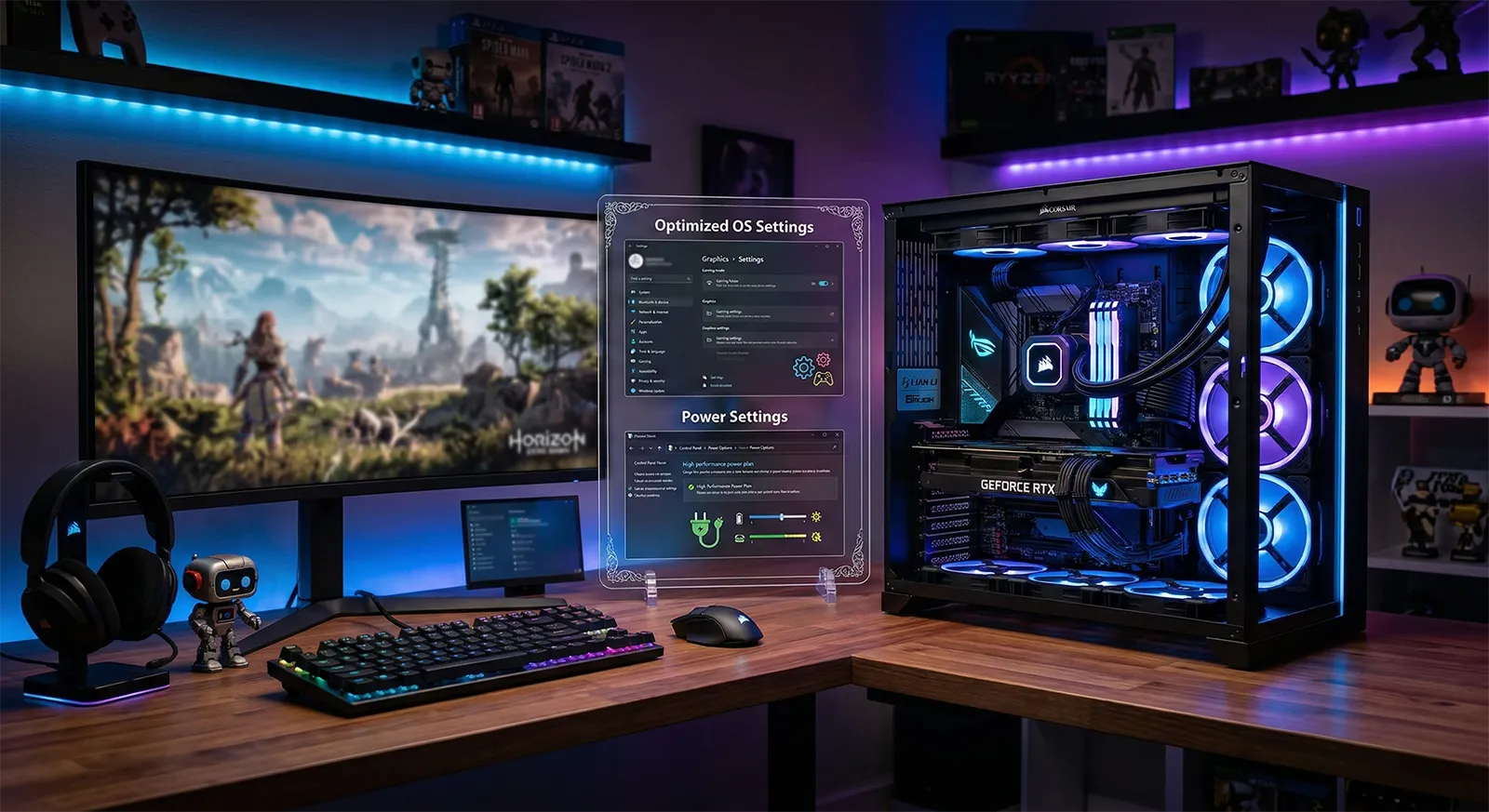
Windows 11 には2系統の電源設定があります。① 電源プラン(旧コントロールパネル系・powercfgで操作): バランス/高パフォーマンス/省電力/究極のパフォーマンスの4種。② 電源モード(設定アプリ系・新UI): 最適な電源効率/バランス/最適なパフォーマンスの3種。ゲーミング用途では両方とも「最高側」に固定するのが正解です。以下では電源モード→電源プランの順で説明します。
CPU のクロック制御を「常時最大」寄りに固定することで、ゲーム中のカクつきや 1% Low fps(最低fps)が改善します。設定アプリ側の「電源モード」と、コントロールパネル側の「電源プラン」の両方を最高側に揃えるのが正解です。
Windows 11 24H2/25H2 では「電源とバッテリー」、デスクトップPCでは「電源」のみの場合あり。設定経路が見つからない場合は、タスクバーの検索欄で「電源モード」と入力すれば直接ジャンプできます。
「電源オプションが見つからない/電源プランが選べない」場合の対処:①コントロールパネルの表示を「カテゴリ」から「大きいアイコン」に変更すると「電源オプション」が直接表示されます。②「高パフォーマンス」が項目に出ない場合は、管理者権限のコマンドプロンプトで powercfg -duplicatescheme 8c5e7fda-e8bf-4a96-9a85-a6e23a8c635c(高パフォーマンス)または powercfg -duplicatescheme e9a42b02-d5df-448d-aa00-03f14749eb61(究極のパフォーマンス)を実行すれば一覧に追加されます。ノートPCではバッテリー消費が増えるためAC電源接続時のみ使用してください。
「バランス」と「高パフォーマンス」の差は特にフレームレートの安定性(1% lows)に出ます。平均 fps はほぼ変わらなくても、瞬間的な落ち込みが減ることでゲームの体感がスムーズになります。RTX 5060 以上の GPU と組み合わせるなら特に効果を感じやすい設定です。詳しい目安は 144fps 必要スペック早見表 もあわせて参照してください。
VBSVBS(メモリ整合性)を確認してゲーム性能を取り戻す
電源プランの次に確認すべきなのが VBS(仮想化ベースのセキュリティ)です。Windows 11 をクリーンインストールするとデフォルトで有効になっていることが多く、気づかないまま ゲーム性能を最大 5〜10% 損している環境が少なくありません。
Microsoftは2026年9月1日、2026年10月のWindows品質更新から、ハードウェア・互換性・性能の読み込み判定を通過した対象デバイスに限り、メモリ整合性(VBS/HVCI)を自動的に有効化していく方針を発表しました。この記事の手順に沿って既にVBSを無効化している場合、その設定は自動的に上書きされないとMicrosoftは明言しています。つまり、ここまでの手順を実施済みなら10月以降も特に対応は不要です。詳しい対象条件やCPU世代による影響の違いはWindows 11のメモリ整合性が2026年10月から自動有効化される件のまとめで解説しています。
VBS(仮想化ベースのセキュリティ)は Windows 11 のセキュリティ機能で、有効のままだとゲーム性能を最大 5〜10% 低下させることがベンチマークで確認されています。電源プランの次に確認すべき設定です。
変更後は PC の再起動が必要です。「Windows セキュリティが最善の状態ではありません」という警告が出ますが、個人のゲーミングPC では許容できるトレードオフです。企業 PC や職場支給 PC では IT 管理者の設定が優先されるため変更できない場合があります。
VBS ON / OFF のフレームレート差(同一構成)
CPU: Ryzen 7 9800X3D / GPU: RTX 5070 / RAM: 32GB / 1080p 高設定※ 数値は一般的なベンチマーク傾向の参考値で、CPU 世代・ゲームタイトル・解像度で変動します。差は CPU ボトルネックの度合いで決まり、フルHDなど高フレームレート環境ほど大きく、4K では 2% 程度まで縮まります。実測ベンチマークでは平均 5% 前後、CPU 負荷の重いタイトルで約 10%、1% Low fps では最大 15% の差が確認されています。
HAGSゲームモードと GPU スケジューリング
ゲームモードを ON にすると、Windows がゲームプロセスを優先しバックグラウンドの Windows Update・ドライバインストールなどの割り込みを抑制します。劇的な fps 向上というより「ゲーム中の突然のカクつきを防ぐ」効果が主です。
2026年4月末からは、コントローラー操作に最適化されたフルスクリーンUI「Xbox mode」(旧称 Xbox full screen experience)が一般のデスクトップ・ノートPCにも順次展開されています。段階的な提供のため、Windows Update の「利用可能になったらすぐに最新の更新プログラムを入手する」をオンにすると早く受け取れます。
GPU のタスクスケジューリングを CPU ではなく GPU 自身が管理することで、遅延が減りフレームレートの安定性が向上します。NVIDIA は GTX 10 シリーズ(Pascal)以降で利用でき、RTX 20 / 30 / 40 / 50 シリーズはもちろん GTX 16 シリーズでも設定項目が表示されます。AMD が公式に対応を明記しているのは RX 7000 シリーズ(Windows 11 22H2 以降)で、RX 6000 シリーズは対応リストに含まれていません。RX 9000 シリーズは公式リリースノートに記載がないものの、設定項目が表示されるという報告が多くあります。
変更後は PC の再起動が必要です。GTX 10 より前の NVIDIA GPU と RX 6000 シリーズ以前の Radeon では、項目が表示されないか有効化できません。NVIDIA の DLSS フレーム生成(DLSS 4 の MFG を含む)は HAGS が有効でないと動作しない必須要件のため、RTX 40 / 50 シリーズでフレーム生成を使うなら必ずオンにしてください。
整理バックグラウンドアプリと起動プログラムの整理
使っていないアプリがバックグラウンドで動作していると、CPU やメモリ・ストレージのリソースを無駄に消費します。特にメモリが 16GB 未満の環境では体感しやすい差が出ます。32GB なら影響は限定的ですが、削っておいて損はありません。
OneDrive・セキュリティソフト・ゲームランチャーなど必要なアプリは残しておきましょう。全部オフにすると通知や同期が止まるものもあります。メモリ容量で迷っているなら 16GB と 32GB のゲーム別比較 も参考になります。
Windows 起動時に自動で立ち上がるアプリはメモリを常時消費し、PC 起動が遅くなる原因にもなります。ゲームに不要なアプリは無効化しておきましょう。
Discord やゲームランチャー(Steam・Epic 等)は普段使うなら有効のままで OK。「スタートアップへの影響」列が「高」のアプリを優先的に見直しましょう。
更新Windows Update のタイミングを制御する
Windows Update が自動的に再起動を促すタイミングを、ゲームをしない時間帯にずらしておくことで、プレイ中の突然の割り込みを防げます。アップデート自体を止めるのはセキュリティ上おすすめしません。
アクティブ時間内は Windows Update の自動再起動が抑制されます。最大 18 時間まで設定できます。Windows Update を長期間止めることはセキュリティリスクになるため、アップデート自体を無効にするのは非推奨です。
表示ウィンドウ表示で遊ぶなら「ウィンドウ ゲームの最適化」を確認する
ウィンドウ表示やボーダーレスウィンドウでゲームを遊ぶ場合に効く設定です。DirectX 10 / 11 世代のゲームの画面表示を新しい提示方式(Flip Model)に置き換えることで、ウィンドウ表示時の入力遅延が減り、Auto HDR や可変リフレッシュレートも利用できるようになります。フルスクリーン専用でプレイする場合は効果がありません。
基本はオンで問題ありませんが、一部のゲームでは逆にカクつきが出る報告があります。その場合はゲームごとの設定で個別にオフにできます。症状別の切り分けは 「ウィンドウ ゲームの最適化」でカクつく場合の対処法 で詳しく解説しています。
非推奨やらなくていい設定・効果が薄い設定
ゲーミングPC 最適化の情報は古い記事も多く、Windows 11 では効果がない・むしろ逆効果になる設定が混在しています。以下は「よく見かけるが現在は推奨しない設定」です。
- 電源プラン変更(最優先)。カクつき・1% lows 改善に最も直結します
- VBS(メモリ整合性)の無効化。最大 5〜10% の性能改善。Windows 11 インストール直後は有効になっていることが多い
- HAGS の有効化。GTX 10 以降の GeForce・RX 7000 シリーズの Radeon で遅延低減
- ゲームモードの ON。割り込みによるカクつき防止
- スタートアップアプリの整理。メモリ節約と起動速度改善
- 視覚効果をすべてオフ。現代の GPU では描画コストが極小。見た目が悪くなるだけ
- ページングファイルの無効化。32GB 以上でも一部ゲームがクラッシュする原因に
- Windows Update の完全停止。セキュリティリスクが高く非推奨
- レジストリの手動書き換え。古い最適化テクの多くは現代の Windows で効果なし、誤操作のリスク
- ゲームモードの無効化。Windows 10 初期の古いアドバイスで、現在は割り込み抑制のためオン推奨
おすすめ設定の効果を最大化する 4 つのアップグレード
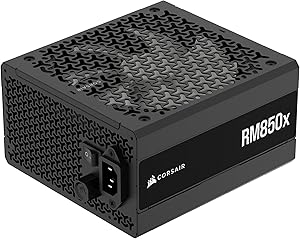
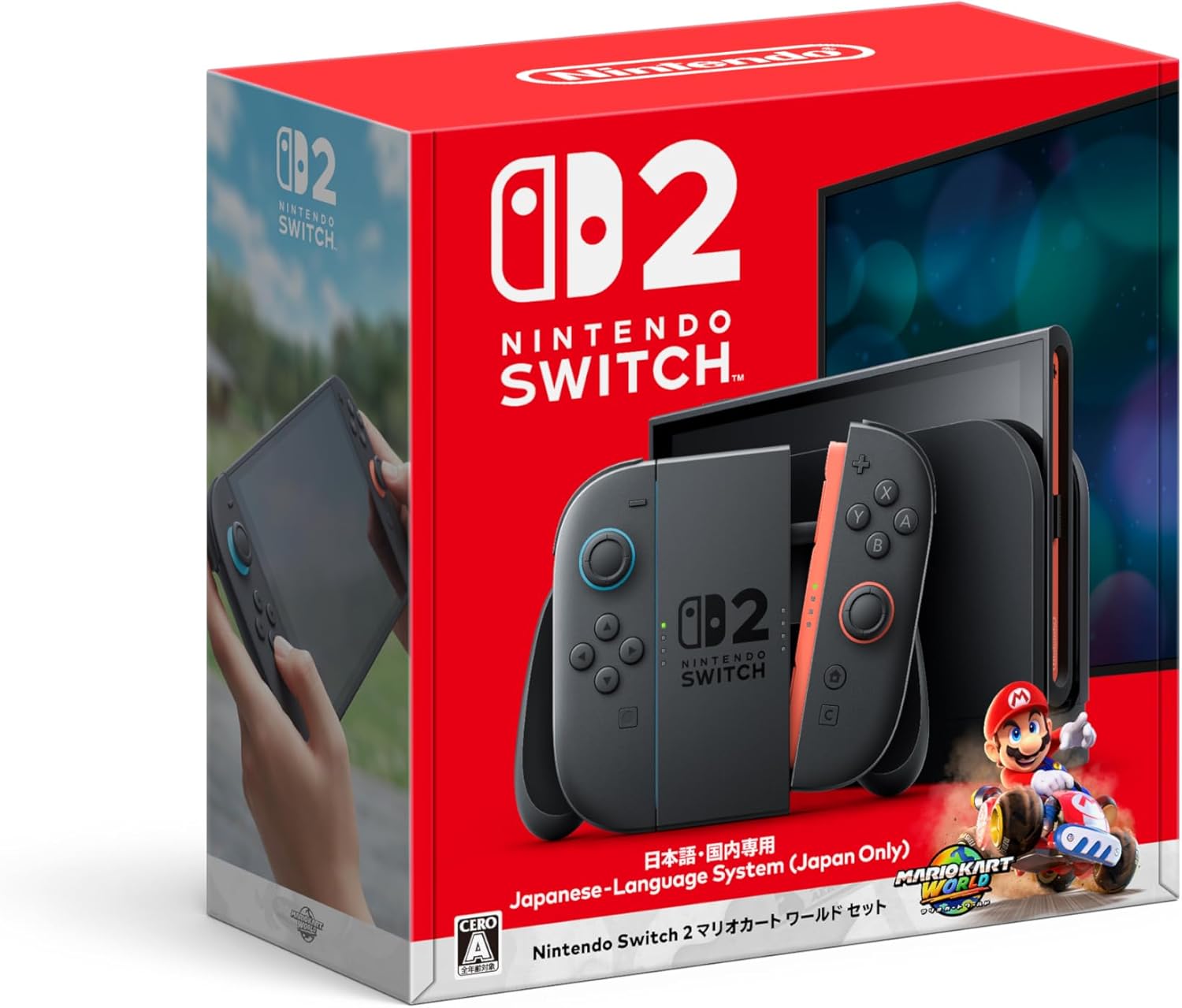
OS 設定で「性能の上限」に近づいた後、もう一段階体感を引き上げたいなら、ハードウェアの底上げが次のステップです。VBS 無効化+HAGS で得た余力を活かせる現実的な 4 製品をピックアップしました。

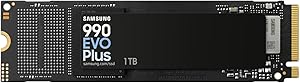


※価格・在庫は変動します。最新の価格はAmazonの商品ページでご確認ください。
設定変更の優先順位は ① 電源プランと電源モード → ② VBS の無効化 → ③ HAGS とゲームモード → ④ スタートアップ整理 → ⑤ Update タイミング調整 → ⑥ ウィンドウ ゲームの最適化 の順です。全部やっても 15 分程度で完了します。
劇的な fps 向上というよりも「性能の上限に近い安定した動作を引き出す」チューニングです。特に電源プランと VBS(メモリ整合性)の 2 つは確認漏れが多い項目なので、まず最初に確認してください。XMP/EXPO や GPU ドライバ側の設定まで踏み込みたい方は Windows 11 ゲーム高速化の全手順 もあわせてどうぞ。
FAQWindows 11 ゲーム最適化でよくある質問
あわせて読みたい