PCゲームが重い・カクつく原因と対処法|タスクマネージャーでGPU・CPU・VRAM不足と温度を見分ける方法【2026年】
本記事にはアフィリエイト広告(Amazon・楽天市場等)のリンクが含まれています。
設定を下げる前に、どこが詰まっているかを見分ける
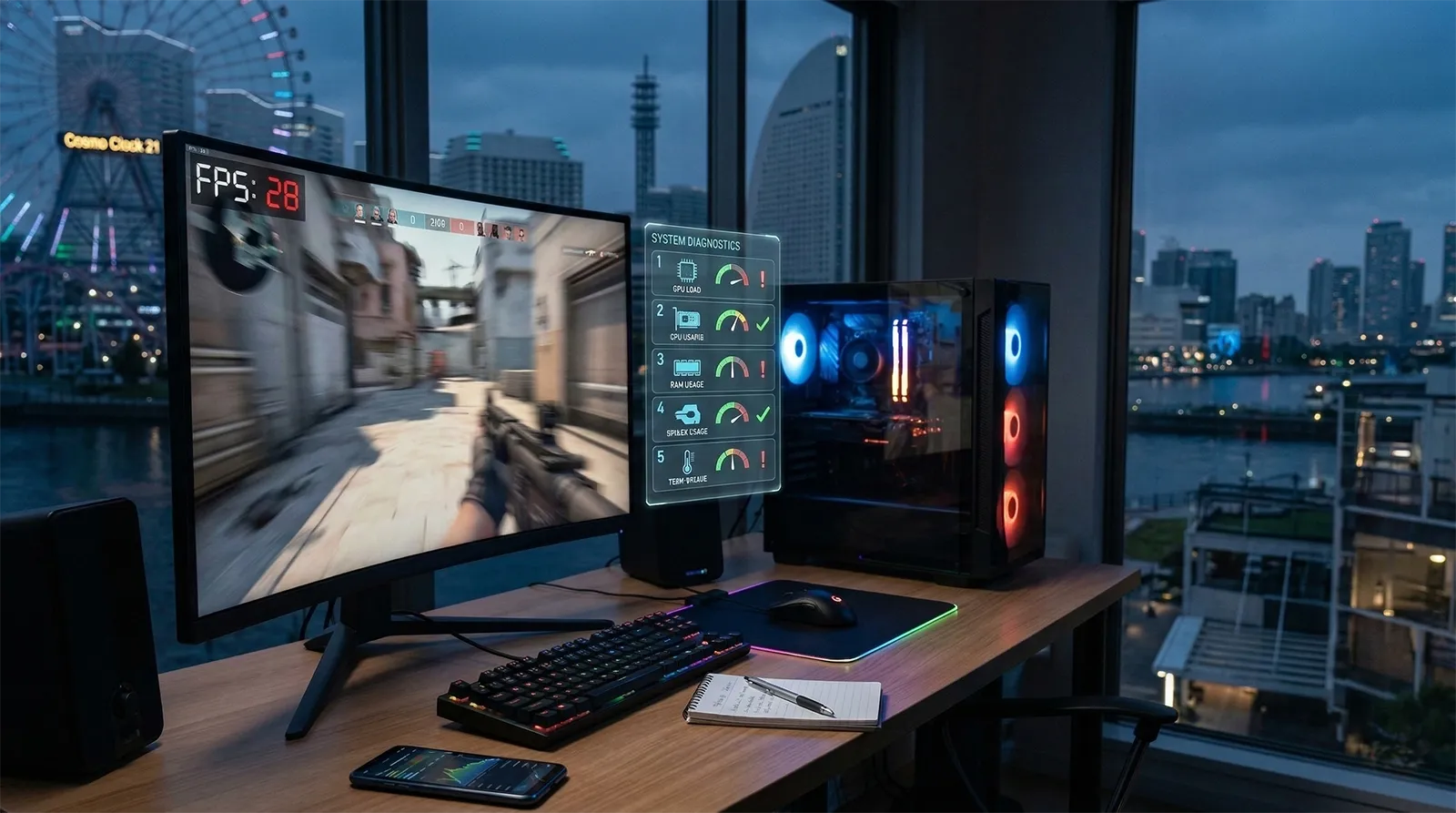
PCゲームが重いとき、多くの人はまずグラフィック設定を下げます。しかし、原因がCPUやVRAM、温度にある場合は、画質を下げてもほとんど軽くなりません。最初にやるべきなのは、どこが詰まっているかを見分けることです。
見分けるのに特別なソフトは要りません。ゲームを起動したままタスクマネージャーを開き、GPU使用率と「専用GPUメモリ」の使用量を見るだけで、多くの場合は原因の見当がつきます。
以下では、タスクマネージャーでの診断方法、原因ごとの対処法、温度の正しい目安、それでも直らないときのチェック項目を順に解説します。特定のゲームだけ重い場合に使える、ゲーム別の設定ガイドもまとめました。
目次
01 / 診断タスクマネージャーで原因を切り分ける
ゲームを起動した状態でCtrl+Shift+Escを押し、タスクマネージャーの「パフォーマンス」タブを開きます。GPUの欄では、使用率に加えて「専用GPUメモリ」と「共有GPUメモリ」の使用量も確認できます。
| 原因 | タスクマネージャーでの見え方 | 体感の特徴 | 対策の方向 |
|---|---|---|---|
| GPU不足 | GPU使用率が100%近くに張り付く | 常に全体的に重い | アップスケーラー、重い設定を下げる |
| CPU不足 | GPU使用率が張り付かない。論理プロセッサの一部が張り付く | 画質を下げてもfpsが伸びない。街中や人の多い場面で重い | CPU負荷の高い設定を下げる、常駐アプリを閉じる |
| VRAM不足 | 専用GPUメモリが上限近くに張り付き、共有GPUメモリが増える | 移動やカメラ操作で急に引っかかる | テクスチャ・解像度・レイトレーシングを下げる |
| 温度 | 最初は快適だが、時間がたつとGPU使用率はそのままでfpsが落ちる | プレイを続けるほど重くなる | 温度とクロックを確認し、冷却を見直す |
| ストレージ・ドライバー | 使用率は低いのに、ときどき止まる | 新しい場所や場面で一瞬固まる | SSDへのインストール、ドライバーの入れ直し |
GPU使用率が100%近くに張り付いていれば、GPUが全力で動いている正常な状態で、単にGPUの性能が足りていません。GPU使用率に余裕があるのにfpsが出ない場合は、GPU以外に原因があります。
CPU使用率が100%にならなくてもCPU不足は起きる
タスクマネージャーの「CPU」の数字は、全コアの平均です。ゲームの処理が1〜数本のスレッドに集中すると、そのスレッドを受け持つコアだけが張り付き、全体の数字は低いままです。全体のCPU使用率が低いことは、CPU不足ではない理由になりません。
- タスクマネージャーの「パフォーマンス」タブで「CPU」を選ぶ
- グラフを右クリックし、「グラフの変更」→「論理プロセッサ」を選ぶ
- 一部のグラフだけが上限に張り付いていれば、CPU側で頭打ちになっている
判断に迷ったら、解像度や画質を大きく下げてみてください。それでもfpsがほとんど伸びなければ、GPUではなくCPUかゲーム側の処理で頭打ちになっています。CPUが限界まで動いているのにGPUが空いている状態を、Intelの開発者向け資料も「CPUボトルネック」と説明しています。
02 / VRAMVRAM不足は「共有GPUメモリ」で見分ける
タスクマネージャーの「専用GPUメモリ」は、グラフィックボードに載っているVRAMです。「共有GPUメモリ」は、GPUとCPUのどちらも使える通常のメインメモリを指します。ゲームがVRAMを使い切ると、あふれたデータがメインメモリに置かれ、共有GPUメモリの使用量が増えます。
メインメモリはVRAMよりはるかに遅く、データはPCI Expressを通って行き来します。RTX 5060 Ti 16GBのVRAM帯域は448GB/sですが、DDR5-6000のデュアルチャネルは約96GB/sしかありません。VRAM不足の典型的な症状は、平均fpsより最低fps(1%Low)が大きく落ちることです。
同じRTX 5060 Tiの8GB版と16GB版を、PCIe 3.0環境の『Dragon Age: The Veilguard』で比べた検証では、8GB版が平均27fps・1%Low 9fps、16GB版が平均66fps・1%Low 47fpsでした。VRAMが足りないと、GPUの性能が同じでも大きく差がつきます。
出典:Microsoft DirectX Developer Blog、TechSpot(RTX 5060 Ti 8GB vs 16GB)
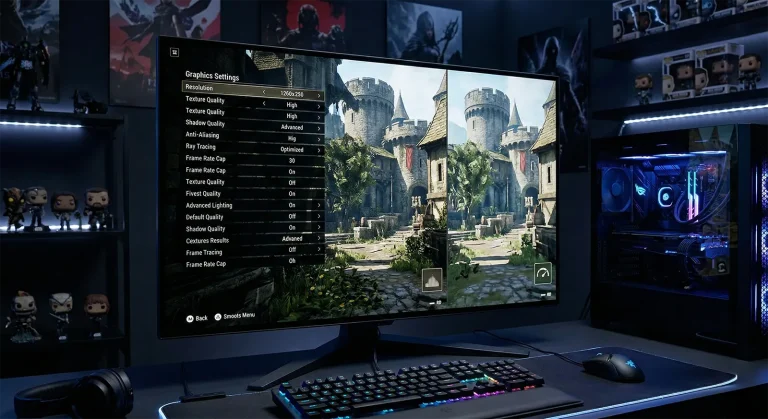
VRAM不足のときに最初に下げるのは、テクスチャ品質と解像度です。レイトレーシングやフレーム生成もVRAMを多く使うため、あわせて見直してください。VRAM容量ごとの目安はVRAM 12GBはもう足りない?重量級8タイトルの消費量で検証で解説しています。
03 / 対処法原因に合わせた対処法6つ
原因の見当がついたら、当てはまるものから試してください。GPU不足なら1と2、CPU不足なら2と4、原因がはっきりしないなら3から順に確認するのが近道です。
出典:Wagnardsoft(DDUの使い方)、Xboxサポート(ゲームモード)、TechSpot(シングルチャネルとデュアルチャネル)、GamersNexus(フレーム生成)
アップスケーラーの違いはDLSS/FSR/XeSS 完全ガイド、各設定項目の意味はグラフィック設定 完全ガイドで解説しています。
04 / 温度「何度から危険か」は製品ごとに違う
「CPUが90℃を超えたら危険」といった一律の基準は、現在のCPUには当てはまりません。AMDは、Ryzen 7000シリーズを「95℃で動き続けるよう設計している」と公式に説明しています。GPUも、製品ごとに公式の上限温度が決まっています。
| 製品 | 公式の上限温度 | 補足 |
|---|---|---|
| RTX 5090 | 90℃ | NVIDIA公式の最大GPU温度 |
| RTX 5080/5070 Ti | 88℃ | NVIDIA公式の最大GPU温度 |
| RTX 5070 | 85℃ | NVIDIA公式の最大GPU温度 |
| RTX 5060 Ti/5060 | 87℃/89℃ | NVIDIA公式の最大GPU温度 |
| Ryzen 7 9800X3D/9700X | 95℃ | 95℃での動作は設計上の想定内 |
| Ryzen 7 7800X3D | 89℃ | X3Dの一部は上限が低い |
| Core i9-14900K | 100℃ | Intel公式の最大動作温度 |
| Core Ultra 9 285K | 105℃ | Intel公式の最大動作温度 |
出典:NVIDIA(RTX 5070シリーズ仕様)、AMD(Ryzen 7 9800X3D仕様)、Intel(Core Ultra 9 285K仕様)
見るべきなのは温度の数字だけではありません。上限に張り付いたまま、同時にクロックが下がってfpsが落ちているなら、冷却が足りていません。温度が高くてもクロックが保たれていれば、設計どおりに動いています。
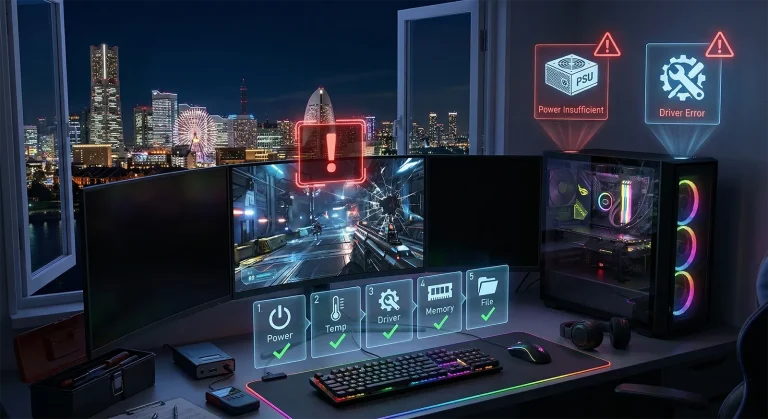
05 / チェックそれでも直らないときのチェック項目
- ゲームをSSDにインストールする:最近のゲームはSSDを動作要件にしているものが増えています。サイバーパンク2077は、最低動作環境でのHDDのサポートを打ち切り、Starfieldも最低要件からSSD必須です。HDDにインストールしていると、新しい場所へ移動したときに読み込みが追いつかず引っかかります。
- シェーダーキャッシュを見直す:NVIDIAはコントロールパネルの「3D設定の管理」で、シェーダーキャッシュに使うディスク容量の上限を設定できます。既定より小さくしている場合は、既定値に戻してください。Radeonは、Radeon Softwareの「シェーダーキャッシュのリセット」で作り直せます。作り直した直後は一時的に引っかかりが増えます。
- ゲーム側の不具合を疑う:ほかのゲームは快適なのに1本だけ重い場合は、ゲームの最適化不足や不具合の可能性があります。Steamのコミュニティで「ゲーム名 stutter」などで検索すると、同じ症状と回避策が見つかることがあります。パッチで直ることも多いので、ゲームの更新も確認してください。
- ゲームごとの設定ガイドを使う:タイトルごとに、どの項目が重いかは大きく違います。サイバーパンク2077、エルデンリング、モンハンワイルズ、黒神話:悟空、FF7リバースの設定ガイドで、実測にもとづく効き目を解説しています。
出典:CD PROJEKT RED(動作環境の更新)、AMD(Radeon Softwareのグラフィックス設定)
06 / 製品温度対策に使える冷却グッズ
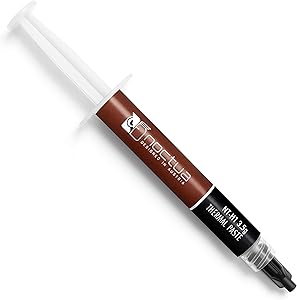
温度が原因の場合、まず試しやすいのはホコリの掃除とCPUグリスの塗り直しです。ケース内の空気の流れが悪いなら、ケースファンを追加・交換します。


※価格・在庫は変動します。最新の価格はAmazonの商品ページでご確認ください。
07 / FAQよくある質問
タスクマネージャーのCPU使用率は全コアの平均だからです。ゲームの処理が一部のスレッドに集中すると、そのコアだけが張り付いても全体の数字は低くなります。「論理プロセッサ」表示に切り替えると、張り付いているコアを確認できます。
タスクマネージャーの「パフォーマンス」→「GPU」で、「専用GPUメモリ」が上限近くに張り付き、「共有GPUメモリ」が増えていればVRAMが足りていません。テクスチャ品質と解像度から下げてください。
製品によります。Ryzen 7000・9000シリーズの多くは95℃での動作が設計上の想定内で、Intelの最近のCPUも上限は100〜105℃です。温度が上限に張り付いたままクロックが下がり、fpsが落ちている場合に冷却を見直してください。
GeForce RTXならDLSS、RadeonならFSR、Intel ArcならXeSSが基本です。XeSSは他社のGPUでも動くので、FSRに対応していないゲームではRadeonでも選択肢になります。
オンのままで構いません。既定でオンになっており、ゲーム中にWindows Updateがドライバーを入れたり再起動を促したりするのを防ぎます。
Windows 11では、「設定」→「システム」→「電源とバッテリー」の「電源モード」で「最適なパフォーマンス」を選ぶのが基本です。従来の「高パフォーマンス」プランが必要なら、管理者権限のコマンドプロンプトで「powercfg -duplicatescheme 8c5e7fda-e8bf-4a96-9a85-a6e23a8c635c」を実行すると、電源オプションに追加されます。
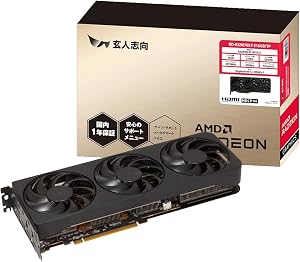
GPU使用率が常に100%近くに張り付き、設定を下げても目標のfpsに届かないなら、GPUの性能不足です。現行ではRTX 5060が国内でおおむね6万円台半ばから買えます。重い新作を遊ぶなら、VRAM 16GBのRTX 5060 Ti 16GB以上が安心です。
PCゲームが重いときは、タスクマネージャーでGPU使用率と専用GPUメモリを見ることから始めてください。GPU使用率が張り付いていればGPU不足、張り付いていなければCPUやVRAM、温度、ストレージを順に疑います。
GPU不足ならアップスケーラーと重い設定の見直し、CPU不足ならCPU負荷の高い設定と常駐アプリの整理、VRAM不足ならテクスチャと解像度が効きます。温度は一律の数字ではなく、製品の上限とクロックの落ち方で判断してください。
あわせて読みたい




Amazonの価格・在庫情報について



Amazonの価格・在庫情報について