PCケース静音化・吸音材完全ガイド【2026年版】素材5種を比較・貼る位置・温度上昇トレードオフを徹底検証
本記事にはアフィリエイト広告(Amazon・楽天市場等)のリンクが含まれています。
素材5種を比較・貼る位置・温度上昇トレードオフを徹底検証
「ファンカーブを下げてもまだファン音が残る」「静音ケースに買い替えるほどではないが、いまの構成のまま3〜5dB下げたい」「DIYで吸音材を貼ってみたいが、温度が上がりすぎないか不安」。PCの静音化に取り組む人がこの段階で悩むのは、決まって 「物理的に音を吸う」最終手段に踏み込めるかどうかです。
本記事は、当サイトのPC騒音計測・ファンカーブ設定 完全ガイド(ソフトウェア軸の決定版)と、静音ゲーミングPC自作ガイド(パーツ選定の決定版)に続く 「物理的アプローチ=既装PCに後付けで吸音材を貼る」ための完全版ガイドです。静音化は ファンカーブ → エアフロー → 吸音材 の3段階で進めるべきもので、本記事は最終3段階目を担当します。
扱う内容は、ニードルフェルト・EPDMゴムスポンジ・ピラミッドウレタン・遮音シート(ブチル / アスファルト)・シリコンダンパーの 素材5種の周波数特性と耐熱・粘着比較、貼る位置(天板・サイドパネル・フロント・底面・HDDベイ)の 優先順位と効果dB、貼ってはいけないNG位置、温度上昇トレードオフの+5℃ルール、SilverStone SF01・Noctua NA-SAVP1・Fractal Design Define 7・Cooler Master Silencio S600 など PC専用製品4選+エプトシーラー・エーモン・3Mシンサレートの汎用DIY素材4選、そして 7ステップの施工手順とスマホdB計を使った効果測定プロトコルまで。
日本語の上位記事を読むと、素材は紹介されているが「位置×温度」の関係が抜け落ちているものがほとんどです。海外記事は素材データは詳しい反面、日本で買える製品の言及が少なく実用性が下がります。本記事は 「素材×位置×耐熱」の3軸マトリクスを国内向けに再構成し、製品の価格・耐熱・粘着の有無まで揃えた 2026年で唯一の本気の比較ガイドとして作りました。
スペックの羅列ではなく、「いまのPCで、どこに、何を、どれだけの面積で貼ると、何dB下がって何℃上がるか」を一気通貫で答える構成にしています。読み終わるころには、自分の構成と予算で取れる現実的な静音化プランが固まっているはずです。最後に 静音ケースに買い替える選択肢(Define 7 / Silent Base 802 / Silencio S600)との比較も入れたので、DIY派・既製品派どちらにも刺さる内容を目指しました。
この記事でわかること
- 先に結論|-3〜5dBと+5℃ルールの3軸マトリクス
- なぜ吸音材が「静音化の最終手段」なのか
- 吸音材で何dB下がるか|素材別の現実的な期待値
- 素材5種を徹底比較|フェルト・EPDM・ウレタン・遮音シート・ダンパー
- 貼る位置の優先順位|天板・サイド・フロント・底面・HDDベイ
- 貼ってはいけない場所|温度暴走を招くNG位置
- 温度上昇トレードオフ|+5℃ルールと安全な貼付面積
- PC専用製品4選|SilverStone・Noctua・Define 7・Silencio S600
- DIY汎用素材4選|エプトシーラー・エーモン・3Mシンサレート他
- DIY施工手順7ステップ|静電気対策から温度モニタリングまで
- 効果測定プロトコル|スマホdB計の正しい使い方
- 静音ケースに買い替える選択肢|Define 7・Silent Base 802・Silencio S600
- まとめ|3段階静音化フローの全体像
- よくある質問(FAQ)
- 後付け静音化のおすすめ機材
先に結論|-3〜5dBと+5℃ルールの3軸マトリクス
結論を急ぐ方のために、本ガイドの軸を3枚のカードに集約しました。詳細は本編で詰めますが、まずはこのフローで全体像を掴んでください。
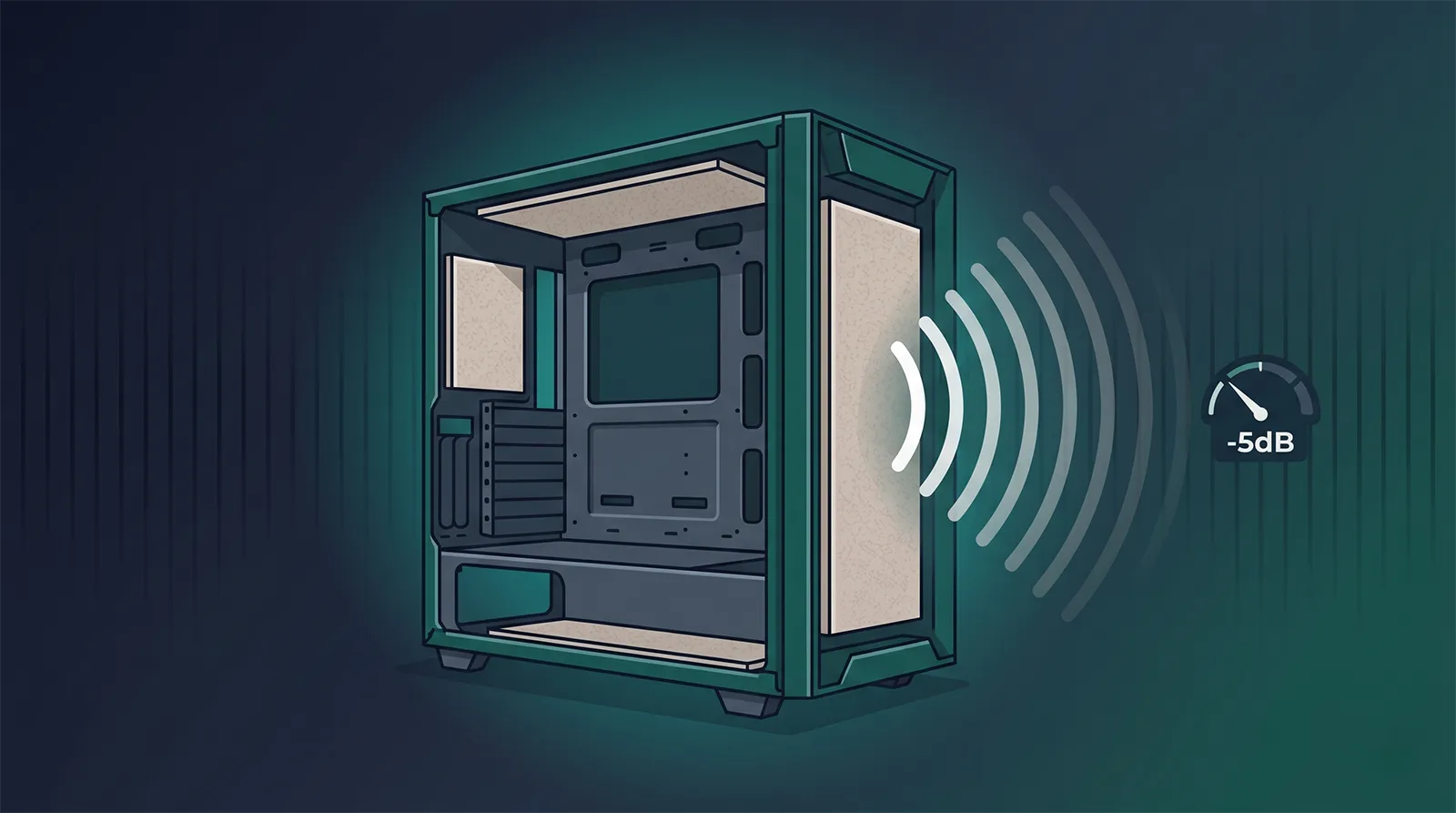
既装PCに後付けで吸音材を貼って下がる範囲は -3〜5dBが現実的。「-10dB下がる」という記事は再現性が疑わしいケースが多く、本記事では複数海外検証ソースの実測データから 無理のない期待値を提示します。-10dB以上を狙うならファンカーブ+ケース買い替えの併用が前提で、吸音材単独では限界があります。
後付け吸音材で典型的に CPU+2〜5℃ / GPU+3〜7℃が発生します。本記事は +5℃以内なら合格、+7℃を超えたら部分撤去 or ファン増設を判断基準として明文化。ベント・メッシュ・ファンマウント部は塞がないのが鉄則で、合計貼付面積は ケース内表面積の50〜60%までに抑えます。
吸音材は 素材によって得意な周波数帯が違うのが最大のポイント。ファン風切り音(中高音)にはニードルフェルト、HDD/ポンプの振動・低周波にはEPDMゴムスポンジ、透過音全般を抑えたいなら遮音シート(ブチル/アスファルト)を組み合わせます。本記事は 素材×位置×耐熱の3軸マトリクスで、迷わず選べる構造にまとめました。
後付け吸音材は 「ファンカーブで下げきった残響をさらに削る」最終ツールであって、いきなり貼ればよいものではありません。ファンカーブの再設定で-5〜10dB、ポジティブエアフロー化で-2〜3dB、吸音材で-3〜5dBという積み上げ構造で、順番を間違えると効果が出ないどころか温度だけ上がる結果になります。本記事は3段階の最終手段を担当しますが、まずはファンカーブ設定ガイドでソフト側を仕上げてから読んでください。
なぜ吸音材が「静音化の最終手段」なのか
吸音材を貼る前に、必ず押さえておきたいのが 静音化の3段階フローです。順番を間違えると、温度が上がるだけで音はほとんど下がらない結果になります。
静音化で最初にやるべきは ファンの回転数そのものを下げることです。FanControl・BIOS・MSI Afterburner で CPU/GPU/ケースのファンカーブを再設定すると、典型的に -5〜10dB下がります。低負荷時に1500rpm回しているケースファンを700rpmに落とすだけで体感できる差が出ます。詳細はPC騒音計測・ファンカーブ設定 完全ガイドを参照。ここで下げきってから次の段階に進むのが鉄則です。
次に手を入れるのが ケース内の空気の流れです。吸気>排気(推奨比3:2)のポジティブエアフローにすると、ケース内圧が高まり、同じ風量でも少ないファン回転数で熱が抜けるようになります。結果的に -2〜3dB下がる効果が見込めます。フィルターも吸気側に集中させればホコリ侵入も減るため、メンテナンス性も上がります。詳細はPCエアフロー設計ガイドを参照。
最後の仕上げが 本記事のテーマ=吸音材の後付けです。ファンカーブで 音源を小さくし、エアフローで 無駄な風量を減らした状態で、残った音をケース内壁で吸わせるのが正しい順番。この段階で典型的に -3〜5dB下がります。順番を逆にして「いきなり吸音材」だけ貼っても効果が薄いのは、ファンが高回転で回ったまま熱がこもる構造になり、結局ファンが余計にうるさくなるためです。
3段階を全部やり切ると 合計で-10〜18dB程度の静音化が見込めます。これは 「ファンの音がはっきり聞こえる状態」から「深夜の自宅レベル」まで下がる差で、ゲーミングPCの音響環境としてはかなり大きな改善です。本記事は3段階目を担当する位置付けと覚えておいてください。
吸音材で何dB下がるか|素材別の現実的な期待値
「吸音材で何dB下がるか」は読者の最大の関心事ですが、素材・位置・面積で大きく変動するため、一律の数字を出すのは難しいのが実情です。複数の海外検証ソースと国内ユーザー報告を整理すると、以下が 2026年時点の現実的な期待値です。
| 素材 | 得意な周波数帯 | 典型的な下がり幅 | 面積依存性 | 位置別の効きやすさ |
|---|---|---|---|---|
| ニードルフェルト | 2k〜8kHz(ファン風切り音・中高音) | -2〜4dB | 大(広いほど効く) | 天板・サイド内側 |
| EPDMゴムスポンジ | 〜500Hz+振動(低音・構造伝搬) | -2〜4dB | 中(局所でも効く) | サイド・底面・電源シュラウド |
| ピラミッドウレタン | 1.5k〜2.5kHz(ファンの中音) | -1〜3dB | 大 | 天板内側(耐熱注意) |
| 遮音シート(ブチル/アスファルト) | 全域(透過音そのものを止める) | -2〜5dB | 大 | サイドパネル・フロント板 |
| シリコンダンパー | 構造伝搬音(金属振動・共振) | -1〜2dB | 低(局所) | ファン取付部・HDDマウント |
| 複数素材の組み合わせ | 全域 | -3〜5dB | — | 最大効果 |
表の数字を読むときに重要なのは、「単独素材で-3〜5dBはまず出ない」という事実です。実際に効果が大きく出るのは 「中高音用フェルト+低音/振動用EPDM+透過音用遮音シート」を組み合わせた場合で、単独素材だと多くは -1〜3dBの体感差に留まります。
音の物理として、-3dBで音響パワーが半減、-10dBで人の耳には「半分の音量」に感じるのが定義です。後付け吸音材で -3〜5dB下がれば、PCから出る音響パワーは約半分以下になっており、これは決して小さい改善ではありません。「-10dB下げないと意味がない」という過度な期待は捨てて、-3〜5dBを着実に取りに行くのが現実的な戦略です。深夜の静かな部屋では、この差がはっきり体感できます。
素材5種を徹底比較|フェルト・EPDM・ウレタン・遮音シート・ダンパー
吸音材の素材は大きく分けて5種類あり、それぞれ得意な周波数帯・耐熱温度・粘着の有無が違います。「どれか1種類だけ」ではなく 「2〜3種類を組み合わせる」のが2026年版の正解です。
ポリエステルやウール繊維を圧縮した不織布。厚み10〜20mmが目安で、耐熱80〜120℃のため熱源に近い場所でも使えます。ファンの風切り音や2k〜8kHzの中高音帯に強いのが特徴で、天板内側・サイドパネル内側に広く貼るのが基本運用。粘着面が付いていない製品が多く、両面テープが別途必要です。3M シンサレートが代表製品で、繊維の毛羽立ちがあるためファン直近には貼りません。
- 厚み
- 10〜20mm
- 耐熱
- 80〜120℃
- 粘着
- なし(両面テープ別途)
- 価格
- 約1,000〜3,000円
独立気泡EPDM(エチレンプロピレンジエンゴム)を発泡させた素材。厚み4〜10mmで、耐熱約100℃。低周波・構造伝搬音(HDD駆動音・ポンプ唸り)に強いのが最大の利点で、振動を運動エネルギー変換で吸収します。強粘着付き製品が多いのも作業性が高い理由で、サイドパネル裏・電源シュラウド・底面に貼って効果が出ます。SilverStone SF01やエプトシーラーが代表で、防水性も高く湿気の多い環境でも劣化しにくい性質を持ちます。
- 厚み
- 4〜10mm
- 耐熱
- 約100℃
- 粘着
- あり(強粘着多い)
- 価格
- 約2,000〜4,000円
表面がピラミッド形状になったポリウレタンフォーム。厚み30〜50mmと分厚く、表面の凹凸で 1.5k〜2.5kHzを効果的に吸音します。軽量・加工しやすいのが利点ですが、耐熱80〜100℃クラス(連続使用80℃目安)のため熱源近くには貼れません。粘着付き・粘着なしが混在し、Arrowzoom が代表製品。ケース天板の裏側にだけ貼るのが安全な運用で、サイドパネル裏は熱がこもりやすいため非推奨。劣化すると粉状に崩れる弱点があり、3〜5年での交換が前提です。
- 厚み
- 30〜50mm
- 耐熱
- 80〜100℃
- 粘着
- 製品次第
- 価格
- 約1,500〜3,500円
ブチルゴムまたはアスファルト系の高密度遮音層。厚みは 1.5〜2mmと薄いものの、面密度が高いため透過音そのものを物理的に止めます。耐熱90〜120℃と幅広く、強粘着が標準。サイドパネル裏・フロントパネル板の裏側に貼ると 側板の鳴き(共振)も同時に抑えるため、効果が大きい。エーモン 8306(自動車用)が代表製品で、車内静音化のノウハウを流用しています。「漏れる音を止める」目的では遮音シートが頭ひとつ抜けた効果です。
- 厚み
- 1.5〜2mm
- 耐熱
- 90〜120℃
- 粘着
- あり(強粘着)
- 価格
- 約1,000〜3,000円
シリコンゴム製の 振動絶縁マウント。ファンのネジ穴に圧入して使う ファンマウント型と、HDDの取付部に挟む 3.5インチHDDマウント型があります。高耐熱シリコン素材で半永久的に使える素材。金属同士の振動伝達を断つのが役割で、ファンが回るたびにケースが共振して鳴る現象を抑えます。Noctua NA-SAVP1 が代表製品で、16個入り=120/140mmファン2基ぶん(1基あたり8個使用)を交換するだけ。「ファンを変えていないのに静かになった」と感じやすいのがこの素材で、最初に試す価値があります。
- 形状
- 圧入型・ワッシャ型
- 耐熱
- シリコン素材の高耐熱
- 粘着
- 圧入(ネジ不要)
- 価格
- 約1,200〜1,800円
素材選びで迷ったら、まず 「ニードルフェルト+EPDMゴムスポンジ+シリコンダンパー」の3点セットを組むのが定番です。中高音をフェルトで吸わせ、低音/振動をEPDMで吸わせ、ファン取付部の共振をダンパーで断つ——この3つで音域全体をカバーできます。さらに 透過音を強く止めたいならサイドパネル裏に遮音シートを追加。ピラミッドウレタンは耐熱が低いため上級者向けで、まずは前述3点セットから始めると失敗しにくい構成になります。
貼る位置の優先順位|天板・サイド・フロント・底面・HDDベイ
素材を決めたら、次は 「どこに貼るか」です。位置によって効果が大きく変わるため、優先順位を間違えないことが重要。本記事では 効果の大きい順に5位置を整理します。
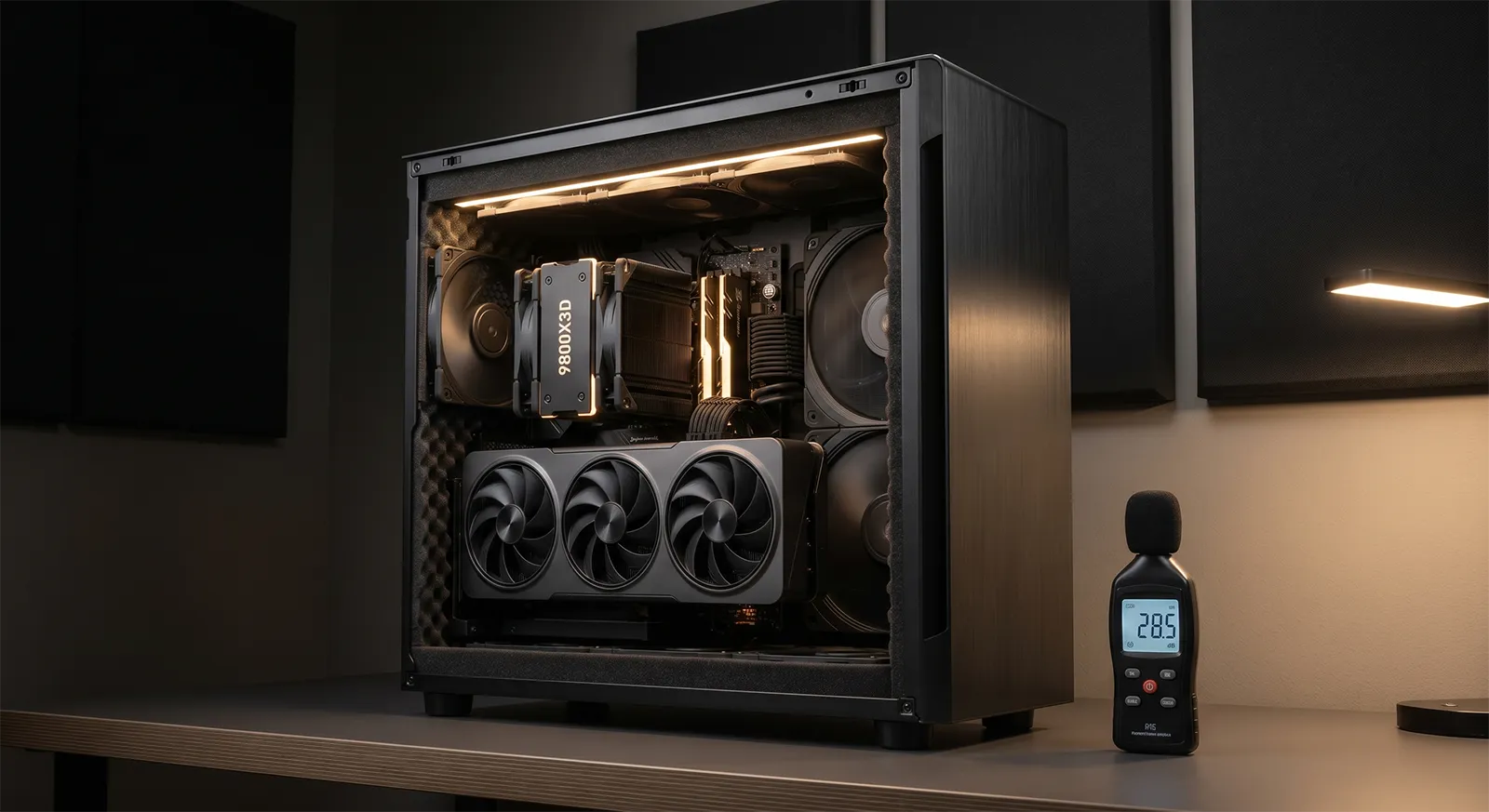
天板内側はケース内で最も効果が大きい貼付位置です。CPUクーラーやGPUの排熱がぶつかる場所のため、ファンの高音成分が最も強く反射するエリア。ここを ニードルフェルト10〜15mm+遮音シートで覆うと、典型的に -3〜5dB下がります。注意点は天板にトップファンマウントがあるケースで、ファン穴を完全に避けて貼るのが鉄則。塞ぐとCPU温度が一気に上がります。Define 7のような分厚い天板内蔵吸音材ケースが効果が大きいのは、この位置を最初から塞いでいるためです。
サイドパネル(左側=ガラス側でない方、または両側)の内側は 面積が大きく、ケースの中で最も鳴きやすい板です。遮音シート+ニードルフェルトの2層構成で -3〜5dBが見込めます。強化ガラスサイドパネルには貼れないのが弱点で、ガラス側のケースは反対側のスチール板にだけ施工。サイドパネルはケース全体の振動を最も大きく出力する箇所なので、遮音シートでパネル自体の共振を止める効果が大きいのがポイント。Q-PadやSilverStone SF01が定番です。
フロントの 吸気ファンの前にある板部分(メッシュ部以外)に EPDMゴムスポンジ4〜6mmを貼ります。吸気ファンから直接出る風切り音を遮るのが目的で、典型的に -2〜4dB。メッシュ・通気孔は絶対に塞がないのが鉄則で、塞ぐと吸気量が減って前面ファンが高回転に追い込まれ、結果的にうるさくなります。「メッシュ部以外の閉じた板部分にだけ」と覚えてください。フロントは振動も伝わりやすいため、遮音シートと併用すると効果がより大きくなります。
底面(ケース床下=電源シュラウドの下)は HDD/電源/ポンプの振動が床を経由して机や床に伝わる経路です。EPDM 4〜6mmを貼ると -1〜3dB下がります。底面ベント(電源吸気・ボトムファン)は絶対に塞がないのが必須条件。電源吸気を塞ぐと電源寿命が一気に縮むため、シュラウド下の閉じた部分にのみ施工してください。あわせて ケース脚の振動アイソレーター(シリコンパッド・防振ゴム)を交換すると床への伝達がさらに減ります。
3.5インチHDDを搭載している人だけ対象。HDDマウント部にシリコンダンパーを挟むか、HDDベイ内側にEPDMを貼ると、HDDのスピンドルモーター駆動音とシーク音が下がります。SSDオンリーの構成では効果ゼロのため不要。HDDの構造伝搬音はケース全体に伝わるため、ここを遮断すると体感差が大きい。Noctua NA-SAVP1のシリコンダンパーが定番。RAID組んでHDDが複数あるNAS用途では特に効果が大きい施工箇所です。
5位置すべてを一度に施工する必要はありません。効果の大きさで言えば「天板>サイド=フロント板>底面>HDDベイ」の順なので、まず天板内側だけ貼って効果測定し、不満が残ったらサイドへ拡張していくのが安全です。一気に全箇所貼ると、温度上昇との因果関係が分からなくなるため、1箇所ずつ施工→測定→追加のサイクルを回すのが鉄則。本記事の効果測定プロトコル(h2 #section10)を併用すれば、施工前後の差を再現性のある形で計測できます。
貼ってはいけない場所|温度暴走を招くNG位置
静音化と冷却はトレードオフの関係にあります。「貼ってはいけない場所」を間違えると、温度が暴走し、結果的にファンが高回転で回ってかえってうるさくなる事態が発生します。NG位置を5つ整理します。
吸気ファンの前にあるメッシュ部、排気ファンの後ろにあるベント、トップファンの上のメッシュ——これらは 絶対に塞がないのが鉄則です。1cmでも塞ぐと風量が大きく低下し、ファンが高回転に追い込まれて温度上昇+騒音増の二重悪化が起きます。「板部分に貼る、メッシュ部分は避ける」を絶対原則として覚えてください。フロントの吸気メッシュ、トップのメッシュ、リアの排気孔の周辺2cmは特に注意が必要です。
GPUのクーラーシュラウドの真上は 排熱が最も集まる場所。ここに吸音材を貼ると GPUのVRM・ホットスポット温度が一気に上がるため厳禁です。GPU上面から吸音材まで最低10mm、可能なら20mm以上のクリアランスを確保してください。GPUを縦置きしているケース・小型Mini-ITXケース・3スロットGPU搭載構成では特に注意が必要で、ケースが狭いほど吸音材は控えめにする判断が求められます。詳細はPCケースの選び方ガイドを参照。
CPUクーラー(特にサイドフロー型空冷)は 「フロント吸気→クーラーフィン→リア排気」の風の通り道を必要とします。この経路上に吸音材があると、CPU温度が5〜10℃上がる事故が発生。CPUクーラーの上面・前面・後面の20cm以内には貼らないのが安全な運用。簡易水冷ラジエーターも同様で、ラジエーターの吸排気側には絶対に吸音材を置きません。空冷で大型ヒートシンク(Noctua NH-D15等)を使っている場合は、特に厳守。
電源ユニットの吸気口(底面ベント)と排気口(リアパネル)は 電源の寿命を直接左右する空気の通り道。ここを塞ぐと 電源コンデンサの寿命が一気に短くなるうえ、夏場のサーマルシャットダウンが頻発します。シュラウド内部の閉じた板部分には貼ってもよいですが、底面の電源吸気孔・リアの排気部の周辺3cmは厳守でNG。電源を逆向き設置(ファン上向き)にしている場合は、シュラウド天板側の吸音材も注意が必要。
マザーボードのVRM(電源回路)はCPU高負荷時に 80〜100℃まで上がる発熱源。VRMヒートシンクの真上は サイドファンやリアファンで風を当てて冷やす設計のため、ここに吸音材を被せるとVRM温度が暴走します。サイドパネル裏側に貼る場合、VRMヒートシンクの真上だけ穴を空けるかカットするのが正解。Ryzen 9 9950X3DやCore Ultra 9 285Kなど高TDP CPUを使っている人は特に厳守してください。
温度上昇トレードオフ|+5℃ルールと安全な貼付面積
後付け吸音材の最大のリスクは 温度上昇です。本記事では 「+5℃ルール」として、施工前後の温度差で合否を判断するシンプルな指針を提案します。複数の海外検証ソースをまとめると、典型的な温度上昇は以下のパターンです。
| 施工パターン | CPU温度変化 | GPU温度変化 | 判定 | 推奨対応 |
|---|---|---|---|---|
| 天板のみ(メッシュ完全回避) | +1〜2℃ | +1〜2℃ | 合格 | そのまま運用 |
| 天板+サイドパネル | +2〜4℃ | +3〜5℃ | 合格 | そのまま運用 |
| 天板+サイド+フロント板 | +3〜5℃ | +4〜6℃ | 境界 | 夏場はファン回転数を上げる |
| 全位置に貼付 | +5〜8℃ | +6〜9℃ | 要監視 | 底面 or HDDベイを撤去 |
| NG位置を含む施工 | +8〜15℃ | +10〜20℃ | 不合格 | 即時撤去・再施工 |
表の数字は HWiNFOで計測したCPU/GPUコア温度を基準にしています。重要なのは 「+5℃以内で収めれば日常運用は問題ない」という現実的な合格ラインです。+7℃を超え始めたら、夏場のサーマルスロットリングリスクが出てくるため、施工面積を減らす判断が必要になります。
もう1つの安全指針が 「合計貼付面積の上限ルール」です。ケース内壁の総表面積を100%として、吸音材の合計貼付面積は50〜60%が上限。それを超えると、ケース内の対流が阻害されて温度が一気に上がります。具体的には、天板+左サイドパネル+フロント板部分の3面で約50%が目安。右サイドパネル(マザーボード裏側)と底面と天板の3面で60%程度。「ケース全面に貼るとプロっぽい」と思って全面施工するのは典型的な失敗パターンで、本記事は 厳格に50〜60%までと覚えてください。ベント・メッシュ・ファンマウント部の面積は除外して計算します。
もし施工後に +7℃を超えた場合は、以下の順で対処します。(1) ファン回転数をそれぞれ100〜150rpm上げる、(2) 底面 or HDDベイの吸音材を撤去、(3) フロント板部分の吸音材を撤去、(4) 天板の吸音材を半分だけ撤去。多くの場合、(1)+(2)で+5℃以内に収まります。もし(4)まで撤去しても温度が下がらない場合は、NG位置を踏んでいる可能性が高いので、施工箇所を一度全部剥がして見直してください。
PC専用製品4選|SilverStone・Noctua・Define 7・Silencio S600
素材と位置を理解したら、次は 「実際に何を買うか」。PC専用に設計された4製品を紹介します。汎用素材より価格は高めですが、カット済み・耐熱適合・PCケース内寸対応のため、初心者ほど失敗しません。
※カード内の価格は2026年6月時点のおおよその目安です。価格は変動するため、最新価格は各リンク先でご確認ください。


4製品の使い分けをシンプルに整理すると、「PC専用吸音シートでまず試す=SilverStone SF01、ファン取付部の振動絶縁=Noctua NA-SAVP1、DIYせず最終解へ=Fractal Design Define 7、その手前のコスパ枠=Cooler Master Silencio S600」。SF01とNA-SAVP1は同時購入でも全部で5,000円前後と手軽な投資なので、「まずこの2点から始めて効果が薄ければ次セクションのDIY素材を追加」が王道のアップグレードパス。本気で静音ケースに買い替えるならDefine 7(最高峰)かSilencio S600(コスパ)の二択になります。
DIY汎用素材4選|エプトシーラー・エーモン・3Mシンサレート他
PC専用ではなく 汎用素材を流用してコストパフォーマンスを取りに行く選択肢もあります。自動車防振・建築用の素材は 面積あたりの単価が大幅に安く、カットの手間さえ厭わなければ頭ひとつ抜けた選択肢です。
※カード内の価格は2026年6月時点のおおよその目安です。価格は変動するため、最新価格は各リンク先でご確認ください。


汎用素材4製品の使い分けは 「コスパ重視のEPDM=エプトシーラー10mm、車流用の高密度遮音=エーモン 8306、プロ仕様フェルト=3M シンサレート、見た目重視の中音吸音=Arrowzoom」。「エプトシーラー+3Mシンサレート」の2点で約8,000〜11,000円でフルカバー可能、PC専用品より 40〜50%安く同等以上の素材性能が手に入ります。手間を惜しまない人ほど汎用素材が刺さる構図です。
DIY施工手順7ステップ|静電気対策から温度モニタリングまで
素材と位置と上限ルールを押さえたら、いよいよ施工です。7ステップを順守すれば失敗しない手順を整理しました。1ステップ飛ばすとリスクが上がるため、必ず順番通りに進めてください。
まずは 電源ケーブルをコンセントから抜き、ESDリストバンドを着用します。マザーボード・GPU・SSDは 静電気に弱いため、施工前に金属部分(ケースのフレーム)に触れて放電するのが鉄則。湿度が低い冬場は特に注意。手袋は静電気帯電する素材を避け、コットン手袋か素手で作業します。電源を切るだけでなく ケーブルを抜くことで待機電力もカットでき、ショートリスクをゼロに近づけます。
サイドパネル・天板・フロントパネルを外し、必要に応じてマザーボード・GPU・電源も取り外すのが望ましい。実装したまま貼ろうとすると 角度が取れず吸音材が浮くため、施工品質が落ちます。ネジは小皿に分けて保管し、フロント・サイドの位置で混ざらないようにします。Define 7 / Silent Base 802 のような 分解前提のケースはこのステップが楽。逆に小型Mini-ITXは分解が大変ですが、その分一度施工すれば交換頻度も低いため投資価値はあります。
吸音材を貼る面を イソプロピルアルコール(IPA / 無水エタノール)で完全脱脂します。新品のケースでも工場油・手の脂が付着しているため、これをやらないと粘着が1ヶ月で剥がれます。マイクロファイバークロスにIPAを染み込ませて拭き、5分以上放置して完全乾燥させてから次のステップに進む。エタノール濃度99%以上のものが推奨で、ホームセンター・薬局で500mlあたり1,000円前後で入手可能。脱脂は施工成功率の8割を決めると言えるほど重要です。
ケース内壁の寸法を測り、ファンマウント穴・ケーブル通し穴・ネジ穴を避けた形で吸音材をカットします。マスキングテープで型紙を作ると正確で、カッターは新品の刃を使うのがコツ(古い刃だと素材が引きちぎれる)。EPDM・遮音シートは 定規+カッター、ピラミッドウレタンは パン切り包丁がベスト。ベント・メッシュ部分の周辺2cmは余白として残すのが温度暴走を防ぐ鉄則。失敗したら剥がして貼り直せるので、最初から完璧を狙わなくて大丈夫です。
粘着付き素材(SilverStone SF01・エプトシーラー・エーモン 8306)は剥離紙を剥がしてそのまま貼ります。粘着なし素材(3M シンサレート・Arrowzoom)は 耐熱両面テープ(耐熱120℃以上)で固定。3M VHB テープ・コニシ ボンド両面テープ(耐熱)が定番で、50mm幅のロールを1本買えば1台ぶん足ります。貼った後は 手のひらで30秒押さえ、粘着を活性化させる。圧着不足は剥がれの最大原因なので、力を入れて押し付けるのが重要です。
パーツをケースに戻し、サイドパネル・天板を仮組みした状態でファンに繊維が触れていないか目視確認します。ニードルフェルト・ピラミッドウレタンは毛羽立ちがあり、ファンブレードに巻き込まれると ファン故障 or 異音の原因になります。LEDライトで内部を照らしてチェックするのが確実。GPUクーラーシュラウドの真上にも吸音材が触れていないか、10mm以上のクリアランスが確保されているか必ず確認してください。
最後の仕上げに HWiNFO64 でCPU/GPU/VRM温度を全部表示し、アイドル20分→Cinebench R23 10分→FurMark 10分で温度推移を記録します。施工前のベースラインと比較して+5℃以内なら合格、+7℃を超えたら部分撤去。夏場のエアコンが効かない時間帯を想定し、室温30℃前後でも+5℃ルールが守られているか確認するのが安全。本記事の温度トレードオフ表(h2 #section6)と照らし合わせて判定してください。
SNSやYouTubeで 「ケース内蔵のままサイドパネルだけ外して貼る」動画を見かけますが、これは1〜3ヶ月で剥がれて落ちる失敗パターンです。理由は (1) 脱脂が不十分、(2) 圧着不足、(3) 角度が取れず吸音材が浮くの3点。剥がれた吸音材がファンに巻き込まれると ファン故障 or マザーボードに落ちて短絡リスクがあるため、面倒でもパーツを外して施工するのが結局は最短ルート。土日のどちらか半日を確保し、PCを完全分解してから始めてください。
効果測定プロトコル|スマホdB計の正しい使い方
施工後の効果を測定する方法を整理します。スマホアプリのdB計は 絶対値ではなく差分(施工前後の比較)として使うのが正解で、本記事は 再現性のある5ステッププロトコルを提案します。
まずPCを 完全シャットダウンし、エアコン・換気扇・冷蔵庫など 環境ノイズ源を可能な限り止めて30秒測定。暗騒音(ベースライン)を把握することで、PC稼働時の数字から差し引けるようになります。深夜2〜4時の住宅街なら 30〜35dB、昼間の都市部なら 40〜45dBが一般的な暗騒音レベル。暗騒音が高い時間帯にPCを測ると差が出ないため、必ず静かな時間帯に測定してください。
スマホをケース前面から 1m離した位置に固定(三脚 or 椅子 or 棚)。耳の高さ(地面から1.2〜1.4m)に合わせるのが本来正しい配信PC音響評価。距離は 近すぎると差分が誇大になり、遠すぎると暗騒音に埋もれるため、1mが現実的な基準。マイク部分(スマホ下端)をケースに向けるのがベター。施工前後で距離・角度を完全に揃えるのが、再現性のある測定の絶対条件です。
3つの負荷シーンで測定します。(1) アイドル(OS起動5分後)、(2) YouTube 4K動画再生中、(3) Cinebench R23 マルチコア 10分実行中。シーンごとにファン回転数が変わるため、「アイドル時は静かでも高負荷時にうるさい」「アイドルでもうるさい」のどちらが課題かを切り分けられます。シーン1から順に切り替えながら、各60秒の平均値を取る運用が分かりやすいです。
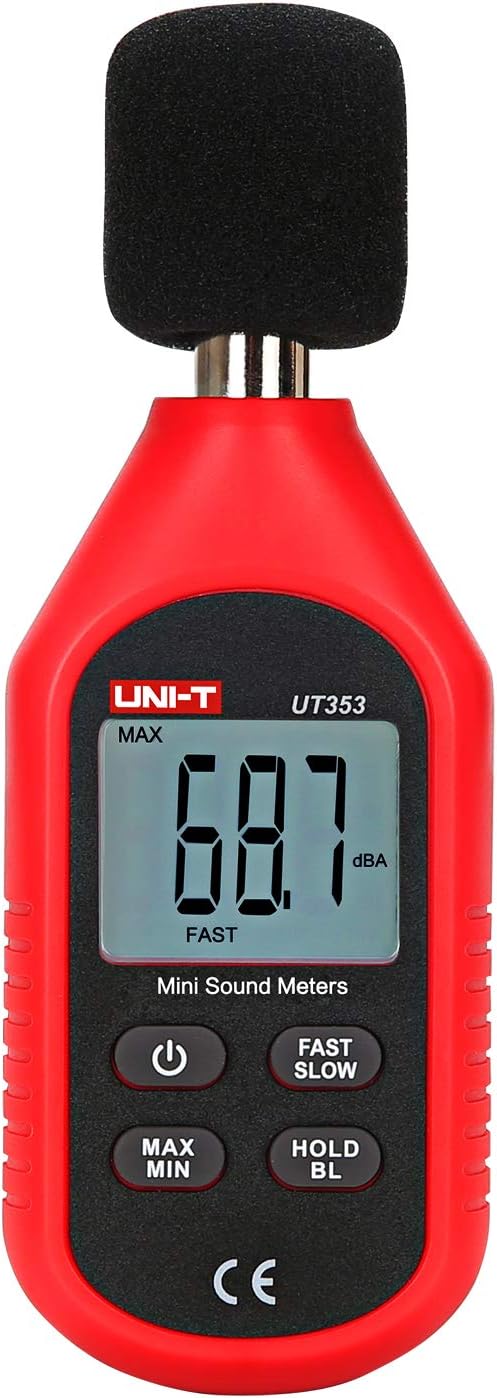
iOS なら NIOSH SLM(無料・米国労働安全衛生研究所製)が業務用SLMと最も一致するアプリ。Decibel XはiOS/Android両対応でITU-R重み付けに対応、UIも見やすい。Sound Meter (KTW)はAndroidの定番無料アプリ。3アプリ間で±3dB前後の差が出るため、絶対値ではなく「同じアプリで施工前後を測る差分」として使います。1つのアプリに固定すれば±0.5dB程度の精度で再現できます。
施工後、同じ時間帯・同じ位置・同じアプリ・同じシーンで再測定し、差分を計算します。施工前35dB→施工後32dBなら-3dBの効果と判定。暗騒音と差が10dB未満のシーン(例: 暗騒音32dB、PC稼働35dB)では 暗騒音補正が必要になり、補正計算式はPC騒音計測ガイドを参照。基本的には 差分が-2dB以上出れば施工成功と考えてよく、-3dBで耳に明らかに静かに感じる体感が得られます。
| アプリ | OS | 料金 | 業務用SLM一致度 | 用途別おすすめ |
|---|---|---|---|---|
| NIOSH SLM | iOS | 無料 | 最高 | iPhoneユーザーの第一選択 |
| Decibel X | iOS / Android | 無料(一部課金) | 高い | UI重視・両OS兼用 |
| Sound Meter (KTW) | Android | 無料 | 標準 | Androidの定番無料 |
| SPL Meter(業務用) | 専用機 | 20,000〜80,000円 | 標準器 | 本気で測るなら専用機 |
静音ケースに買い替える選択肢|Define 7・Silent Base 802・Silencio S600
「DIYは面倒なので最初から静音ケースに買い替えたい」という選択肢も合理的です。本記事の天板+サイド施工を最初からやってあるような既装吸音材ケースの最有力3機種を整理します。
| モデル | 吸音材構造 | アイドル / 負荷時dB | 価格帯 | 強み |
|---|---|---|---|---|
| Fractal Design Define 7 | 厚手フォーム+ラバー縁 | アイドル28〜30dB / 負荷30〜34dB | 20,000〜25,000円 | 静音性能トップ・拡張性も高い |
| be quiet! Silent Base 802 | 10mm吸音材+取り外し可能トップ | アイドル約34dB / 負荷約36dB | 25,000〜30,000円 | 静音 / エアフロー切替式の柔軟性 |
| Cooler Master Silencio S600 | 内張りフォーム+アンチビブパッド | 36.5dB / 37dB(40cm距離) | 18,000〜22,000円 | コスパ重視の静音入門ケース |
| (参考)DIY施工後の一般ケース | 後付け吸音材で施工 | 32〜35dB / 35〜38dB | 10,000円+施工費2,000〜5,000円 | 既存ケースを活かせる |
3機種の特徴をまとめると、Define 7 が静音性能でトップ、Silent Base 802 が静音とエアフローを切り替えられる柔軟性で頭ひとつ抜けた構造、Silencio S600 は18,000円台でDIYより手軽な静音入門という棲み分けです。「DIY施工で-3〜5dB」と「Define 7 / Silent Base 802 で-7〜10dB」を比較すると、本気で静音化するなら買い替えの方が結果が大きいのが現実。
DIY派 vs 買い替え派の判断基準は 「現ケースに愛着があるか / これから買い替える予定があるか」のシンプルな2択です。NZXT H7 Flow / Lian Li O11 Dynamic / Hyte Y60 など見た目重視のケースを使っていて手放したくない人は DIY施工で-3〜5dBを取りに行く。3〜5年スパンでケース更新を検討中なら、買い替えの方がトータルコストが下がりやすい。DIY施工 (約4,000〜8,000円) でDefine 7 (約23,000円前後) との差は約15,000〜18,000円あり、その差額をGPU・SSDなど他パーツに回す選択肢もあります。詳細はPCケースの選び方ガイドと静音ゲーミングPC自作ガイドを参照。
まとめ|3段階静音化フローの全体像
本記事で扱ってきた内容を、3段階静音化フローの全体像として再整理します。順番を守ることが最も重要で、ここを間違えると効果が出ないどころか温度だけ上がる結果になります。
FanControl・BIOS・MSI Afterburner で CPU/GPU/ケースのファン回転数を最適化。低負荷時はとことん下げ、高負荷時のみ高速化する3段カーブが基本。詳細はPC騒音計測・ファンカーブ設定 完全ガイド。無料 + ソフト操作のみで-5〜10dB下がるのため、最も投資対効果が高いステップ。
吸気>排気のポジティブエアフロー(推奨比3:2)に組み直す。同じ風量でも 少ないファン回転数で熱が抜けるため、結果的に騒音が下がる。詳細はPCエアフロー設計ガイドとケースファンの選び方ガイド。ファン2〜3基の交換だけで-2〜3dBの効果が見込めます。
本記事の主題。SilverStone SF01 + Noctua NA-SAVP1 + エーモン 制振シート 8306 の3点を、天板→サイド→フロント板の優先順位で施工。+5℃ルール+50〜60%上限ルールを守れば、典型的に -3〜5dB下がります。3段階の最終仕上げで、ここまでやり切ると 合計-10〜18dBの静音化が実現できます。
3段階を全部実施した場合の最終結果は、「ファンの音が常に聞こえる状態」から「深夜の自宅レベル」まで下がる差で、配信・録音・夜間プレイの音響環境としては大幅な改善です。1段階目だけでも-5〜10dB下がるため、まずはソフト面から取り組み、満足できなければ本記事の3段階目に進む構造を覚えておいてください。
よくある質問(FAQ)
後付け静音化のおすすめ機材|PC専用+汎用+ファン制御の4点
本記事で紹介した素材以外に、後付け静音化を加速させる周辺機材を4点選びました。前出と被らないラインナップで、施工と効果測定を支える実用機材です。
※カード内の価格は2026年6月時点のおおよその目安です。価格は変動するため、最新価格は各リンク先でご確認ください。


静音化機材の投資優先順位は、「(0) FanControlでカーブ最適化(無料)→(1) Noctuaファン換装→(2) 吸音材後付け→(3) Quadroファンコントローラー」の順です。(0) は無料で-5〜10dB下がるため、まずはここをやり切る。(1) は1基4,000円で-2〜4dB、(2) は4,000〜8,000円で-3〜5dBと続き、(3) Quadroは細かい制御性が必要な人だけの追加投資。(0)+(1)+(2) で合計15,000〜25,000円あれば、Define 7を買い替えなくてもDIYで近い静音性能に到達できます。
本記事の結論は、「ファンカーブ→ポジティブエアフロー→吸音材」の3段階を順番に積み上げれば、合計-10〜18dBの静音化が無理なく実現できるという点に集約されます。後付け吸音材は 3段階目の最終仕上げであって、いきなり貼る道具ではありません。順番を守れば +5℃以内・合計面積50〜60%以下のルールで安全に施工できます。
素材選びの結論は、「ニードルフェルト+EPDMゴムスポンジ+シリコンダンパーの3点セットで音域全体をカバー、透過音が強いケースには遮音シート(ブチル/アスファルト)を追加」。SilverStone SF01 + Noctua NA-SAVP1 + エーモン 制振シート 8306の組み合わせが、初心者にも失敗しにくい王道セット。汎用素材で攻めるなら エプトシーラー10mm + 3M シンサレートの2点でPC専用品より40〜50%安く同等以上の素材性能が手に入ります。
位置の結論は、「天板→サイドパネル→フロント板→底面→HDDベイ」の優先順位を守り、ベント・メッシュ・ファンマウント部・GPU真上・電源吸排気経路の5箇所は絶対に塞がない。+5℃ルール+50〜60%上限ルールを厳守すれば、温度暴走のリスクは大きく下げられます。本記事のDIY施工7ステップとスマホdB計の効果測定プロトコルを併用すれば、再現性のある形で-3〜5dBの効果が確認できるはずです。最後に、DIY施工で物足りなければ Define 7 / Silent Base 802 への買い替えがトータルコスト面でも合理的と結論付けて締めます。本記事が、いまのPCを静かにする現実的な道筋を示すきっかけになれば幸いです。
あわせて読みたい